
换证件照的时候,红底、蓝底、白底经常需要来回切换,去照相馆跑一趟太麻烦,用手机APP又担心画质被压缩。其实用 Photoshop 就能快速完成证件照换底,而且方法不止一种。今天我们就来分享3种 PS 证件照换底方法,从传统手动操作到 AI 一键处理,总有一款适合你。
01 PS证件照如何换底?Ps证件照换底的2种常用方法
Step 1:初步框选主体
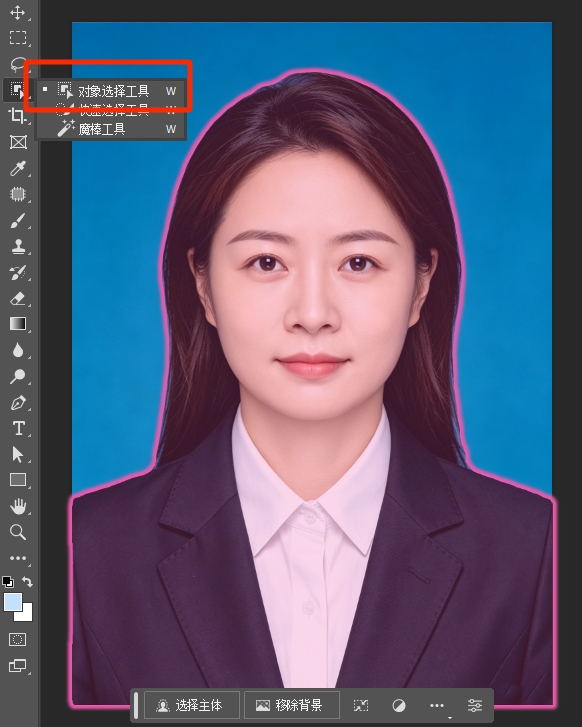
方法一:对象选择工具
选择「对象选择工具」,选择人物,工具会自动识别人物轮廓并生成选区。如果多选了一部分背景,按住 Alt 键(Mac 为 Option 键)点击可以减去选区。
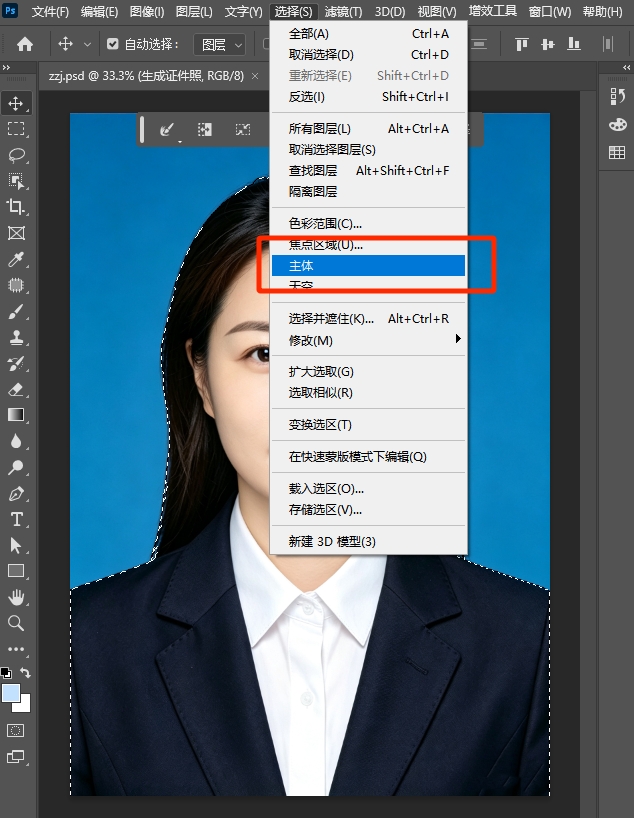
方法二:主体选择工具
在上方「选择」中选择「主体」,工具同样也会自动识别人物轮廓并生成选区
Step 2:进入「选择并遮住」精细处理边缘
这是最关键的一步,直接决定换底后的效果是否自然。右键点击选区,选择「选择并遮住」,进入边缘优化面板,调整参数,点击确定。
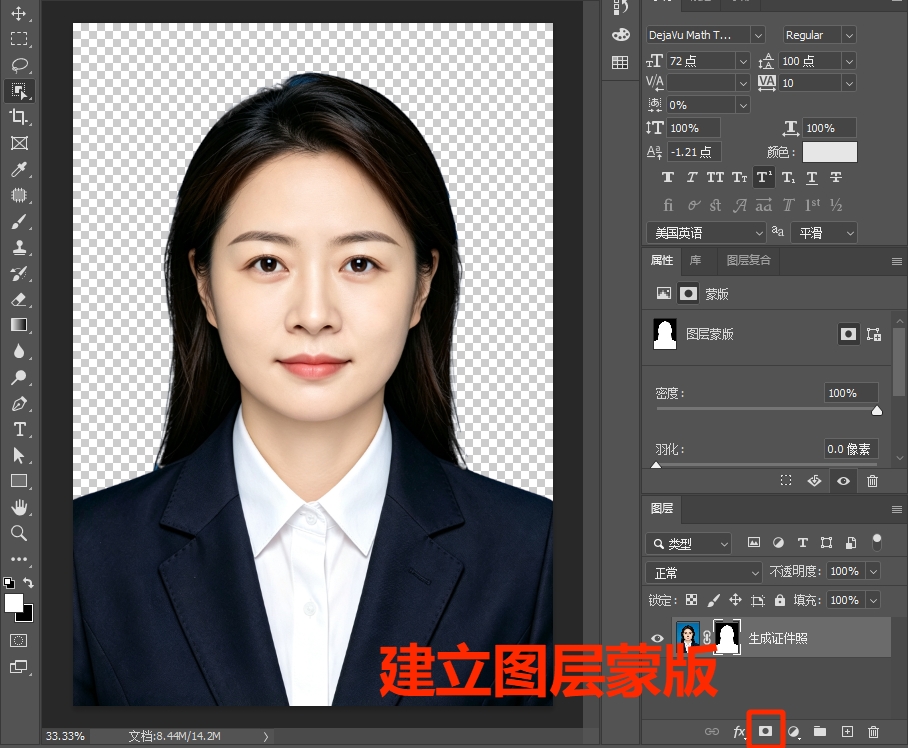
Step 3:填充新底色
此时人物已经抠出来了,在人物图层下方新建一个纯色填充图层,选择目标底色即可。
02 StartAI 插件一键证件照换底(新手首选)
上面的方法虽然都能完成换底,但每一步都需要手动操作,尤其是「选择并遮住」环节,新手需要反复调试参数,一张证件照折腾十几分钟是常有的事。如果你想要更高效的换底方式,StartAI 插件就是你的救星。
StartAI 插件内置的「抠图去背景」功能,专门针对人像证件照做了优化,无需手动选区、无需精细调整,一键实现精准抠图 + 底色切换,数秒即可完成,发丝处理效果远超手动操作。
前置准备
- 兼容 Photoshop CC2015 及以上版本,Windows、Mac 双系统通用
- 安装后重启 PS,点击顶部菜单栏「窗口」→「扩展功能」,打开 StartAI 插件面板
- 首次使用一键注册,输入邀请码即可解锁「抠图去背景」全功能
立即使用StartAI:【点此一键下载StartAI插件】
邀请码:【CArBms】,立领100积分,基础功能免费用!
详细操作步骤
Step 1:导入证件照
打开 PS,导入需要更换底色的原始证件照,保留原始图层即可,无需额外复制备份。
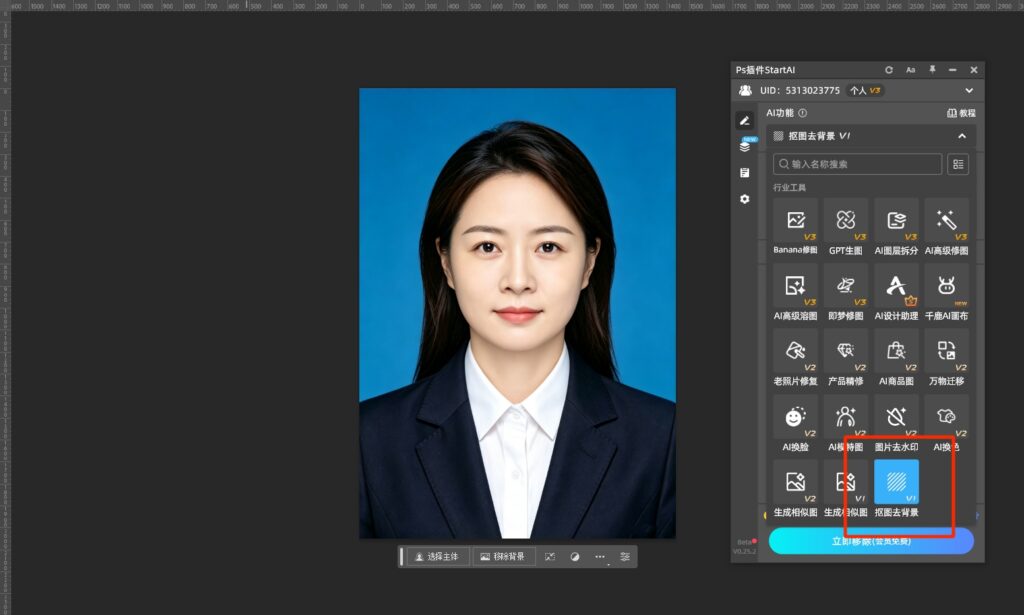
Step 2:启动插件,一键智能抠图
在 PS 顶部菜单栏找到 StartAI 插件面板并打开,在功能列表中找到「抠图去背景」功能。无需任何手动选区、无需调整参数,直接点击「生成」按钮,AI 将自动完成以下操作:
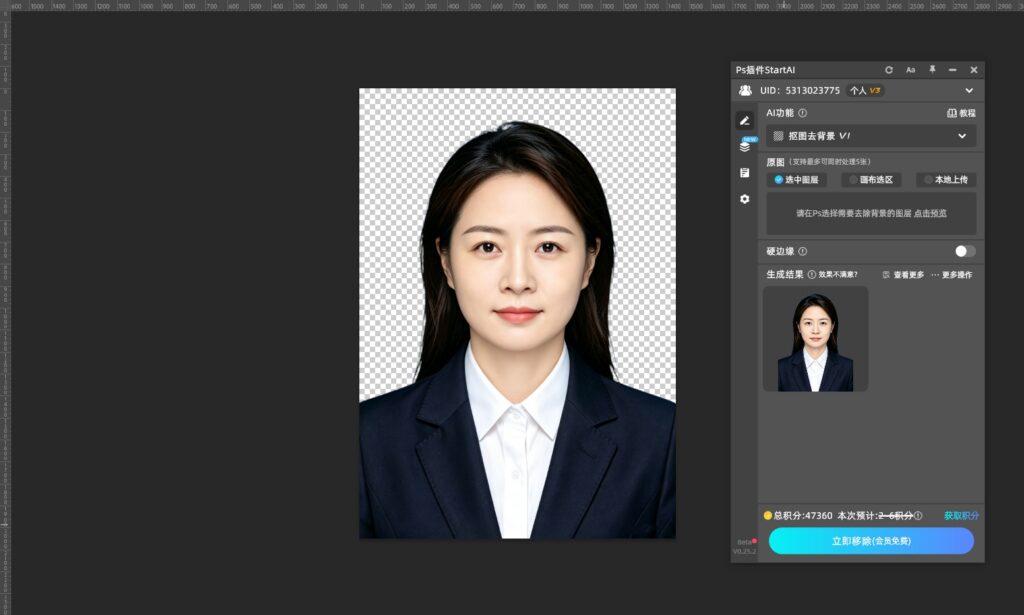
- 精准识别人物轮廓:自动区分人物脸部、肩膀、发丝、衣领等细节,不遗漏任何细微部位
- 智能分离发丝:算法专门针对人像证件照优化,能有效分离复杂背景下的发丝,最大程度保留发丝完整性和自然感
- 生成纯净蒙版:数秒内生成带透明背景的人物图层,边缘干净、过渡自然
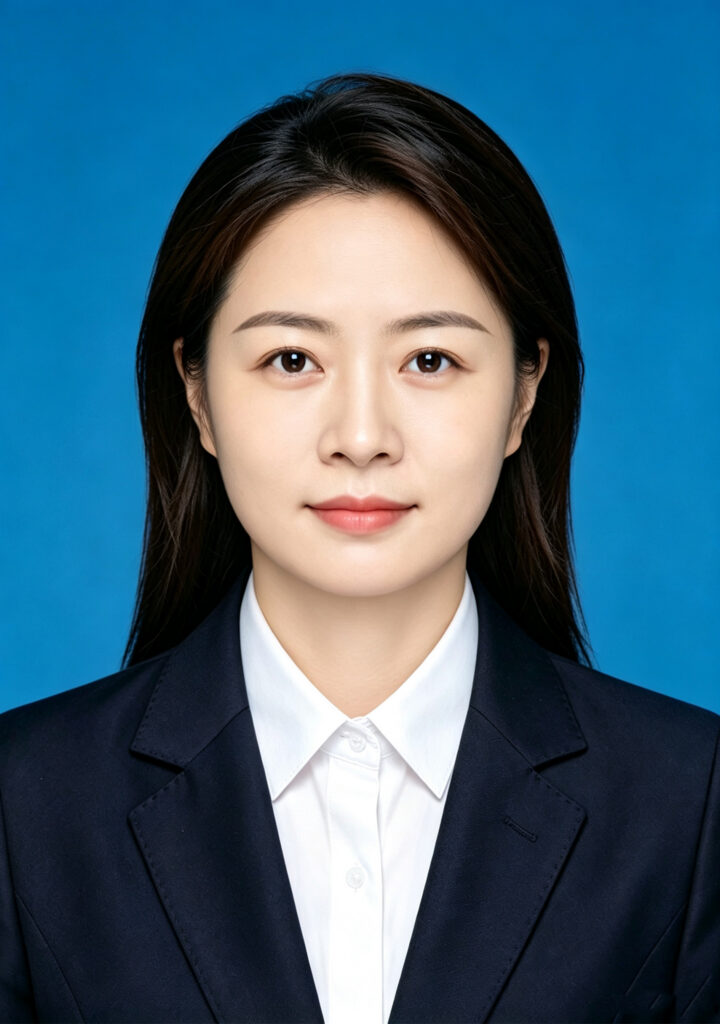
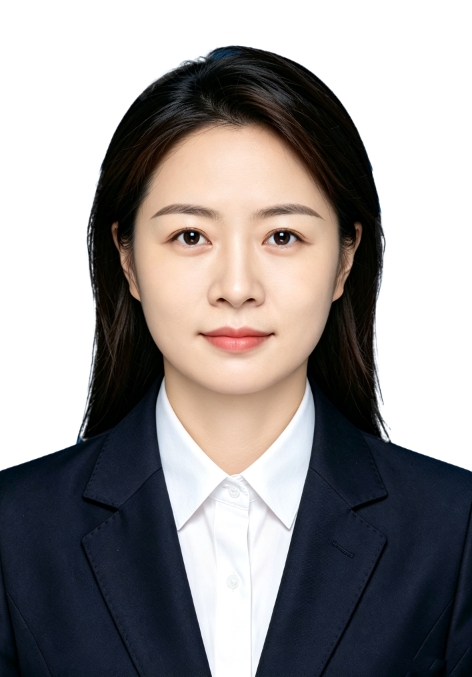
Step 3:一键切换底色
抠图完成后,人物图层下方新建一个纯色填充图层,选择目标底色即可。
03 三种传统方法 vs StartAI 插件对比
为了帮你快速选择最适合的换底方式,下面用表格对比一下这四种方法的核心差异:
| 对比维度 | 对象选择工具 | 主体选择工具 | StartAI 插件 |
| 操作难度 | 中等 | 简单 | 极简 |
| 处理速度 | 约8-15分钟 | 约3-5分钟 | 约5-10秒 |
| 发丝处理效果 | 较好,需手动调整 | 较好,需手动调整 | 优秀,AI自动处理 |
| 适合场景 | 背景较复杂、有发丝的照片 | 对边缘精度要求高的照片 | 所有证件照,尤其批量处理 |
| 新手友好度 | ⭐⭐ | ⭐⭐⭐ | ⭐⭐⭐⭐⭐ |
| 是否需要学习成本 | 中 | 低 | 无 |
| 批量处理效率 | 低 | 低 | 高 |
从上表可以明显看出,传统PS方法虽然可以给证件照换底,但在速度和效果上都有明显局限。尤其是发丝处理,手动操作很难达到 AI 的精度。StartAI 插件一键搞定所有步骤,从抠图到换底全流程自动化,新手也能做出专业级效果。
立即使用StartAI:【点此一键下载StartAI插件】
邀请码:【CArBms】,立领100积分,基础功能免费用!







