PS通道抠图怎么用?4步抠出复杂头发丝,钢笔魔棒抠不动就靠它

人像抠图练到最后一关都是同一个 Boss:杂色背景里的爆炸头。钢笔勾轮廓行,勾几千根发丝不行;魔棒快,但一碰碎发就崩。ps抠头发丝 这个难题,老手最后都走进了同一条路 —— 通道。

先给结论:PS通道抠图怎么用 就 4 步 —— 挑对比最强的通道、色阶拉开发丝和背景、画笔收拾灰区、载入选区抽出。发丝和背景的亮度差是天然的选区依据,通道只是把这层差放大给你看。

一、PS通道抠图怎么用:先懂原理再动手

通道是什么?红绿蓝三张「亮度底片」。同一张人像在红通道里和蓝通道里,发丝和背景的对比完全不同(背景偏绿的照片,绿通道里头发几乎隐形,红通道里却根根分明)。通道抠图的本质就是:挑一张对比最大的底片,把发丝从背景里拎出来。

新手觉得通道玄,是因为一上来就想记步骤。你先记住判断标准:哪张通道里,头发最黑、背景最亮(或反过来),就用哪张。所有通道抠图的操作都围着这一句话转。挑通道不是凭感觉,而是凭对比,对比差一目了然,选择就没有悬念。

ps抠头发丝这件事,在通道里会变得异常直观:你看的是一张黑白底片,头发要黑、背景要白,剩下的灰就是你的工作量。

二、通道抠图 4 步:从挑通道到抽出头发丝

说句实在话,这套流程第一次跟着做大概 15 分钟,第三次起 5 分钟内收工。步骤走一遍:

操作步骤:

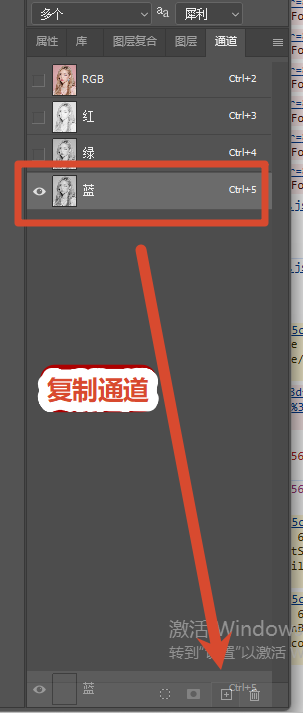
① 进【通道】面板逐个点红、绿、蓝看预览,挑出发丝和背景对比最强的那个(人像九成是红或绿),拖到面板底部复制一份;
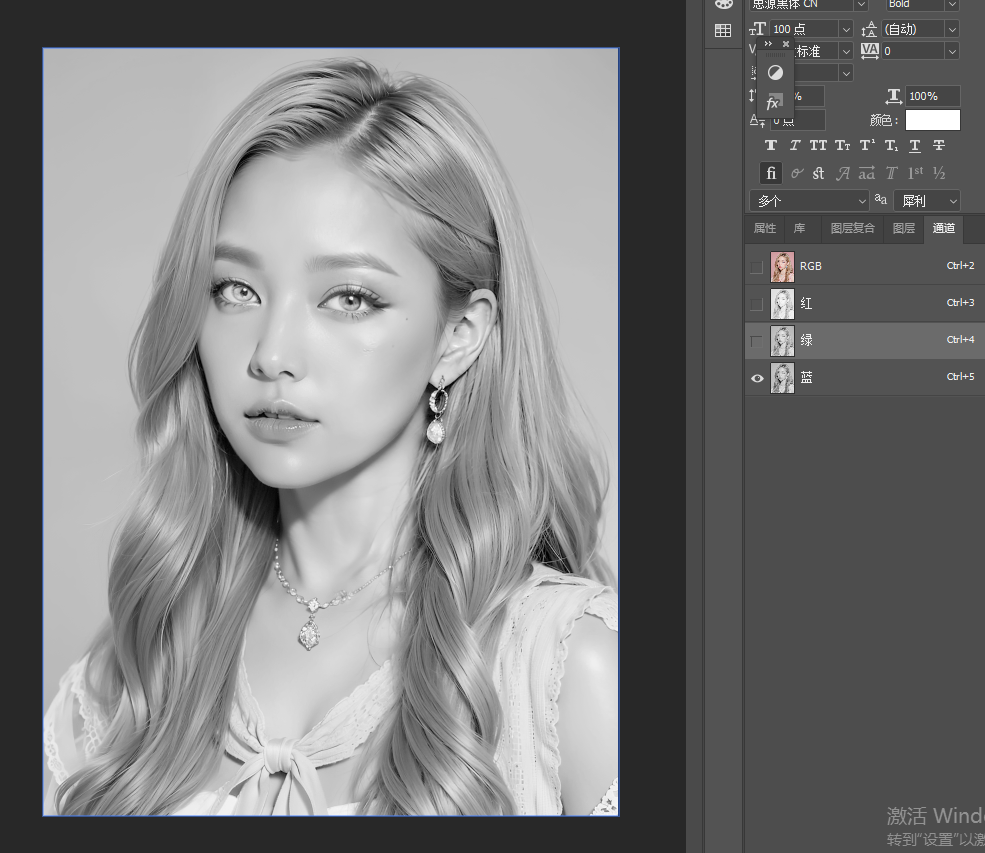
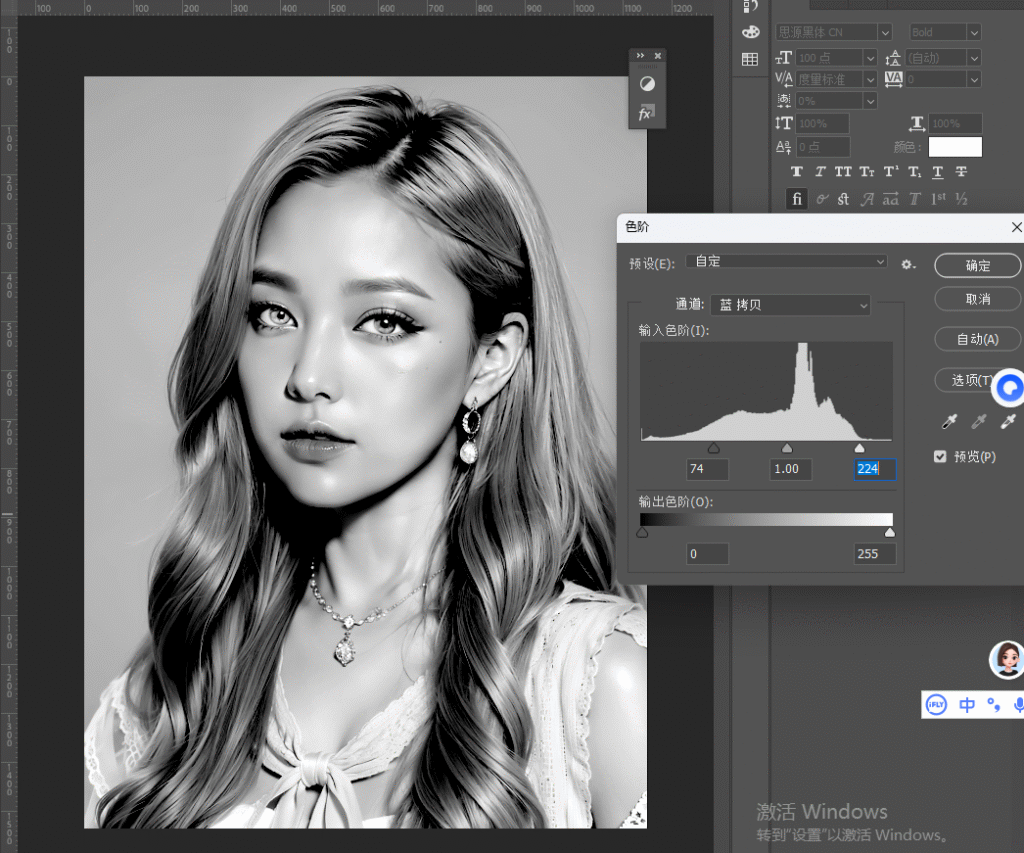
② 选中复制通道按 Ctrl+L 调【色阶】:黑场拉到 40~90 压深头发,白场收到 170~210 提亮背景,边缘保持一根根的分离感(别拉成剪影);

③ 用画笔收拾灰区:主体内部用白色硬笔涂白(不透明度 100%),确定是背景的区域涂黑,唯独发丝边缘的灰色带原样保留(那是半透明的头发);

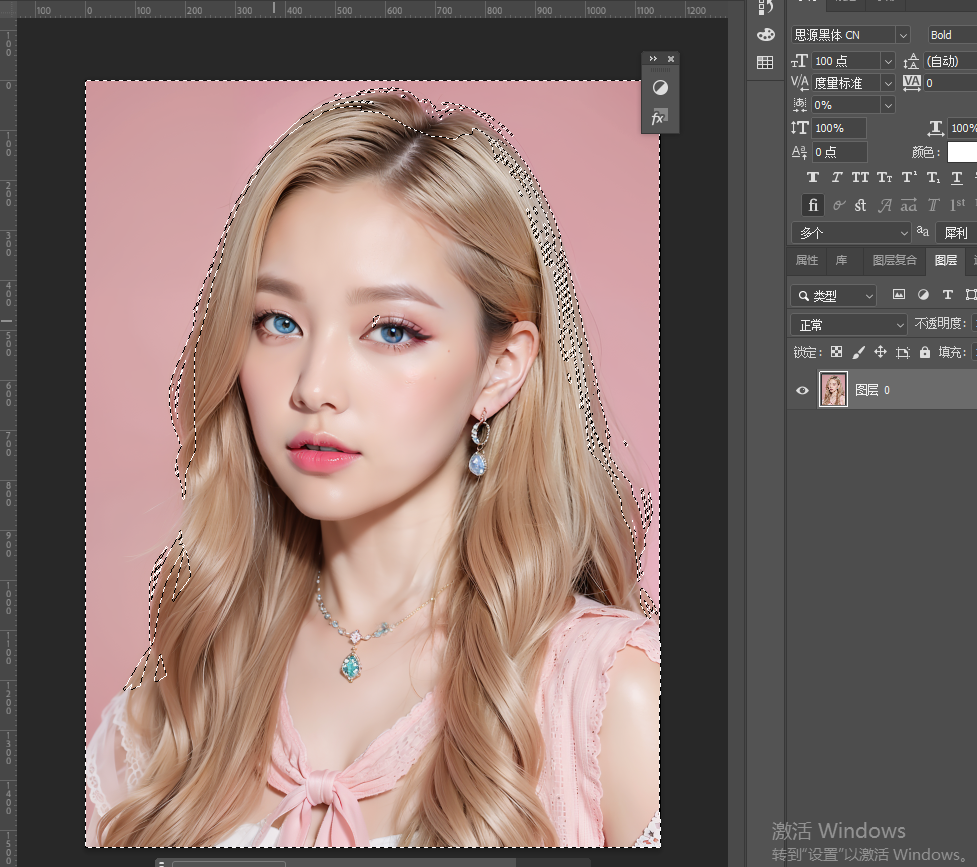
④ 按住 Ctrl 点通道缩略图载入选区,点回 RGB 复合通道,回图层面板选中原图层 Ctrl+J,头发丝连根抽出。

1. 灰区怎么判断:一条硬标准

适用场景: 第 ③ 步对着一片灰不知道涂不涂。标准就一条:放大看,能看出「这是一根头发」的灰,保留;看不出形状的灰雾,清掉。你犹豫一个区块超 5 秒,就先跳过它,全图处理完再看(多数时候不用回来)。新手在这一步最容易用力过猛,把灰区全涂了 —— 发丝也就全断了。

2. 抠完头发发灰发白:两个方向的修法

适用场景: 抽出发丝后边缘泛白(背景是浅色时最常见)。新手别急着重抠,修边流程两步就走完:

操作步骤:

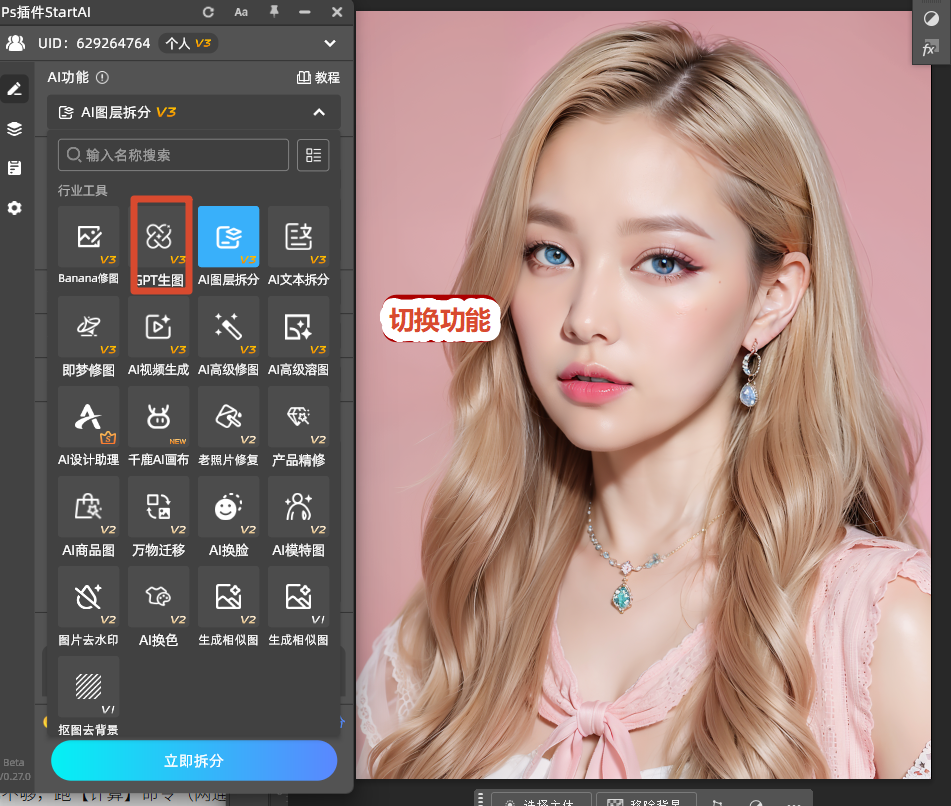
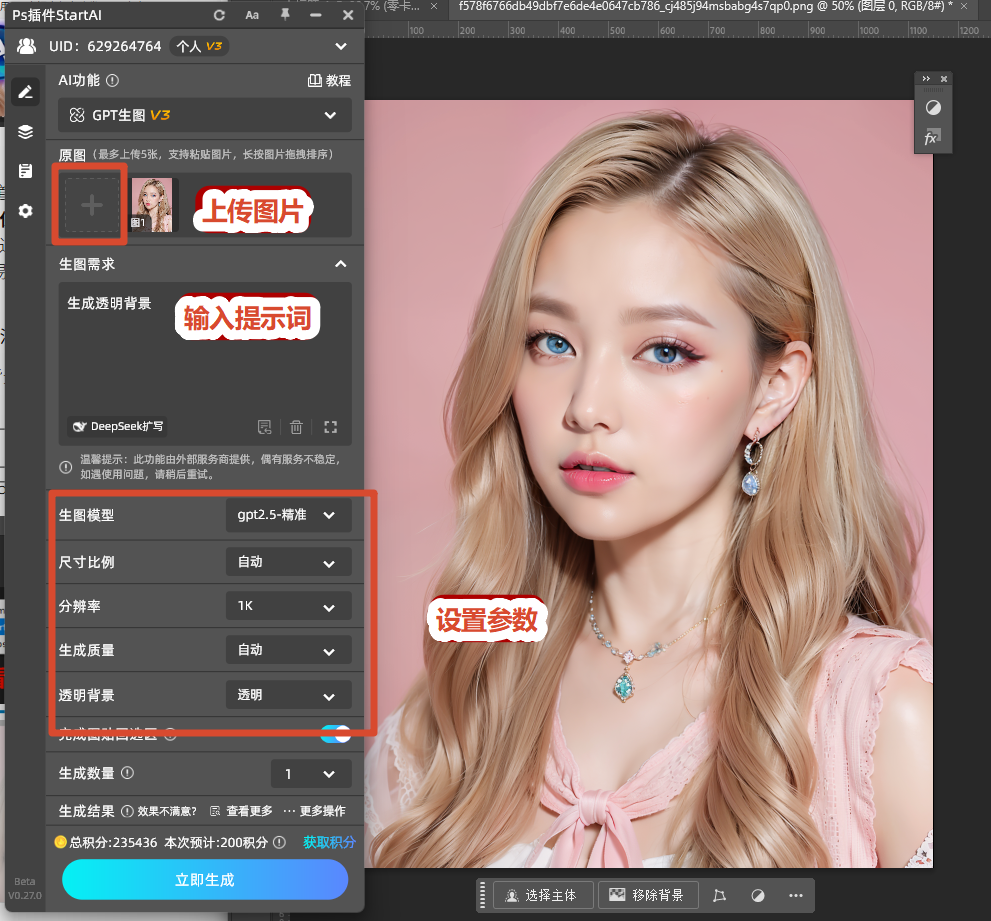
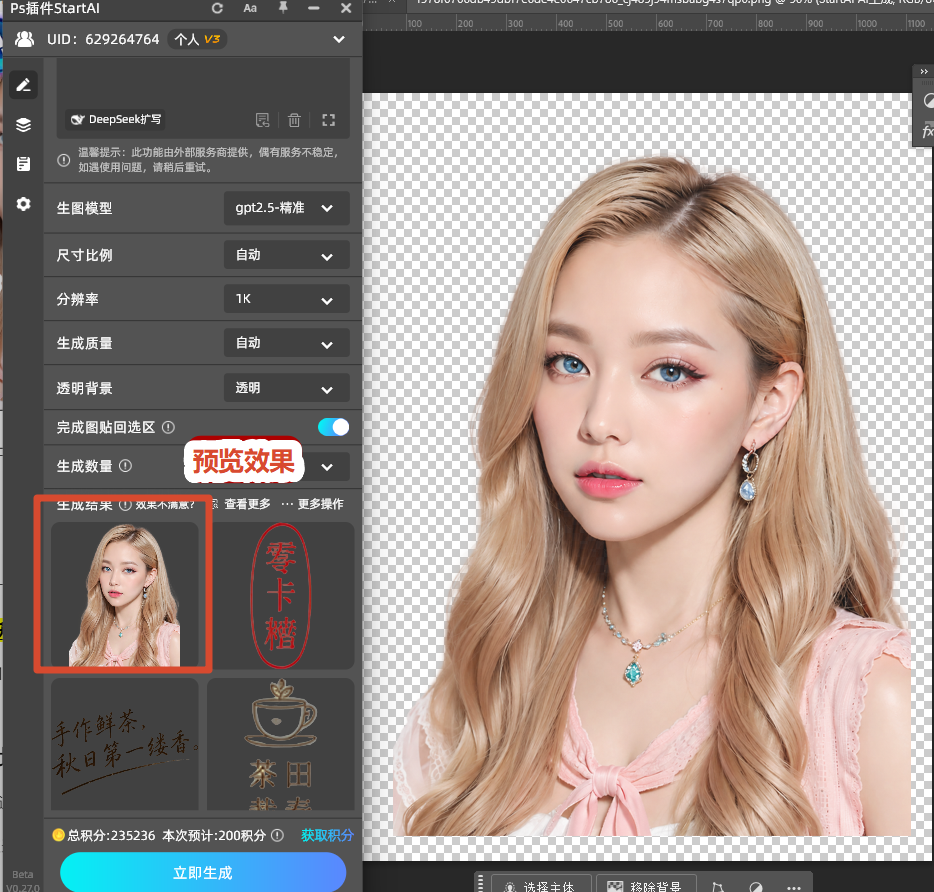
① 打开插件【GPT生图功能】→【2.5模式】→「输入提示词」

立即体验 一键抠图去背景:点我获取StartAI插件;

邀请码:BRJgZF(注册填写立领100积分,发丝边缘 AI 自动保留,通道都不用进!)

三、通道抠图的三种变体场景

标准流程之外,三种常见变体你迟早遇到,先混个眼熟:

  • 深色背景亮发丝 → 色阶方向反过来(背景压黑、发丝提白),其余不变;
  • 卷发爆炸头 → 灰区面积大,第 ③ 步改用「叠加」模式的灰色画笔慢慢过渡;
  • 发丝和背景同色系 → 单通道对比不够,跑【计算】命令(两通道「排除」混合)造一张强化通道再用。

3. 什么时候别用通道:三种更省事的情况

通道是重武器,别逢图就上。你遇到这三种情况可以直接绕道:纯色背景用混合颜色带更快;主体轮廓干脆用钢笔更稳;赶时间的批量图直接用插件。通道留给「杂背景+碎发」这个它最擅长的战场。

四、通道抠图和 AI 插件:精度与效率的分工

通道抠图的精度上限至今没有工具能完全替代,但效率是真的低。两厢对比:

对比维度PS原生方法StartAI插件
碎发保真度灰区你手控,上限最高AI 自动保留,偶有糊边
单张耗时15~30 分钟(看头发量)10 秒上下
上手门槛要懂亮度原理+画笔功夫认识按钮就行
批量能力不现实几十张连续跑

如果觉得 PS 原生的通道流程学习曲线太陡,就可以借助 StartAI 插件的【抠图去背景】:发丝边缘按透明度自动处理,碎发不断不糊。我的建议是:用通道练 3 张找感觉,日常出活交给插件,插件糊掉的个别图再进通道精修 —— 两条腿走路,谁也不耽误谁。

五、总结:通道抠图,抠的是对比

新手按图的情况对号入座,你可以直接抄:

  • 杂背景碎发 → 通道 4 步:挑通道、色阶 40~90、涂灰区、载入抽出;
  • 灰区拿不准 → 能看出头发形状的灰保留,灰雾清掉;
  • 边缘泛白 → 修边移除白色杂边 + 蒙版应用图像;
  • 批量赶工 → 【抠图去背景】跑完,糊边的挑出来进通道精修。

总结一句:PS通道抠图怎么用 —— 挑对比、拉色阶、留灰区、载入选区,四步的本质是把亮度差变成透明度。通道不是玄学,而是亮度的一张底片。你把这层看穿了,通道抠图就是流水活。

我第一次进通道面板也是一头雾水(三个通道长得跟原图差不多),直到对比着看才知道差在哪。算了,说回正题:你现在就打开一张炸毛人像试一遍,15 分钟后见分晓,卡在哪一步欢迎在评论区留言交流~觉得有用先收藏。

立即使用 StartAI:点我获取StartAI插件;

邀请码:BRJgZF(注册填写立领100积分,抠图去背景 + GPT生图,人像出图一条龙!)

PS通道抠图怎么用?4步抠出复杂头发丝,钢笔魔棒抠不动就靠它

人像抠图练到最后一关都是同一个 Boss:杂色背景里的爆炸头。钢笔勾轮廓行,勾几千根发丝不行;魔棒快,但一碰碎发就崩。ps抠头发丝 这个难题,老手最后都走进了同一条路 —— 通道。

先给结论:PS通道抠图怎么用 就 4 步 —— 挑对比最强的通道、色阶拉开发丝和背景、画笔收拾灰区、载入选区抽出。发丝和背景的亮度差是天然的选区依据,通道只是把这层差放大给你看。

一、PS通道抠图怎么用:先懂原理再动手

通道是什么?红绿蓝三张「亮度底片」。同一张人像在红通道里和蓝通道里,发丝和背景的对比完全不同(背景偏绿的照片,绿通道里头发几乎隐形,红通道里却根根分明)。通道抠图的本质就是:挑一张对比最大的底片,把发丝从背景里拎出来。

新手觉得通道玄,是因为一上来就想记步骤。你先记住判断标准:哪张通道里,头发最黑、背景最亮(或反过来),就用哪张。所有通道抠图的操作都围着这一句话转。挑通道不是凭感觉,而是凭对比,对比差一目了然,选择就没有悬念。

ps抠头发丝这件事,在通道里会变得异常直观:你看的是一张黑白底片,头发要黑、背景要白,剩下的灰就是你的工作量。

二、通道抠图 4 步:从挑通道到抽出头发丝

说句实在话,这套流程第一次跟着做大概 15 分钟,第三次起 5 分钟内收工。步骤走一遍:

操作步骤:

① 进【通道】面板逐个点红、绿、蓝看预览,挑出发丝和背景对比最强的那个(人像九成是红或绿),拖到面板底部复制一份;
② 选中复制通道按 Ctrl+L 调【色阶】:黑场拉到 40~90 压深头发,白场收到 170~210 提亮背景,边缘保持一根根的分离感(别拉成剪影);
③ 用画笔收拾灰区:主体内部用白色硬笔涂白(不透明度 100%),确定是背景的区域涂黑,唯独发丝边缘的灰色带原样保留(那是半透明的头发);

④ 按住 Ctrl 点通道缩略图载入选区,点回 RGB 复合通道,回图层面板选中原图层 Ctrl+J,头发丝连根抽出。
1. 灰区怎么判断:一条硬标准

适用场景: 第 ③ 步对着一片灰不知道涂不涂。标准就一条:放大看,能看出「这是一根头发」的灰,保留;看不出形状的灰雾,清掉。你犹豫一个区块超 5 秒,就先跳过它,全图处理完再看(多数时候不用回来)。新手在这一步最容易用力过猛,把灰区全涂了 —— 发丝也就全断了。

2. 抠完头发发灰发白:两个方向的修法

适用场景: 抽出发丝后边缘泛白(背景是浅色时最常见)。新手别急着重抠,修边流程两步就走完:

操作步骤:

① 打开插件【GPT生图功能】→【2.5模式】→「输入提示词」
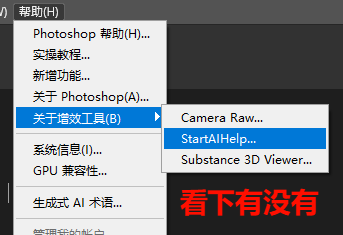
立即体验 一键抠图去背景:点我获取StartAI插件;

邀请码:BRJgZF(注册填写立领100积分,发丝边缘 AI 自动保留,通道都不用进!)

三、通道抠图的三种变体场景

标准流程之外,三种常见变体你迟早遇到,先混个眼熟:

  • 深色背景亮发丝 → 色阶方向反过来(背景压黑、发丝提白),其余不变;
  • 卷发爆炸头 → 灰区面积大,第 ③ 步改用「叠加」模式的灰色画笔慢慢过渡;
  • 发丝和背景同色系 → 单通道对比不够,跑【计算】命令(两通道「排除」混合)造一张强化通道再用。

3. 什么时候别用通道:三种更省事的情况

通道是重武器,别逢图就上。你遇到这三种情况可以直接绕道:纯色背景用混合颜色带更快;主体轮廓干脆用钢笔更稳;赶时间的批量图直接用插件。通道留给「杂背景+碎发」这个它最擅长的战场。

四、通道抠图和 AI 插件:精度与效率的分工

通道抠图的精度上限至今没有工具能完全替代,但效率是真的低。两厢对比:

对比维度PS原生方法StartAI插件
碎发保真度灰区你手控,上限最高AI 自动保留,偶有糊边
单张耗时15~30 分钟(看头发量)10 秒上下
上手门槛要懂亮度原理+画笔功夫认识按钮就行
批量能力不现实几十张连续跑

如果觉得 PS 原生的通道流程学习曲线太陡,就可以借助 StartAI 插件的【抠图去背景】:发丝边缘按透明度自动处理,碎发不断不糊。我的建议是:用通道练 3 张找感觉,日常出活交给插件,插件糊掉的个别图再进通道精修 —— 两条腿走路,谁也不耽误谁。

五、总结:通道抠图,抠的是对比

新手按图的情况对号入座,你可以直接抄:

  • 杂背景碎发 → 通道 4 步:挑通道、色阶 40~90、涂灰区、载入抽出;
  • 灰区拿不准 → 能看出头发形状的灰保留,灰雾清掉;
  • 边缘泛白 → 修边移除白色杂边 + 蒙版应用图像;
  • 批量赶工 → 【抠图去背景】跑完,糊边的挑出来进通道精修。

总结一句:PS通道抠图怎么用 —— 挑对比、拉色阶、留灰区、载入选区,四步的本质是把亮度差变成透明度。通道不是玄学,而是亮度的一张底片。你把这层看穿了,通道抠图就是流水活。

我第一次进通道面板也是一头雾水(三个通道长得跟原图差不多),直到对比着看才知道差在哪。算了,说回正题:你现在就打开一张炸毛人像试一遍,15 分钟后见分晓,卡在哪一步欢迎在评论区留言交流~觉得有用先收藏。

立即使用 StartAI:点我获取StartAI插件;

邀请码:BRJgZF(注册填写立领100积分,抠图去背景 + GPT生图,人像出图一条龙!)

产品

千鹿AI 千鹿Pr助手 千鹿AI助手 PsAide

专题广场

StartAI教程 StartAI提示词库 产品精修 Ps抠图 Nano Banana Pro Ps2026 Ps去水印 Ps快捷键

服务

帮助中心 最新功能 服务条款 会员中心 Ps教程 官方博客

联系我们

info@istarry.com.cn