
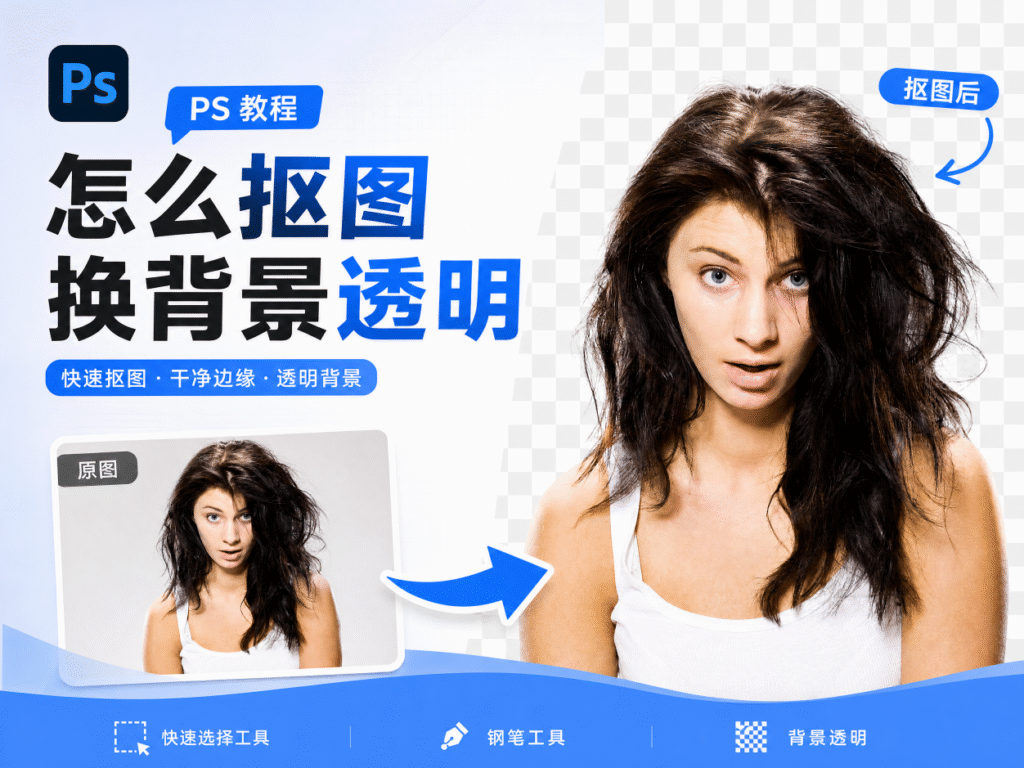
PS 抠图制作透明 PNG 底图,是电商美工、平面设计最常用的操作。本文分享 4 种 PS 抠图换背景透明的实操方法,覆盖普通 PS 原生工具,同时介绍 StartAI 插件的使用方案,不管是电商产品图还是人像照片,都可以找到对应的操作方式。
一、4 种常用方法,电商产品 / 人像抠图全覆盖
方法 1:魔棒工具(纯色白底产品、LOGO)
魔棒工具依靠颜色相似度生成选区,适合纯白、纯蓝等单色背景素材,适合电商白底产品、图标、LOGO 快速抠图。
1.PS 打开图片,按Ctrl+J复制背景图层,保护原图;
2.左侧工具栏选择魔棒工具(快捷键 W),顶部设置容差 10~25,取消连续按需勾选;
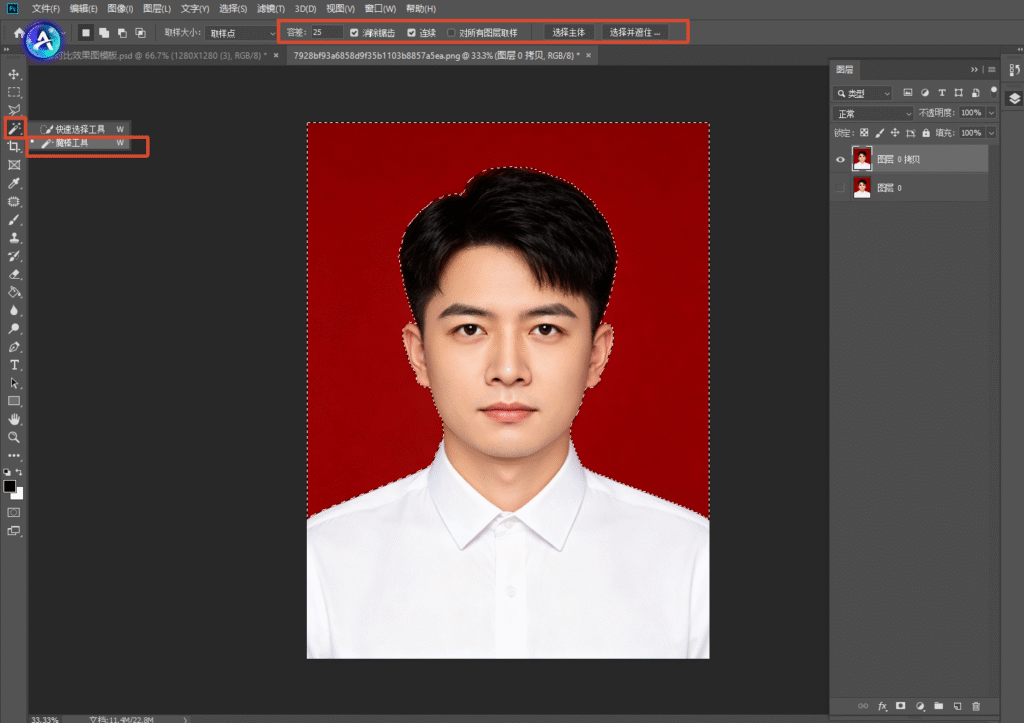
3.点击背景区域选中背景,Ctrl+Shift+I反选主体;
4.添加图层蒙版,背景直接隐藏,完成透明背景;
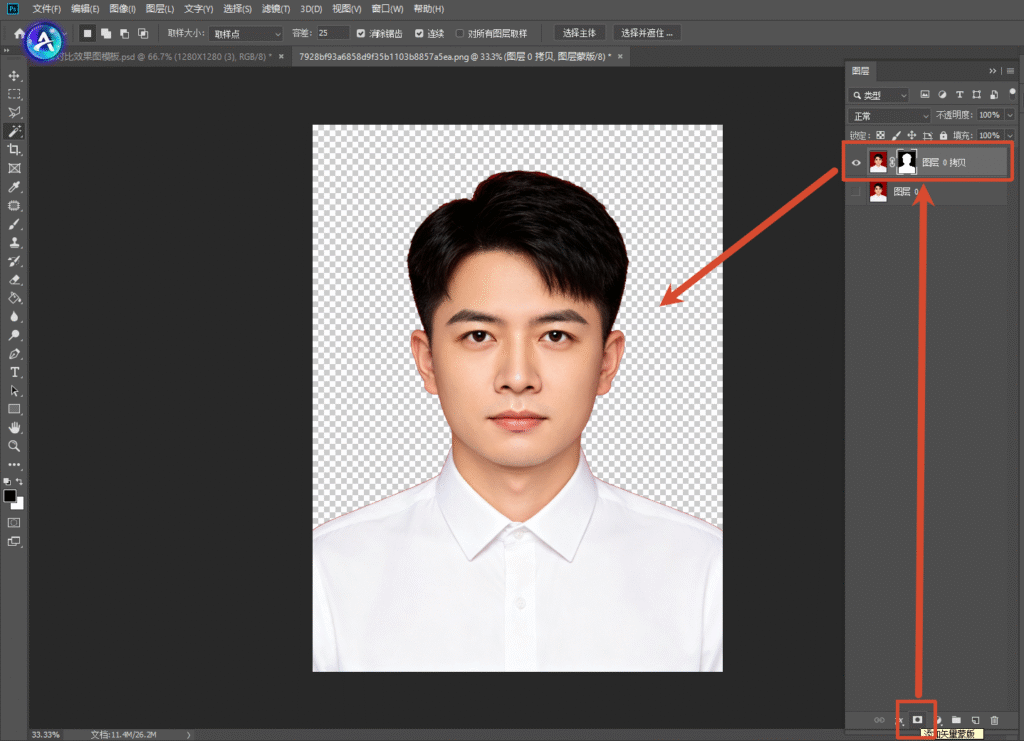
5.执行【文件 – 存储为】,格式选择 PNG,保存透明图片。
方法 2:快速选择工具(轮廓清晰产品、短头发人像)
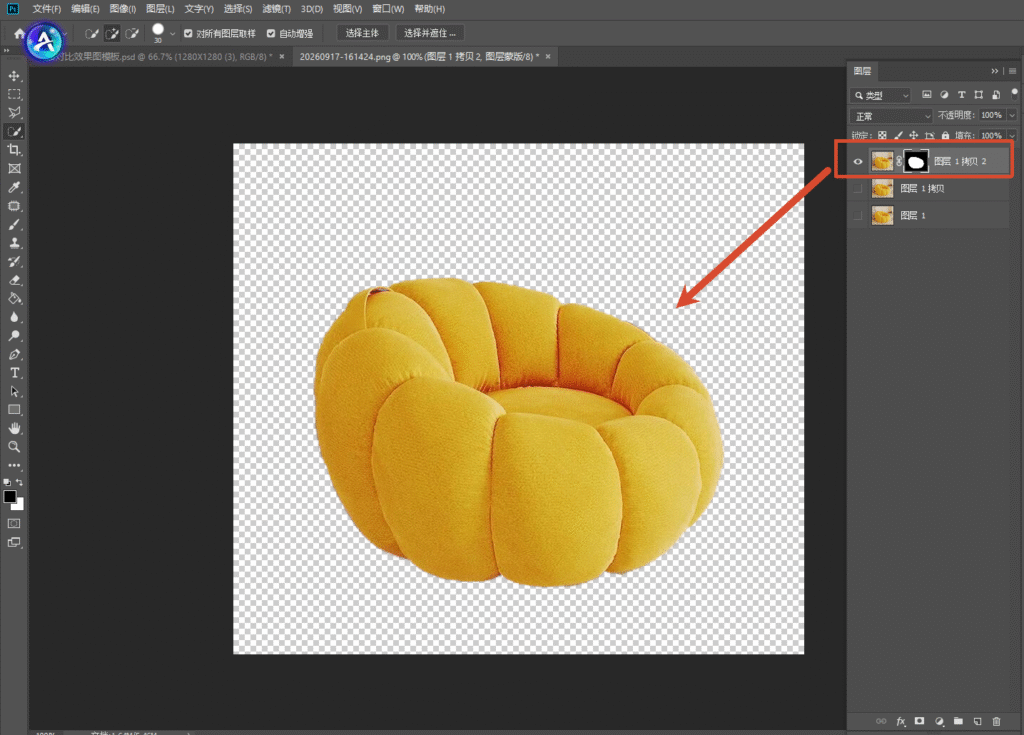
快速选择工具可以涂抹识别主体,上手简单,适合主体和背景区分明显的静物、服装、普通人像。
1.复制图层,选中快速选择工具,调整画笔大小涂抹主体;
2.顶部属性栏点击【选择并遮住】,进入边缘调整面板;
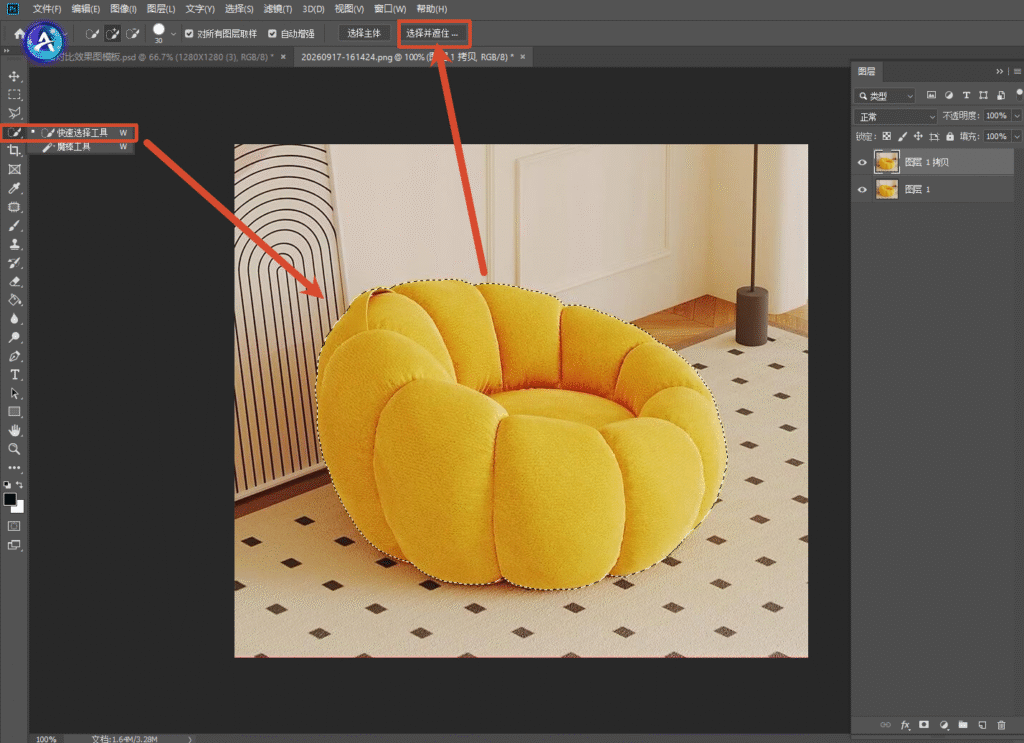
3.使用调整边缘画笔涂抹轮廓,消除锯齿、去除白边;
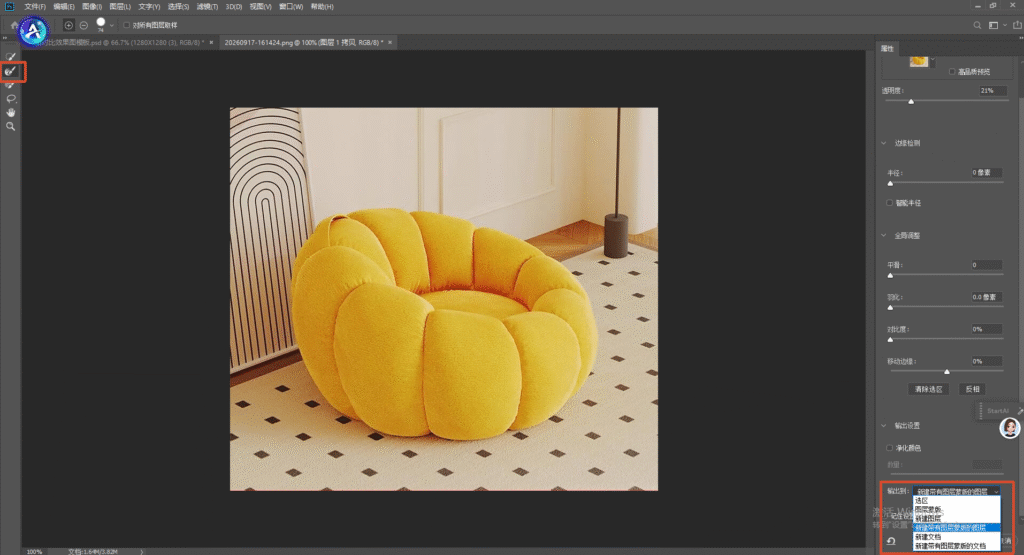
4.输出到带蒙版的新图层,背景自动隐藏,最后导出 PNG 透明图。
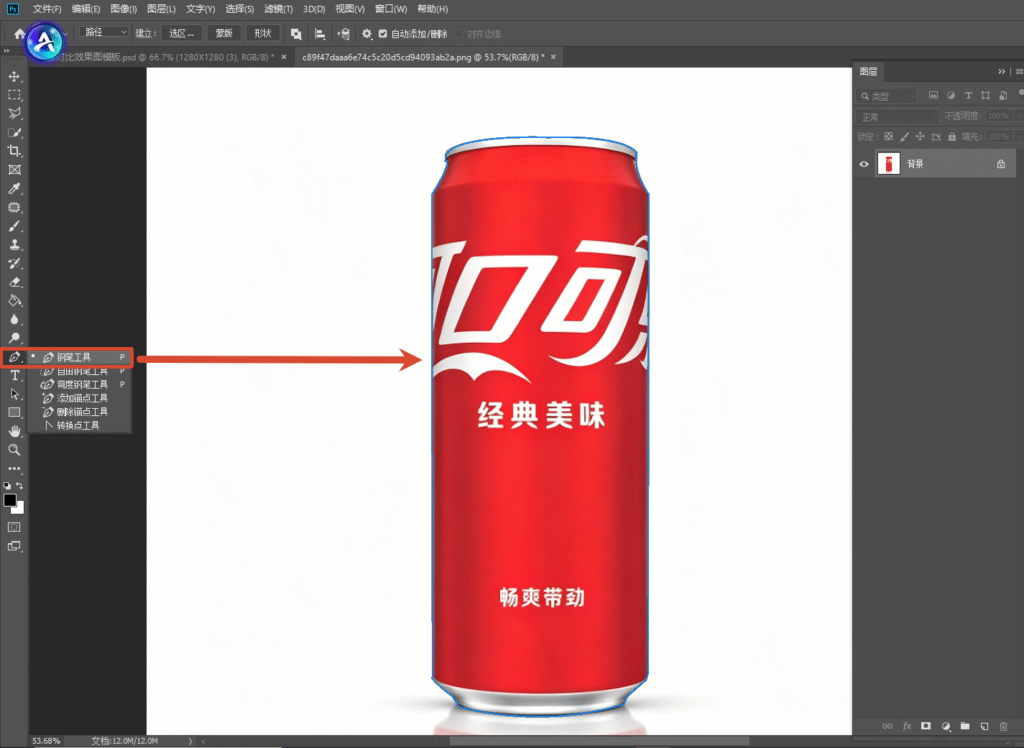
方法 3:钢笔工具(高精度硬质产品、LOGO 精细抠图)
钢笔工具依靠手动绘制路径,像素级精准,适合硬质产品、金属、LOGO 这类边缘锐利、对精度要求高的电商主图。
1.选择钢笔工具,模式切换为路径,沿着物体轮廓逐点打点绘制闭合路径;
2.路径绘制完成,Ctrl+Enter将路径转为选区;
3.添加图层蒙版,隐藏背景,按需微调锚点修正边缘;
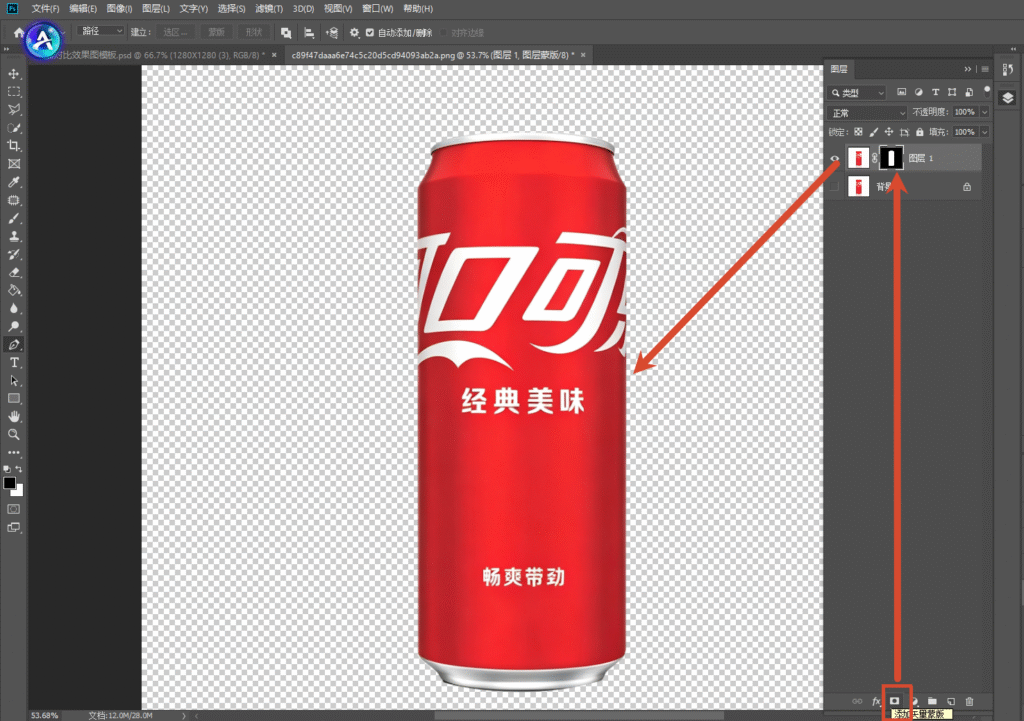
4.确认效果后导出 PNG 格式,保留透明通道。
方法 4:StartAI 插件一键抠图(全场景通用,电商批量、复杂人像首选)
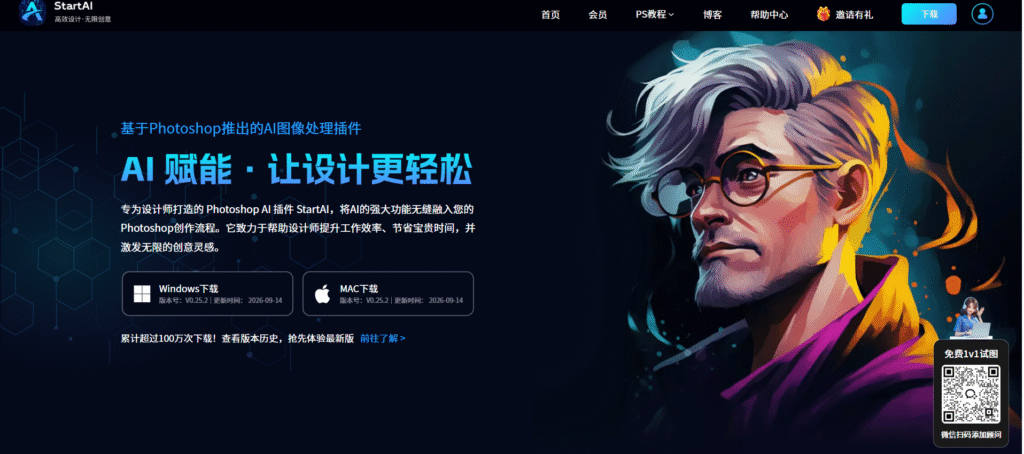
前面 3 种 PS 原生抠图方法,各有适用范围,复杂发丝、大批量产品图处理时,操作步骤繁琐,需要反复调试参数。StartAI 作为 PS 内置 AI 插件,直接在 PS 内完成抠图换背景透明,无需切换软件。
立即使用StartAI:【点此一键下载StartAI插件】;
邀请码:【EnwsYJ】,立领100积分,全部核心功能免费用!
1.在 PS 中载入图片,打开 StartAI 插件面板;
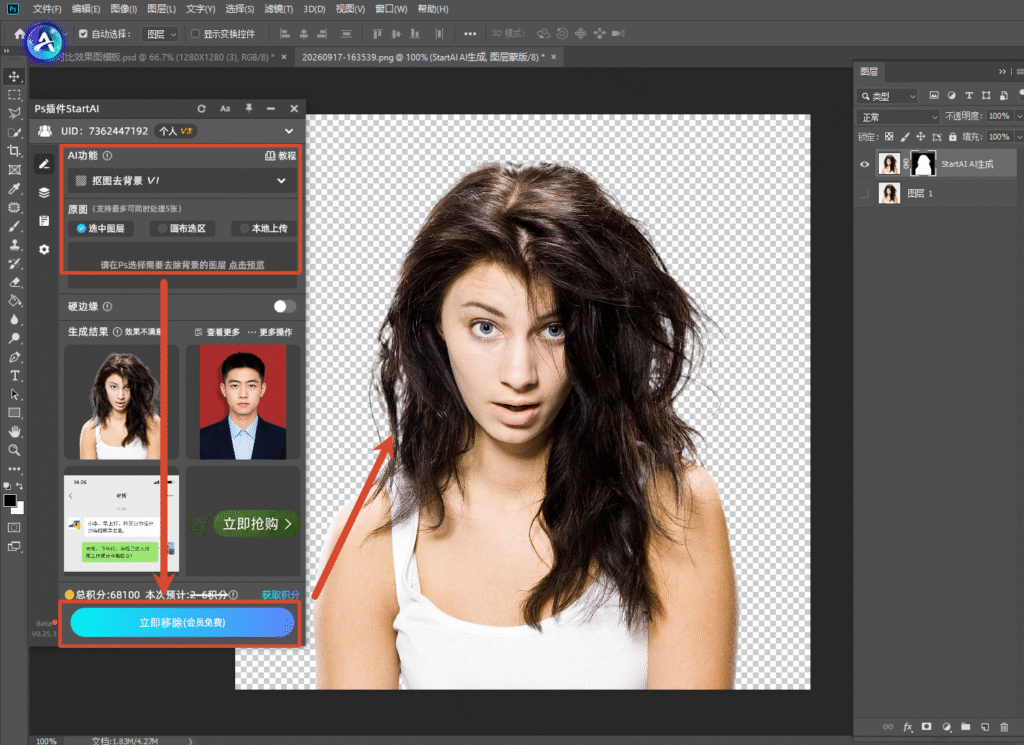
2.选择【抠图去背景】功能,点击立即移除背景;
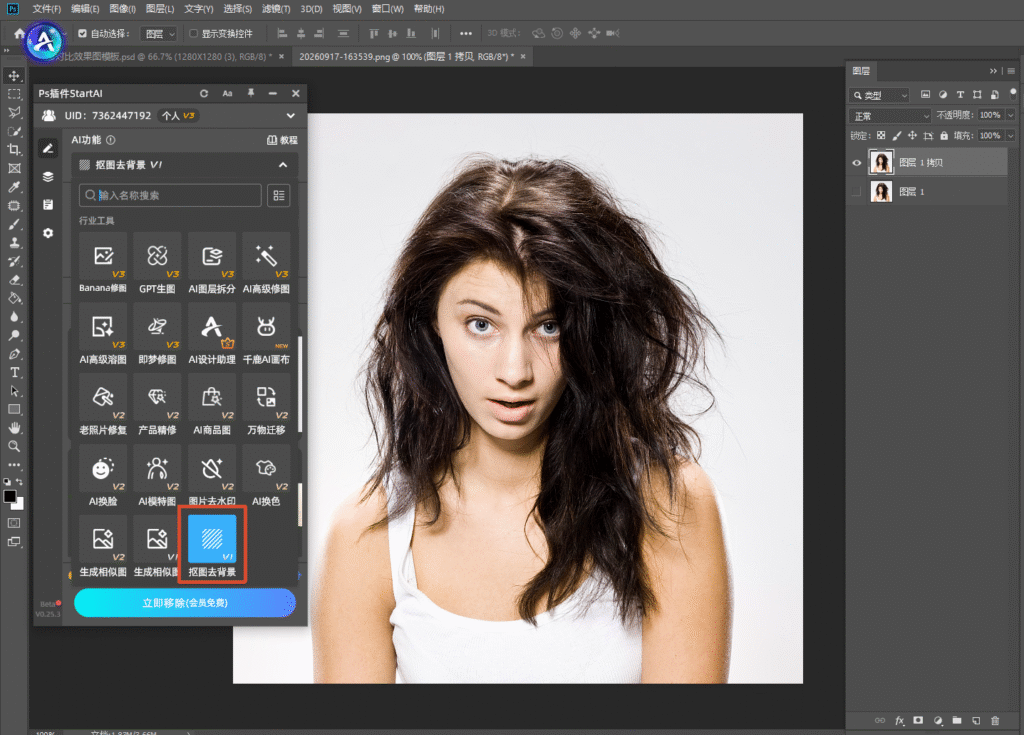
3.AI 自动识别主体,自动生成图层蒙版,发丝、绒毛、半透明物体自动保留细节;
4.预览效果,可微调边缘参数,完成后直接导出 PNG 透明底图;
5.支持批量导入多张电商产品图,一次性批量抠图,节省大量重复操作时间。
二、5 种抠图方法对比表
表格
| 抠图方式 | 操作难度 | 适用素材 | 单张耗时 | 发丝细节处理 | 批量能力 |
|---|---|---|---|---|---|
| 魔棒工具 | 极低 | 纯色白底 LOGO、简单产品 | 30 秒以内 | 差,不适合毛发 | 差,仅能单张手动操作 |
| 快速选择工具 | 低 | 轮廓清晰商品、短头发人像 | 2~5 分钟 | 一般,细碎发丝容易丢失 | 差,无法自动化批量 |
| 钢笔工具 | 高 | 硬质产品、LOGO 高精度精修 | 5~10 分钟 | 无法处理发丝 | 差,逐张手动绘制路径 |
| StartAI 插件 | 极低 | 电商产品、人像发丝、复杂背景、半透明材质 | 3~5 秒 | 优秀,AI 自动保留发丝细节 | 强,支持批量一键抠图 |
三、总结
PS 抠图换背景透明,简单白底产品可以直接使用魔棒工具;轮廓清晰素材用快速选择工具;高精度硬边产品优先钢笔工具;长发人像、半透明素材可以使用通道抠图。如果需要处理大量电商图片,或者人像发丝这类高难度素材,StartAI 插件可以简化操作,省去手动调参、修边缘的大量时间,一键生成干净的 PNG 透明背景图,适配电商主图、详情页素材制作需求。
邀请码:【EnwsYJ】,立领100积分,全部核心功能免费用!








