
ps快速选择工具抠图抠不干净,多数时候不是手不稳,是画笔大小、硬度和自动增强这 3 个参数没调对。ps抠图用这个工具的诀窍就一句话:大面用小笔刷、边缘换更小的笔刷,硬度压到 20% 以下。这篇把 3 个参数给到具体区间,再讲哪几类图别硬抠。
一、ps快速选择工具抠图总翻车?3个参数调对,边缘立刻干净
三个参数都在工具选项栏上,按 W 选中工具就看得见。
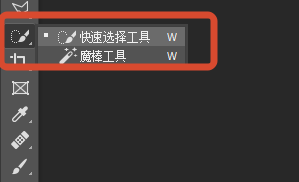
1. 画笔大小:10~40px,宁小勿大
适用场景:白底产品图、人像、纯色背景。
- ① 按 W 切到快速选择工具,画笔大小给 10~40px(快捷键 [ 缩小、] 放大);
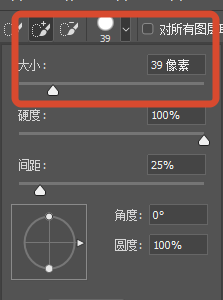
- ② 从主体中间往外刷,别贴着边啃;
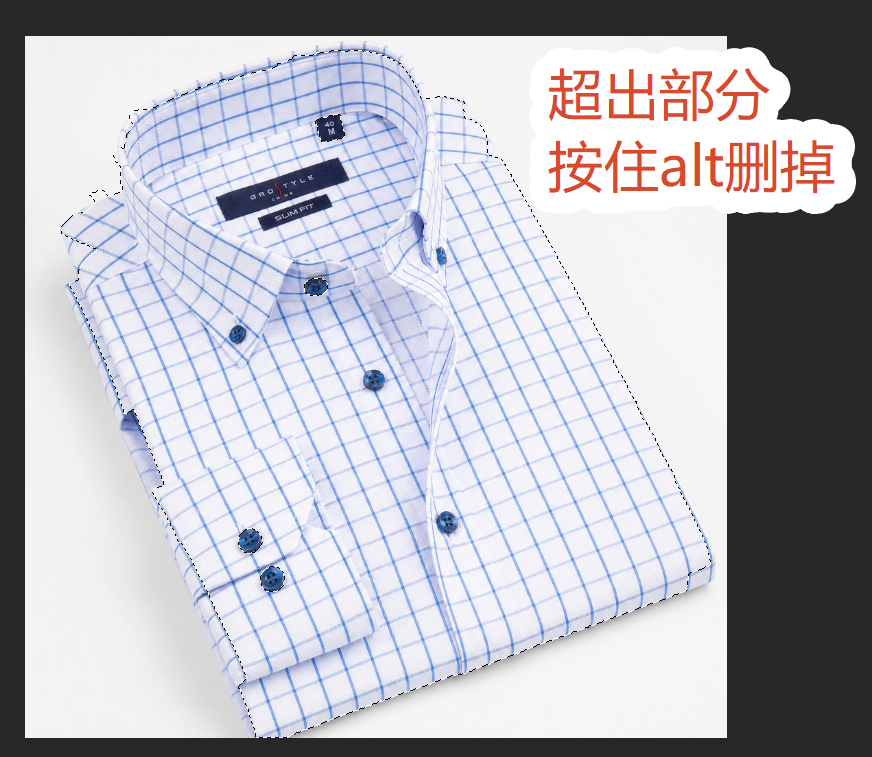
- ③ 边缘换成 5~15px 小笔刷慢慢点,多选的按住 Alt 切减选刷掉;
- ④ 笔刷别超过主体宽度的 1/10,太大就会连背景一起选进去。
2. 画笔硬度:0~20%,边缘才不硬
适用场景:抠完贴到新背景上,边缘有生硬亮边。
- ① 选项栏把硬度从默认 100% 拉到 0~20%;
- ② 勾上【自动增强】,边界粗糙度会自己降下来;
- ③ 边缘变软后,贴到深色背景上不容易出白圈;
- ④ 别一路给到 0%,全软会让边缘发虚,10%~20% 最稳。
3.「选择并遮住」收尾:移动边缘 −10%~0%
适用场景:参数调完还有一层半透明脏边。
- ① 选区还在时,点选项栏的【选择并遮住】(旧版叫「调整边缘」
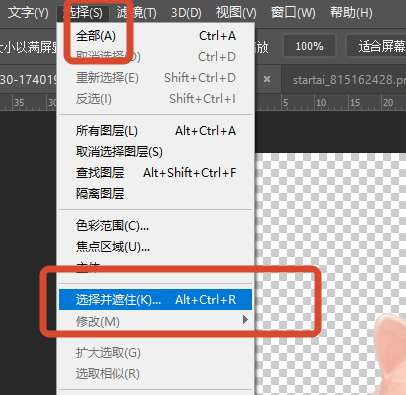
- ② 视图切到【叠加】或【黑白】,脏边看得最清楚;
- ③ 【移动边缘】拉到 −10%~0%,半透明毛边被推进主体内部;
- ④ 勾【净化颜色】去色边,输出选【新建带有图层蒙版的图层】。
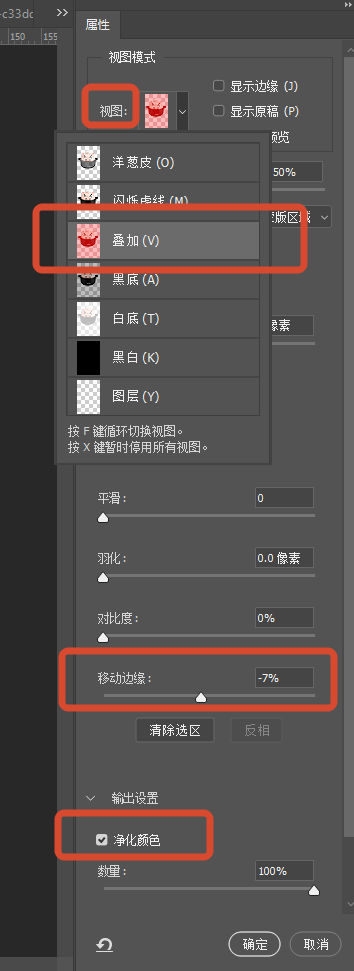
走完这一步,ps快速选择工具抠图的边缘才算交付级。
二、ps抠图交给高效工具startAI一键出透明底
手动卡在哪:① 发丝、毛发 —— 笔刷再小也跟不上走向;② 纱、玻璃这类半透明 —— 移动边缘怎么调都带灰雾;③ 一次5张 —— 每张都要重调一遍参数。
StartAI 的抠图去背景直接给完整抠图,动物、人物毛发可以一键识别抠出,一次最多抠5张,节省大量时间。
本文福利:官网下载填写邀请码:Zx7dSV,免费使用40+核心功能!
立即使用StartAI:【点此一键下载StartAI插件】;
邀请码:【Zx7dSV】,立领100积分,全部核心功能免费用!
- ① PS 打开原图;
- ② 在 PS 顶部【增效工具】里打开 StartAI;
- ③ 选择 抠图去背景模型;
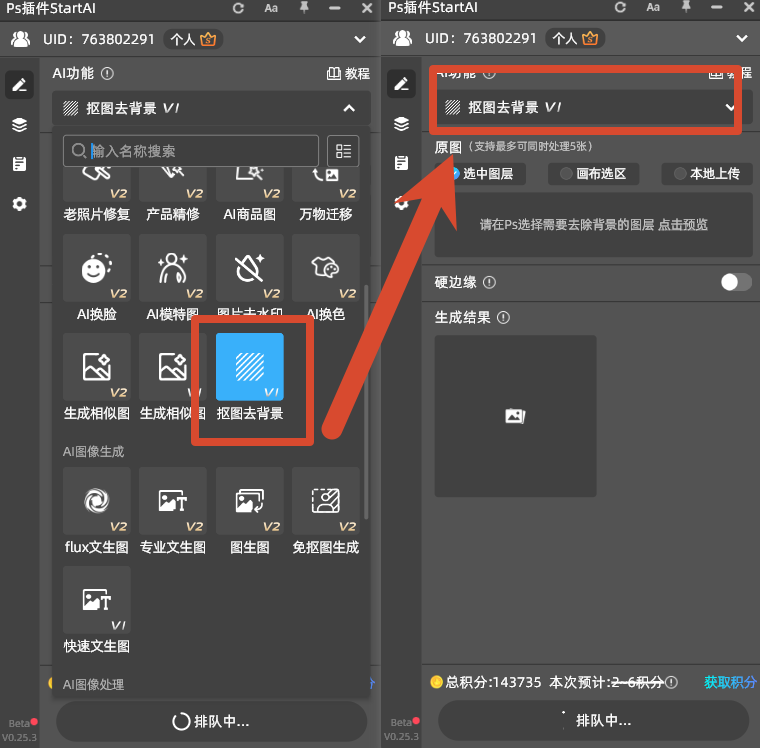
- ④ 上传原图;
- ⑤ 点击【生成】,即可得到完整抠出的图片。
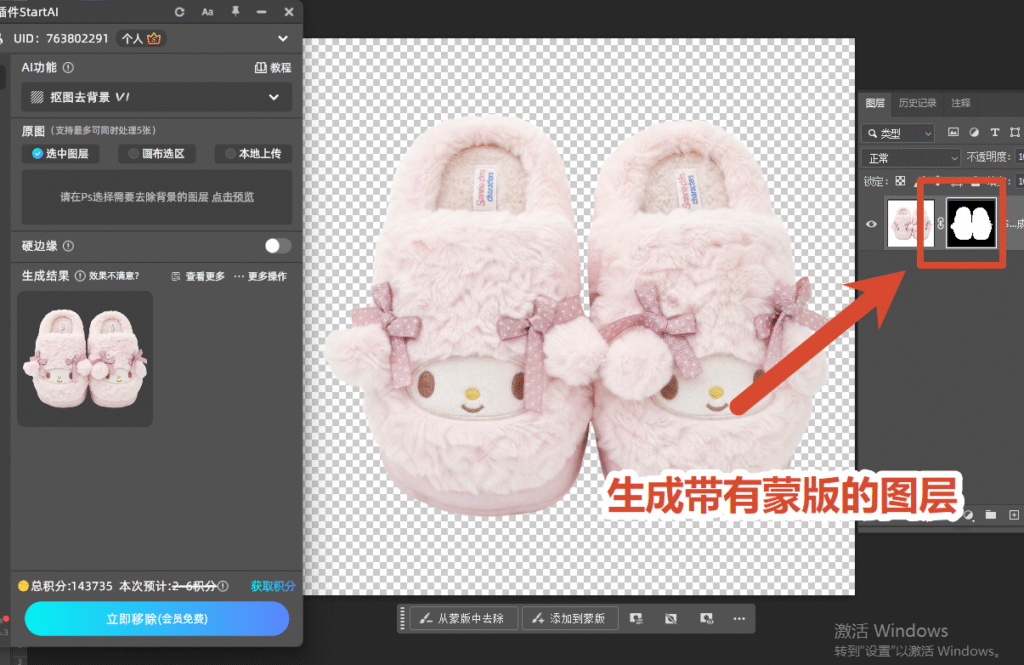
结果回到 PS 是带蒙版的图层,发丝边缘连着走,不用再手动修。
三、ps抠图用 StartAI:抠图去背景的 5 点优势
- ① 耗时:手动一张 5~10 分钟,AI 一张 20 秒左右 —— 十几张手动基本做不完;
- ② 边缘:发丝、纱、半透明这些最难啃的边界,它直接生成,不用反复试参数;
- ③ 结果可逆:出来是带蒙版的图层、原图不动,重跑一次就行,不用从头重选;
- ④ 不用记参数:画笔大小、硬度、自动增强都不用管;
- ⑤ 批量统一:一次上传多张,边缘标准一致,主图不会一张一个样。
四、ps快速选择工具抠图常见问题
Q:选区一取消就没了,前面白选了吗? 不是。抠完立刻按 Ctrl+J 复制成新图层,或在「选择并遮住」里输出成蒙版图层,随时能改。
Q:该用快速选择工具还是对象选择工具? 主体是单一物体、轮廓清楚,两个都行;画面元素多、只挑一个,用对象选择工具更快。分工见快速选择工具、魔棒、对象选择工具怎么分工。
五、总结
ps快速选择工具抠图说到底就两件事:笔刷控制选区准不准,硬度控制边缘干不干净。这两点调对日常产品图就够用;碰上发丝和半透明,别再一格一格试参数了。
立即使用StartAI:【点此一键下载StartAI插件】;
邀请码:【Zx7dSV】,立领100积分,全部核心功能免费用!








