ps图片模糊怎么变清晰?低像素商品图高清修复实操教程

电商实拍经常遇到图片模糊、画质发虚的问题,很多美工都在问ps 图片模糊怎么变清晰。低像素商品图直接上架,细节看不清,会降低买家点击意愿,影响商品转化。传统 PS 锐化操作容易产生噪点、出现颗粒感,处理不好图片反而失真。本文分享 PS 原生工具修复模糊图片的实操方法,同时介绍 StartAI 插件修复画质的方案,轻松解决低像素商品图画质差的难题,帮你彻底搞懂ps图片模糊怎么变清晰

ps图片模糊怎么变清晰?低像素商品图高清修复实操教程

一、PS 原生工具修复模糊商品图片

适合轻微模糊的图片,是学习ps图片模糊怎么变清晰的基础操作。

  1. 导入图片,按Ctrl+J复制图层,保护原图。
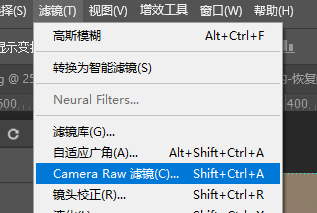
  2. 顶部菜单选择【滤镜】-【Camera Raw 滤镜】,打开调节面板。
  3. 在细节板块调整锐化数量、半径,适当减少杂色;蒙版按住 Alt 拖动蒙版滑块,把锐化效果只限定在商品主体,避开背景,防止背景产生噪点。
  4. 微调纹理、清晰度参数,不要一次性拉高参数,避免画面出现白边、杂色。
  5. 预览图片效果,确认细节清晰、无明显噪点后导出图片。
PS Camera Raw 滤镜面板,调整锐化与减少杂色参数

原生锐化的短板:如果原图像素很低、严重失焦,单纯靠 Camera Raw 锐化提升有限,强行拉高参数会产生大量噪点,商品边缘出现难看颗粒,这也是很多美工疑惑ps图片模糊怎么变清晰的核心痛点。

二、StartAI 插件高清修复低像素商品图

StartAI 作为 PS 增效插件,可直接在 PS 内完成画质增强,无需切换软件,快速处理严重模糊、低像素商品实拍图,高效解决ps图片模糊怎么变清晰的难题。

立即使用StartAI:【点此一键下载StartAI插件】

邀请码:FbgLJW,立领100积分,使用核心功能!

1、PS 打开模糊的低像素商品图,复制图层备份素材。
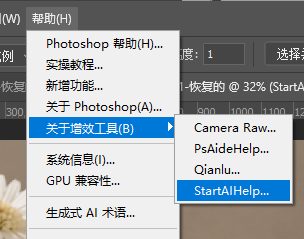
:PS 增效工具打开 StartAI 插件

2、在增效工具面板调出 StartAI 插件。

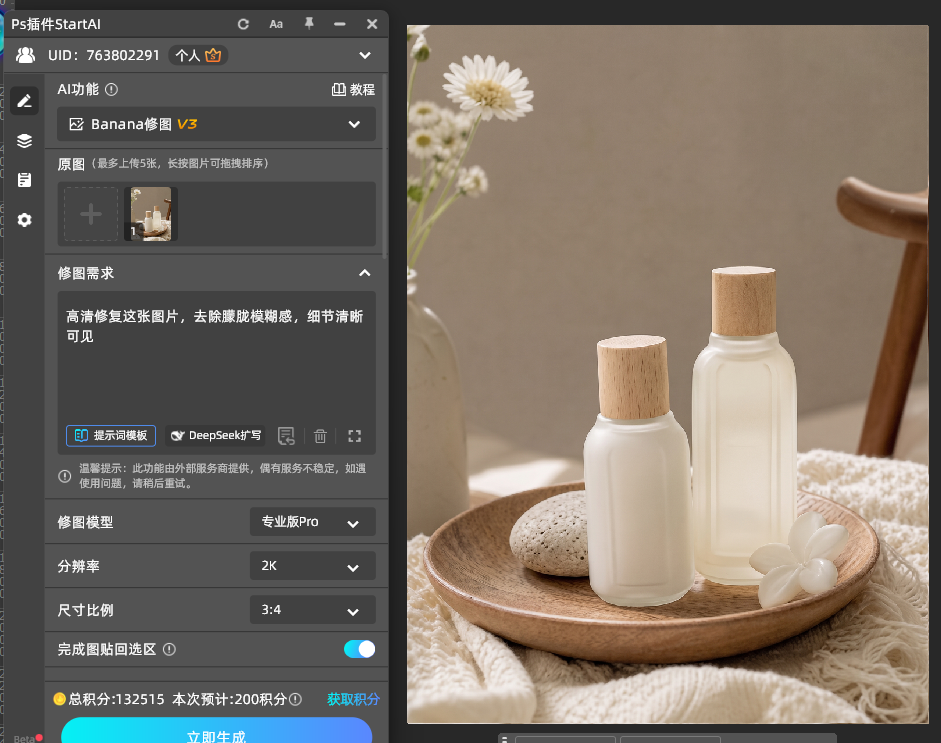
3、选择【banana修图】功能,上传图层图片,输入提示词:
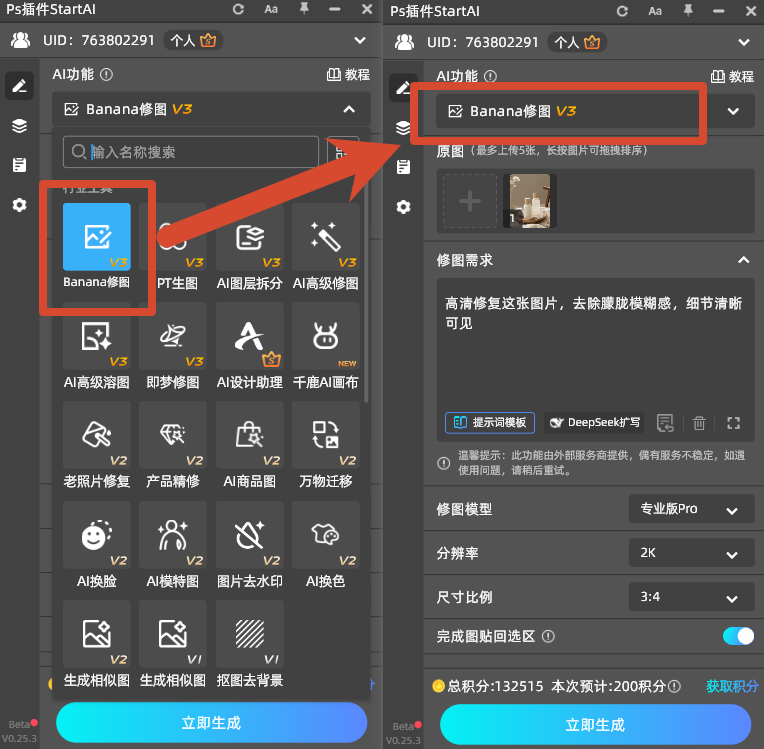
选择【banana修图】功能,上传图层图片

4、点击生成,AI 自动还原商品细节,抑制噪点,修复模糊区域。

StartAI 插件 AI 修复模糊商品图,预览高清成品

5、生成后的高清图片直接生成在 PS 新图层,简单微调亮度对比度,即可导出使用。
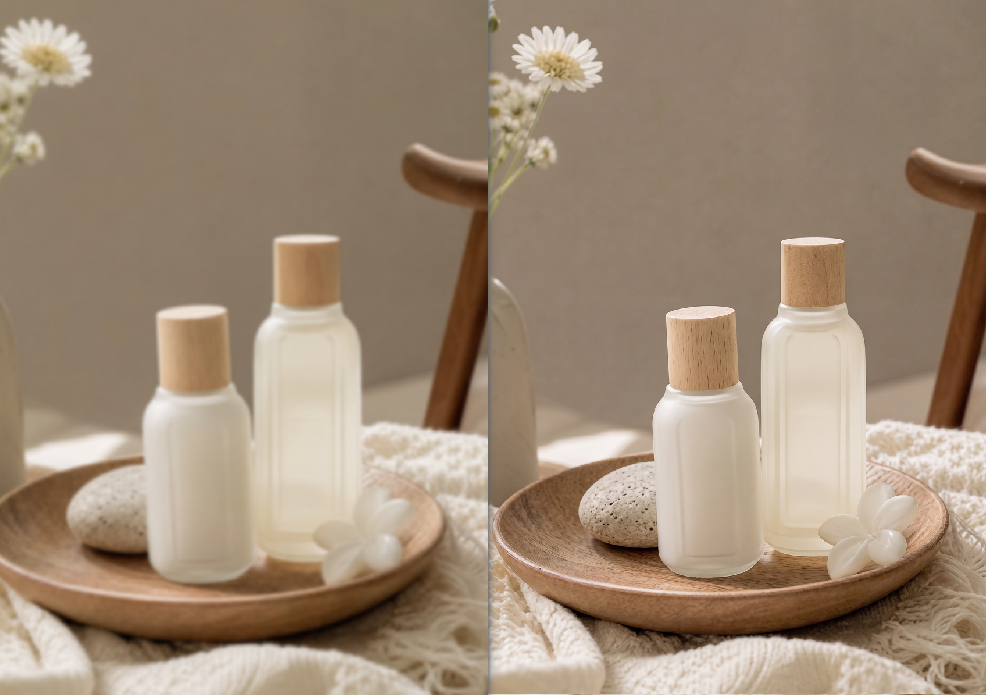
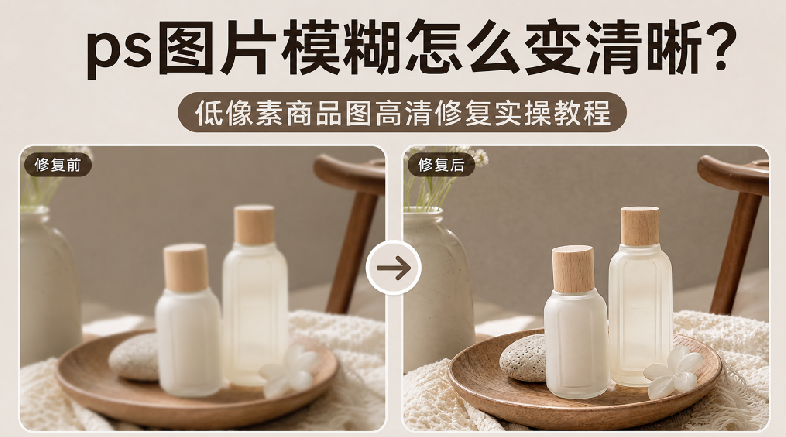
商品原图模糊与 StartAI 修复高清图片前后对比图

StartAI 插件核心优势

  1. 针对低像素实拍商品图优化,相比 PS 原生锐化,能还原丢失的产品纹理细节,不产生厚重噪点。
  2. 全部操作在 PS 内部完成,不用导出图片到外部网页,美工修图工作流更顺畅。
  3. 零基础易上手,不用学习复杂的锐化蒙版调节,一键完成画质修复,轻松掌握ps图片模糊怎么变清晰
  4. 支持批量处理,电商上新大量低像素商品图时,大幅节省美工修图时间。

三、图片高清修复避坑技巧

  1. 轻微模糊优先使用 PS Camera Raw 锐化;原图严重失焦、像素很低,优先选择 StartAI 插件修复。
  2. 锐化不要一次性拉满参数,过度锐化会出现白边、颗粒,破坏商品图片质感。
  3. 修复完成后放大图片 100% 检查细节,确认没有噪点失真再导出,保障商品主图观感。

立即使用StartAI:【点此一键下载StartAI插件】

邀请码:FbgLJW,立领100积分,使用核心功能!

更多教程:StartAI插件的个人空间-StartAI插件个人主页-哔哩哔哩视频

ps图片模糊怎么变清晰?低像素商品图高清修复实操教程

电商实拍经常遇到图片模糊、画质发虚的问题,很多美工都在问ps 图片模糊怎么变清晰。低像素商品图直接上架,细节看不清,会降低买家点击意愿,影响商品转化。传统 PS 锐化操作容易产生噪点、出现颗粒感,处理不好图片反而失真。本文分享 PS 原生工具修复模糊图片的实操方法,同时介绍 StartAI 插件修复画质的方案,轻松解决低像素商品图画质差的难题,帮你彻底搞懂ps图片模糊怎么变清晰

ps图片模糊怎么变清晰?低像素商品图高清修复实操教程

一、PS 原生工具修复模糊商品图片

适合轻微模糊的图片,是学习ps图片模糊怎么变清晰的基础操作。

  1. 导入图片,按Ctrl+J复制图层,保护原图。
  2. 顶部菜单选择【滤镜】-【Camera Raw 滤镜】,打开调节面板。
  3. 在细节板块调整锐化数量、半径,适当减少杂色;蒙版按住 Alt 拖动蒙版滑块,把锐化效果只限定在商品主体,避开背景,防止背景产生噪点。
  4. 微调纹理、清晰度参数,不要一次性拉高参数,避免画面出现白边、杂色。
  5. 预览图片效果,确认细节清晰、无明显噪点后导出图片。
PS Camera Raw 滤镜面板,调整锐化与减少杂色参数

原生锐化的短板:如果原图像素很低、严重失焦,单纯靠 Camera Raw 锐化提升有限,强行拉高参数会产生大量噪点,商品边缘出现难看颗粒,这也是很多美工疑惑ps图片模糊怎么变清晰的核心痛点。

二、StartAI 插件高清修复低像素商品图

StartAI 作为 PS 增效插件,可直接在 PS 内完成画质增强,无需切换软件,快速处理严重模糊、低像素商品实拍图,高效解决ps图片模糊怎么变清晰的难题。

立即使用StartAI:【点此一键下载StartAI插件】

邀请码:FbgLJW,立领100积分,使用核心功能!

1、PS 打开模糊的低像素商品图,复制图层备份素材。

:PS 增效工具打开 StartAI 插件

2、在增效工具面板调出 StartAI 插件。

3、选择【banana修图】功能,上传图层图片,输入提示词:

选择【banana修图】功能,上传图层图片

4、点击生成,AI 自动还原商品细节,抑制噪点,修复模糊区域。

StartAI 插件 AI 修复模糊商品图,预览高清成品

5、生成后的高清图片直接生成在 PS 新图层,简单微调亮度对比度,即可导出使用。

商品原图模糊与 StartAI 修复高清图片前后对比图

StartAI 插件核心优势

  1. 针对低像素实拍商品图优化,相比 PS 原生锐化,能还原丢失的产品纹理细节,不产生厚重噪点。
  2. 全部操作在 PS 内部完成,不用导出图片到外部网页,美工修图工作流更顺畅。
  3. 零基础易上手,不用学习复杂的锐化蒙版调节,一键完成画质修复,轻松掌握ps图片模糊怎么变清晰
  4. 支持批量处理,电商上新大量低像素商品图时,大幅节省美工修图时间。

三、图片高清修复避坑技巧

  1. 轻微模糊优先使用 PS Camera Raw 锐化;原图严重失焦、像素很低,优先选择 StartAI 插件修复。
  2. 锐化不要一次性拉满参数,过度锐化会出现白边、颗粒,破坏商品图片质感。
  3. 修复完成后放大图片 100% 检查细节,确认没有噪点失真再导出,保障商品主图观感。

立即使用StartAI:【点此一键下载StartAI插件】

邀请码:FbgLJW,立领100积分,使用核心功能!

更多教程:StartAI插件的个人空间-StartAI插件个人主页-哔哩哔哩视频

产品

千鹿AI 千鹿Pr助手 千鹿AI助手 PsAide

专题广场

StartAI教程 StartAI提示词库 产品精修 Ps抠图 Nano Banana Pro Ps2026 Ps去水印 Ps快捷键

服务

帮助中心 最新功能 服务条款 会员中心 Ps教程 官方博客

联系我们

info@istarry.com.cn