
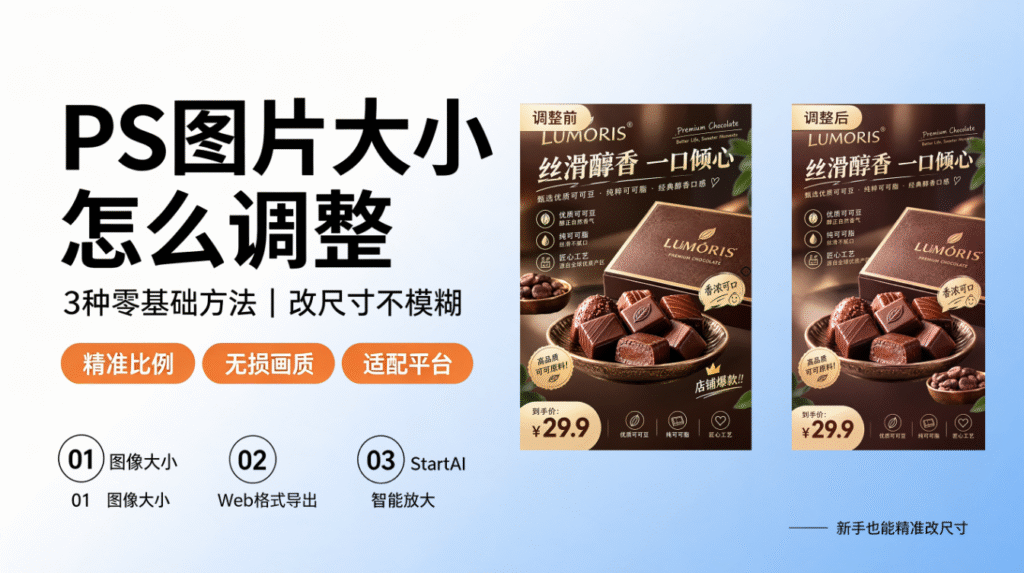
很多新手在使用Photoshop处理图片时,都经常遇到PS图片大小怎么调整的问题。普通调整方式很容易出现图片模糊、比例失调、画质压缩严重、文件大小不符合平台要求等问题,尤其是做自媒体配图、电商主图、网页素材、证件照修改时,精准无损调整图片尺寸和文件大小尤为关键。本文整理3种零基础可上手的PS调整图片大小方法,涵盖原生PS基础操作与智能插件实操,全程实操干货,手把手教大家新手调整图片尺寸不模糊,轻松搞定各类图片尺寸修改需求。
一、PS图片大小怎么调整
日常使用PS修改图片大小,主要分为调整图片像素尺寸(画面长宽大小)和调整图片文件体积(内存大小)两种需求,不同场景适配不同操作方法。下面分享3种主流实操方式,包含PS原生自带功能以及智能插件高效调整方法,兼顾精准度、画质和操作效率,新手也能一键上手。
方法一:PS图像大小功能(精准修改像素尺寸,无损比例)
这是PS最基础、最常用的原生调图方式,适合需要精准修改图片长宽像素、固定画面尺寸的场景,比如修改电商主图、海报素材、平台配图尺寸,正确操作可完全避免图片拉伸模糊,适配绝大多数基础改尺寸需求。
详细操作步骤:
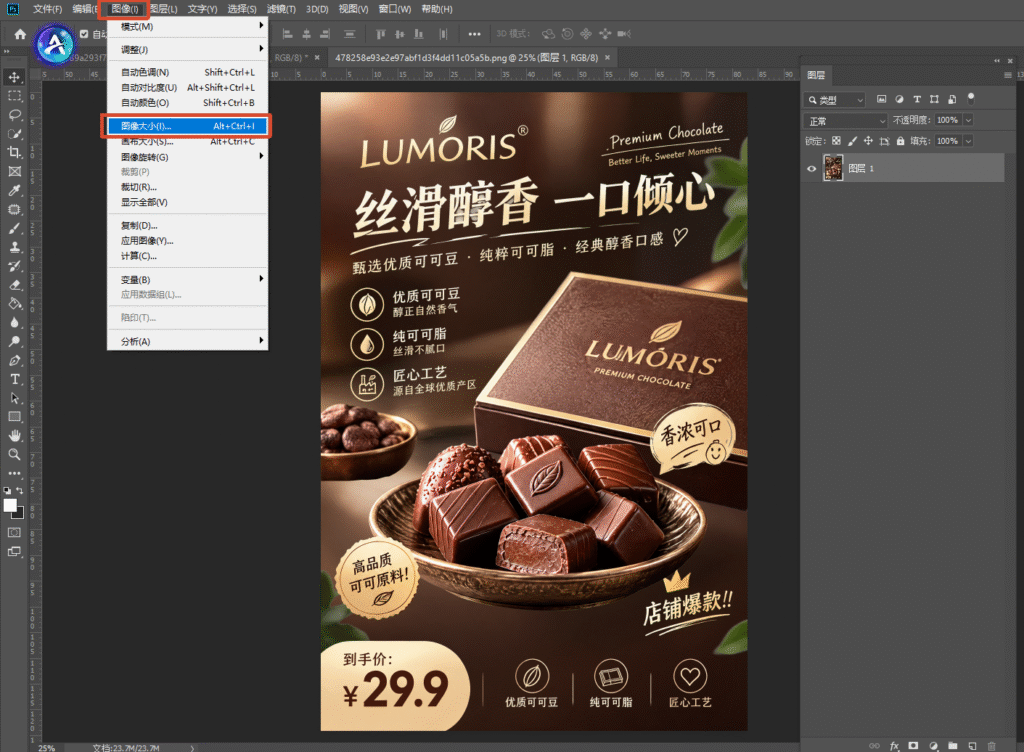
1、打开Photoshop软件,导入需要修改的图片素材,在顶部菜单栏点击【图像】,选择【图像大小】,也可以直接使用快捷键Alt+Ctrl+I,快速调出设置面板;
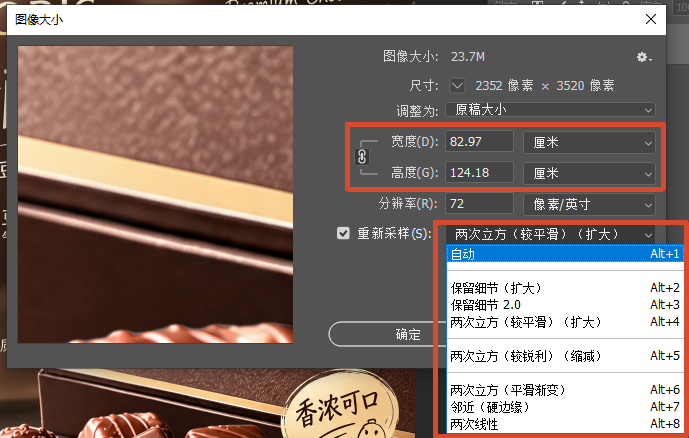
2、在弹出的图像大小设置界面中,务必勾选「保留细节」,这是新手调整图片不模糊的核心关键,勾选后修改数值不会破坏图片原有比例,避免画面变形拉伸;
3、根据需求修改宽度、高度像素数值,若是适配网页、新媒体平台配图,可直接输入平台要求的标准尺寸;若是需要放大图片,可适度调高像素,软件会自动智能补全画面细节;
4、参数设置完成后,点击确定,最后通过【文件】-【存储为】或【导出为】保存图片,即可完成图片像素尺寸调整。
该方法优势是精准可控、无需额外插件、适配所有PS版本,缺点是放大高清图片时,原生PS算法补细节能力有限,大幅放大后容易出现轻微失真、画质发虚的情况。
方法二:PS存储为Web所用格式(压缩文件大小,保留清晰度)
很多用户不仅需要修改图片画面尺寸,还需要压缩图片文件大小,满足网站上传、公众号配图、证件上传等内存限制要求,这种场景适合使用PS自带的Web格式压缩功能,可在不明显降低画质的前提下,大幅缩小图片体积。
详细操作步骤:
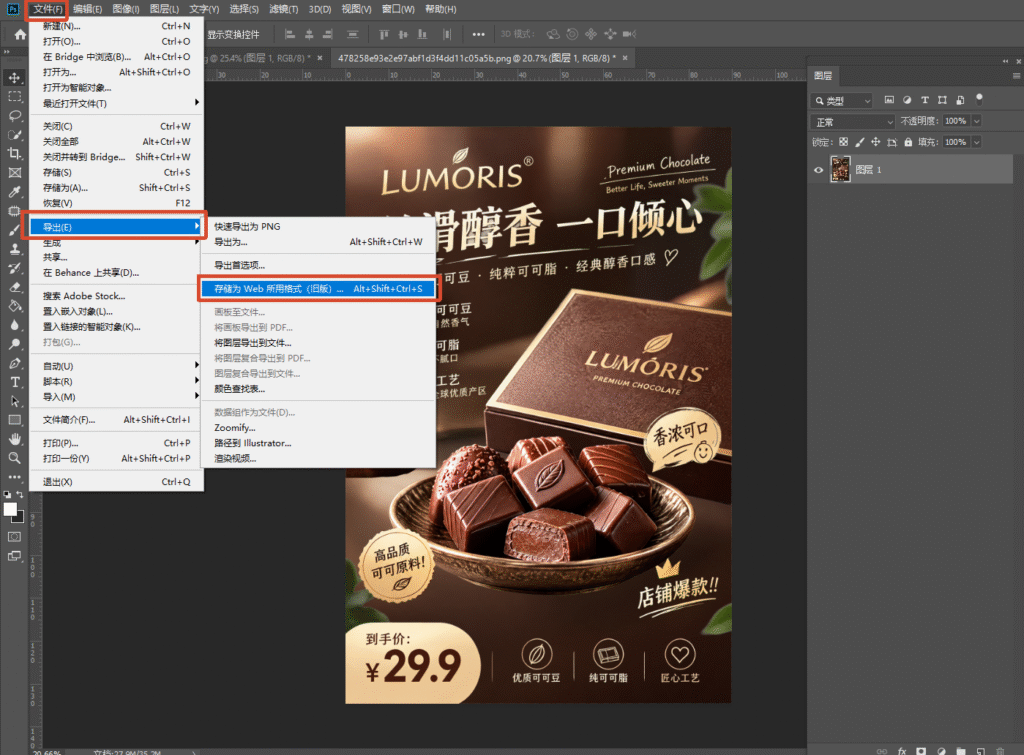
1、图片尺寸调整完成后,点击顶部菜单栏【文件】-【导出】-【存储为Web所用格式(旧版)】,调出压缩设置面板;
2、在面板右侧选择图片格式,普通配图选择JPEG格式,透明背景素材选择PNG格式;
3、通过调整「品质」数值控制图片大小,品质越高画质越好、文件体积越大,新手建议数值设置在70-90之间,可平衡画质与文件大小;
4、查看面板左下角文件大小预览数值,调整到符合需求后,点击存储即可完成压缩。
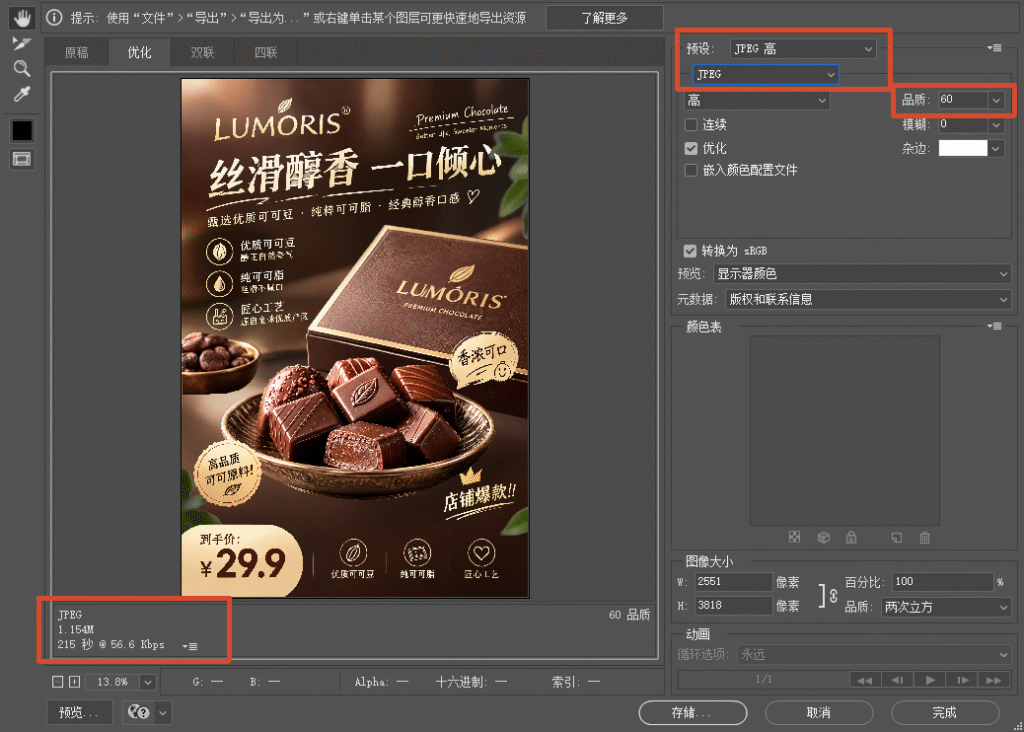
该方法可以高效压缩图片内存,解决图片过大无法上传的问题,但缺点比较明显:过度压缩会导致图片细节丢失、色彩失真,且无法实现无损放大、智能修复模糊图片,复杂场景适配性较差。
方法三:StartAI插件调整图片大小(智能无损放大,高清修复)
前两种PS原生方法可以满足基础的图片大小调整需求,但遇到图片大幅放大模糊、低像素图片高清修复、批量调图等场景,就会出现画质受损、效果不佳的问题。想要突破原生PS的画质限制,实现无损调整图片大小、高清修复画质,最实用的方法就是搭配PS StartAI插件操作,也是目前设计师、自媒体从业者常用的高效调图方式。
StartAI是适配Photoshop的智能AI修图插件,依托人工智能算法优化图片像素细节,区别于原生PS的机械缩放,能够智能补充画面缺失细节、修复模糊、优化色彩,实现真正的无损缩放,完美解决新手调图模糊、失真的核心痛点。
立即使用StartAI:【点此一键下载StartAI插件】;
邀请码:【EnwsYJ】,立领100积分,全部核心功能免费用!
StartAI插件调整图片大小操作步骤:
1、提前安装适配当前PS版本的StartAI插件,安装完成后重启Photoshop,在顶部滤镜菜单栏中找到【Topaz Labs】-【Start AI】,打开插件操作面板;
2、导入需要调整大小的图片,在PS顶部菜单栏打开StartAI面板,选择「Banana修图」功能;
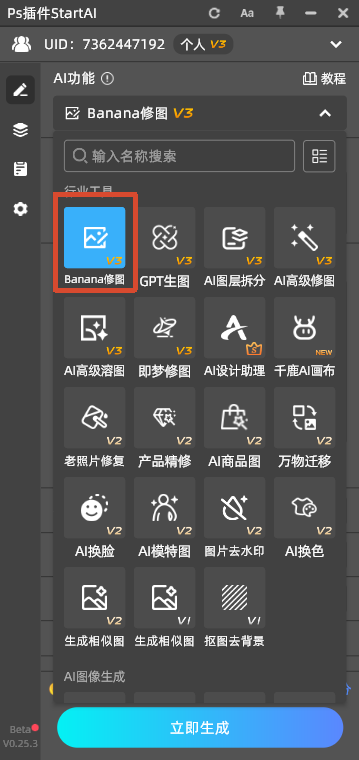
3、根据需求选择缩放模式,支持自定义精准尺寸,同时内置降噪、锐化、细节修复模式;
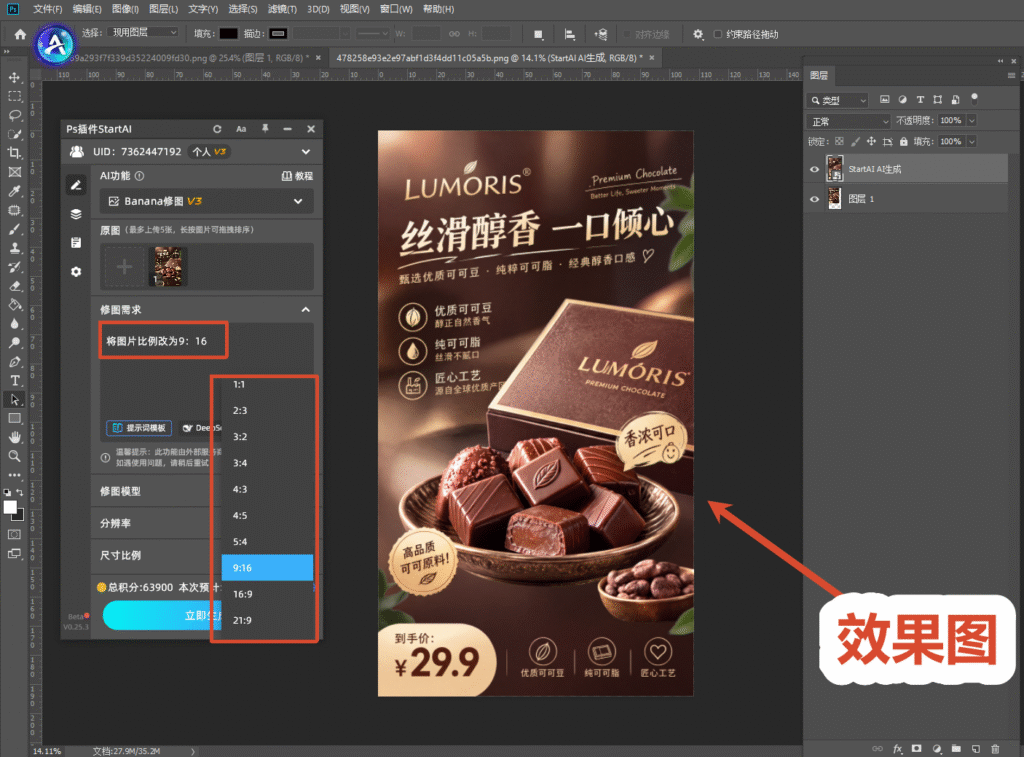
4、点击预览查看效果,对比原生PS缩放效果,确认画质清晰无失真后,点击应用,返回PS界面保存图片即可。
该方法最大的优势是无损放大、智能修瑕、保留原图色彩细节,哪怕是低像素模糊图片,调整大小后也能实现高清修复,大幅提升图片质感。
二、PS原生方法VS StartAI插件调图效果对比
为了让大家更直观看清三种方法的差异,精准适配不同使用场景,下面通过表格对比原生PS两种方法与StartAI插件的核心区别,涵盖画质、操作难度、适用场景、功能优势等维度。
| 调整方法 | 画质表现 | 操作难度 | 核心优势 | 局限性 | 适用场景 |
|---|---|---|---|---|---|
| PS图像大小功能 | 小幅调整画质清晰,大幅放大易模糊失真 | 极低,零基础上手 | 精准控尺寸、比例无拉伸、无需插件 | 无智能补细节,放大画质损耗大 | 小幅改尺寸、日常配图、精准缩放 |
| PS Web格式压缩 | 适度压缩画质无损,高压缩率细节丢失 | 低,操作简单快捷 | 快速压缩文件体积,适配上传需求 | 无法放大图片,过度压缩会模糊掉色 | 图片瘦身、平台上传、网页轻量化配图 |
| StartAI插件 | 全程高清无损,大幅放大仍保留细节 | 低,一键智能处理 | AI智能补细节、修复模糊、无损放大、优化画质 | 需提前安装插件,仅适配PS软件 | 高清放大、老图修复、低像素图片优化、精细修图 |
三、总结
针对PS图片大小怎么调整这个高频问题,新手日常使用可按需选择对应方法:简单小幅改尺寸、压缩图片大小,用PS原生自带功能即可快速完成;如果需要高清放大图片、修复模糊画质、追求无损修图效果,StartAI插件是最优选择。三种方法操作简单、实用性极强,彻底解决新手调整图片尺寸模糊、失真、比例失调的问题,适配海报设计、电商修图、自媒体配图、证件照处理等所有场景。
邀请码:【EnwsYJ】,立领100积分,全部核心功能免费用!







