
日常做图、自媒体配图、网页设计、电商主图制作,都经常需要用PS修改图片大小尺寸,精准调整图片像素与画布尺寸,适配不同平台的尺寸规范。很多新手容易混淆PS图片像素大小和画布大小,导致图片拉伸、留白、模糊失真等问题。本文整理4种PS修改图片大小尺寸的实用方法,覆盖常规手动调整、画布裁切、自由变换、精准缩放等主流操作,同时结合StartAI插件智能优化方案,解决普通PS缩放画质损耗、操作繁琐的问题,帮助大家高效、无损完成图片尺寸调整。、
PS如何修改图片大小尺寸|4种方法调整像素与画布大小
PS修改图片尺寸主要分为调整图像像素大小和修改画布尺寸两类操作,二者用途完全不同:调整像素大小会改变图片整体分辨率与文件大小,适合整体缩放图片;修改画布大小仅调整画面显示区域,不会改变图片像素画质,适合裁剪画面、添加留白。下面详细讲解4种零基础可直接上手的实操方法。
方法一:图像大小精准改像素尺寸(通用标准方法)
这是PS官方标准的图片尺寸修改方法,适合需要精准设置固定像素、英寸、厘米尺寸的场景,比如电商主图、海报、证件照、网页配图等,支持锁定比例无损缩放。
操作步骤:
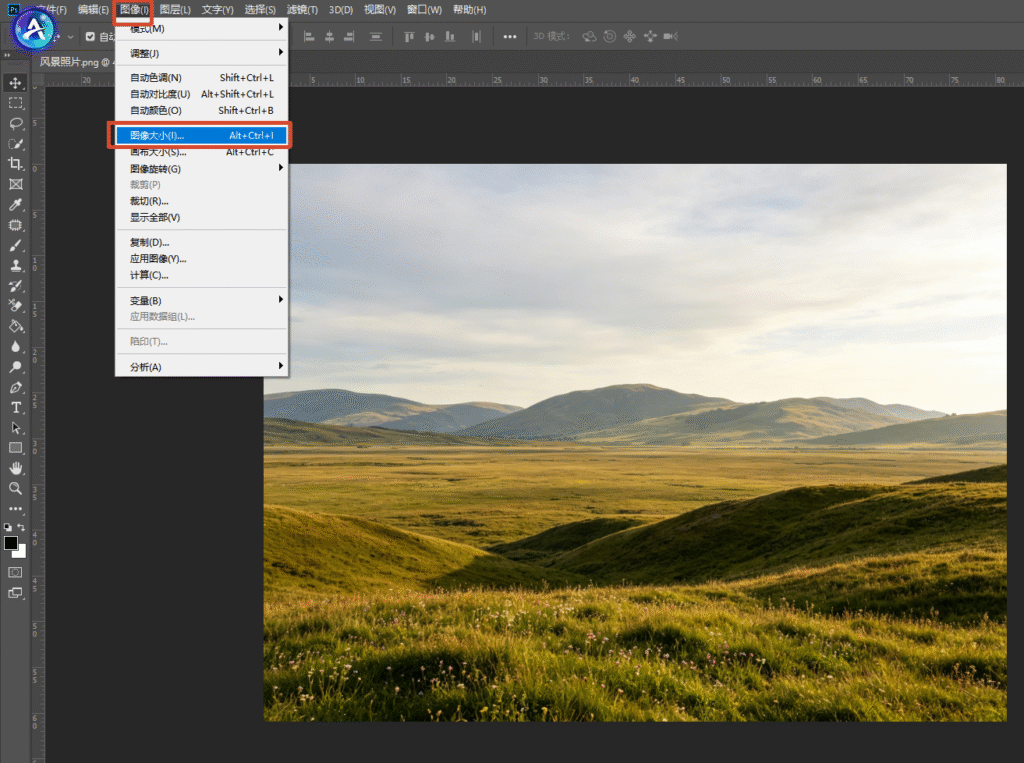
1、打开需要调整的图片,在PS顶部菜单栏点击【图像】-【图像大小】,快速调出尺寸设置面板,也可使用快捷键Alt+Ctrl+I快速打开;
2、勾选面板中的【约束长宽比】和【重采样图像】,锁定图片原始比例,避免缩放后画面拉伸变形;
3、根据需求修改宽度、高度数值,可自由切换像素、厘米、英寸等单位,满足设计、印刷、线上配图不同需求;
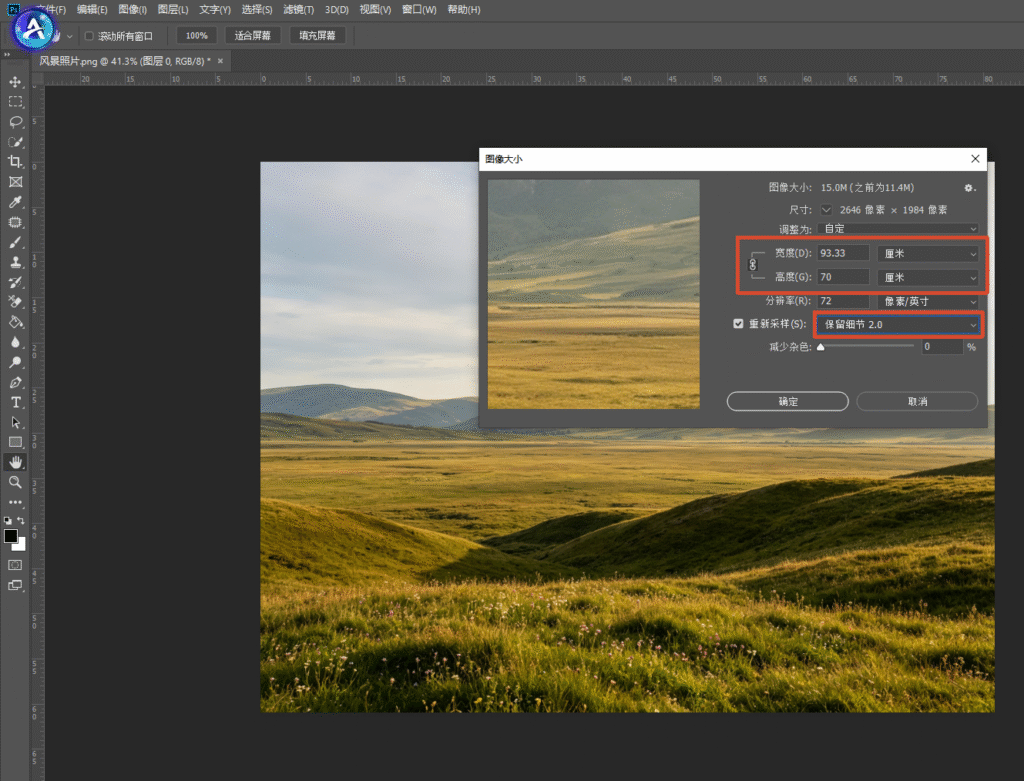
4、重采样算法选择【保留细节2.0】,最大程度保留图片清晰度,修改完成后点击确定,最后导出图片即可。
方法二:画布大小调整画面区域(增减留白/裁剪画面)
该方法仅修改PS画布尺寸,不会改变图片像素画质,适合需要裁剪多余画面、上下左右添加留白、调整构图的场景,不会造成图片模糊失真。
操作步骤:
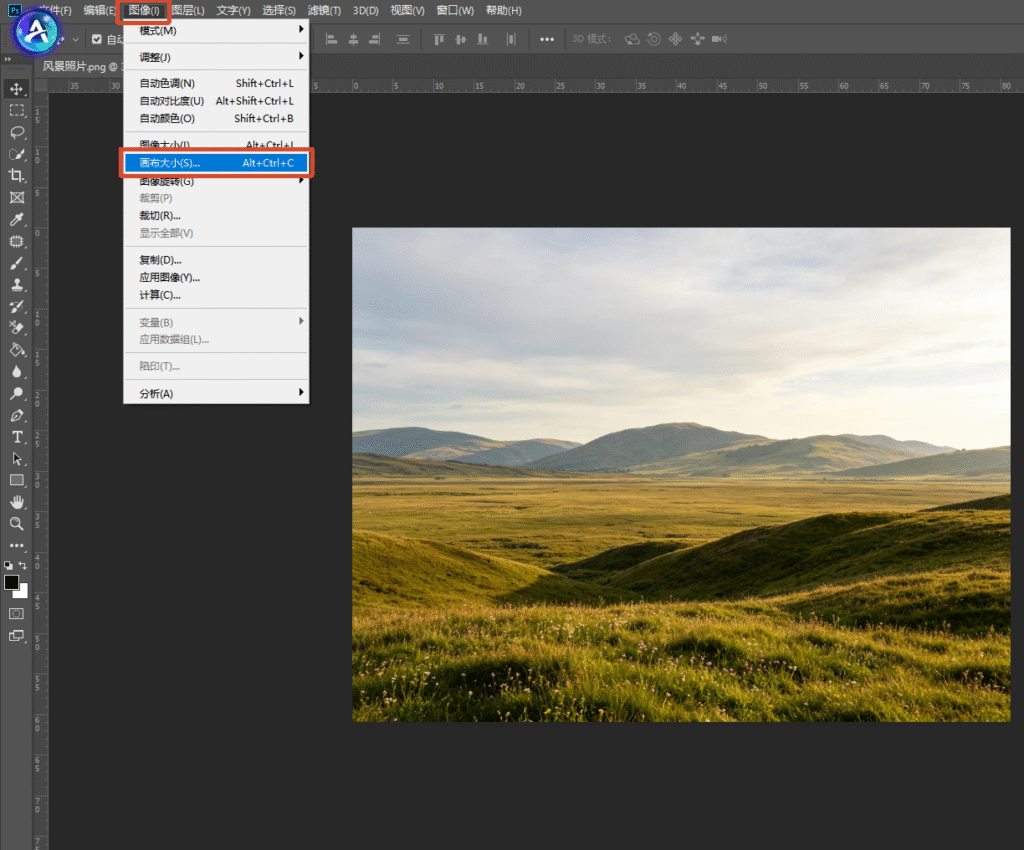
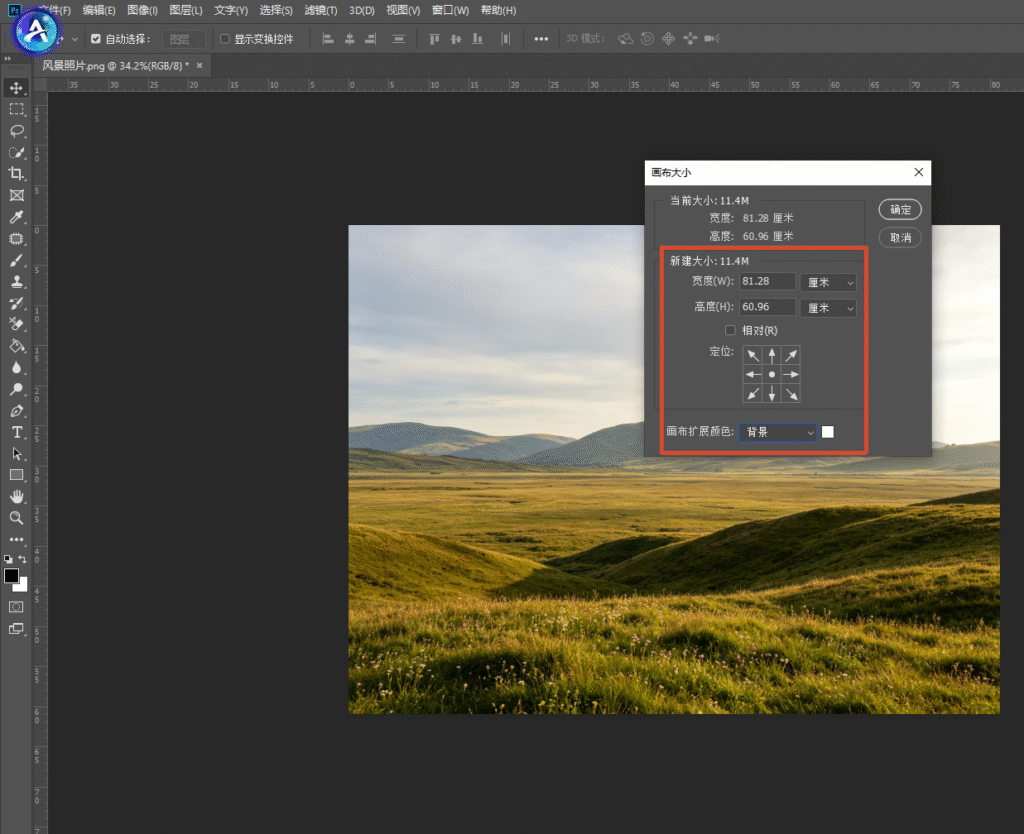
1、打开图片后,点击顶部菜单栏【图像】-【画布大小】,打开画布设置窗口;
2、输入目标画布宽度和高度数值,设置画面锚点,锚点位置决定画布增减留白的方向;
3、若缩小画布尺寸,PS会自动裁剪超出画布的画面;若增大尺寸,会自动填充透明或白色留白;
4、确认参数后点击确定,即可完成画布尺寸修改,保留原图画质不变。
方法三:自由变换快速缩放图片(局部微调适配)
自由变换是最灵活的PS改尺寸方法,适合快速微调图片大小、适配图层排版,多用于海报拼图、图层嵌套、短视频封面微调等场景。
操作步骤:
1、选中需要调整的图片图层,按下快捷键Ctrl+T调出自由变换工具;
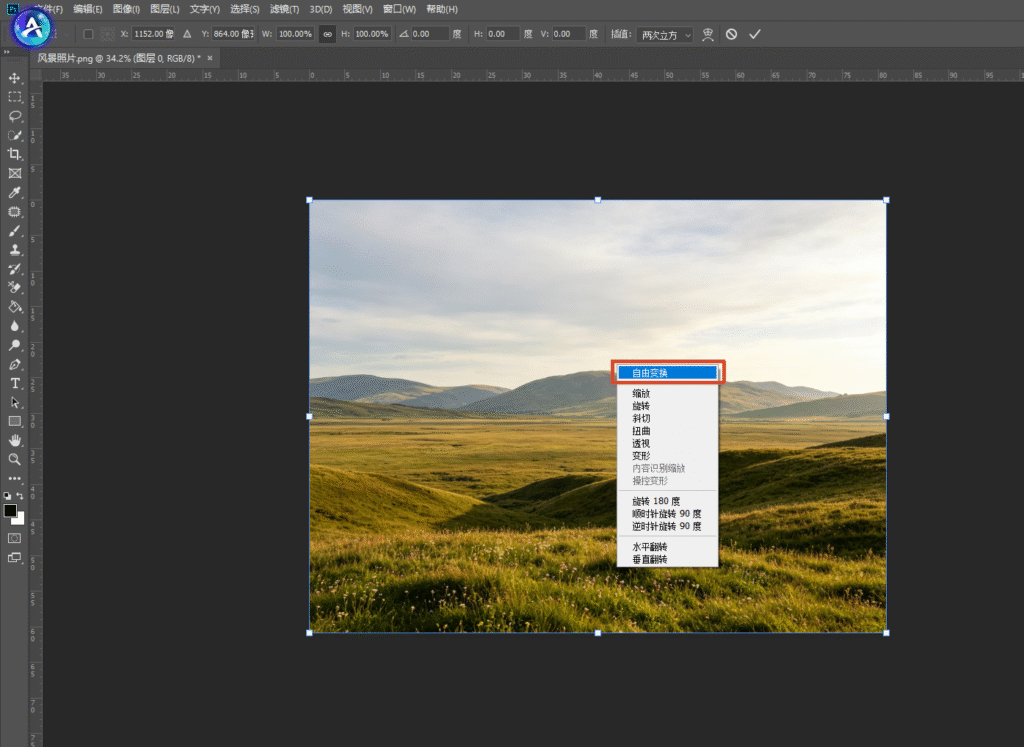
2、按住Shift键,拖动图片四个角的控制点,等比例缩放图片,杜绝画面拉伸变形;
3、如需精准数值调整,可在顶部属性栏直接输入宽度、高度百分比或像素数值;
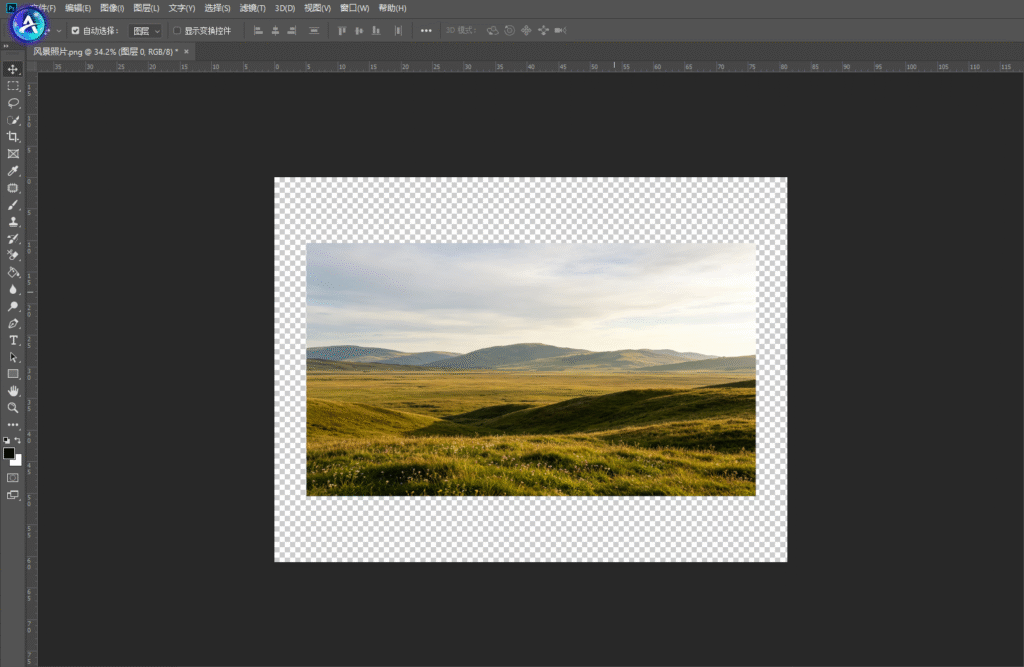
4、调整完成后按下回车键确认,即可快速完成图片尺寸微调。
方法四:裁切工具一键改尺寸(固定比例批量适配)
适合需要固定比例裁剪图片、适配平台尺寸规范的场景,比如小红书配图、抖音封面、公众号首图等,支持自定义尺寸预设,操作高效。
操作步骤:
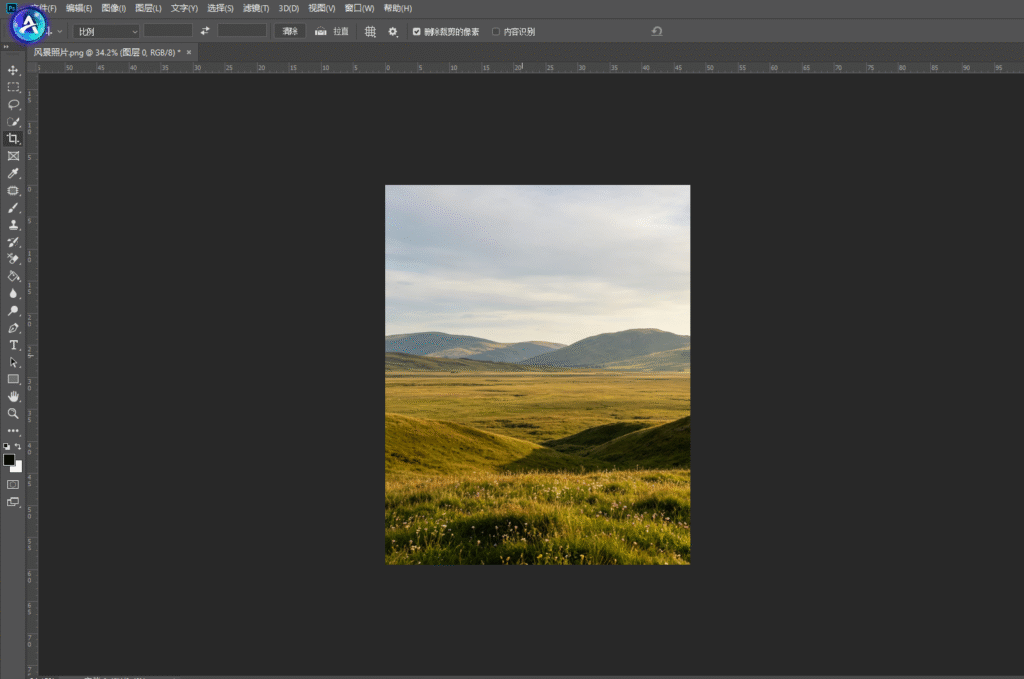
1、点击左侧工具栏【裁切工具】,或按下快捷键C快速激活工具;
2、在顶部属性栏选择预设比例,也可手动输入精准宽度、高度像素数值;
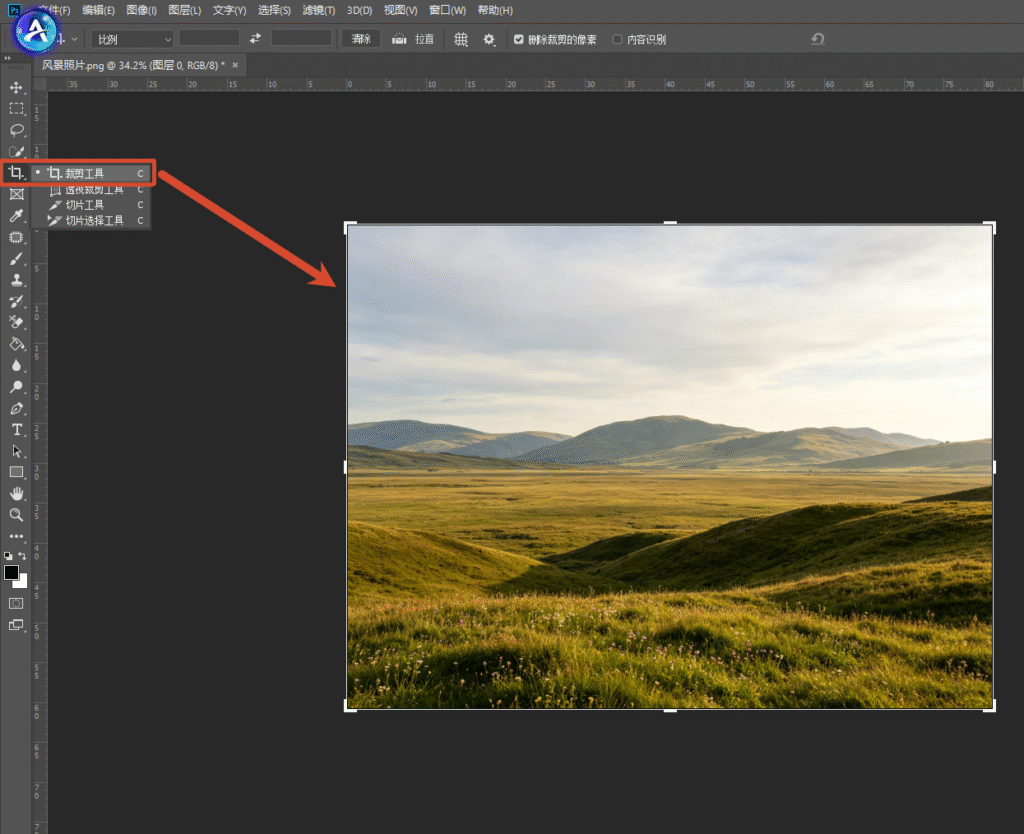
3、拖动裁切框调整画面构图,保留核心画面区域;
4、回车确认裁切,即可一键完成图片尺寸修改与画面裁剪。
普通PS手动改尺寸的常见短板
以上4种原生PS方法,能满足基础的图片尺寸修改需求,但在高频使用、高清大图缩放、批量改尺寸场景中,存在明显短板:高清图片放大后容易出现模糊、锯齿、细节丢失;手动调整参数繁琐,新手容易选错重采样算法导致画质受损;批量多张图片改尺寸需要重复操作,耗时费力,且无法智能修复缩放后的画质瑕疵。
方法五、StartAI插件修改图片大小尺寸(智能无损缩放进阶方法)
针对原生PS缩放画质差、操作繁琐的问题,StartAI作为PS专业AI增强插件,主打AI智能无损缩放、高清修复、批量改尺寸,无需复杂参数调试,自动修复缩放后的图片细节,完美解决图片放大模糊、像素失真问题,是高清配图、大图缩放的优质方案。
立即使用StartAI:【点此一键下载StartAI插件】;
邀请码:【EnwsYJ】,立领100积分,全部核心功能免费用!
StartAI插件使用步骤
1、提前在PS中安装并加载StartAI插件,打开需要修改尺寸的高清图片;
2、导入需要调整大小的图片,在PS顶部菜单栏打开StartAI面板,选择「Banana修图」功能;
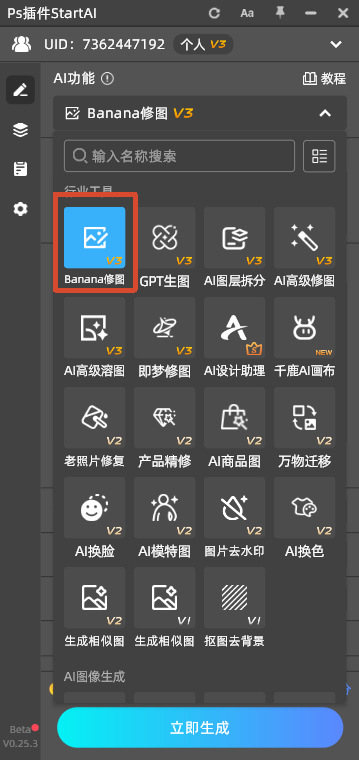
3、根据需求选择缩放模式,支持2倍、4倍高清放大,也可自定义精准像素尺寸;
4、插件AI算法会自动识别图片细节,修复锯齿、模糊、马赛克瑕疵,保留纹理、色彩清晰度;
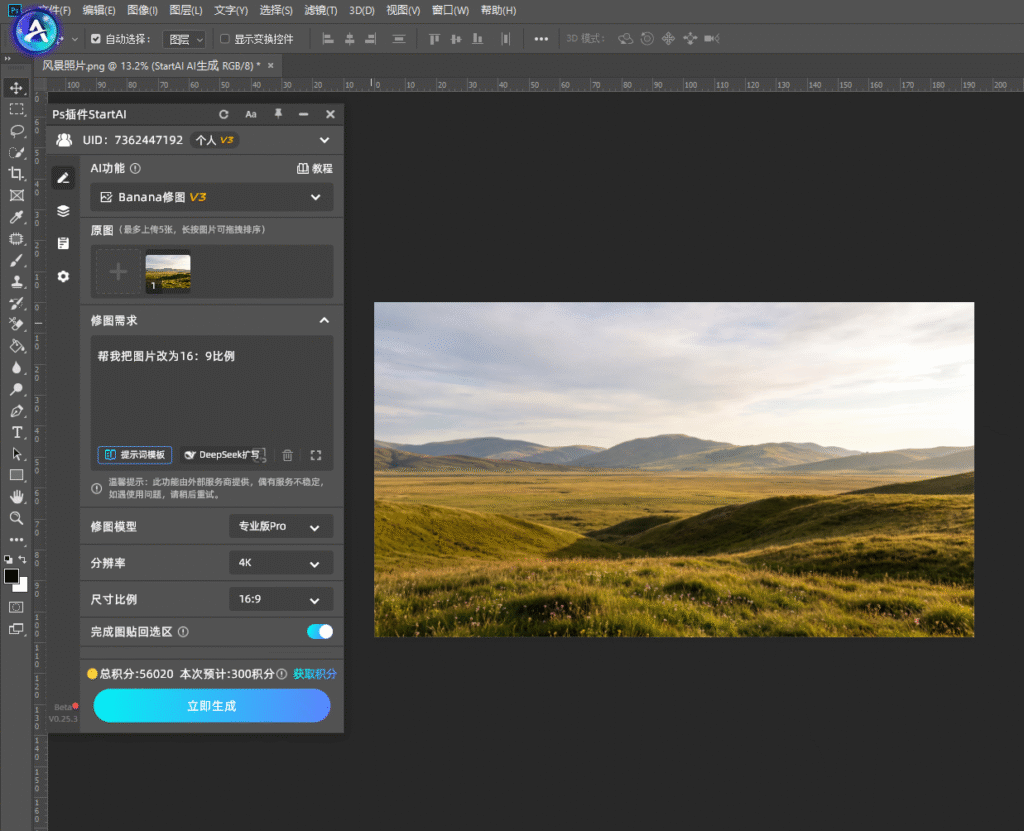
5、预览效果无误后,确认导出图片,即可完成无损尺寸修改。
原生PS方法 vs StartAI插件 尺寸修改对比
| 对比维度 | 原生PS4种手动方法 | StartAI插件方法 |
|---|---|---|
| 缩放画质 | 小尺寸缩放画质稳定,图片放大后易模糊、丢失细节、出现锯齿 | AI智能补全细节,放大缩小均无损画质,修复像素瑕疵 |
| 操作难度 | 需手动设置参数、选择算法,新手易操作失误 | 一键智能处理,无需复杂调试,零基础快速上手 |
| 适用场景 | 小尺寸微调、画布裁剪、简单比例缩放 | 高清大图放大、批量改尺寸、商业精细配图 |
| 批量处理 | 不支持批量操作,需单张手动修改,效率低 | 支持批量导入图片,一键统一修改尺寸,大幅提升效率 |
| 细节修复 | 无修复功能,仅单纯缩放尺寸 | 自动优化色彩、锐化纹理,提升图片整体质感 |
总结
日常基础的PS图片大小尺寸修改,可根据需求选择4种原生方法:精准像素调整用图像大小功能、改画面留白用画布大小、快速微调用自由变换、固定比例裁剪用裁切工具,完全满足新手基础配图需求。如果需要高清无损放大图片、批量修改尺寸、修复缩放模糊问题,StartAI插件的AI智能缩放优势更加明显,兼顾操作效率与图片画质,适合自媒体、电商设计、摄影修图等专业场景使用。
邀请码:【EnwsYJ】,立领100积分,全部核心功能免费用!








