
电商美工在找参考素材、老产品图改版、复用旧海报时,经常会遇到图片带有半透明水印、角落文字水印、覆盖在产品表面标识的问题。普通 PS 修复画笔、仿制图章去除水印很容易留下色块、模糊痕迹,尤其是水印压在化妆水瓶、马克杯这类曲面产品上,手动修复难度更高。本文以马克杯电商产品图为实操案例,对比传统 PS 去水印方法的局限,演示 StartAI 插件的 AI 局部重绘功能,实现电商产品图无痕去除水印,零基础美工也能快速上手。
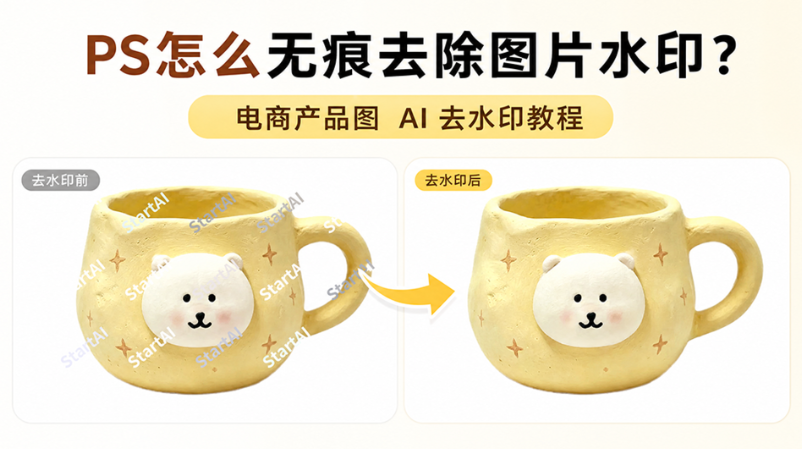
一、PS 传统方法去水印的痛点
使用 PS 自带修复画笔、仿制图章、内容识别填充处理电商产品水印,存在不少短板:
- 曲面材质修复效果差:水印落在马克杯弧形杯身、产品纹理、渐变背景上,手动修补容易出现色块断层、纹理扭曲,一眼就能看出修图痕迹。
- 大面积水印耗时长:水印覆盖产品主体时,需要反复取样涂抹,一张产品图修复往往要花费十几分钟,不适合批量处理。
- 细节容易丢失:产品表面的纹理、高光,经过仿制图章修补后会模糊,破坏电商产品图的质感。
- 对新手不友好:需要熟练掌握取样、画笔参数调节,新手很难做到无痕修复。
二、StartAI 插件图片去水印:马克杯产品图无痕去水印实操
StartAI 是 PS 增效插件,内置 AI 局部重绘能力,国内网络可直接在 PS 内运行,不需要导出图片跳转外部网站。只需要框选水印区域,AI 自动识别周边产品纹理、光影,智能填充,无痕抹除水印,保留马克杯杯身纹理、高光细节。
立即使用StartAI:【点此一键下载StartAI插件】;
邀请码:FbgLJW,立领100积分,使用核心功能!
实操步骤(马克杯电商产品图案例)
1、PS 打开带有水印的马克杯产品图,Ctrl+J复制图层备份,保护原始图片素材。
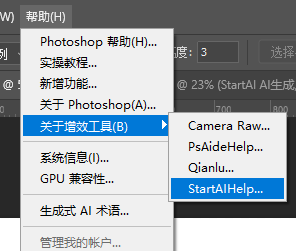
2、PS 顶部菜单点击【帮助‑关于增效工具】,调出 StartAI 插件面板。
3、选择【图片去水印】功能,直接全选画布。
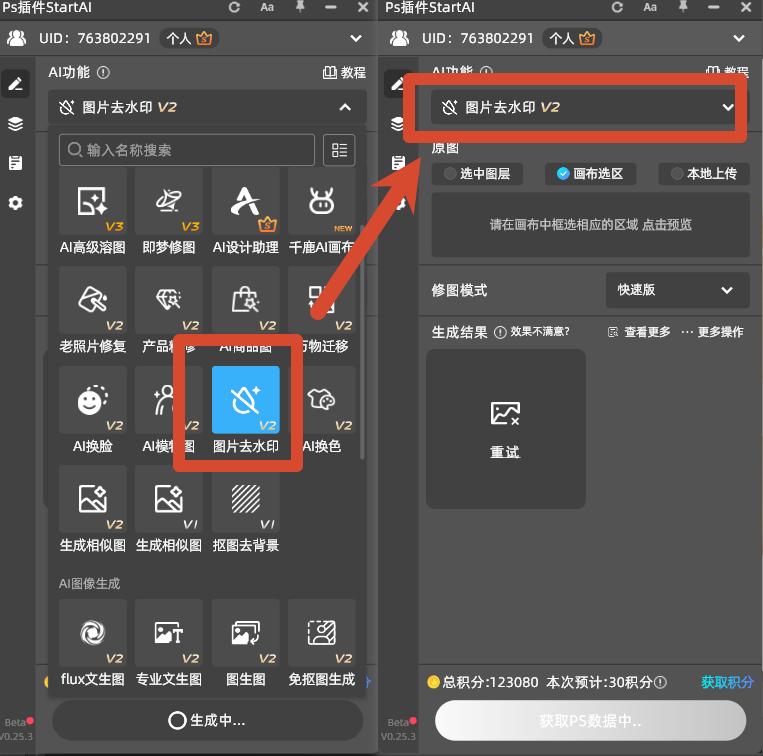
4、确认参数,点击【立即生成】,等待 AI 云端运算。
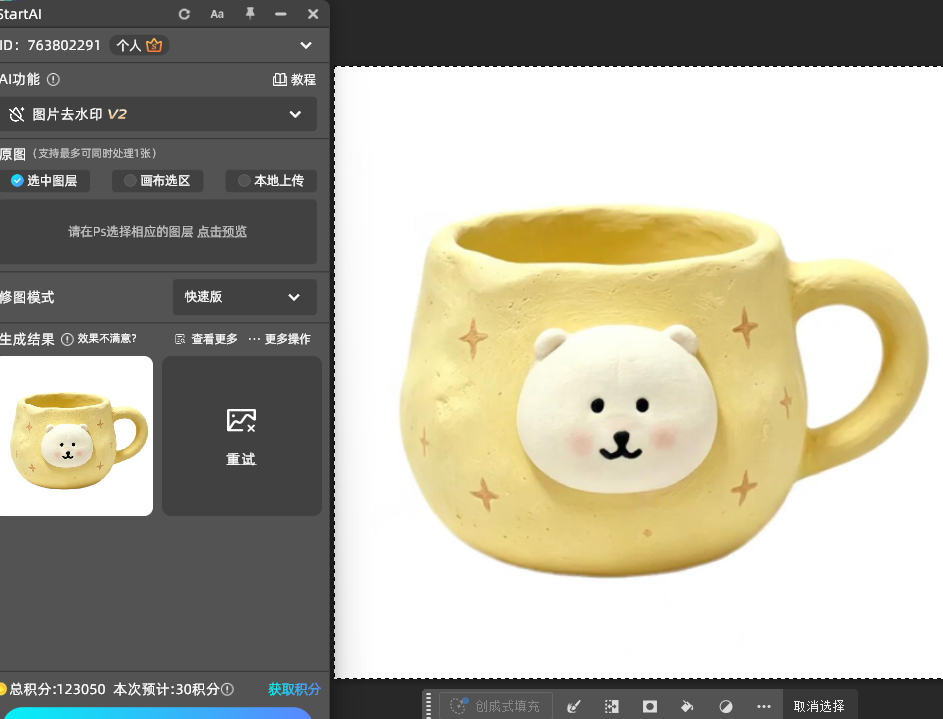
5、运算完成,生成结果直接回写到 PS 图层;放大图片检查细节,少量瑕疵可以再次小范围框选重绘微调。
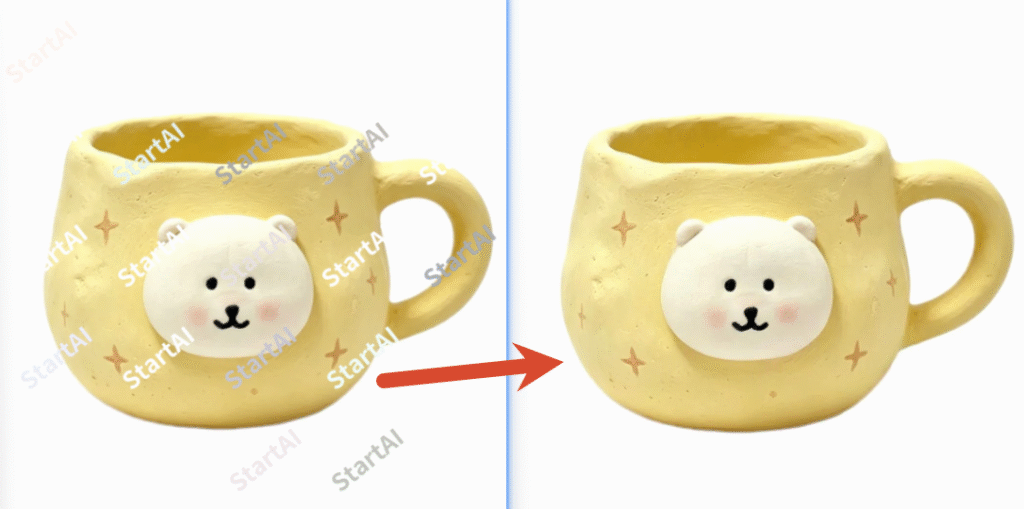
StartAI 插件 AI 局部重绘核心优势
- PS 内一站式操作,图片无需导出导入,不会造成画质压缩,贴合电商美工日常修图工作流。
- 曲面产品修复能力强:针对马克杯弧形杯身、渐变光影区域,AI 可以智能还原产品纹理,修复痕迹更自然,实现无痕去水印。
- 上手门槛低,不用熟练掌握仿制图章、修复画笔等复杂工具,新手简单框选就能完成水印去除。
- 适用场景广,产品主图、活动海报、场景素材图都可以处理,适合店铺批量素材处理。
三、电商产品图去水印实操避坑要点
- 去水印之前务必备份图层,不要直接在原始图片图层修改。
- 框选水印选区不要过大,只需要略微超出水印范围,选区太大容易改动产品主体造型。
- 如果水印压在产品图案上,提示词写明保留产品原有图案,防止 AI 改动马克杯印花。
- 水印去除完成后放大检查产品细节,核对产品纹理、光影是否正常。
- 注意版权规范:仅用于自有素材修复,不要擅自去除他人作品水印盗用图片。
四、适用场景
这套方案适合淘宝、拼多多、抖店电商美工,用于老款产品主图素材修复、活动海报水印去除、AI 生成素材水印清理、产品参考图二次编辑。
总结
PS 仿制图章、修复画笔处理电商产品水印,在曲面产品上很难做到无痕效果,耗费大量时间。借助 StartAI 插件 AI 局部重绘功能,只需要框选水印区域,AI 自动还原马克杯产品纹理与光影,快速无痕去除水印。全程在 PS 内部完成,大幅降低美工素材修复难度,提升图片处理效率。
立即使用StartAI:【点此一键下载StartAI插件】;
邀请码:FbgLJW,立领100积分,使用核心功能!








