
PS图层拆分教程|2种方法分离图片元素,JPG一键分层

PS图层拆分是平面设计、电商修图、图片后期处理的核心基础操作,很多新手在处理合并图层拆分JPG图片分层、单图层多元素分离等场景时,常常找不到高效的操作方式。本文分享2种实用的PS图层拆分方法,包含原生PS手动拆分技巧和StartAI插件智能拆分方法,零基础也能快速实现图片元素分离、JPG一键分层,适配各类图片后期编辑需求。
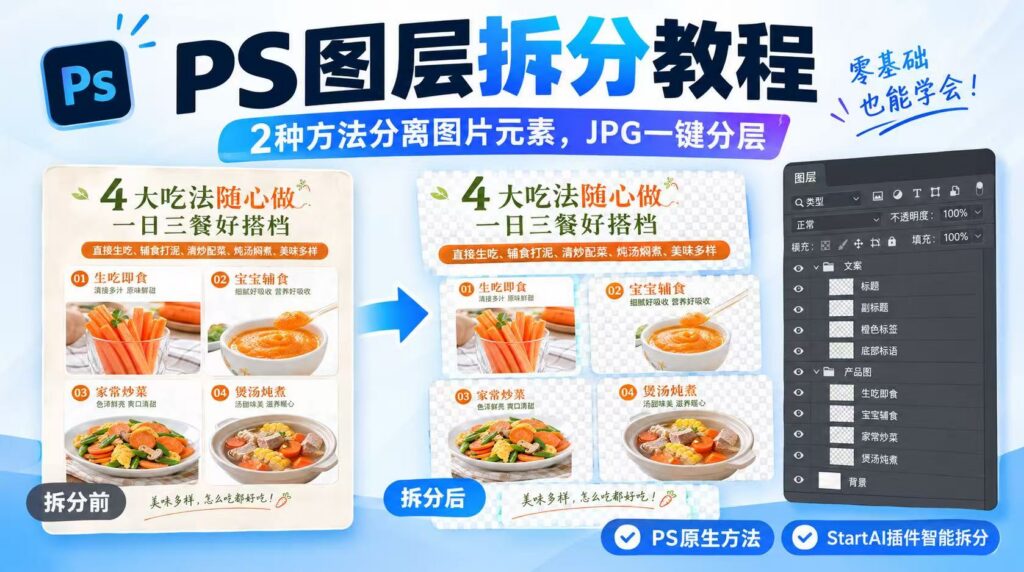
PS 图层拆分教程封面图,标题 PS 图层拆分教程,介绍两种分离图片元素的方法,演示 JPG 原图一键分层效果,左侧为拆分前完整商品详情图,右侧为拆分后分层效果与 PS 图表面板

PS图层拆分教程|2种方法分离图片元素,JPG一键分层

日常使用Photoshop修图时,无论是自带图层合并的PSD文件,还是无分层的JPG、PNG图片,都可以通过对应的方法完成图层拆分。下面详细讲解2种实操性极强的拆分方法,步骤清晰、落地可用,完美解决普通图片无法分层、合并图层难以拆分的问题。

方法一:选区工具+快捷键拆分图层(PS原生基础法)

这是PS最基础、最通用的图层拆分方法,适配绝大多数简单图片、规则元素拆分场景,无需借助任何插件,纯原生操作,适合新手入门,可快速分离图片中独立的画面元素。

操作步骤:

1、打开需要处理的图片文件,在PS左侧工具栏中,根据图片元素形态选择对应选区工具,规则图形选矩形/椭圆选框工具,不规则元素选快速选择工具、套索工具。

2、精准框选出需要拆分分离的图片元素,若选区边缘粗糙,可点击顶部菜单栏「选择并遮住」,微调边缘羽化、平滑度,优化选区精准度。
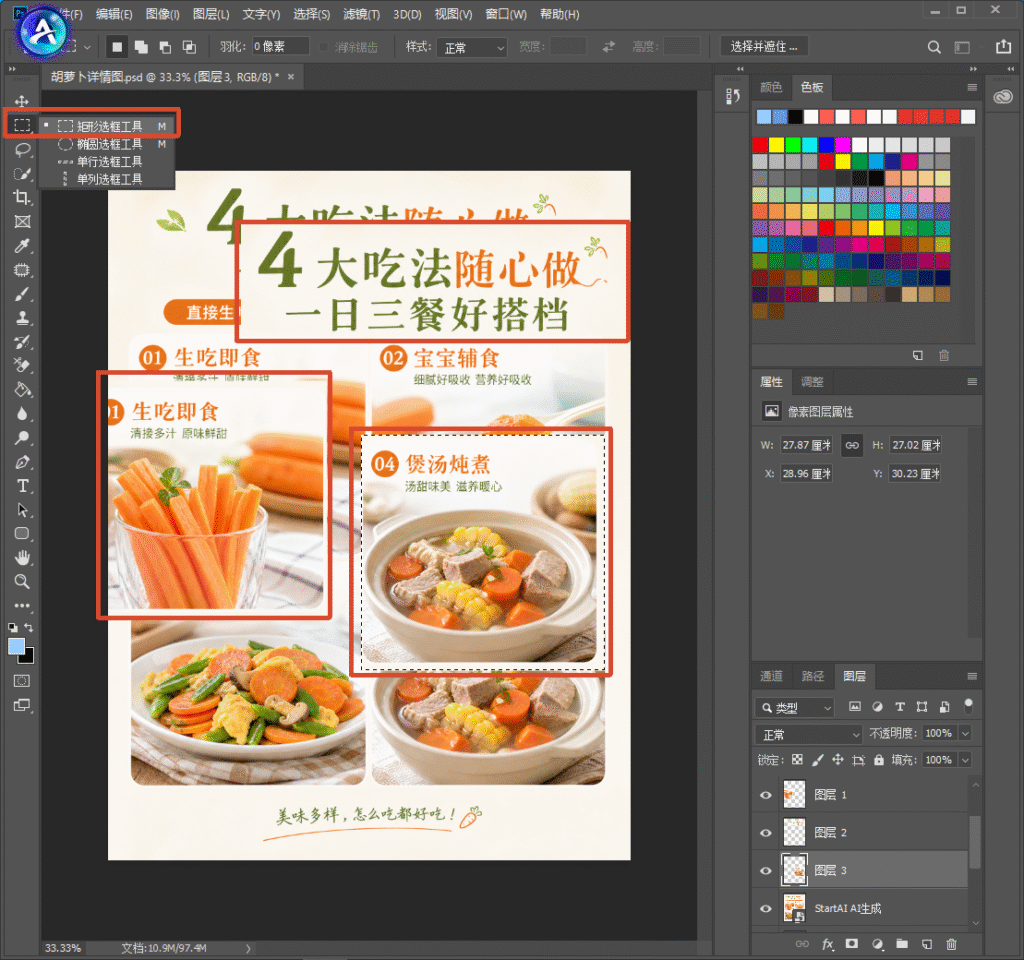
PS 软件界面,打开胡萝卜详情图 psd 文件,使用矩形选框工具框选详情页内标题、产品小图模块,用于选中需要拆分的画面元素

3、选区确认无误后,按下快捷键 Ctrl+J,即可将选区内的图片元素复制为全新独立图层。

4、重复上述步骤,依次框选其他画面元素,就能将单图层图片逐一分层,完成PS图层拆分操作。

方法二:StartAI插件智能拆分图层(一键批量分层法)

单纯依靠PS原生手动拆分方法,在面对复杂多元素图片、精细场景图片、老旧合成JPG图片时,存在操作繁琐、边缘不精准、耗时久的问题。而StartAI作为适配Photoshop的智能修图插件,可AI自动识别画面元素,一键完成PS图层拆分、JPG智能分层,无需手动框选,大幅提升修图效率,是专业美工、后期从业者的高效工具。
StartAI 插件官网首页,深色科技风页面,标题:基于 Photoshop 推出的 AI 图像处理插件,AI 赋能・让设计更轻松,提供 Windows、MAC 下载按钮,右侧 AI 插画人物形象,右下角有客服二维码。

立即使用StartAI:【点此一键下载StartAI插件】

邀请码:【EnwsYJ】,立领100积分,全部核心功能免费用!

操作步骤:

1、提前安装适配当前PS版本的StartAI插件,重启Photoshop后,在顶部插件菜单栏找到StartAI功能入口。

2、导入需要拆分图层的JPG、PNG或合并图层PSD文件,选中需要处理的目标图层。

3、在StartAI功能面板中,选择「AI图层拆分」模式,系统会自动智能识别图片中的人物、产品、背景、文字等独立元素。
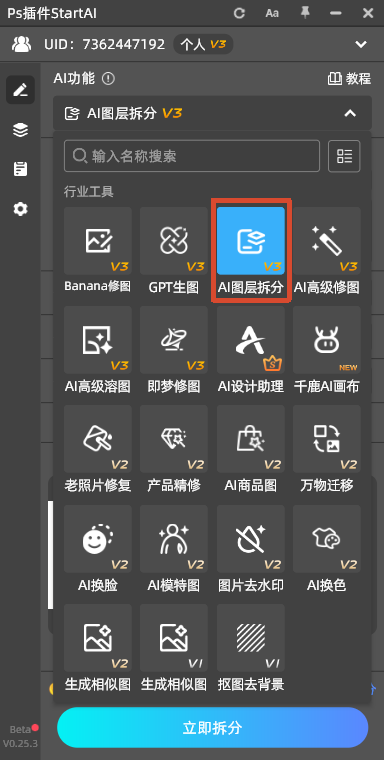
PS 插件 StartAI 功能面板,高亮选中 AI 图层拆分 V3 功能按钮,展示插件内各类 AI 修图工具入口

4、无需手动调整选区,点击「一键分层」,插件自动将所有独立元素拆分至不同图层,自动优化边缘细节、去除杂边。

5、拆分完成后,图层分层清晰、元素完整,可直接对单个图层进行调色、抠图、修改、删除等编辑操作。
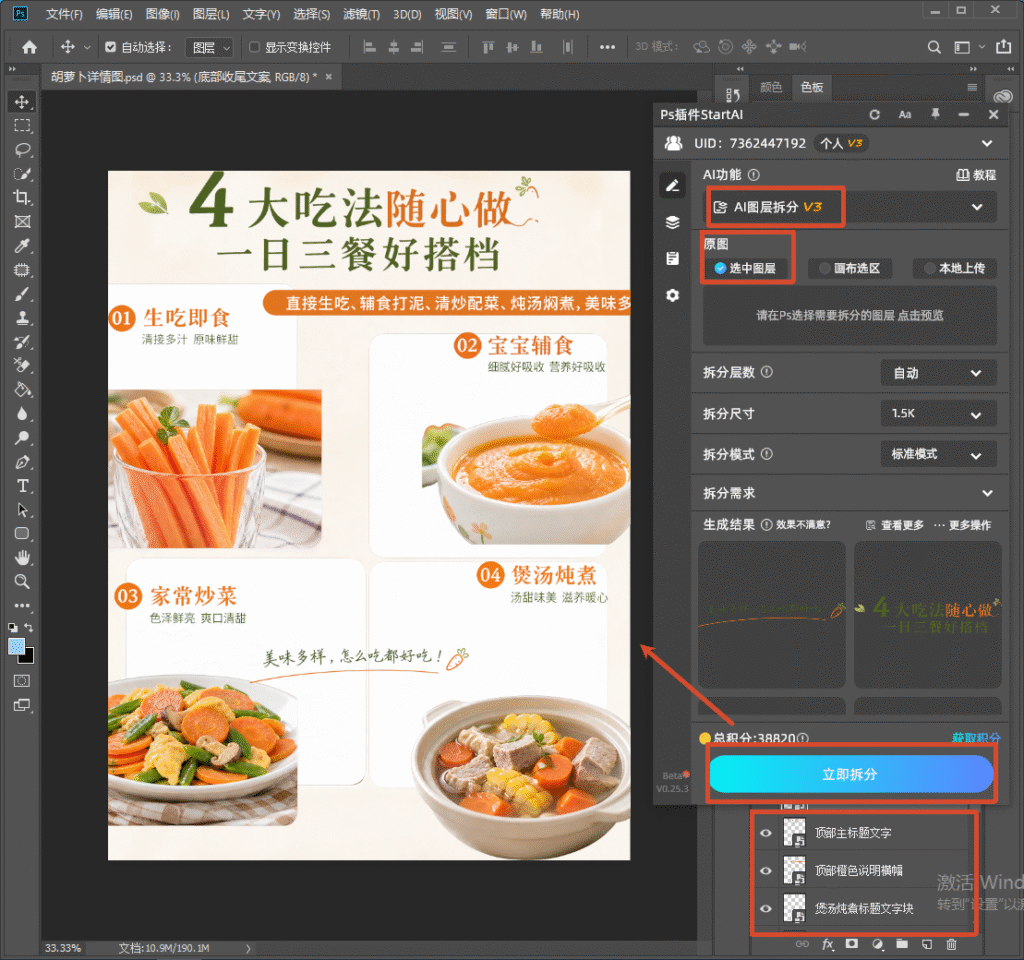
PS 软件搭配 StartAI 插件 AI 图层拆分 V3 操作界面,已选中图层,可设置拆分参数,点击立即拆分按钮,插件自动识别预览页面里的文字与图片模块

两种PS图层拆分方法核心优势对比

为方便大家根据自身使用场景选择合适的拆分方式,下面整理三种方法的核心参数对比,直观适配新手日常修图、专业批量后期等不同需求。

拆分方法操作难度适用场景耗时效率分层精准度核心优势
选区快捷键拆分法低(零基础可学)简单规则图片、少量元素拆分单元素快,多元素慢中等(复杂边缘需手动优化)无需插件、原生免费、随时可用
StartAI插件智能拆分极低复杂图片、JPG无分层图、批量分层极速批量处理极高(AI智能优化边缘)无需手动操作、适配所有图片、批量高效

总结

以上2种PS图层拆分方法,覆盖了新手日常简单修图、专业后期复杂批量分层等全场景需求。简单少量元素拆分可使用PS原生选区快捷键方法,适合零基础新手入门操作;而高频复杂分层、整张JPG一键分层、批量修图需求,StartAI插件的智能拆分优势十分突出,能够规避手动操作繁琐、精度不足的问题,大幅节省修图时间,提升PS图片后期处理的整体效率。

立即使用StartAI:【点此一键下载StartAI插件】

邀请码:【EnwsYJ】,立领100积分,全部核心功能免费用!

PS图层拆分教程|2种方法分离图片元素,JPG一键分层

PS图层拆分是平面设计、电商修图、图片后期处理的核心基础操作,很多新手在处理合并图层拆分JPG图片分层、单图层多元素分离等场景时,常常找不到高效的操作方式。本文分享2种实用的PS图层拆分方法,包含原生PS手动拆分技巧和StartAI插件智能拆分方法,零基础也能快速实现图片元素分离、JPG一键分层,适配各类图片后期编辑需求。

PS 图层拆分教程封面图,标题 PS 图层拆分教程,介绍两种分离图片元素的方法,演示 JPG 原图一键分层效果,左侧为拆分前完整商品详情图,右侧为拆分后分层效果与 PS 图表面板

PS图层拆分教程|2种方法分离图片元素,JPG一键分层

日常使用Photoshop修图时,无论是自带图层合并的PSD文件,还是无分层的JPG、PNG图片,都可以通过对应的方法完成图层拆分。下面详细讲解2种实操性极强的拆分方法,步骤清晰、落地可用,完美解决普通图片无法分层、合并图层难以拆分的问题。

方法一:选区工具+快捷键拆分图层(PS原生基础法)

这是PS最基础、最通用的图层拆分方法,适配绝大多数简单图片、规则元素拆分场景,无需借助任何插件,纯原生操作,适合新手入门,可快速分离图片中独立的画面元素。

操作步骤:

1、打开需要处理的图片文件,在PS左侧工具栏中,根据图片元素形态选择对应选区工具,规则图形选矩形/椭圆选框工具,不规则元素选快速选择工具、套索工具。

2、精准框选出需要拆分分离的图片元素,若选区边缘粗糙,可点击顶部菜单栏「选择并遮住」,微调边缘羽化、平滑度,优化选区精准度。

PS 软件界面,打开胡萝卜详情图 psd 文件,使用矩形选框工具框选详情页内标题、产品小图模块,用于选中需要拆分的画面元素

3、选区确认无误后,按下快捷键 Ctrl+J,即可将选区内的图片元素复制为全新独立图层。

4、重复上述步骤,依次框选其他画面元素,就能将单图层图片逐一分层,完成PS图层拆分操作。

方法二:StartAI插件智能拆分图层(一键批量分层法)

单纯依靠PS原生手动拆分方法,在面对复杂多元素图片、精细场景图片、老旧合成JPG图片时,存在操作繁琐、边缘不精准、耗时久的问题。而StartAI作为适配Photoshop的智能修图插件,可AI自动识别画面元素,一键完成PS图层拆分、JPG智能分层,无需手动框选,大幅提升修图效率,是专业美工、后期从业者的高效工具。

StartAI 插件官网首页,深色科技风页面,标题:基于 Photoshop 推出的 AI 图像处理插件,AI 赋能・让设计更轻松,提供 Windows、MAC 下载按钮,右侧 AI 插画人物形象,右下角有客服二维码。

立即使用StartAI:【点此一键下载StartAI插件】

邀请码:【EnwsYJ】,立领100积分,全部核心功能免费用!

操作步骤:

1、提前安装适配当前PS版本的StartAI插件,重启Photoshop后,在顶部插件菜单栏找到StartAI功能入口。

2、导入需要拆分图层的JPG、PNG或合并图层PSD文件,选中需要处理的目标图层。

3、在StartAI功能面板中,选择「AI图层拆分」模式,系统会自动智能识别图片中的人物、产品、背景、文字等独立元素。

PS 插件 StartAI 功能面板,高亮选中 AI 图层拆分 V3 功能按钮,展示插件内各类 AI 修图工具入口

4、无需手动调整选区,点击「一键分层」,插件自动将所有独立元素拆分至不同图层,自动优化边缘细节、去除杂边。

5、拆分完成后,图层分层清晰、元素完整,可直接对单个图层进行调色、抠图、修改、删除等编辑操作。

PS 软件搭配 StartAI 插件 AI 图层拆分 V3 操作界面,已选中图层,可设置拆分参数,点击立即拆分按钮,插件自动识别预览页面里的文字与图片模块

两种PS图层拆分方法核心优势对比

为方便大家根据自身使用场景选择合适的拆分方式,下面整理三种方法的核心参数对比,直观适配新手日常修图、专业批量后期等不同需求。

拆分方法操作难度适用场景耗时效率分层精准度核心优势
选区快捷键拆分法低(零基础可学)简单规则图片、少量元素拆分单元素快,多元素慢中等(复杂边缘需手动优化)无需插件、原生免费、随时可用
StartAI插件智能拆分极低复杂图片、JPG无分层图、批量分层极速批量处理极高(AI智能优化边缘)无需手动操作、适配所有图片、批量高效

总结

以上2种PS图层拆分方法,覆盖了新手日常简单修图、专业后期复杂批量分层等全场景需求。简单少量元素拆分可使用PS原生选区快捷键方法,适合零基础新手入门操作;而高频复杂分层、整张JPG一键分层、批量修图需求,StartAI插件的智能拆分优势十分突出,能够规避手动操作繁琐、精度不足的问题,大幅节省修图时间,提升PS图片后期处理的整体效率。

立即使用StartAI:【点此一键下载StartAI插件】

邀请码:【EnwsYJ】,立领100积分,全部核心功能免费用!

产品

千鹿AI 千鹿Pr助手 千鹿AI助手 PsAide

专题广场

StartAI教程 StartAI提示词库 产品精修 Ps抠图 Nano Banana Pro Ps2026 Ps去水印 Ps快捷键

服务

帮助中心 最新功能 服务条款 会员中心 Ps教程 官方博客

联系我们

info@istarry.com.cn





