
PS怎么换照片背景颜色|4种方法搞定电商产品图改底色

做电商运营、美工修图,经常需要用到PS更换照片背景颜色操作,尤其是商品主图、详情页产品图、白底活动图的底色替换,是店铺日常修图的基础刚需。很多新手在处理电商产品图改色时,容易出现边缘毛边、底色不均匀、产品失真、操作繁琐等问题。本文整理4种实用的PS换照片背景颜色方法,包含3种原生PS手动操作技巧和1种AI智能快捷方法,适配不同复杂度的电商产品图,步骤清晰、落地性强,可快速搞定各类商品图片底色更换,满足电商平台白底图、透明图、彩色背景图的制作需求。
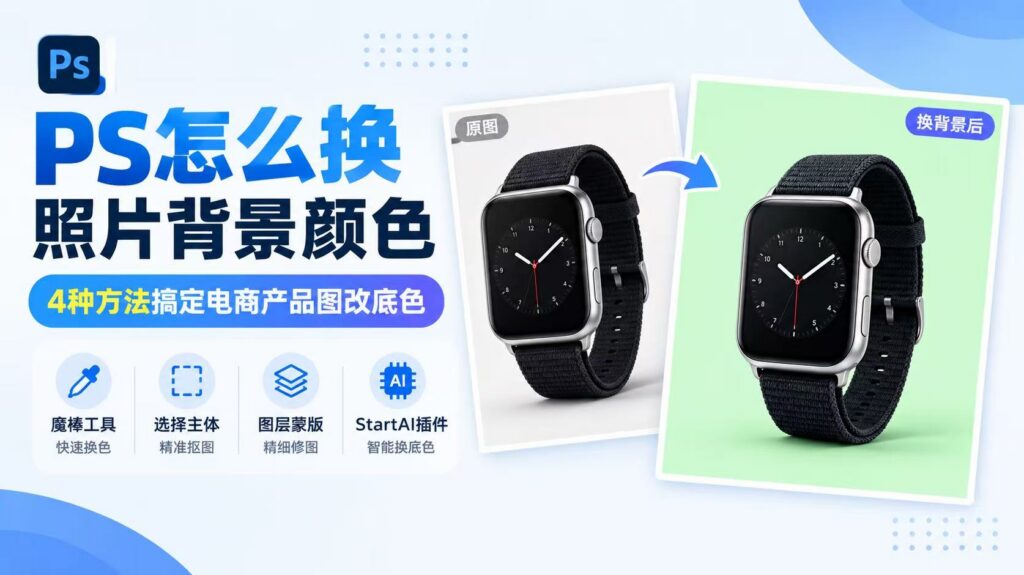
PS 怎么换照片背景颜色教程封面图,4 种电商产品图改底色方法,智能手表原图与换浅绿色背景后效果对比,包含魔棒工具、选择主体、图层蒙版、StartAI 插件四种方案。

PS怎么换照片背景颜色|4种方法搞定电商产品图改底色

电商产品图场景多样,纯色简单产品、镂空复杂产品、精细配饰产品的换底色需求各不相同。下面4种方法从基础到进阶,覆盖新手速成、精细修图、高效批量修图等场景,所有步骤均适配电脑端完整版Photoshop,无需复杂插件,其中AI方法可大幅提升电商修图效率,适合高频出图的电商从业者使用。

方法一:魔棒工具快速换底色(适合纯色简单电商产品图)

该方法操作最简单、速度最快,专门适配纯色背景电商产品图,比如白底拍图、灰底静物产品图,画面背景无杂物、产品和背景色差明显,新手零门槛上手。

操作步骤:

1、打开Photoshop,导入需要改色的电商产品图,在右侧图层面板双击锁定的背景图层,点击确定解锁图层,转为可编辑普通图层。

2、在左侧工具栏选择【魔棒工具】,调整顶部属性栏的容差(纯色背景建议20-30,避免多选漏选),取消连续勾选,点击图片背景区域,一键选中全部背景底色。
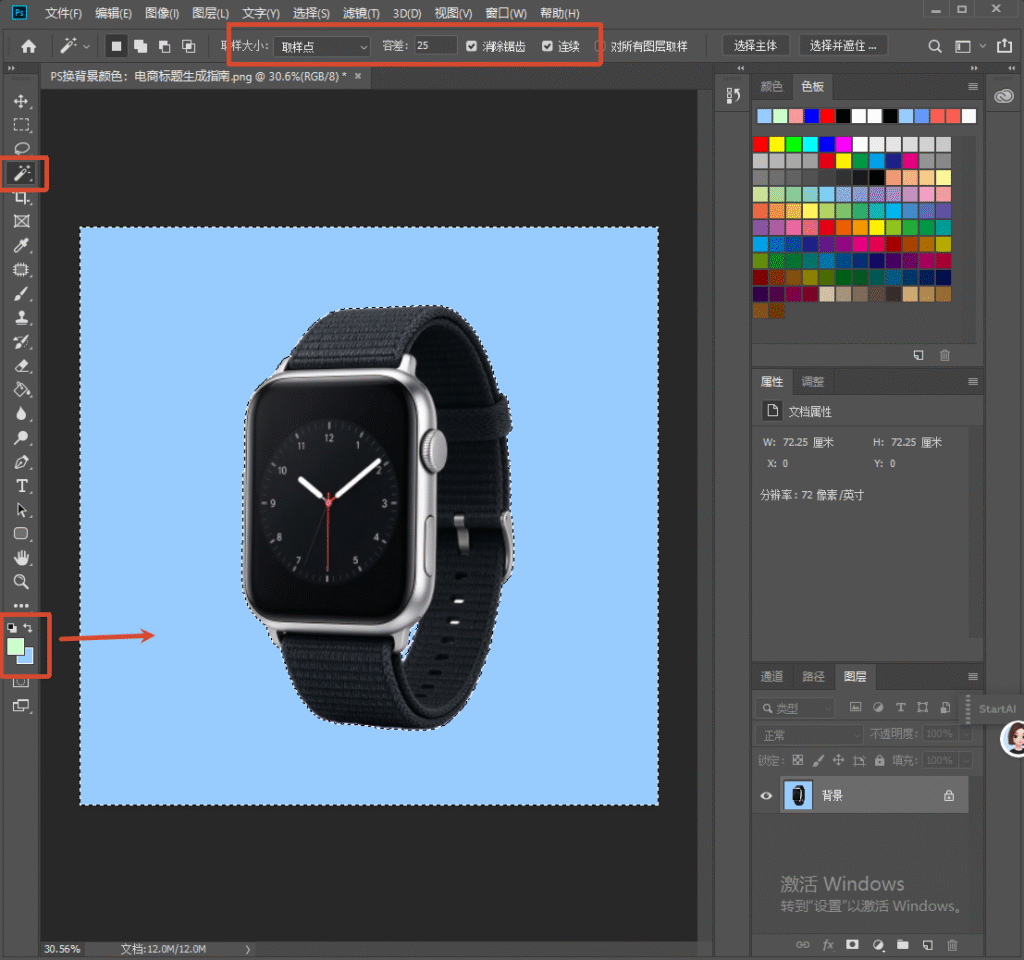
PS 软件界面,使用魔棒工具选中智能手表浅蓝色背景,顶部选项栏设置容差 25,勾选消除锯齿、连续,左侧工具栏选中魔棒工具,展示一键选中纯色背景的操作。

3、按下键盘 Ctrl+Delete 填充背景色、Alt+Delete 填充前景色,按需选择白色、黑色、活动专属色等目标底色。

4、按下 Ctrl+D 取消选区,最后Ctrl+S保存图片,完成电商产品图背景颜色更换。

方法二:选择主体+反向选区换底色(适合常规立体产品图)

针对立体商品、光影复杂、背景略有杂质的产品图,魔棒工具容易出现选区误差,使用PS自带选择主体功能,可精准识别产品主体,避免产品边缘受损,是电商主图修图的常用方法。

操作步骤:

1、PS导入产品原图,Ctrl+J复制一层图层,保留原图避免修图失误无法恢复。

2、点击顶部菜单栏【选择】-【主体】,PS会自动智能识别画面中的产品主体,生成精准选区。
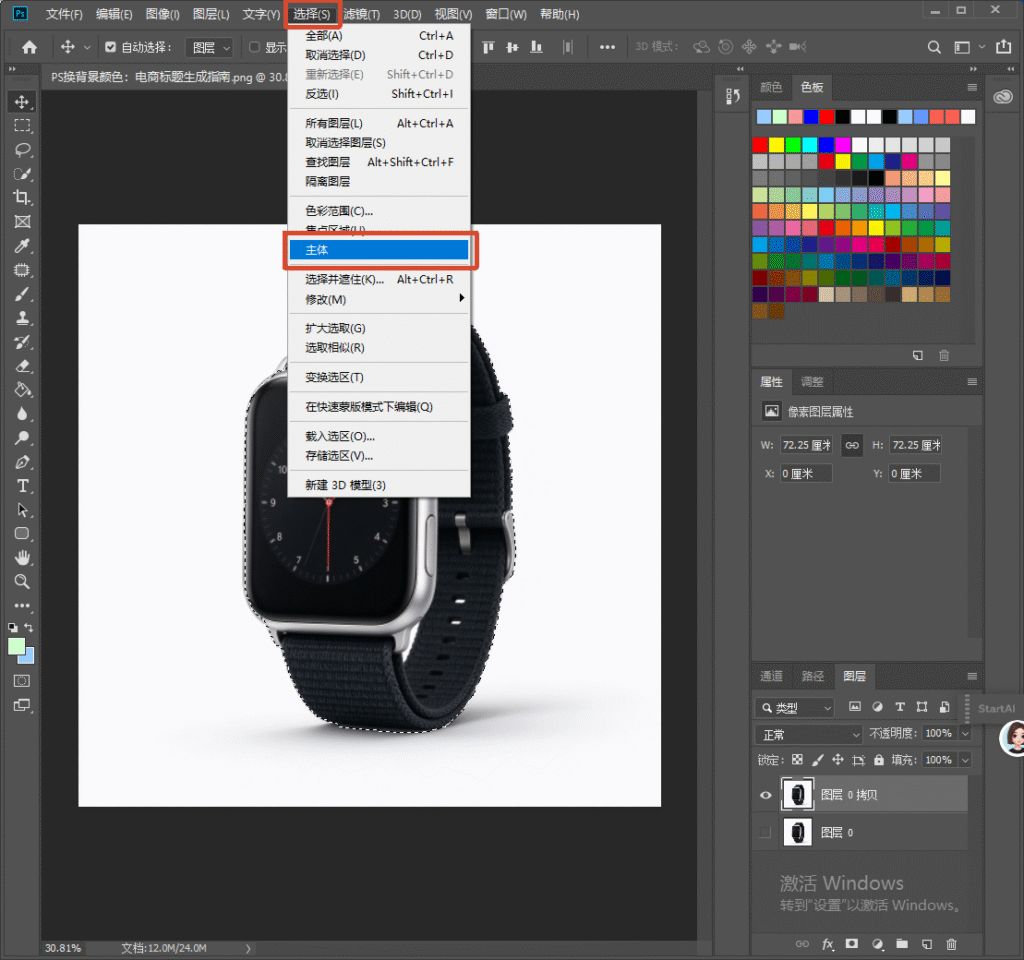
PS 软件界面,顶部菜单栏点击【选择】,下拉菜单选中【主体】功能,自动识别选中白色背景上的智能手表产品,用于电商产品抠图。

3、按下 Ctrl+Shift+I 反向选区,精准选中全部背景区域。

4、使用油漆桶工具填充背景,按需选择白色、黑色、活动专属色等目标底色。
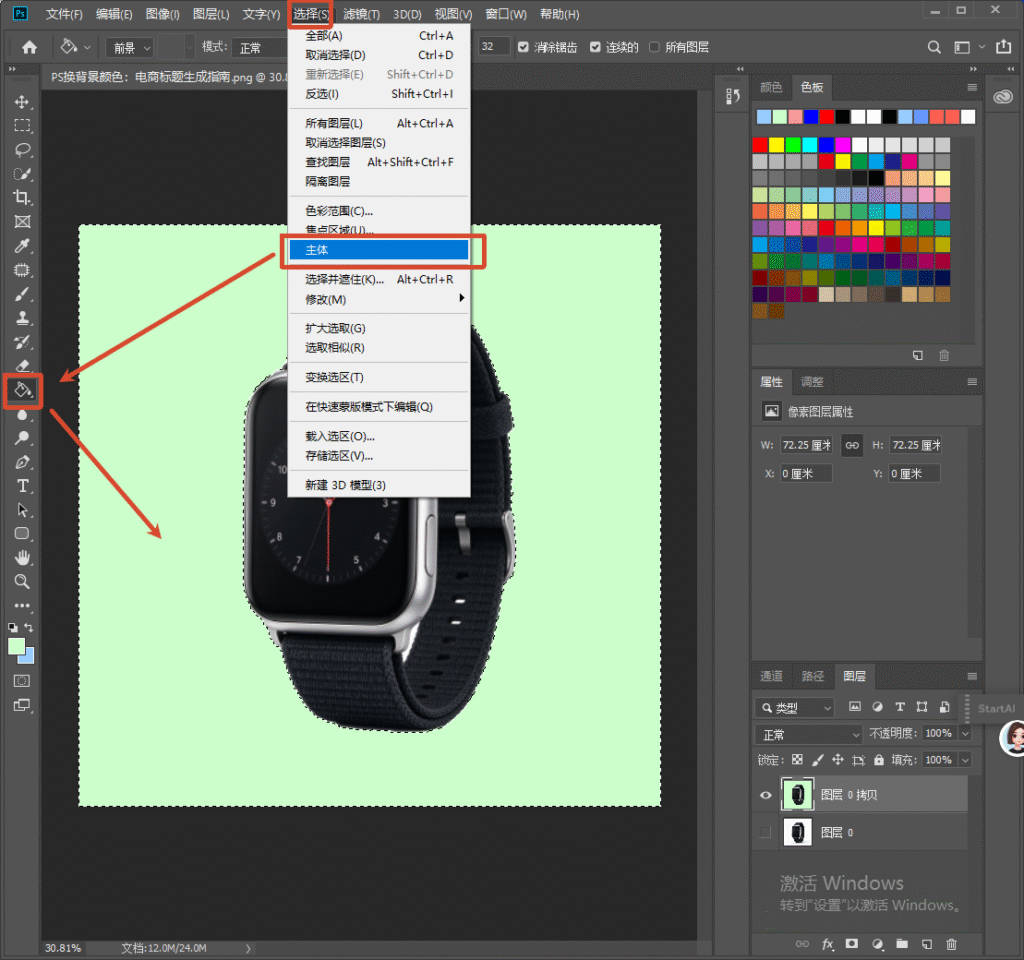
PS 软件界面,点击顶部【选择】-【主体】,自动选中绿色背景中的智能手表,左侧工具栏为快速选择工具,演示 PS 主体识别抠图方式。

方法三:图层蒙版精细换底色(适合镂空、细碎结构产品图)

针对首饰、配饰、蕾丝服饰、镂空摆件等边缘细碎、结构复杂的电商产品图,普通选区工具会丢失细节,图层蒙版修图可最大程度保留产品细节,实现无损换底色。

操作步骤:

1、导入图片并复制图层,使用快速选择工具大致选中产品主体,生成基础选区。

2、点击图层面板底部【添加图层蒙版】,隐藏多余背景区域,保留产品画面。
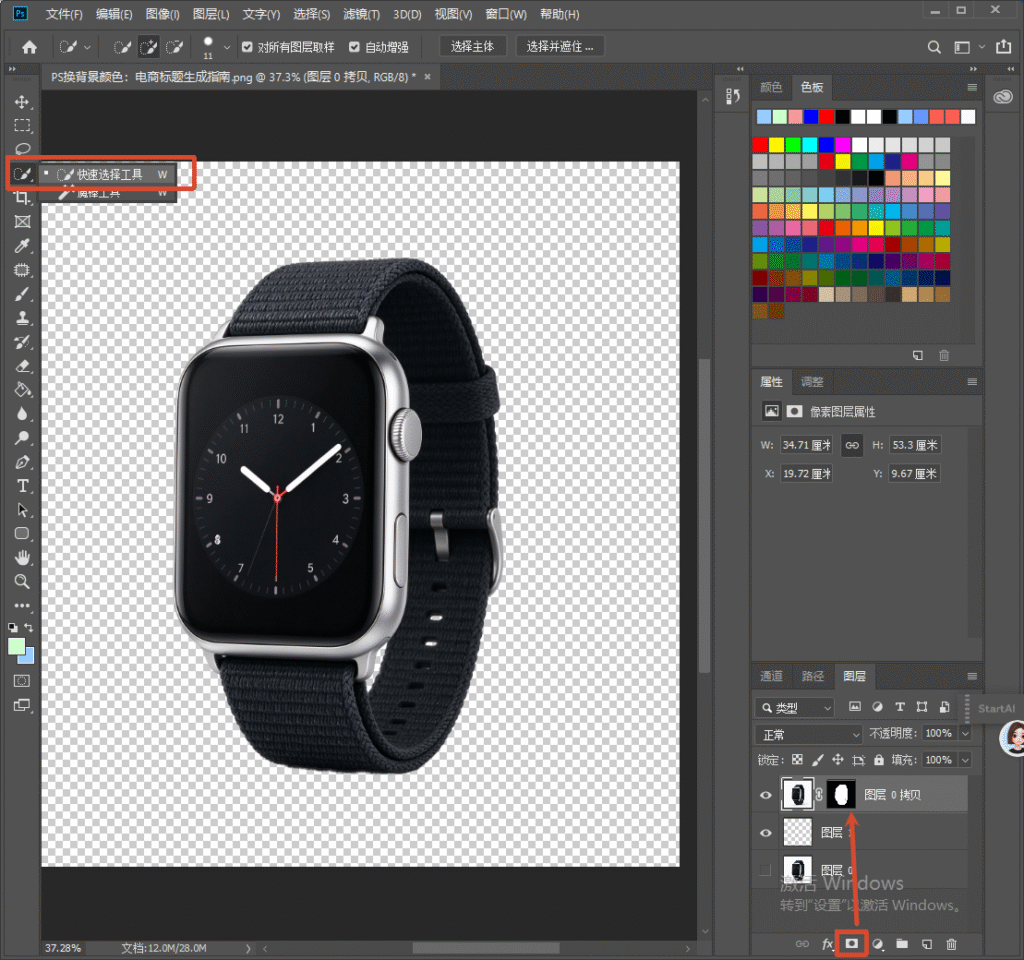
PS 软件界面,使用快速选择工具抠出智能手表,手表背景变为透明棋盘格,图层面板自动生成带蒙版的产品图层,完成电商产品抠图。

3、选择画笔工具,黑色画笔擦拭多余背景、白色画笔还原产品细节,精准修正镂空、细碎边缘。

4、在蒙版下方新建纯色填充图层,挑选目标背景色,即可完成高清无损的底色更换,产品细节完整无缺失。
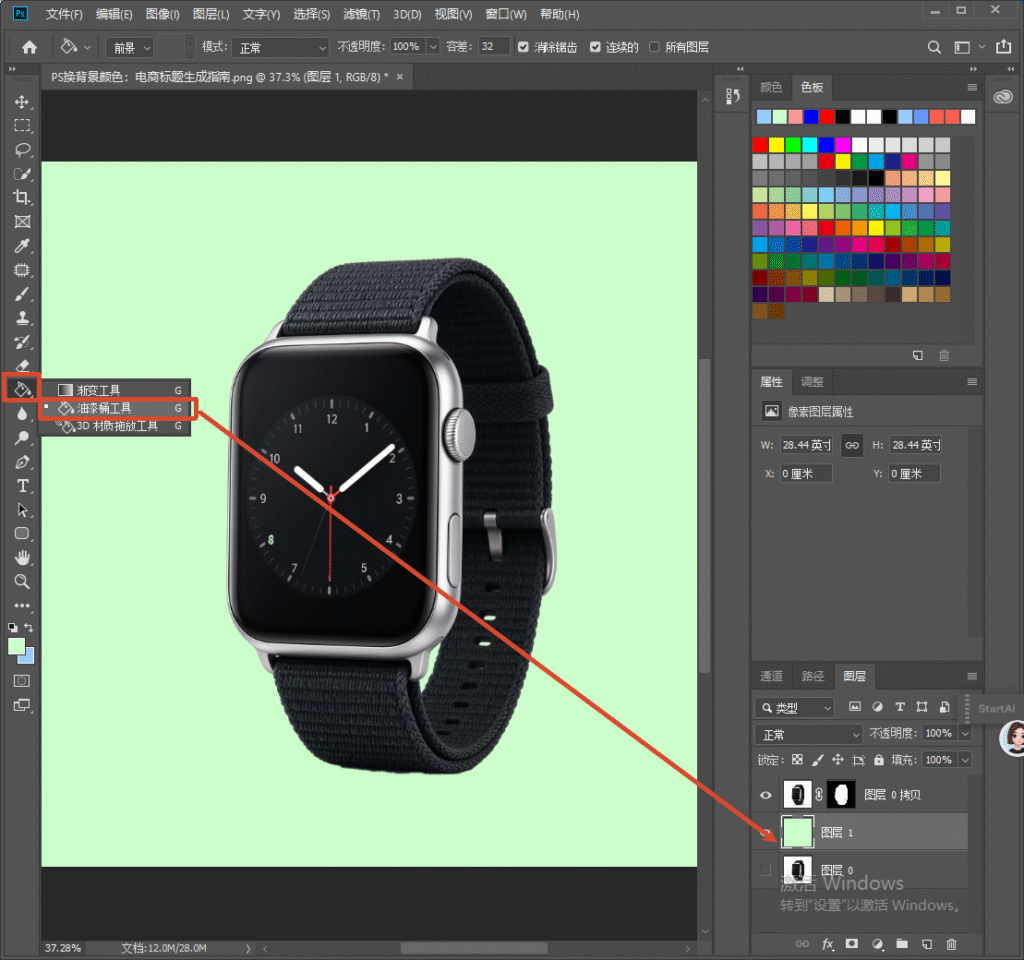
PS 软件界面,选择油漆桶工具,在手表下方新建图层,填充浅绿色背景,用于电商商品图更换背景颜色。

方法四:StartAI插件智能换底色(高效批量修图、零基础首选)

以上三种原生PS方法,精细修图耗时久、对新手有一定操作门槛,批量处理电商产品图效率极低。而PS StartAI插件是专为电商修图优化的智能工具,无需手动抠图、调选区、修边缘,一键智能识别产品,自动更换背景颜色,兼顾效率和画质,是电商美工批量出图的最优选择。
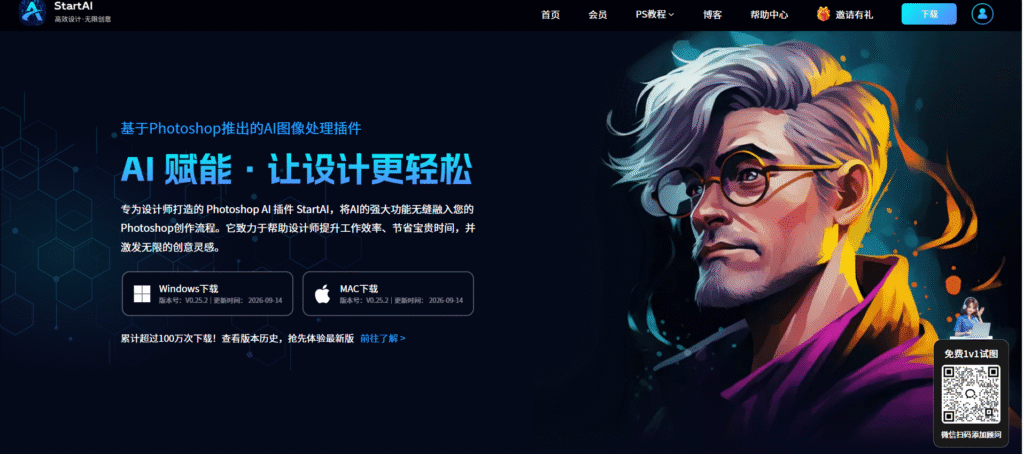
StartAI 插件官网首页,深色科技风页面,标题:基于 Photoshop 推出的 AI 图像处理插件,AI 赋能・让设计更轻松,提供 Windows、MAC 下载按钮,右侧 AI 插画人物形象,右下角有客服二维码。

立即使用StartAI:【点此一键下载StartAI插件】

邀请码:【EnwsYJ】,立领100积分,全部核心功能免费用!

操作步骤:

1、提前安装适配当前PS版本的StartAI插件,重启PS后,在顶部菜单栏找到【StartAI】功能入口。

2、导入需要批量改色的电商产品图,点击插件内【banana修图】功能,输入提示词例如:帮我把手表的背景颜色改为xx颜色,系统自动毫秒级识别产品主体与背景。
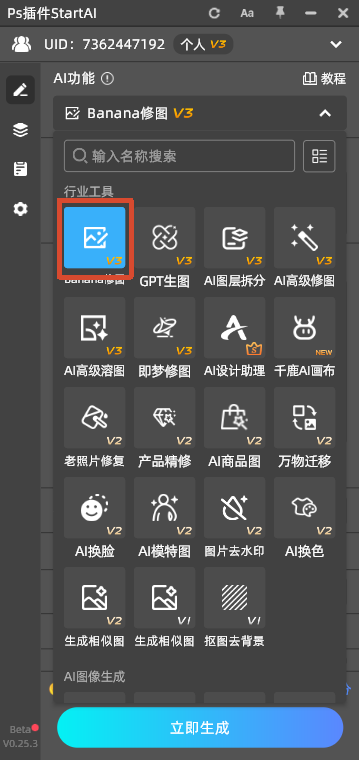
PS 里 StartAI 插件主功能面板截图,行业工具板块,Banana 修图 V3 功能被蓝色方框标出,其余还有 GPT 生图、AI 图层拆分、AI 高级修图等多种 AI 修图工具,底部是立即生成按钮。

3、在色板中自定义目标底色,支持电商常用纯白、极简灰、品牌专属色、渐变底色等多种样式。

4、无需手动微调边缘,AI自动优化产品轮廓、光影过渡,避免锯齿、虚化、失真问题,一键导出高清成品图,支持批量导入批量导出。
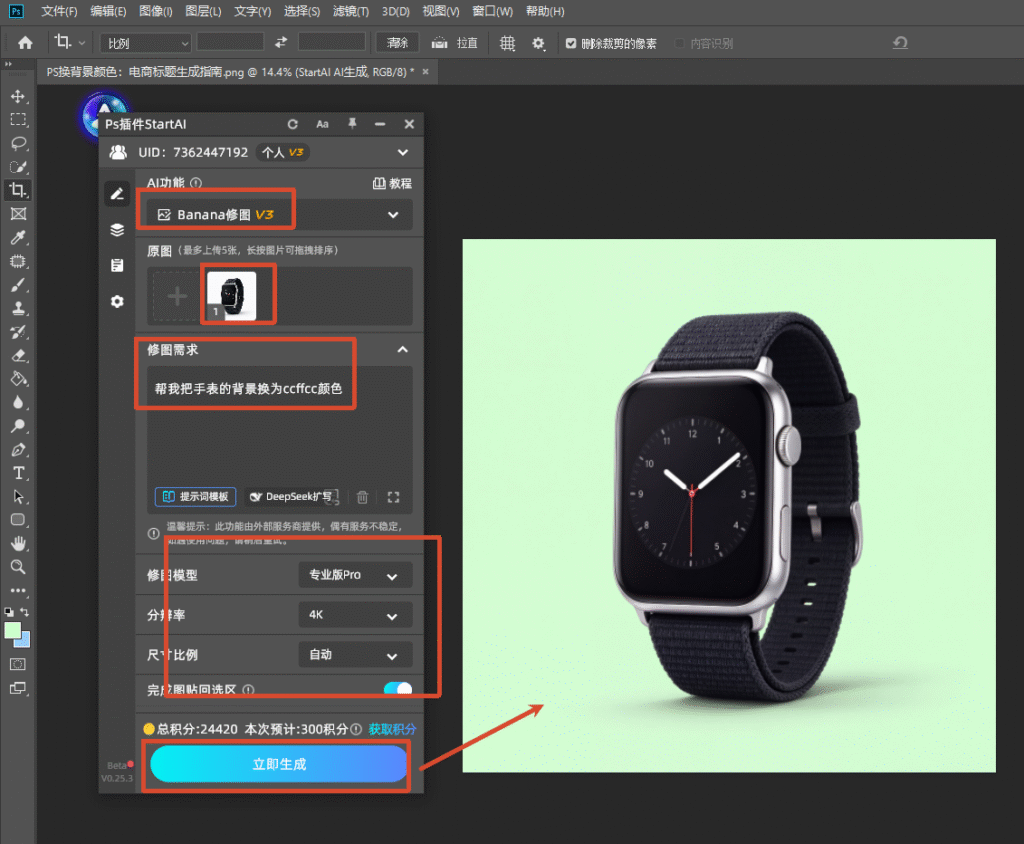
PS 的 StartAI 插件面板,选用 Banana 修图 V3 功能,上传手表原图,输入指令将背景替换为 #ccffcc,设置专业版 Pro、4K 分辨率,点击立即生成,AI 一键修改电商产品背景色。

4种PS换电商产品背景颜色方法优势对比

为方便电商从业者根据修图场景选择适配方法,下面从操作难度、耗时、画质、适用场景、批量能力五个维度,对比四种换底色方法的核心差异:

修图方法操作难度单张耗时成品画质适用场景批量修图能力
魔棒工具换底色极低(新手友好)10秒左右一般,复杂边缘易出错纯色简单背景产品图不支持批量
选择主体反向换底色中等30秒左右良好,常规产品无瑕疵立体、光影普通产品主图不支持批量
图层蒙版精细换底色较高(需熟练画笔操作)2-5分钟极佳,细节完整无损镂空、细碎结构高端产品图不支持批量
StartAI插件智能换底色极低(零基础上手)3秒左右高清无损,光影自然全品类电商产品图、批量出图支持一键批量处理

总结

日常电商PS照片背景颜色更换,简单纯色产品图可使用魔棒工具快速处理,常规主图用选择主体法兼顾速度与画质,高端精细产品图优先蒙版修图保证细节。如果是电商日常高频修图、批量改底色需求,StartAI插件可彻底简化操作流程,省去手动抠图、修边、调色的繁琐步骤,大幅提升店铺出图效率,同时保证图片高清合规,完美适配淘宝、拼多多、京东等各大电商平台的图片上传标准。

立即使用StartAI:【点此一键下载StartAI插件】

邀请码:【EnwsYJ】,立领100积分,全部核心功能免费用!

PS怎么换照片背景颜色|4种方法搞定电商产品图改底色

做电商运营、美工修图,经常需要用到PS更换照片背景颜色操作,尤其是商品主图、详情页产品图、白底活动图的底色替换,是店铺日常修图的基础刚需。很多新手在处理电商产品图改色时,容易出现边缘毛边、底色不均匀、产品失真、操作繁琐等问题。本文整理4种实用的PS换照片背景颜色方法,包含3种原生PS手动操作技巧和1种AI智能快捷方法,适配不同复杂度的电商产品图,步骤清晰、落地性强,可快速搞定各类商品图片底色更换,满足电商平台白底图、透明图、彩色背景图的制作需求。

PS 怎么换照片背景颜色教程封面图,4 种电商产品图改底色方法,智能手表原图与换浅绿色背景后效果对比,包含魔棒工具、选择主体、图层蒙版、StartAI 插件四种方案。

PS怎么换照片背景颜色|4种方法搞定电商产品图改底色

电商产品图场景多样,纯色简单产品、镂空复杂产品、精细配饰产品的换底色需求各不相同。下面4种方法从基础到进阶,覆盖新手速成、精细修图、高效批量修图等场景,所有步骤均适配电脑端完整版Photoshop,无需复杂插件,其中AI方法可大幅提升电商修图效率,适合高频出图的电商从业者使用。

方法一:魔棒工具快速换底色(适合纯色简单电商产品图)

该方法操作最简单、速度最快,专门适配纯色背景电商产品图,比如白底拍图、灰底静物产品图,画面背景无杂物、产品和背景色差明显,新手零门槛上手。

操作步骤:

1、打开Photoshop,导入需要改色的电商产品图,在右侧图层面板双击锁定的背景图层,点击确定解锁图层,转为可编辑普通图层。

2、在左侧工具栏选择【魔棒工具】,调整顶部属性栏的容差(纯色背景建议20-30,避免多选漏选),取消连续勾选,点击图片背景区域,一键选中全部背景底色。

PS 软件界面,使用魔棒工具选中智能手表浅蓝色背景,顶部选项栏设置容差 25,勾选消除锯齿、连续,左侧工具栏选中魔棒工具,展示一键选中纯色背景的操作。

3、按下键盘 Ctrl+Delete 填充背景色、Alt+Delete 填充前景色,按需选择白色、黑色、活动专属色等目标底色。

4、按下 Ctrl+D 取消选区,最后Ctrl+S保存图片,完成电商产品图背景颜色更换。

方法二:选择主体+反向选区换底色(适合常规立体产品图)

针对立体商品、光影复杂、背景略有杂质的产品图,魔棒工具容易出现选区误差,使用PS自带选择主体功能,可精准识别产品主体,避免产品边缘受损,是电商主图修图的常用方法。

操作步骤:

1、PS导入产品原图,Ctrl+J复制一层图层,保留原图避免修图失误无法恢复。

2、点击顶部菜单栏【选择】-【主体】,PS会自动智能识别画面中的产品主体,生成精准选区。

PS 软件界面,顶部菜单栏点击【选择】,下拉菜单选中【主体】功能,自动识别选中白色背景上的智能手表产品,用于电商产品抠图。

3、按下 Ctrl+Shift+I 反向选区,精准选中全部背景区域。

4、使用油漆桶工具填充背景,按需选择白色、黑色、活动专属色等目标底色。

PS 软件界面,点击顶部【选择】-【主体】,自动选中绿色背景中的智能手表,左侧工具栏为快速选择工具,演示 PS 主体识别抠图方式。

方法三:图层蒙版精细换底色(适合镂空、细碎结构产品图)

针对首饰、配饰、蕾丝服饰、镂空摆件等边缘细碎、结构复杂的电商产品图,普通选区工具会丢失细节,图层蒙版修图可最大程度保留产品细节,实现无损换底色。

操作步骤:

1、导入图片并复制图层,使用快速选择工具大致选中产品主体,生成基础选区。

2、点击图层面板底部【添加图层蒙版】,隐藏多余背景区域,保留产品画面。

PS 软件界面,使用快速选择工具抠出智能手表,手表背景变为透明棋盘格,图层面板自动生成带蒙版的产品图层,完成电商产品抠图。

3、选择画笔工具,黑色画笔擦拭多余背景、白色画笔还原产品细节,精准修正镂空、细碎边缘。

4、在蒙版下方新建纯色填充图层,挑选目标背景色,即可完成高清无损的底色更换,产品细节完整无缺失。

PS 软件界面,选择油漆桶工具,在手表下方新建图层,填充浅绿色背景,用于电商商品图更换背景颜色。

方法四:StartAI插件智能换底色(高效批量修图、零基础首选)

以上三种原生PS方法,精细修图耗时久、对新手有一定操作门槛,批量处理电商产品图效率极低。而PS StartAI插件是专为电商修图优化的智能工具,无需手动抠图、调选区、修边缘,一键智能识别产品,自动更换背景颜色,兼顾效率和画质,是电商美工批量出图的最优选择。

StartAI 插件官网首页,深色科技风页面,标题:基于 Photoshop 推出的 AI 图像处理插件,AI 赋能・让设计更轻松,提供 Windows、MAC 下载按钮,右侧 AI 插画人物形象,右下角有客服二维码。

立即使用StartAI:【点此一键下载StartAI插件】

邀请码:【EnwsYJ】,立领100积分,全部核心功能免费用!

操作步骤:

1、提前安装适配当前PS版本的StartAI插件,重启PS后,在顶部菜单栏找到【StartAI】功能入口。

2、导入需要批量改色的电商产品图,点击插件内【banana修图】功能,输入提示词例如:帮我把手表的背景颜色改为xx颜色,系统自动毫秒级识别产品主体与背景。

PS 里 StartAI 插件主功能面板截图,行业工具板块,Banana 修图 V3 功能被蓝色方框标出,其余还有 GPT 生图、AI 图层拆分、AI 高级修图等多种 AI 修图工具,底部是立即生成按钮。

3、在色板中自定义目标底色,支持电商常用纯白、极简灰、品牌专属色、渐变底色等多种样式。

4、无需手动微调边缘,AI自动优化产品轮廓、光影过渡,避免锯齿、虚化、失真问题,一键导出高清成品图,支持批量导入批量导出。

PS 的 StartAI 插件面板,选用 Banana 修图 V3 功能,上传手表原图,输入指令将背景替换为 #ccffcc,设置专业版 Pro、4K 分辨率,点击立即生成,AI 一键修改电商产品背景色。

4种PS换电商产品背景颜色方法优势对比

为方便电商从业者根据修图场景选择适配方法,下面从操作难度、耗时、画质、适用场景、批量能力五个维度,对比四种换底色方法的核心差异:

修图方法操作难度单张耗时成品画质适用场景批量修图能力
魔棒工具换底色极低(新手友好)10秒左右一般,复杂边缘易出错纯色简单背景产品图不支持批量
选择主体反向换底色中等30秒左右良好,常规产品无瑕疵立体、光影普通产品主图不支持批量
图层蒙版精细换底色较高(需熟练画笔操作)2-5分钟极佳,细节完整无损镂空、细碎结构高端产品图不支持批量
StartAI插件智能换底色极低(零基础上手)3秒左右高清无损,光影自然全品类电商产品图、批量出图支持一键批量处理

总结

日常电商PS照片背景颜色更换,简单纯色产品图可使用魔棒工具快速处理,常规主图用选择主体法兼顾速度与画质,高端精细产品图优先蒙版修图保证细节。如果是电商日常高频修图、批量改底色需求,StartAI插件可彻底简化操作流程,省去手动抠图、修边、调色的繁琐步骤,大幅提升店铺出图效率,同时保证图片高清合规,完美适配淘宝、拼多多、京东等各大电商平台的图片上传标准。

立即使用StartAI:【点此一键下载StartAI插件】

邀请码:【EnwsYJ】,立领100积分,全部核心功能免费用!

产品

千鹿AI 千鹿Pr助手 千鹿AI助手 PsAide

专题广场

StartAI教程 StartAI提示词库 产品精修 Ps抠图 Nano Banana Pro Ps2026 Ps去水印 Ps快捷键

服务

帮助中心 最新功能 服务条款 会员中心 Ps教程 官方博客

联系我们

info@istarry.com.cn






