ps换色最简单方法:4种PS原生技巧+AI一键换色

做电商图、海报或者人像后期时,改颜色是最高频的操作之一。很多人都知道 PS 能换色,但真到用的时候,往往对着一堆调色命令发懵:色相/饱和度、替换颜色、可选颜色……到底该用哪个?为什么换完颜色看起来假、边缘脏、纹理丢失?

这篇文章就按「先讲透原生 PS 换色方法,再引入更省事的 AI 方案」的顺序,把常用的 ps 换色方法 串一遍。每个方法我都会说明适用场景、ps 换色的基本步骤和容易踩的坑,并配上真实 PS 界面截图。如果你经常要批量改产品色、衣服色、发色,最后一部分的 StartAI AI 换色 可以重点关注。

一、PS 原生换色方法:4 种常用路径

在 PS 里换色,本质上只有两件事:

1. 选对要改的区域(选区、蒙版、颜色范围);

2. 改变这个区域的颜色属性(色相、饱和度、明度、颜色替换)。

下面这 4 种方法,几乎覆盖了 90% 的日常换色需求。

1. 色相/饱和度:最快的整体换色

适用场景:背景、纯色衣物、单一色块等颜色相对均匀的区域。

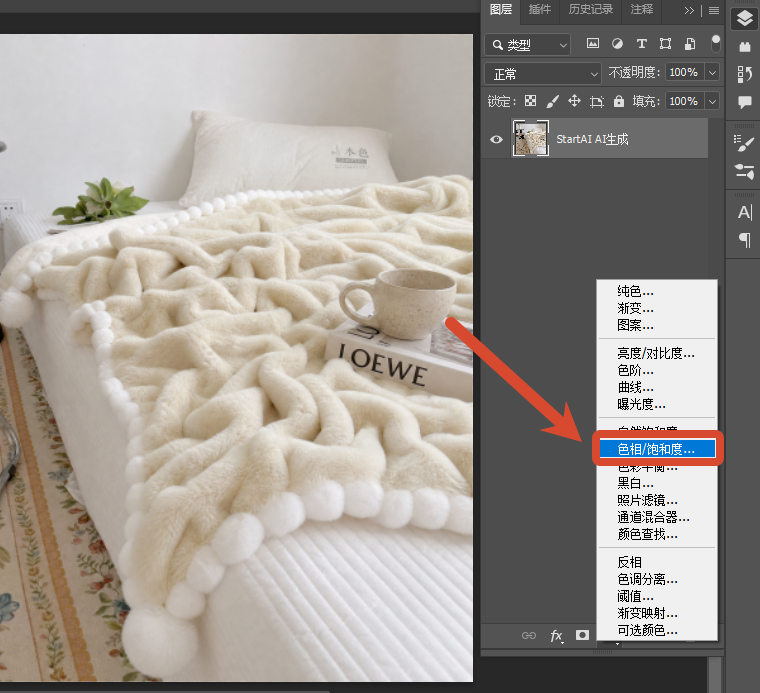
快捷键 `Ctrl + U`,或者在图层面板点击「创建新的填充或调整图层」→「色相/饱和度」。如果你只想对原图层做破坏性调整,也可以走菜单栏 图像 → 调整 → 色相/饱和度

PS 色相/饱和度菜单位置
PS 色相/饱和度菜单位置

操作步骤:

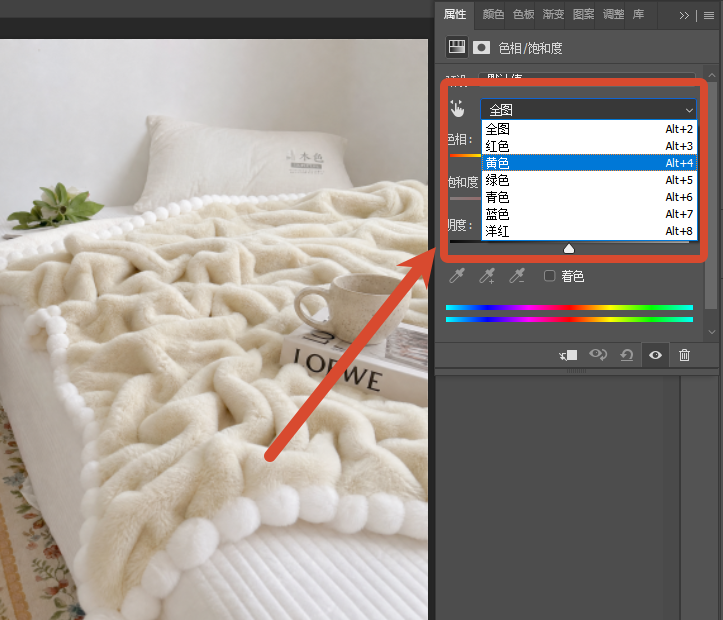
1. 在「属性」面板里,把「全图」改成你想改的颜色范围,比如红色、黄色;

2. 拖动「色相」滑块,颜色就会整体偏移;

3. 再微调「饱和度」和「明度」,让新颜色更接近真实光影。
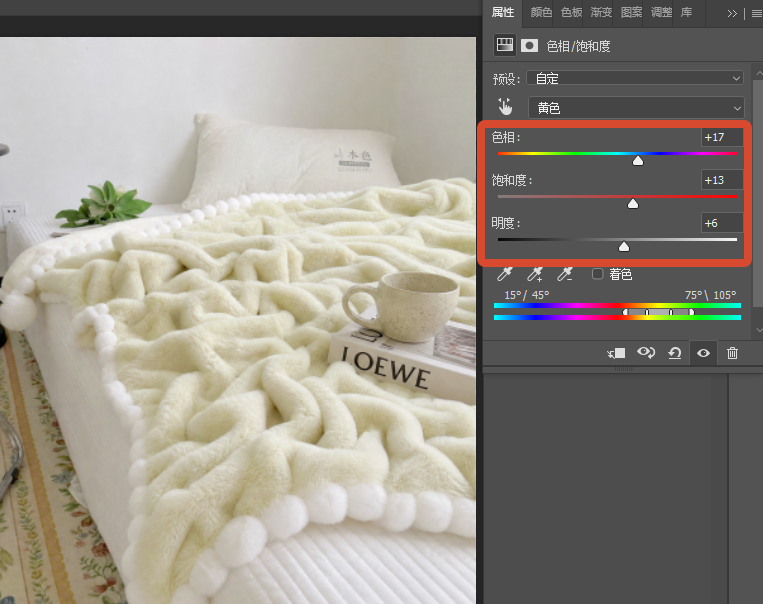
PS 色相/饱和度参数面板

PS 色相/饱和度参数面板

优点:上手快、非破坏性(用调整图层时)、随时可回改。

缺点:对颜色复杂的区域(渐变、阴影、反光)控制不够精细,容易出现「一块颜色平涂」的假感。如果画面里同色系出现在多个位置,需要配合蒙版只作用于目标区域。

2. 替换颜色:按颜色范围精准替换

适用场景:想把画面里的某种颜色批量替换成另一种颜色,比如把蓝色背景换成白色、把红色 logo 改成黑色。

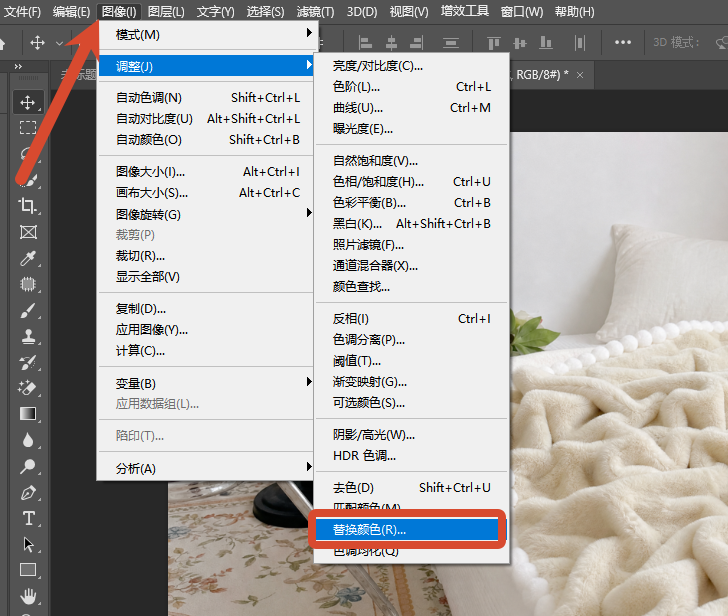
入口在 图像 → 调整 → 替换颜色

PS 替换颜色菜单位置

PS 替换颜色菜单位置

操作步骤:

1. 用吸管在画面上吸取要替换的颜色;

2. 调整「颜色容差」,让预览图里的白色区域刚好覆盖目标范围;

3. 拖动下方「色相」「饱和度」「明度」滑块,得到新颜色;

4. 如果一次吸不完,用加号吸管追加相似颜色。
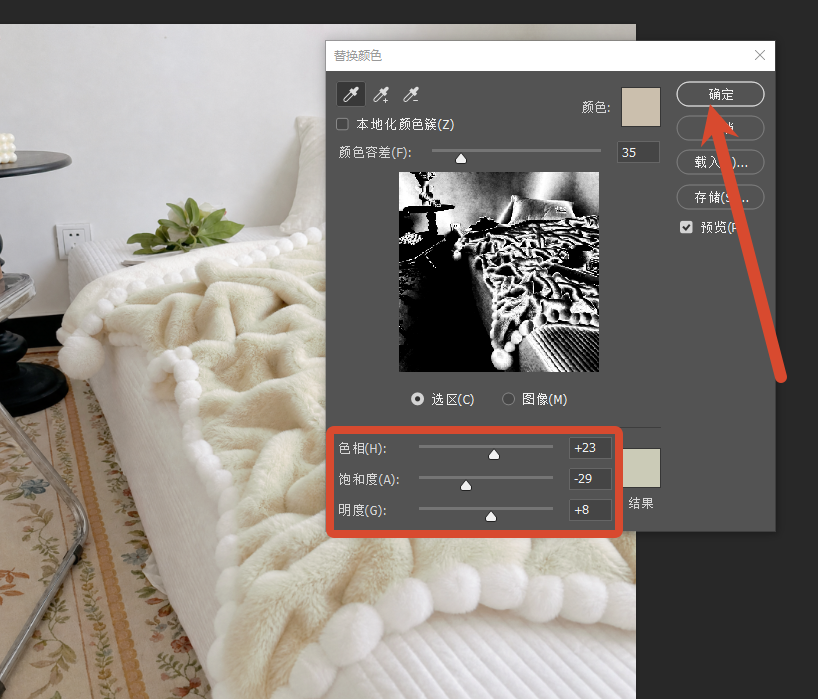
PS 替换颜色参数设置

PS 替换颜色参数设置

在「选区」预览里,白色代表会被替换的区域。容差过小会漏边,过大则会把邻近颜色也带进去。
PS 替换颜色通道与滑块

PS 替换颜色通道与滑块

优点:一次替换一种颜色,比色相/饱和度更精准。

缺点:边缘容易发灰、出现色边;半透明或阴影区域很难一次处理干净,通常要结合「选择并遮住」或者蒙版再修。

3. 可选颜色:印刷级精细调色

适用场景:产品图、服装面料、印刷稿,需要保留材质纹理和光影层次的高级换色。

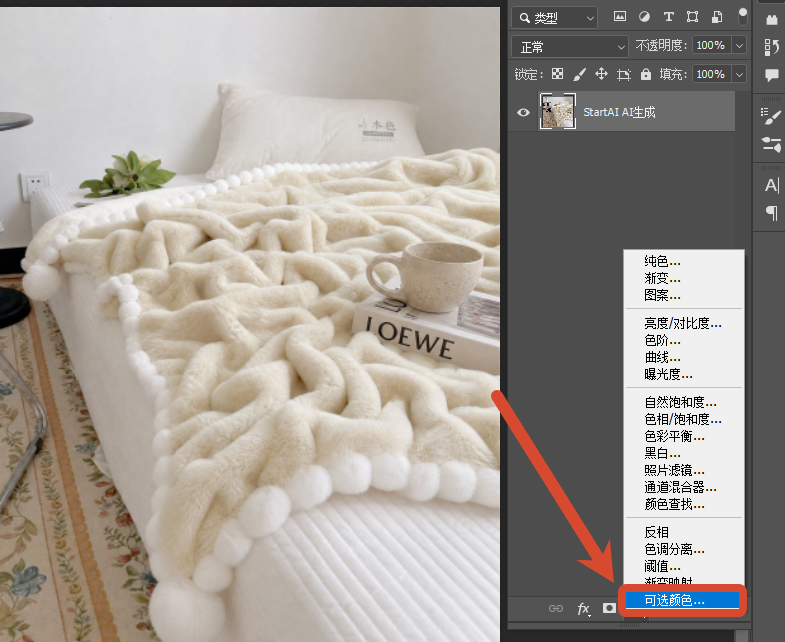
入口同样在调整图层里:创建新的填充或调整图层 → 可选颜色

PS 可选颜色菜单位置

PS 可选颜色菜单位置

操作步骤:

1. 在「颜色」下拉菜单里选择要调整的主色,比如红色、蓝色、中性色;

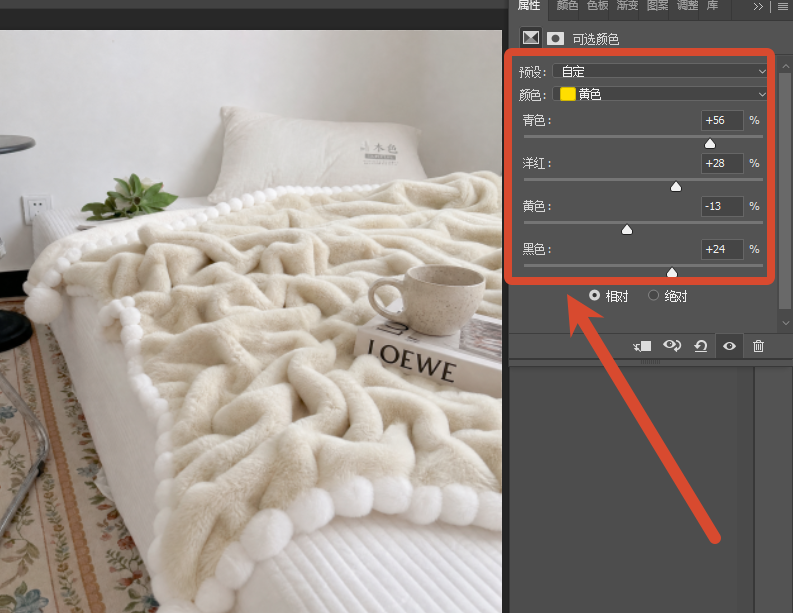
2. 拖动青、洋红、黄、黑四个滑块,改变这个主色的 CMYK 成分;

3. 「相对」和「绝对」两种计算方式可以切换:相对更柔和,适合微调;绝对更激进,适合大改色。
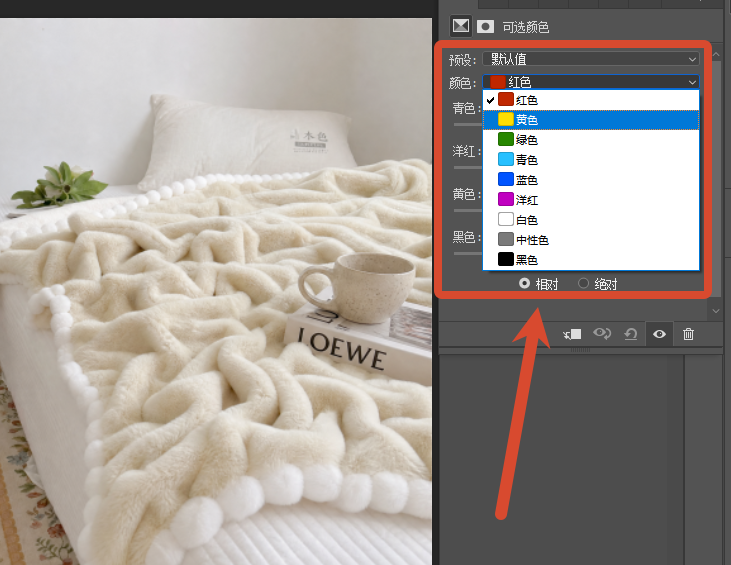
PS 可选颜色选择主色调

PS 可选颜色选择主色调
PS 可选颜色参数设置

PS 可选颜色参数设置

优点:对光影和质感的保留最好,出图专业。

缺点:需要理解色彩关系,调起来慢;新手经常不知道 CMYK 四个滑块该怎么配合。

4. 色相混合模式 + 纯色填充 + 蒙版:非破坏性局部改色

适用场景:创意合成、局部改色、需要保留底层纹理和明暗的情况。

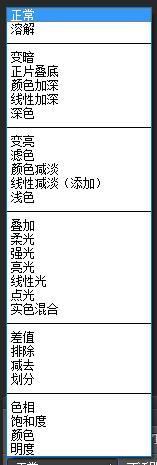
思路是:新建一个「纯色」填充图层,颜色设为你想要的目标色,然后把图层混合模式改成 色相(Hue),再用黑色蒙版把不需要改色的地方擦回去。

PS 图层混合模式中的色相选项

PS 图层混合模式中的色相选项

操作步骤:

1. 点击图层面板底部的「创建新的填充或调整图层」→「纯色」;

2. 选择目标颜色,确定;

3. 把这个纯色图层的混合模式改为「色相」;

4. 给图层添加黑色蒙版,用白色画笔在需要改色的区域涂抹。

优点:完全不破坏原图,改色区域可控,且能保留原图的纹理和明暗。

缺点:操作步骤比前三种多,蒙版边缘需要耐心修。

二、StartAI AI 换色:把复杂换色交给 AI

上面 4 种方法各有长处,但都有一个共同前提:你得先搞清楚该用哪个命令、怎么选区、怎么调参数。对于下面这几类场景,手动 PS 会特别耗时间:

– 衣服褶皱、发丝、半透明面料换色;

– 产品图要出 5 个颜色版本,每张都手动调;

– 颜色范围复杂,PS 原生工具总留下脏边。

这时候可以试试 StartAI 的 AI 换色。它是装在 PS 里的 AI 插件,入口就在 PS 面板的 AI 功能列表里。

StartAI 面板中的 AI 换色入口

StartAI 面板中的 AI 换色入口

操作步骤

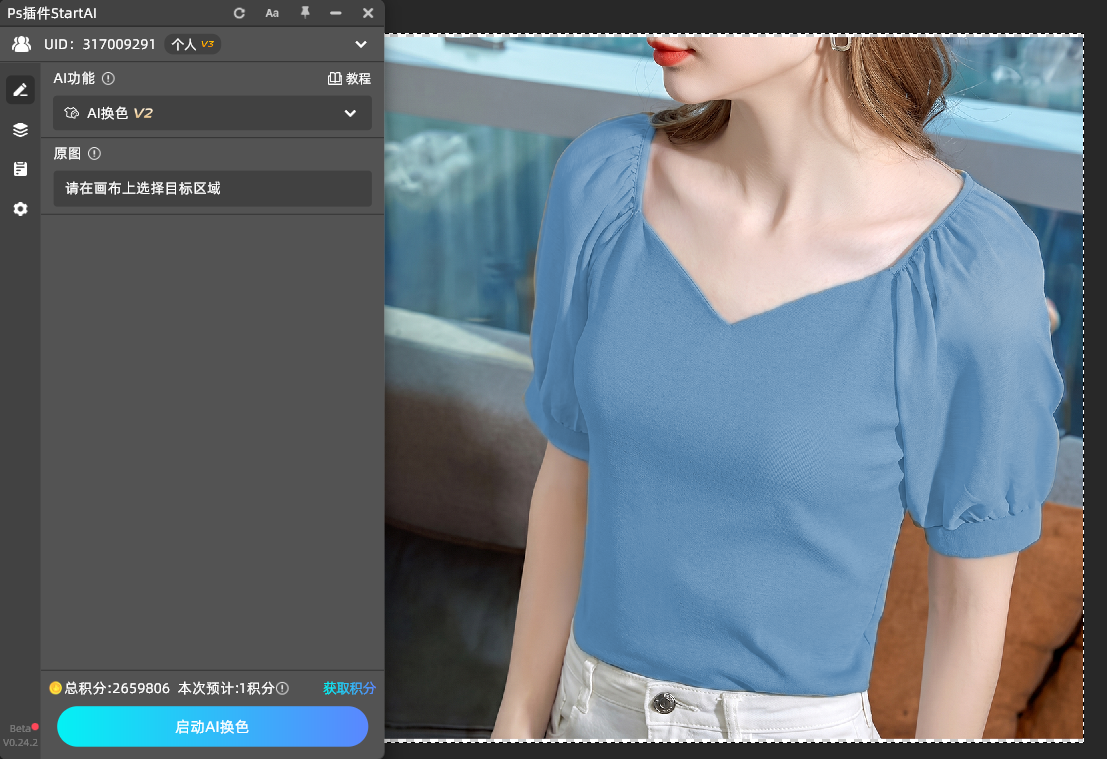
1. 打开 StartAI 面板,找到 AI 换色 V2,点击「启动 AI 换色」。

StartAI 启动 AI 换色面板

StartAI 启动 AI 换色面板

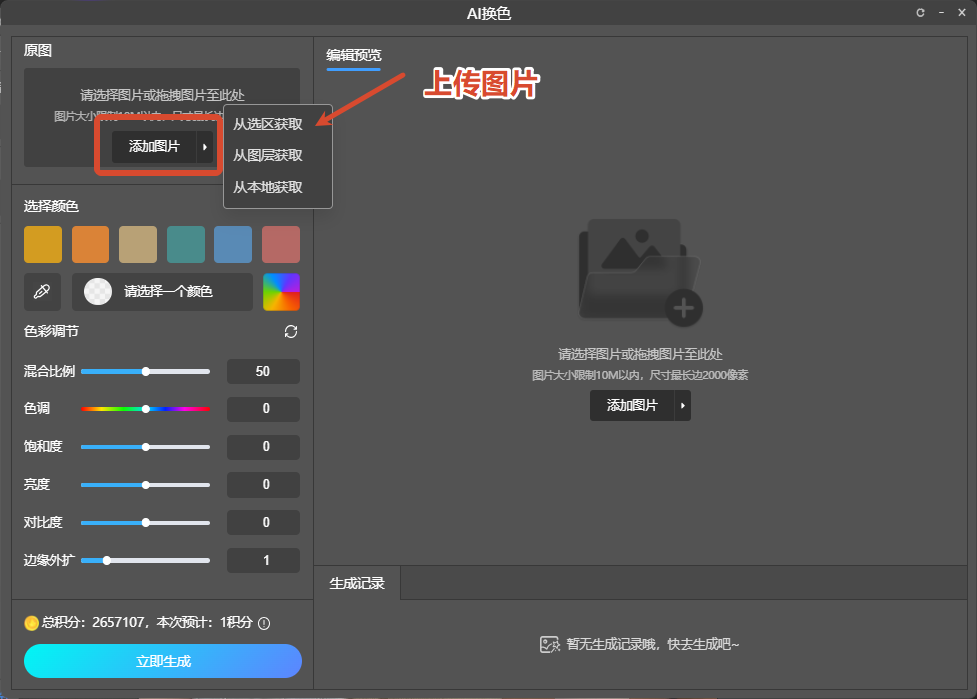
2. 在弹出的面板里上传图片,支持从选区、图层或本地直接获取。

StartAI AI 换色上传图片

StartAI AI 换色上传图片

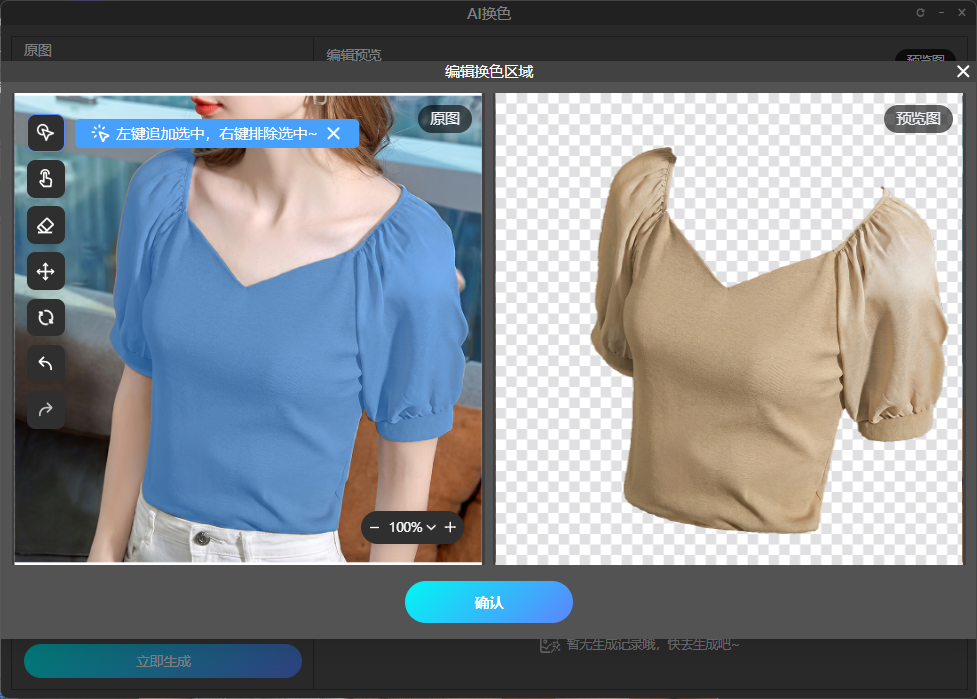
3. 用画笔大致涂抹要换色的区域,AI 会自动识别边缘。

StartAI 编辑换色区域

StartAI 编辑换色区域

4. 选择目标颜色,点击「立即生成」,结果会自动贴回 PS 画布新图层。

StartAI AI 换色立即生成

StartAI AI 换色立即生成

StartAI AI 换色的核心优势

智能识别区域:不用 painstaking 抠发丝、抠褶皱,AI 自动判断目标范围;

保留纹理光影:换色后布料纹理、高光阴影仍在,不会变成一块平涂色;

自然语言改色:可以直接描述颜色,比如「换成雾霾蓝」「换成酒红色」,降低试错成本;

出图效率高:适合做电商多 SKU 配色、大批量改色,省下手动画蒙版的时间;

无缝贴回 PS:生成结果自动回到图层,方便你继续用 PS 做后续精修。

三、一张表看懂该用哪种 ps 换色方法

方法最适合的场景上手难度边缘/质感表现
色相/饱和度单色块、整体改色容易平,需配合蒙版
替换颜色单一颜色批量替换边缘易脏,需二次修边
可选颜色产品图、印刷稿、保留质感最好
色相混合模式+蒙版局部创意改色、保留纹理好,取决于蒙版精细度
StartAI AI 换色复杂边缘、批量改色、快速出图智能保留纹理光影

如果你是新手,建议从 色相/饱和度StartAI AI 换色 开始:前者帮你理解 PS 调色逻辑,后者帮你处理 PS 搞不定的复杂场景。等熟练了,再把 可选颜色色相混合模式 加入工具箱。

四、常见问题

Q1:为什么 PS 换色后颜色看起来很假?

大多是因为只改了色相,没同步调整饱和度、明度和混合模式,导致高光、阴影、纹理丢失。换色时要同步看这三个维度。

Q2:衣服换色怎么保留面料质感?

优先用「可选颜色」或「色相混合模式+蒙版」。如果边缘复杂,直接用 StartAI AI 换色,它会自动保留褶皱和纹理。

Q3:PS 换色和 AI 换色冲突吗?

不冲突。AI 换色适合快速出稿和复杂场景,PS 原生方法适合精准控制。最好的工作流是:AI 快速出大效果,PS 负责最终精修。

五、总结

ps 换色方法没有绝对的好坏,关键是根据场景选工具:

– 简单单色块 → 色相/饱和度;

– 单一颜色替换 → 替换颜色;

– 高质感产品图 → 可选颜色;

– 局部非破坏改色 → 色相混合模式+蒙版;

– 复杂边缘、批量出图 → StartAI AI 换色。

如果你想在 PS 里直接体验 AI 换色,可以下载 StartAI 插件,安装后会在 PS 面板里看到 AI 换色入口。新用户注册有积分赠送,填写邀请码还能多领 100 积分:

– StartAI 插件:点我免费下载插件

– 邀请码:YReEmV(获取100积分)

希望这篇 ps 换色方法 对你有帮助。如果你在实际操作中遇到具体素材换不干净、颜色偏色等问题,欢迎在评论区贴图交流。

ps换色最简单方法:4种PS原生技巧+AI一键换色

做电商图、海报或者人像后期时,改颜色是最高频的操作之一。很多人都知道 PS 能换色,但真到用的时候,往往对着一堆调色命令发懵:色相/饱和度、替换颜色、可选颜色……到底该用哪个?为什么换完颜色看起来假、边缘脏、纹理丢失?

这篇文章就按「先讲透原生 PS 换色方法,再引入更省事的 AI 方案」的顺序,把常用的 ps 换色方法 串一遍。每个方法我都会说明适用场景、ps 换色的基本步骤和容易踩的坑,并配上真实 PS 界面截图。如果你经常要批量改产品色、衣服色、发色,最后一部分的 StartAI AI 换色 可以重点关注。

一、PS 原生换色方法:4 种常用路径

在 PS 里换色,本质上只有两件事:

1. 选对要改的区域(选区、蒙版、颜色范围);

2. 改变这个区域的颜色属性(色相、饱和度、明度、颜色替换)。

下面这 4 种方法,几乎覆盖了 90% 的日常换色需求。

1. 色相/饱和度:最快的整体换色

适用场景:背景、纯色衣物、单一色块等颜色相对均匀的区域。

快捷键 `Ctrl + U`,或者在图层面板点击「创建新的填充或调整图层」→「色相/饱和度」。如果你只想对原图层做破坏性调整,也可以走菜单栏 图像 → 调整 → 色相/饱和度

PS 色相/饱和度菜单位置
PS 色相/饱和度菜单位置

操作步骤:

1. 在「属性」面板里,把「全图」改成你想改的颜色范围,比如红色、黄色;

2. 拖动「色相」滑块,颜色就会整体偏移;

3. 再微调「饱和度」和「明度」,让新颜色更接近真实光影。

PS 色相/饱和度参数面板

PS 色相/饱和度参数面板

优点:上手快、非破坏性(用调整图层时)、随时可回改。

缺点:对颜色复杂的区域(渐变、阴影、反光)控制不够精细,容易出现「一块颜色平涂」的假感。如果画面里同色系出现在多个位置,需要配合蒙版只作用于目标区域。

2. 替换颜色:按颜色范围精准替换

适用场景:想把画面里的某种颜色批量替换成另一种颜色,比如把蓝色背景换成白色、把红色 logo 改成黑色。

入口在 图像 → 调整 → 替换颜色

PS 替换颜色菜单位置

PS 替换颜色菜单位置

操作步骤:

1. 用吸管在画面上吸取要替换的颜色;

2. 调整「颜色容差」,让预览图里的白色区域刚好覆盖目标范围;

3. 拖动下方「色相」「饱和度」「明度」滑块,得到新颜色;

4. 如果一次吸不完,用加号吸管追加相似颜色。

PS 替换颜色参数设置

PS 替换颜色参数设置

在「选区」预览里,白色代表会被替换的区域。容差过小会漏边,过大则会把邻近颜色也带进去。

PS 替换颜色通道与滑块

PS 替换颜色通道与滑块

优点:一次替换一种颜色,比色相/饱和度更精准。

缺点:边缘容易发灰、出现色边;半透明或阴影区域很难一次处理干净,通常要结合「选择并遮住」或者蒙版再修。

3. 可选颜色:印刷级精细调色

适用场景:产品图、服装面料、印刷稿,需要保留材质纹理和光影层次的高级换色。

入口同样在调整图层里:创建新的填充或调整图层 → 可选颜色

PS 可选颜色菜单位置

PS 可选颜色菜单位置

操作步骤:

1. 在「颜色」下拉菜单里选择要调整的主色,比如红色、蓝色、中性色;

2. 拖动青、洋红、黄、黑四个滑块,改变这个主色的 CMYK 成分;

3. 「相对」和「绝对」两种计算方式可以切换:相对更柔和,适合微调;绝对更激进,适合大改色。
PS 可选颜色选择主色调

PS 可选颜色选择主色调
PS 可选颜色参数设置

PS 可选颜色参数设置

优点:对光影和质感的保留最好,出图专业。

缺点:需要理解色彩关系,调起来慢;新手经常不知道 CMYK 四个滑块该怎么配合。

4. 色相混合模式 + 纯色填充 + 蒙版:非破坏性局部改色

适用场景:创意合成、局部改色、需要保留底层纹理和明暗的情况。

思路是:新建一个「纯色」填充图层,颜色设为你想要的目标色,然后把图层混合模式改成 色相(Hue),再用黑色蒙版把不需要改色的地方擦回去。
PS 图层混合模式中的色相选项

PS 图层混合模式中的色相选项

操作步骤:

1. 点击图层面板底部的「创建新的填充或调整图层」→「纯色」;

2. 选择目标颜色,确定;

3. 把这个纯色图层的混合模式改为「色相」;

4. 给图层添加黑色蒙版,用白色画笔在需要改色的区域涂抹。

优点:完全不破坏原图,改色区域可控,且能保留原图的纹理和明暗。

缺点:操作步骤比前三种多,蒙版边缘需要耐心修。

二、StartAI AI 换色:把复杂换色交给 AI

上面 4 种方法各有长处,但都有一个共同前提:你得先搞清楚该用哪个命令、怎么选区、怎么调参数。对于下面这几类场景,手动 PS 会特别耗时间:

– 衣服褶皱、发丝、半透明面料换色;

– 产品图要出 5 个颜色版本,每张都手动调;

– 颜色范围复杂,PS 原生工具总留下脏边。

这时候可以试试 StartAI 的 AI 换色。它是装在 PS 里的 AI 插件,入口就在 PS 面板的 AI 功能列表里。
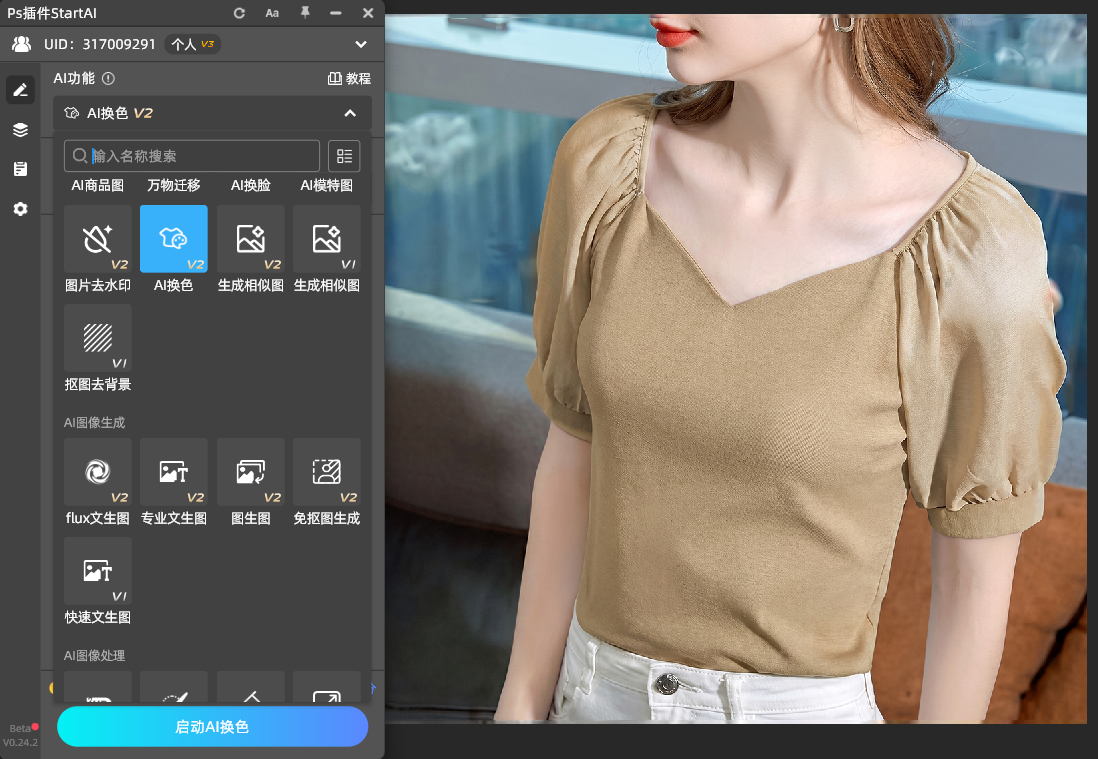
StartAI 面板中的 AI 换色入口

StartAI 面板中的 AI 换色入口

操作步骤

1. 打开 StartAI 面板,找到 AI 换色 V2,点击「启动 AI 换色」。
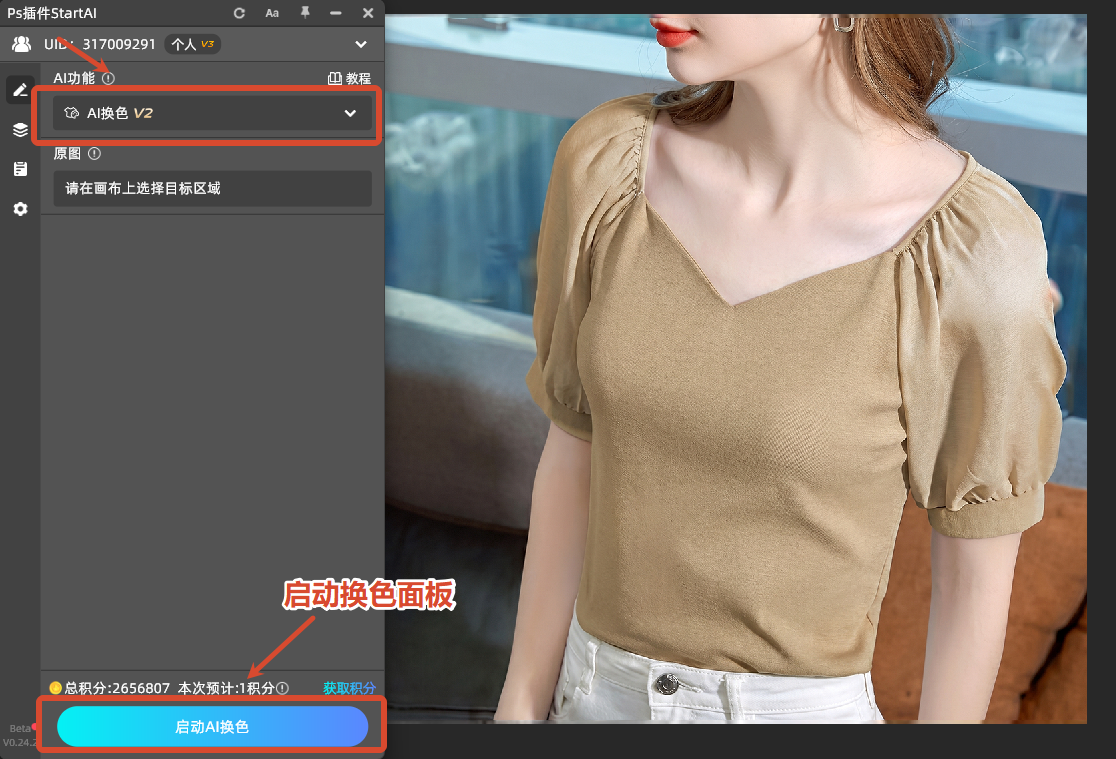
StartAI 启动 AI 换色面板

StartAI 启动 AI 换色面板

2. 在弹出的面板里上传图片,支持从选区、图层或本地直接获取。

StartAI AI 换色上传图片

StartAI AI 换色上传图片

3. 用画笔大致涂抹要换色的区域,AI 会自动识别边缘。

StartAI 编辑换色区域

StartAI 编辑换色区域

4. 选择目标颜色,点击「立即生成」,结果会自动贴回 PS 画布新图层。

StartAI AI 换色立即生成

StartAI AI 换色立即生成

StartAI AI 换色的核心优势

智能识别区域:不用 painstaking 抠发丝、抠褶皱,AI 自动判断目标范围;

保留纹理光影:换色后布料纹理、高光阴影仍在,不会变成一块平涂色;

自然语言改色:可以直接描述颜色,比如「换成雾霾蓝」「换成酒红色」,降低试错成本;

出图效率高:适合做电商多 SKU 配色、大批量改色,省下手动画蒙版的时间;

无缝贴回 PS:生成结果自动回到图层,方便你继续用 PS 做后续精修。

三、一张表看懂该用哪种 ps 换色方法

方法最适合的场景上手难度边缘/质感表现
色相/饱和度单色块、整体改色容易平,需配合蒙版
替换颜色单一颜色批量替换边缘易脏,需二次修边
可选颜色产品图、印刷稿、保留质感最好
色相混合模式+蒙版局部创意改色、保留纹理好,取决于蒙版精细度
StartAI AI 换色复杂边缘、批量改色、快速出图智能保留纹理光影

如果你是新手,建议从 色相/饱和度StartAI AI 换色 开始:前者帮你理解 PS 调色逻辑,后者帮你处理 PS 搞不定的复杂场景。等熟练了,再把 可选颜色色相混合模式 加入工具箱。

四、常见问题

Q1:为什么 PS 换色后颜色看起来很假?

大多是因为只改了色相,没同步调整饱和度、明度和混合模式,导致高光、阴影、纹理丢失。换色时要同步看这三个维度。

Q2:衣服换色怎么保留面料质感?

优先用「可选颜色」或「色相混合模式+蒙版」。如果边缘复杂,直接用 StartAI AI 换色,它会自动保留褶皱和纹理。

Q3:PS 换色和 AI 换色冲突吗?

不冲突。AI 换色适合快速出稿和复杂场景,PS 原生方法适合精准控制。最好的工作流是:AI 快速出大效果,PS 负责最终精修。

五、总结

ps 换色方法没有绝对的好坏,关键是根据场景选工具:

– 简单单色块 → 色相/饱和度;

– 单一颜色替换 → 替换颜色;

– 高质感产品图 → 可选颜色;

– 局部非破坏改色 → 色相混合模式+蒙版;

– 复杂边缘、批量出图 → StartAI AI 换色。

如果你想在 PS 里直接体验 AI 换色,可以下载 StartAI 插件,安装后会在 PS 面板里看到 AI 换色入口。新用户注册有积分赠送,填写邀请码还能多领 100 积分:

– StartAI 插件:点我免费下载插件

– 邀请码:YReEmV(获取100积分)

希望这篇 ps 换色方法 对你有帮助。如果你在实际操作中遇到具体素材换不干净、颜色偏色等问题,欢迎在评论区贴图交流。

产品

千鹿AI 千鹿Pr助手 千鹿AI助手 PsAide

专题广场

StartAI教程 StartAI提示词库 产品精修 Ps抠图 Nano Banana Pro Ps2026 Ps去水印 Ps快捷键

服务

帮助中心 最新功能 服务条款 会员中心 Ps教程 官方博客

联系我们

info@istarry.com.cn