
PS证件照换底色详细步骤,一键更换红白蓝背景

求职简历、毕业证、教资公考报名、社保办理、护照签证等场景,都要提交对应底色的证件照,很多人手里只有一张白底照,却临时需要蓝底或红底,于是开始搜 PS 证件照换底色详细步骤PS 怎么把白底证件照换成蓝底证件照一键更换红白蓝背景PS 证件照换底色发丝有白边怎么办

手动换底最大的问题是细节:底色色值不标准会被审核驳回,发丝边缘抠不干净会出现白边、锯齿,人物边缘和背景融合生硬看着就很假。本文先给出红白蓝三种底色的官方标准色值,再讲 PS 原生换底色的详细步骤,最后用 StartAI 插件 Banana 修图演示一键更换红白蓝背景,新手也能一次出合规证件照。
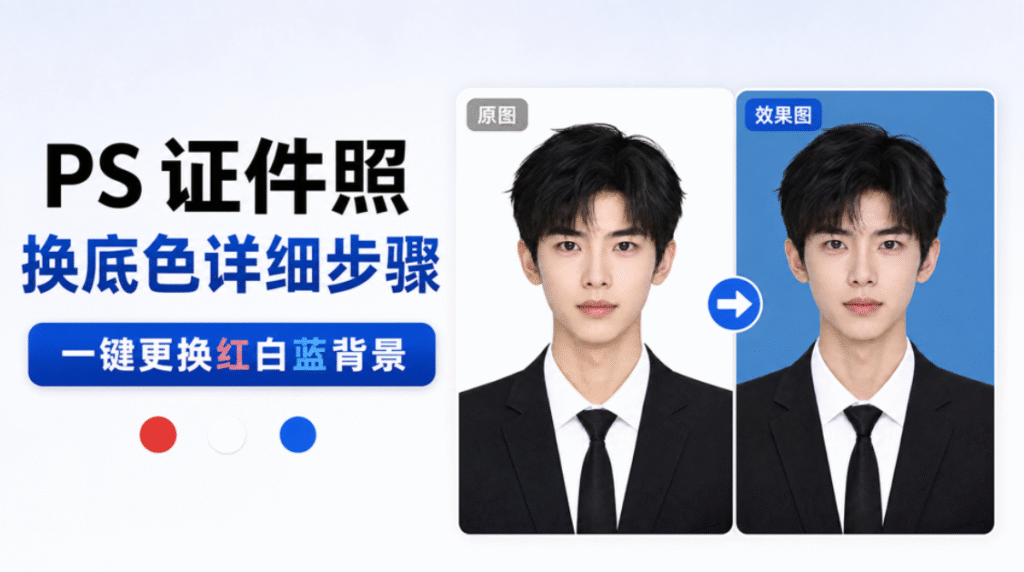
PS证件照换底色详细步骤,一键更换红白蓝背景

一、ps证件照红白蓝标准底色值(换底前必看)

换底色前先记住标准色值,无论手动调色还是 AI 换底,都要以这套通用色号为准,避免底色偏色、过亮或过暗导致审核不通过。

证件照底色 RGB 色值 十六进制色号 常见使用场景
白底 255,255,255 #FFFFFF 身份证、护照、驾驶证、社保卡及各类政务登记
标准蓝底 67,142,219 #438EDB 求职简历、毕业证、工作证、资格证考试报名
正红底 230,0,18 #E60012 结婚证、部分境外签证、事业单位专项报名

二、PS 原生换底色详细步骤

先讲 PS 里最稳的原生做法:快速选择工具 + 选择并遮住。它适合发丝较多、边缘复杂的证件照,出图质量高,缺点是步骤偏多、参数需要反复调。

1、PS 打开证件照,按 Ctrl+J 复制背景图层,所有操作都在拷贝图层上完成,避免改坏原图无法恢复;

2、选择左侧工具栏的【快速选择工具】,把人物主体全部框选出来,头发边缘不用抠得特别精细,后续交给选择并遮住处理;
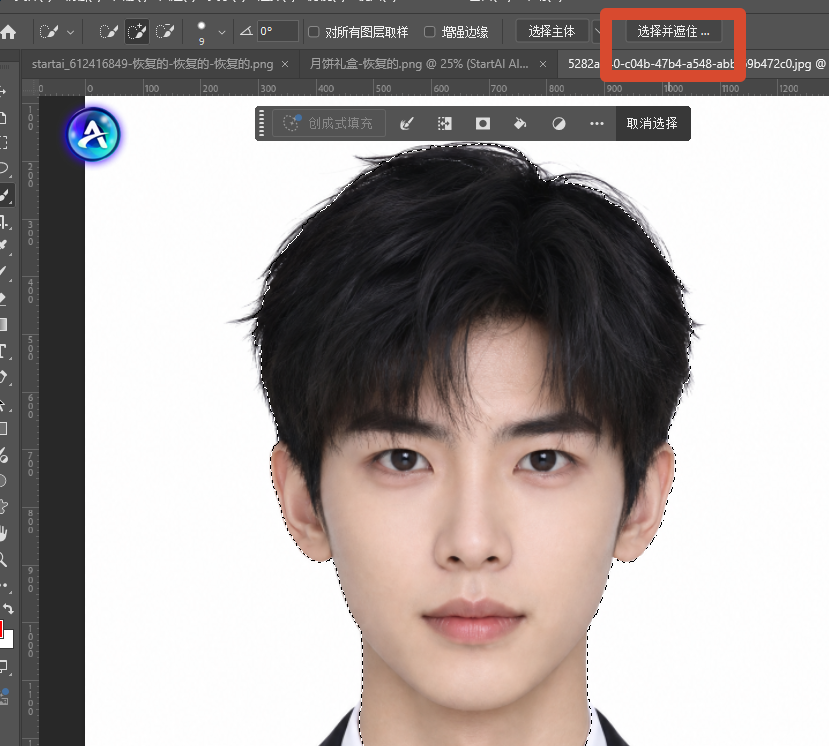
S 快速选择工具框选证件照人物主体,为换底色做准备

3、点击顶部属性栏的【选择并遮住】,进入精细编辑界面,视图模式切换为黑底,方便看清发丝;
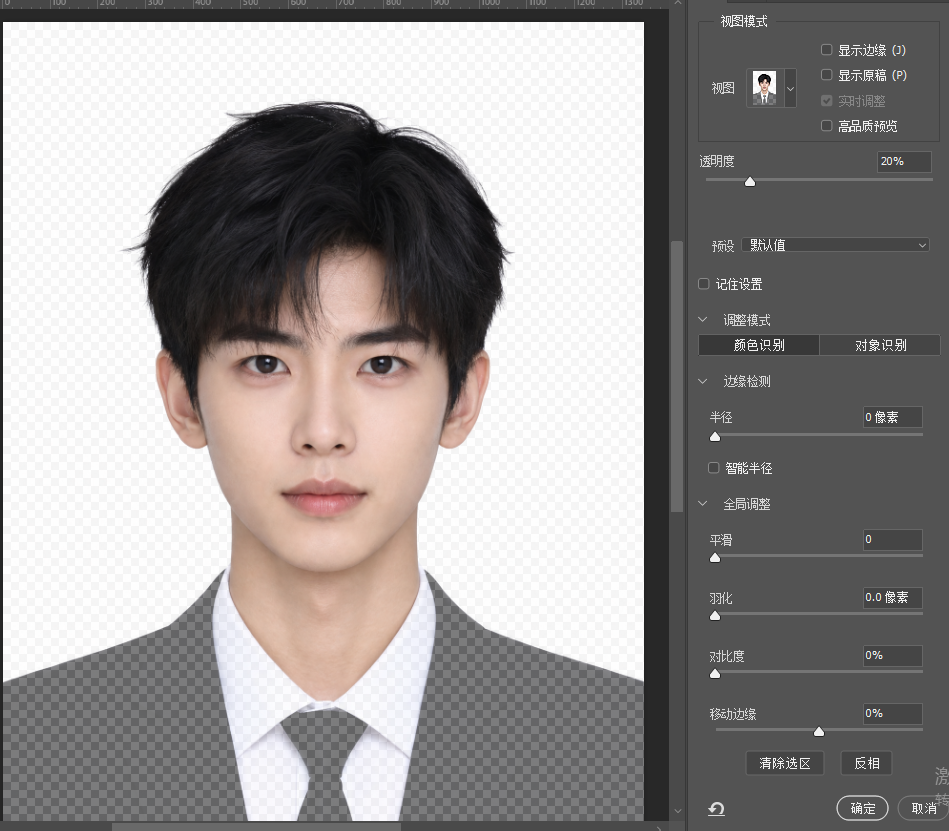
4、选择【调整边缘画笔工具】,沿着头发边缘、碎发、衣领轻轻涂抹,抓取细节;参数建议:平滑 3-5、羽化 0.5-1 像素,勾选【净化颜色】并调至 80%-90%,输出模式选「新建带有图层蒙版的图层」;

5、点击确定输出到带蒙版的新图层,在人物图层下方新建纯色填充图层,填入上表中的标准色号,红白蓝可随时切换;

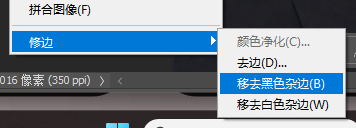
6、如果发丝仍残留白边,执行【图层】-【修边】-【移去白色杂边】,或用图层蒙版黑画笔轻扫边缘,最后按平台要求导出 JPG(品质 10-12)。
原生方法的痛点很集中:纯色背景用魔棒、色彩范围换底很快,但遇到发丝和渐变背景就容易出白边;参数调试依赖经验,新手一次很难调到位;多张证件照要批量换底时只能一张张重复操作,效率很低。

三、StartAI Banana 修图一键更换红白蓝背景

StartAI 是专为 Photoshop 打造的 AI 修图插件,适配 Windows、Mac 各版本 PS,内置 Banana 修图能力,不用手动抠图、不用调蒙版参数,直接在 PS 内完成智能抠图、边缘优化和标准底色替换。

立即使用StartAI:【点此一键下载StartAI插件】

邀请码:FbgLJW,立领100积分,使用核心功能!

1、PS 中导入需要换底色的证件照,在顶部【增效工具】面板打开 StartAI,选中【Banana 修图】功能;
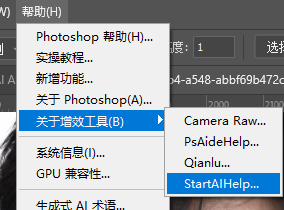
PS 顶部增效工具打开 StartAI 插件面板,选中 Banana 修图功能

2、点击「+」上传需要处理的证件照图层,在修图需求框输入带标准色值的指令,例如:

把白底证件照换成标准蓝底证件照,蓝色值 #438EDB,保留发丝细节,人物边缘干净无白边
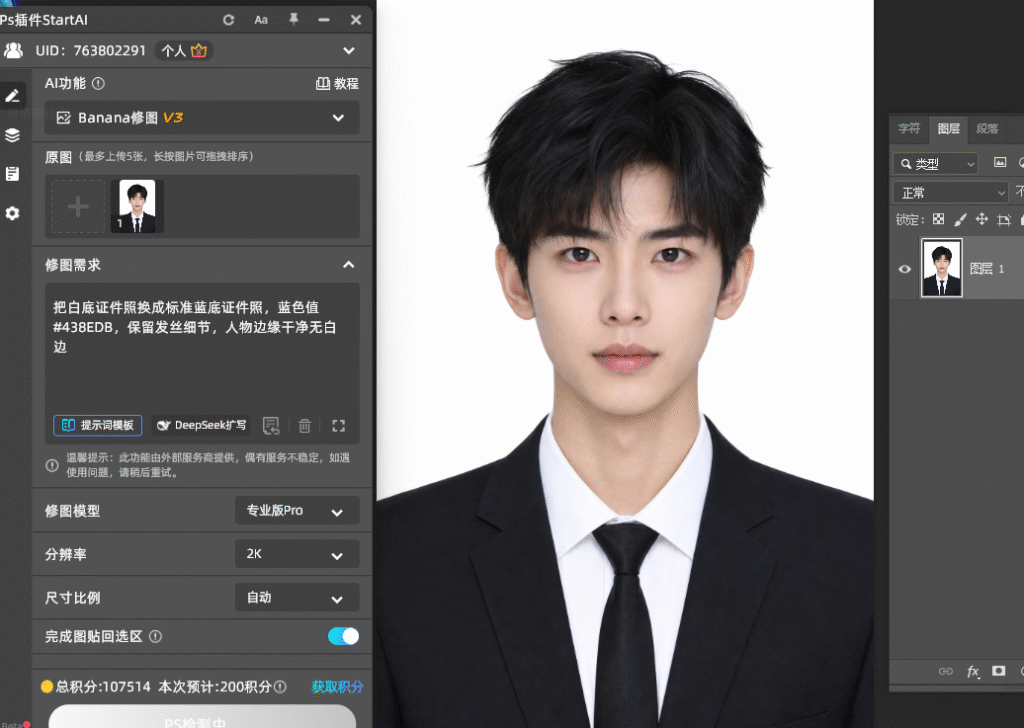
banana 修图需求框输入证件照换底色指令,指定蓝底标准色值 #438EDB

3、确认参数后点击【一键生成】,等待 10-20 秒,AI 自动完成智能抠图、边缘优化和标准底色替换;
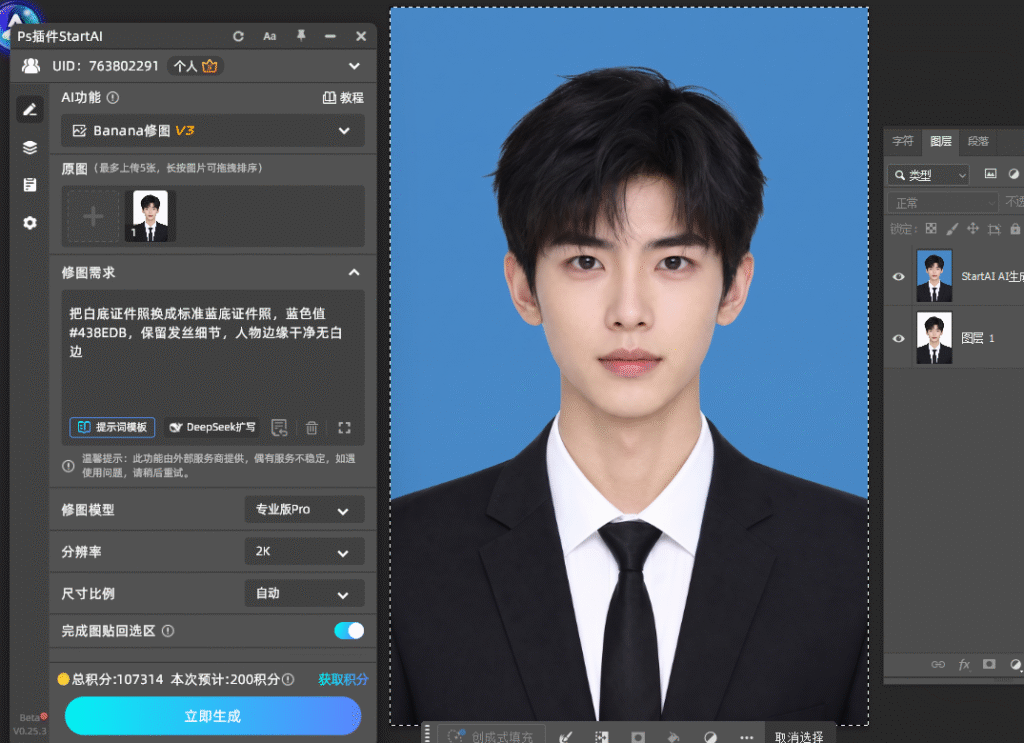
StartAI 的 banana 修图一键生成,AI 自动抠图并替换证件照标准底色

4、生成的高清效果图会自动贴回 PS 当前图层,不满意可换色值重新生成,红底、白底、蓝底之间自由切换,确认无误后直接保存导出。
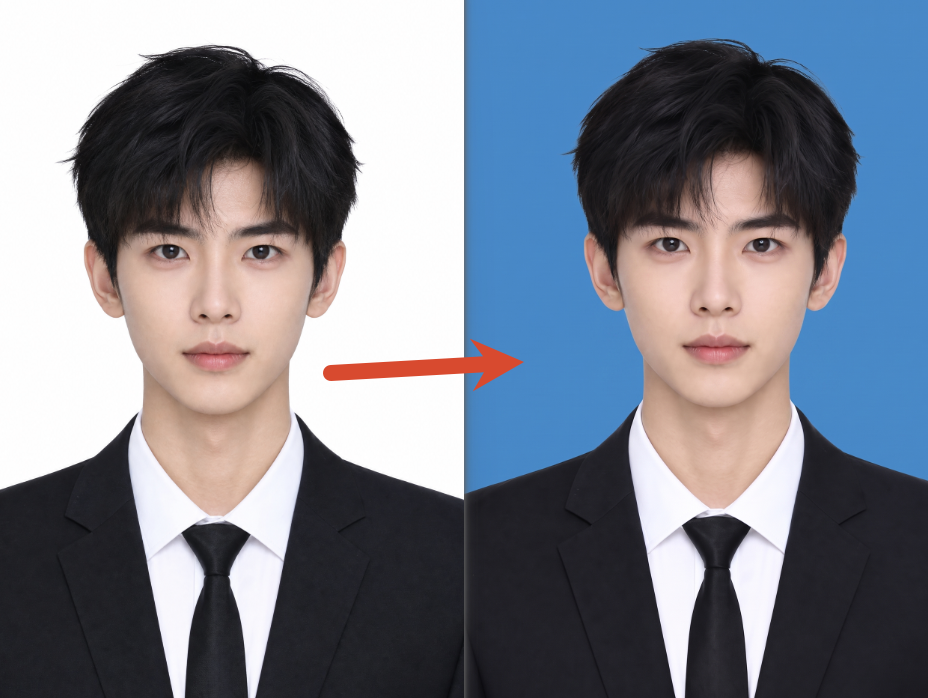
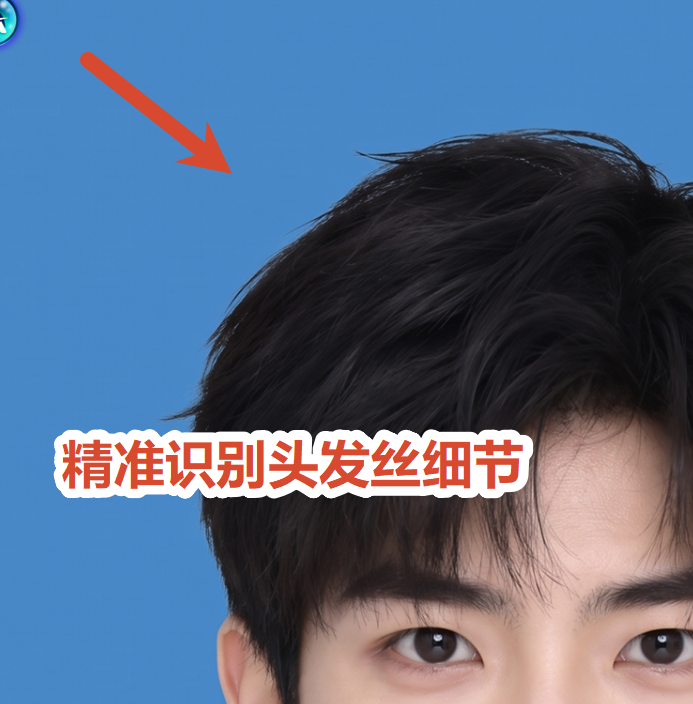
lt:StartAI 一键更换证件照红白蓝背景,三种底色效果展示
替换后的细节部分

四、证件照换底色避坑要点

  1. 别用「生成选区直接填充底色」:这样会直接丢掉细碎发丝,产生厚重白边,是最常见的新手错误;
  2. 底色必须用标准色号:自己目测调蓝、调红很容易偏色,报名系统色差检测容易不通过;
  3. 注意光影方向:新底色要延续原图的受光方向,必要时降低背景亮度,否则人物像贴上去的;
  4. 导出尺寸按平台要求来:一寸照 295×413 像素、二寸照 413×579 像素,分辨率 300dpi,别只换底色忘了尺寸。

五、证件照换底色常见问题

Q1:PS 换底色后头发边缘总有白边怎么解决?手动调参数很难彻底消除,可以在 Banana 修图的指令里直接写「保留发丝细节、人物边缘干净无白边」,让 AI 优化边缘过渡。

Q2:只有一张白底照,能直接换红底吗?可以。红白蓝三种底色共用同一套换底流程,只需在指令里改色值,红底换成 #E60012 即可。

Q3:多张证件照要统一换底色怎么办?传统 PS 只能一张张处理,StartAI 支持批量上传处理,画质与色调统一,适合 HR、学校等批量场景。

总结

PS证件照换底色的详细步骤并不复杂,难的是发丝边缘和标准色值这两个细节。追求手感可以按第二节的「快速选择 + 选择并遮住」慢慢抠;需要的是一键出图、红白蓝随时切换,直接用 StartAI 的 Banana 修图,十秒左右就能拿到边缘干净、色值合规的证件照。

立即使用StartAI:【点此一键下载StartAI插件】

邀请码:FbgLJW,立领100积分,使用核心功能!

更多教程:StartAI插件的个人空间-StartAI插件个人主页-哔哩哔哩视频

PS证件照换底色详细步骤,一键更换红白蓝背景

求职简历、毕业证、教资公考报名、社保办理、护照签证等场景,都要提交对应底色的证件照,很多人手里只有一张白底照,却临时需要蓝底或红底,于是开始搜 PS 证件照换底色详细步骤PS 怎么把白底证件照换成蓝底证件照一键更换红白蓝背景PS 证件照换底色发丝有白边怎么办

手动换底最大的问题是细节:底色色值不标准会被审核驳回,发丝边缘抠不干净会出现白边、锯齿,人物边缘和背景融合生硬看着就很假。本文先给出红白蓝三种底色的官方标准色值,再讲 PS 原生换底色的详细步骤,最后用 StartAI 插件 Banana 修图演示一键更换红白蓝背景,新手也能一次出合规证件照。

PS证件照换底色详细步骤,一键更换红白蓝背景

一、ps证件照红白蓝标准底色值(换底前必看)

换底色前先记住标准色值,无论手动调色还是 AI 换底,都要以这套通用色号为准,避免底色偏色、过亮或过暗导致审核不通过。

证件照底色 RGB 色值 十六进制色号 常见使用场景
白底 255,255,255 #FFFFFF 身份证、护照、驾驶证、社保卡及各类政务登记
标准蓝底 67,142,219 #438EDB 求职简历、毕业证、工作证、资格证考试报名
正红底 230,0,18 #E60012 结婚证、部分境外签证、事业单位专项报名

二、PS 原生换底色详细步骤

先讲 PS 里最稳的原生做法:快速选择工具 + 选择并遮住。它适合发丝较多、边缘复杂的证件照,出图质量高,缺点是步骤偏多、参数需要反复调。

1、PS 打开证件照,按 Ctrl+J 复制背景图层,所有操作都在拷贝图层上完成,避免改坏原图无法恢复;

2、选择左侧工具栏的【快速选择工具】,把人物主体全部框选出来,头发边缘不用抠得特别精细,后续交给选择并遮住处理;

S 快速选择工具框选证件照人物主体,为换底色做准备

3、点击顶部属性栏的【选择并遮住】,进入精细编辑界面,视图模式切换为黑底,方便看清发丝;

4、选择【调整边缘画笔工具】,沿着头发边缘、碎发、衣领轻轻涂抹,抓取细节;参数建议:平滑 3-5、羽化 0.5-1 像素,勾选【净化颜色】并调至 80%-90%,输出模式选「新建带有图层蒙版的图层」;

5、点击确定输出到带蒙版的新图层,在人物图层下方新建纯色填充图层,填入上表中的标准色号,红白蓝可随时切换;

6、如果发丝仍残留白边,执行【图层】-【修边】-【移去白色杂边】,或用图层蒙版黑画笔轻扫边缘,最后按平台要求导出 JPG(品质 10-12)。

原生方法的痛点很集中:纯色背景用魔棒、色彩范围换底很快,但遇到发丝和渐变背景就容易出白边;参数调试依赖经验,新手一次很难调到位;多张证件照要批量换底时只能一张张重复操作,效率很低。

三、StartAI Banana 修图一键更换红白蓝背景

StartAI 是专为 Photoshop 打造的 AI 修图插件,适配 Windows、Mac 各版本 PS,内置 Banana 修图能力,不用手动抠图、不用调蒙版参数,直接在 PS 内完成智能抠图、边缘优化和标准底色替换。

立即使用StartAI:【点此一键下载StartAI插件】

邀请码:FbgLJW,立领100积分,使用核心功能!

1、PS 中导入需要换底色的证件照,在顶部【增效工具】面板打开 StartAI,选中【Banana 修图】功能;

PS 顶部增效工具打开 StartAI 插件面板,选中 Banana 修图功能

2、点击「+」上传需要处理的证件照图层,在修图需求框输入带标准色值的指令,例如:

把白底证件照换成标准蓝底证件照,蓝色值 #438EDB,保留发丝细节,人物边缘干净无白边

banana 修图需求框输入证件照换底色指令,指定蓝底标准色值 #438EDB

3、确认参数后点击【一键生成】,等待 10-20 秒,AI 自动完成智能抠图、边缘优化和标准底色替换;

StartAI 的 banana 修图一键生成,AI 自动抠图并替换证件照标准底色

4、生成的高清效果图会自动贴回 PS 当前图层,不满意可换色值重新生成,红底、白底、蓝底之间自由切换,确认无误后直接保存导出。
lt:StartAI 一键更换证件照红白蓝背景,三种底色效果展示
替换后的细节部分

四、证件照换底色避坑要点

  1. 别用「生成选区直接填充底色」:这样会直接丢掉细碎发丝,产生厚重白边,是最常见的新手错误;
  2. 底色必须用标准色号:自己目测调蓝、调红很容易偏色,报名系统色差检测容易不通过;
  3. 注意光影方向:新底色要延续原图的受光方向,必要时降低背景亮度,否则人物像贴上去的;
  4. 导出尺寸按平台要求来:一寸照 295×413 像素、二寸照 413×579 像素,分辨率 300dpi,别只换底色忘了尺寸。

五、证件照换底色常见问题

Q1:PS 换底色后头发边缘总有白边怎么解决?手动调参数很难彻底消除,可以在 Banana 修图的指令里直接写「保留发丝细节、人物边缘干净无白边」,让 AI 优化边缘过渡。

Q2:只有一张白底照,能直接换红底吗?可以。红白蓝三种底色共用同一套换底流程,只需在指令里改色值,红底换成 #E60012 即可。

Q3:多张证件照要统一换底色怎么办?传统 PS 只能一张张处理,StartAI 支持批量上传处理,画质与色调统一,适合 HR、学校等批量场景。

总结

PS证件照换底色的详细步骤并不复杂,难的是发丝边缘和标准色值这两个细节。追求手感可以按第二节的「快速选择 + 选择并遮住」慢慢抠;需要的是一键出图、红白蓝随时切换,直接用 StartAI 的 Banana 修图,十秒左右就能拿到边缘干净、色值合规的证件照。

立即使用StartAI:【点此一键下载StartAI插件】

邀请码:FbgLJW,立领100积分,使用核心功能!

更多教程:StartAI插件的个人空间-StartAI插件个人主页-哔哩哔哩视频

当前专题
Banana修图

Nano Banana Pro,直接在Photoshop中直接使用最热门的Nano Banana模型

PS抠图

PS抠图免费教程:搭配StartAI发丝级精度抠图,轻松批量抠图

NanoBanana一站式修图工具,满足你所有的想象

一站式修图工具
满足你所有的想象

产品精修质感拉满,细节精致更出片

质感拉满
细节精致更出片

老照片一键智能修复,还原清晰旧时光

老照片修复

发丝级精准抠图,一键批量处理更高效

抠图去背景

产品

千鹿AI 千鹿Pr助手 千鹿AI助手 PsAide

专题广场

StartAI教程 StartAI提示词库 产品精修 Ps抠图 Nano Banana Pro Ps2026 Ps去水印 Ps快捷键

服务

帮助中心 最新功能 服务条款 会员中心 Ps教程 官方博客

联系我们

info@istarry.com.cn







