ps透明瓶子怎么抠图?2种玻璃瓶抠图方法教你抠出通透感

帮做香氛的朋友处理过一组玻璃瓶产品图,要换背景做详情页。他在 ps 里折腾了一下午:瓶子摆在浅灰台面上,瓶身细长、瓶底那截厚玻璃把灯光聚成一条亮带,魔棒一框就把背景带了进来,钢笔描完外轮廓,瓶身又灰成一块。

先给结论:透明瓶子难抠的不是外轮廓,而是壳里那层光和厚瓶底。这篇按你拍摄的背景分两条路 —— 浅底、白底拍的用色彩范围容差,黑底、深底拍的用高光提取;最后再用 StartAI 插件的 GPT 2.5 精准模式,勾上「透明背景」,一句提示词出通透透明底。
一、ps透明瓶子怎么抠图?透明瓶子的难点就在这 3 处

透明瓶子的麻烦和玻璃杯、水杯不太一样,主要是这三处:

  • 瓶颈太窄。 细颈瓶的口径往往只有几十个像素(香水瓶更细),选区胀一点就糊成一圈;
  • 瓶底是块厚玻璃。 光从瓶底穿过去会折射、聚成一条亮带,颜色比瓶身深好几度,一刀切会切断;
  • 瓶贴和内壁反光。 瓶贴是印刷色还好办,瓶口的螺纹、内壁的反光会跟背景糊在一起。

所以先别急着动手,先看你这张图是摆在什么背景上拍的 —— 这决定你用哪条路。

二、方法1:色彩范围容差,浅底、白底拍的透明瓶子两分钟一个

适用场景: 白卡纸、浅灰亚克力、白色摄影箱里拍的透明瓶子 —— 背景干净、瓶身透光明显,这条最快。

操作步骤:

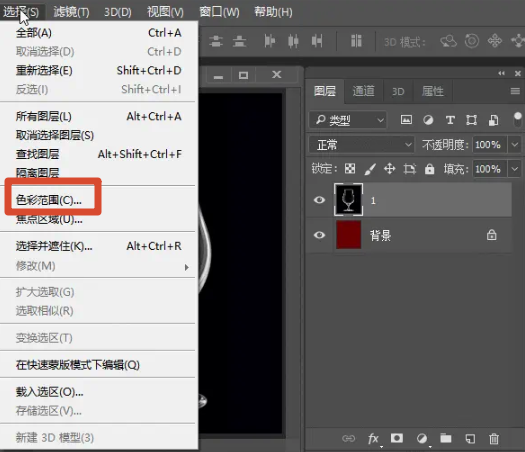
① 选中你的瓶子图层,点开顶部菜单【选择】→【色彩范围】;
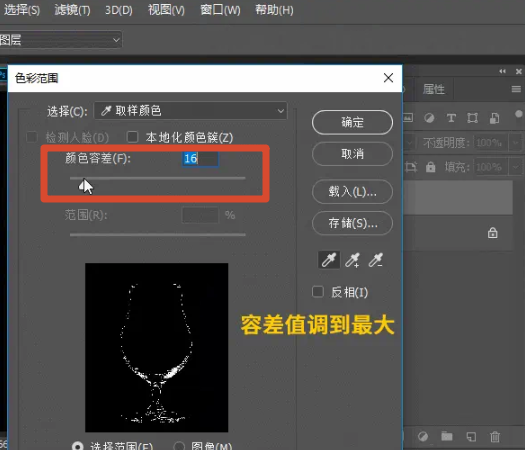
② 把「颜色容差」滑块直接拉满(所有比背景亮的部分都算进选区);
③ 点右侧第二个吸管(加选吸管),在瓶身最亮的高光点上点一下,点【确定】;
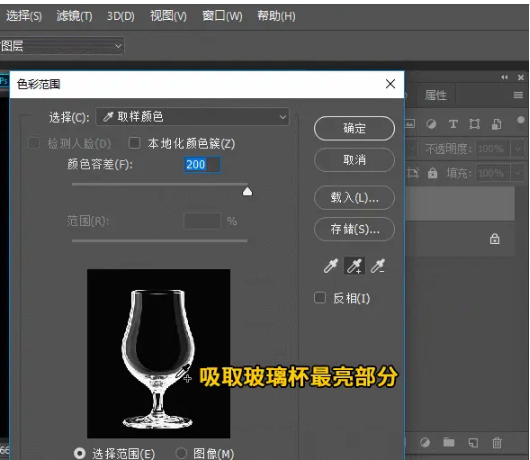
④ 回到图层面板,瓶子形状的选区就出来了 —— 新建空白图层填充白色,瓶身立刻现形;
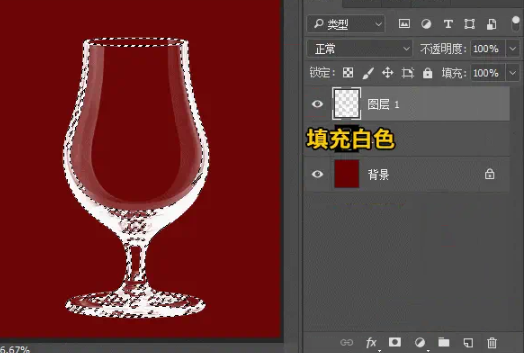
⑤ 瓶口螺纹没跟上就再开一次【色彩范围】,只吸螺纹那一点(约 10~20 像素),两组选区相加。

提醒: 容差拉满会把背景里偏亮的部分一起圈进来(尤其浅灰台面),你吸的时候要挑最亮那一点;新手第一次做,先按 Ctrl+J 复制一层再动手。

三、方法2:高光提取,黑底、深底的玻璃瓶抠图最稳

适用场景: 黑绒布、深色木台、深灰渐变底拍的瓶子 —— 这类图你用色彩范围几乎选不出东西(整张都偏暗),得反过来抓高光。

操作步骤:

① 选中瓶子图层,按 Shift+Ctrl+Alt+2 载入图像的高光选区(部分版本是 Ctrl+Alt+2),你会看到瓶身和瓶口那道亮带被圈住;

② 按 Ctrl+J 把选区复制成新图层,这个高光层先单独留着;

③ 回到原图层按 Ctrl+L 拉色阶,黑场往右推一点(瓶身暗部会实起来),再重复一次高光提取;

④ 高光层叠在暗部层上,按 Ctrl+G 打个组,换背景时整组一起动。

提醒: 高光提取只留亮部和折射,瓶子的暗部得另外补(所以它更适合深底图);瓶颈那点断口连不上,就把高光层复制一份、图层模式改成「滤色」再叠。

抠玻璃瓶难的不是轮廓,而是瓶身那层明暗过渡。

四、ps玻璃瓶抠图一键版:StartAI 插件 GPT 2.5 精准模式 3 步出透明底

说句实在话,PS 完全能做透明瓶子抠图(色彩范围、高光提取、通道加色阶,不花钱、随时能开工),上面两种方法把单张做扎实没问题。
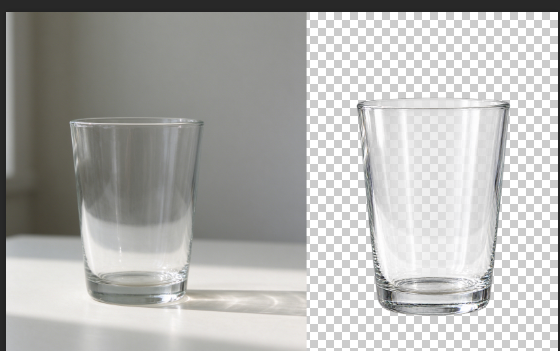
但短板也摆在那:瓶颈那几十像素宽的高光断口,得靠蒙版一层层刷出来,你要来回试参数;而且只能一张一张来,十来只瓶子就是一两个小时的全重复劳动。

如果觉得原生方法操作繁琐、瓶子一多时间全耗在重复劳动上,就可以借助 AI 插件把这一层接过去。

我日常在用的 StartAI 是给 PS 配的 AI 插件,面板直接嵌在 PS 里,出图落在新图层上,你原图一个像素都不动。

1. 为什么要切「精准模式」:细瓶颈和高光断口都归它管

适用场景: 你手上所有透明材质的抠图活 —— 玻璃瓶、香水瓶、酒瓶、玻璃杯、透明水杯都算。

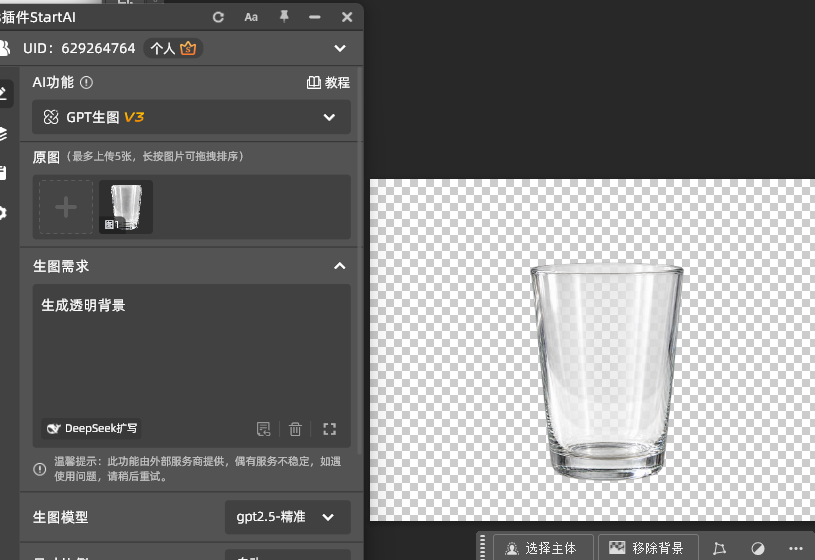
打开面板后选中【GPT生图】,模型那一栏切到 GPT 2.5 精准模式。这一档盯边缘更细:瓶颈上那几像素宽的反光断口、瓶底折射亮带都跟得住,要出透明底素材的活优先用它

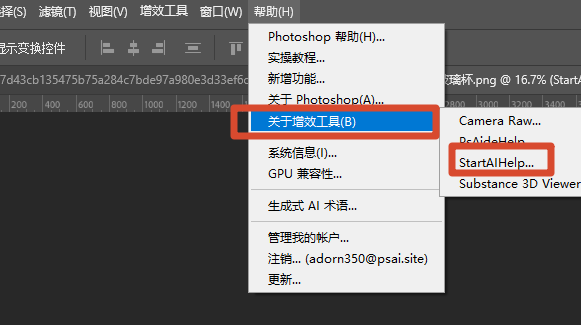
提醒: 装完插件记得完全重启 PS(不重启面板挂不上去);打开方式在顶部【帮助】→【关于增效工具】,旧版本走【窗口】→【扩展功能】。
2. 上传原图 + 勾「透明背景」:出图带不带底就看这一步

操作步骤:

① 把你拍好的瓶子原图传进去(手机拍的也认,尽量别拍糊、别逆光太狠);
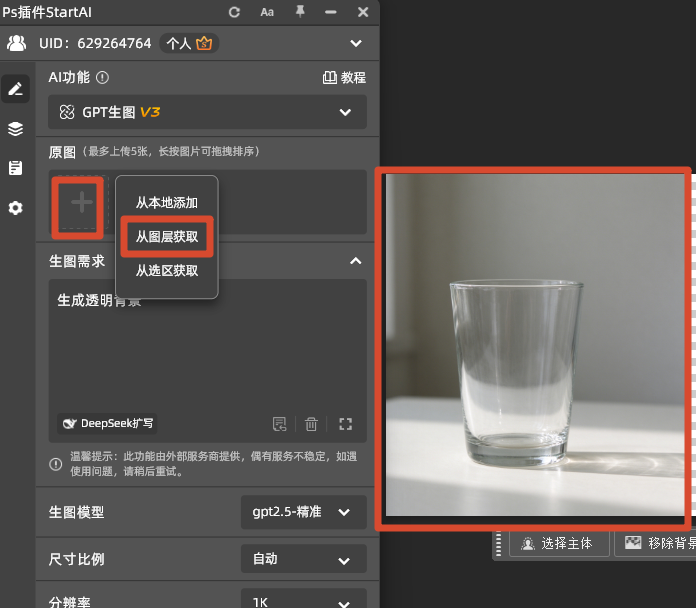
② 在参数区找到「透明背景」选项并勾上 —— 不勾只会输出白底,再存 PNG 也救不回来;
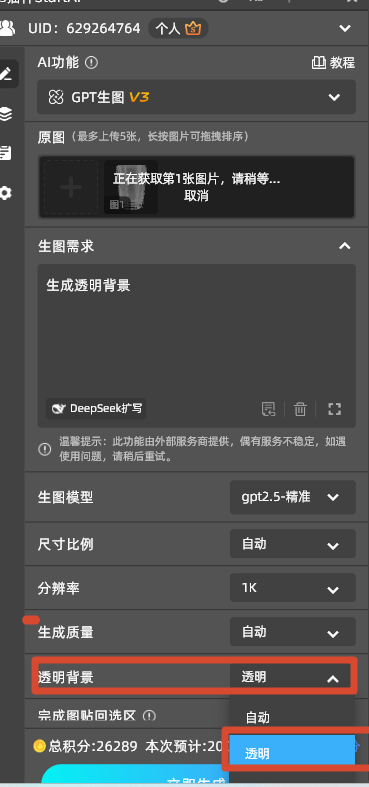
③ 提示词只写一句:生成透明背景

④ 点【立即生成】,结果作为新图层回到 PS 画布。

提醒: 提示词别堆修饰词。「高级感」「柔光」这类词加得越多,模型越容易顺手把瓶形也改了(新手最常在这里翻车)。

3. 出图后看 2 处:瓶颈和瓶底一眼就知道对不对

你把图放大到 200% 看瓶颈:边缘有一条连续的亮线、没有断口就是对的;亮线发死发白,说明原图那一段过曝了;

垫一个深灰底看瓶底:厚玻璃的折射亮带还在、瓶贴上的字没糊,才说明通透感留住了。

立即体验 GPT 生成透明底:点我获取StartAI插件

邀请码:BRJgZF(注册填写立领100积分,玻璃瓶一次出通透透明底,十来只瓶子不用再抠一小时!)

五、2种原生方法 vs StartAI插件:透明瓶子抠图对比表

对比维度PS原生方法StartAI插件
操作门槛要会色彩范围和高光提取,参数靠自己试会打字就行,提示词一句就能抄
处理速度(单张)10~20 分钟,瓶颈断口还要来回补几分钟内出图,批量走差距更大
边缘与通透感瓶颈窄、瓶底折射亮带容易断按透明重画,瓶颈过渡和瓶底折射跟得住
批量处理能力只能一张张来,重复劳动多一次多张,张数越多差距越大
适用人群有抠图基础、只做单张精修运营、小卖家、刚上手的新手

你手上这张图,按这 5 种情况对号入座:

  • 白底、浅灰底拍的瓶子 → 色彩范围容差拉满,两分钟一个;
  • 黑绒布、深色台面拍的 → 高光提取,先保住瓶身那道亮带;
  • 细颈香水瓶、瓶颈只有几十像素的 → 别硬抠,新手用生成式做法更省事;
  • 一次要出十只以上的 → 直接用插件批量走;

总结一句:抠玻璃瓶不是抠轮廓,而是抠壳里那层光。轮廓好解决(钢笔、快速选择都能描),新手难的是瓶颈那道亮带和瓶底折射,堆参数堆不出来。

说到这想起早些年自己也是死磕蒙版那一派,为了一个香水瓶刷到半夜 —— 算了,说回正题:你拍的瓶子越透,就越该让 AI 上手。

你手上的透明瓶子、玻璃瓶一般是用在详情页还是主图上?有没有遇到抠完瓶身发灰、瓶颈留一圈白边的踩坑经历?欢迎在评论区留言交流~

你手边有拍好的瓶子图,不妨按上面任意一条路跑一遍,对比一次就知道差在哪。觉得有用就收藏一下。

立即使用 StartAI 的 GPT 生图:点我获取StartAI插件

邀请码:BRJgZF(注册填写立领100积分,3 步出通透透明底,玻璃瓶也不用抠到半夜!)

ps透明瓶子怎么抠图?2种玻璃瓶抠图方法教你抠出通透感

帮做香氛的朋友处理过一组玻璃瓶产品图,要换背景做详情页。他在 ps 里折腾了一下午:瓶子摆在浅灰台面上,瓶身细长、瓶底那截厚玻璃把灯光聚成一条亮带,魔棒一框就把背景带了进来,钢笔描完外轮廓,瓶身又灰成一块。

先给结论:透明瓶子难抠的不是外轮廓,而是壳里那层光和厚瓶底。这篇按你拍摄的背景分两条路 —— 浅底、白底拍的用色彩范围容差,黑底、深底拍的用高光提取;最后再用 StartAI 插件的 GPT 2.5 精准模式,勾上「透明背景」,一句提示词出通透透明底。

一、ps透明瓶子怎么抠图?透明瓶子的难点就在这 3 处

透明瓶子的麻烦和玻璃杯、水杯不太一样,主要是这三处:

  • 瓶颈太窄。 细颈瓶的口径往往只有几十个像素(香水瓶更细),选区胀一点就糊成一圈;
  • 瓶底是块厚玻璃。 光从瓶底穿过去会折射、聚成一条亮带,颜色比瓶身深好几度,一刀切会切断;
  • 瓶贴和内壁反光。 瓶贴是印刷色还好办,瓶口的螺纹、内壁的反光会跟背景糊在一起。

所以先别急着动手,先看你这张图是摆在什么背景上拍的 —— 这决定你用哪条路。

二、方法1:色彩范围容差,浅底、白底拍的透明瓶子两分钟一个

适用场景: 白卡纸、浅灰亚克力、白色摄影箱里拍的透明瓶子 —— 背景干净、瓶身透光明显,这条最快。

操作步骤:

① 选中你的瓶子图层,点开顶部菜单【选择】→【色彩范围】;

② 把「颜色容差」滑块直接拉满(所有比背景亮的部分都算进选区);

③ 点右侧第二个吸管(加选吸管),在瓶身最亮的高光点上点一下,点【确定】;

④ 回到图层面板,瓶子形状的选区就出来了 —— 新建空白图层填充白色,瓶身立刻现形;

⑤ 瓶口螺纹没跟上就再开一次【色彩范围】,只吸螺纹那一点(约 10~20 像素),两组选区相加。

提醒: 容差拉满会把背景里偏亮的部分一起圈进来(尤其浅灰台面),你吸的时候要挑最亮那一点;新手第一次做,先按 Ctrl+J 复制一层再动手。

三、方法2:高光提取,黑底、深底的玻璃瓶抠图最稳

适用场景: 黑绒布、深色木台、深灰渐变底拍的瓶子 —— 这类图你用色彩范围几乎选不出东西(整张都偏暗),得反过来抓高光。

操作步骤:

① 选中瓶子图层,按 Shift+Ctrl+Alt+2 载入图像的高光选区(部分版本是 Ctrl+Alt+2),你会看到瓶身和瓶口那道亮带被圈住;

② 按 Ctrl+J 把选区复制成新图层,这个高光层先单独留着;

③ 回到原图层按 Ctrl+L 拉色阶,黑场往右推一点(瓶身暗部会实起来),再重复一次高光提取;

④ 高光层叠在暗部层上,按 Ctrl+G 打个组,换背景时整组一起动。

提醒: 高光提取只留亮部和折射,瓶子的暗部得另外补(所以它更适合深底图);瓶颈那点断口连不上,就把高光层复制一份、图层模式改成「滤色」再叠。

抠玻璃瓶难的不是轮廓,而是瓶身那层明暗过渡。

四、ps玻璃瓶抠图一键版:StartAI 插件 GPT 2.5 精准模式 3 步出透明底

说句实在话,PS 完全能做透明瓶子抠图(色彩范围、高光提取、通道加色阶,不花钱、随时能开工),上面两种方法把单张做扎实没问题。

但短板也摆在那:瓶颈那几十像素宽的高光断口,得靠蒙版一层层刷出来,你要来回试参数;而且只能一张一张来,十来只瓶子就是一两个小时的全重复劳动。

如果觉得原生方法操作繁琐、瓶子一多时间全耗在重复劳动上,就可以借助 AI 插件把这一层接过去。

我日常在用的 StartAI 是给 PS 配的 AI 插件,面板直接嵌在 PS 里,出图落在新图层上,你原图一个像素都不动。

1. 为什么要切「精准模式」:细瓶颈和高光断口都归它管

适用场景: 你手上所有透明材质的抠图活 —— 玻璃瓶、香水瓶、酒瓶、玻璃杯、透明水杯都算。

打开面板后选中【GPT生图】,模型那一栏切到 GPT 2.5 精准模式。这一档盯边缘更细:瓶颈上那几像素宽的反光断口、瓶底折射亮带都跟得住,要出透明底素材的活优先用它

提醒: 装完插件记得完全重启 PS(不重启面板挂不上去);打开方式在顶部【帮助】→【关于增效工具】,旧版本走【窗口】→【扩展功能】。

2. 上传原图 + 勾「透明背景」:出图带不带底就看这一步

操作步骤:

① 把你拍好的瓶子原图传进去(手机拍的也认,尽量别拍糊、别逆光太狠);

② 在参数区找到「透明背景」选项并勾上 —— 不勾只会输出白底,再存 PNG 也救不回来;

③ 提示词只写一句:生成透明背景

④ 点【立即生成】,结果作为新图层回到 PS 画布。

提醒: 提示词别堆修饰词。「高级感」「柔光」这类词加得越多,模型越容易顺手把瓶形也改了(新手最常在这里翻车)。

3. 出图后看 2 处:瓶颈和瓶底一眼就知道对不对

你把图放大到 200% 看瓶颈:边缘有一条连续的亮线、没有断口就是对的;亮线发死发白,说明原图那一段过曝了;

垫一个深灰底看瓶底:厚玻璃的折射亮带还在、瓶贴上的字没糊,才说明通透感留住了。

立即体验 GPT 生成透明底:点我获取StartAI插件

邀请码:BRJgZF(注册填写立领100积分,玻璃瓶一次出通透透明底,十来只瓶子不用再抠一小时!)

五、2种原生方法 vs StartAI插件:透明瓶子抠图对比表

对比维度PS原生方法StartAI插件
操作门槛要会色彩范围和高光提取,参数靠自己试会打字就行,提示词一句就能抄
处理速度(单张)10~20 分钟,瓶颈断口还要来回补几分钟内出图,批量走差距更大
边缘与通透感瓶颈窄、瓶底折射亮带容易断按透明重画,瓶颈过渡和瓶底折射跟得住
批量处理能力只能一张张来,重复劳动多一次多张,张数越多差距越大
适用人群有抠图基础、只做单张精修运营、小卖家、刚上手的新手

你手上这张图,按这 5 种情况对号入座:

  • 白底、浅灰底拍的瓶子 → 色彩范围容差拉满,两分钟一个;
  • 黑绒布、深色台面拍的 → 高光提取,先保住瓶身那道亮带;
  • 细颈香水瓶、瓶颈只有几十像素的 → 别硬抠,新手用生成式做法更省事;
  • 一次要出十只以上的 → 直接用插件批量走;

总结一句:抠玻璃瓶不是抠轮廓,而是抠壳里那层光。轮廓好解决(钢笔、快速选择都能描),新手难的是瓶颈那道亮带和瓶底折射,堆参数堆不出来。

说到这想起早些年自己也是死磕蒙版那一派,为了一个香水瓶刷到半夜 —— 算了,说回正题:你拍的瓶子越透,就越该让 AI 上手。

你手上的透明瓶子、玻璃瓶一般是用在详情页还是主图上?有没有遇到抠完瓶身发灰、瓶颈留一圈白边的踩坑经历?欢迎在评论区留言交流~

你手边有拍好的瓶子图,不妨按上面任意一条路跑一遍,对比一次就知道差在哪。觉得有用就收藏一下。

立即使用 StartAI 的 GPT 生图:点我获取StartAI插件

邀请码:BRJgZF(注册填写立领100积分,3 步出通透透明底,玻璃瓶也不用抠到半夜!)

产品

千鹿AI 千鹿Pr助手 千鹿AI助手 PsAide

专题广场

StartAI教程 StartAI提示词库 产品精修 Ps抠图 Nano Banana Pro Ps2026 Ps去水印 Ps快捷键

服务

帮助中心 最新功能 服务条款 会员中心 Ps教程 官方博客

联系我们

info@istarry.com.cn