
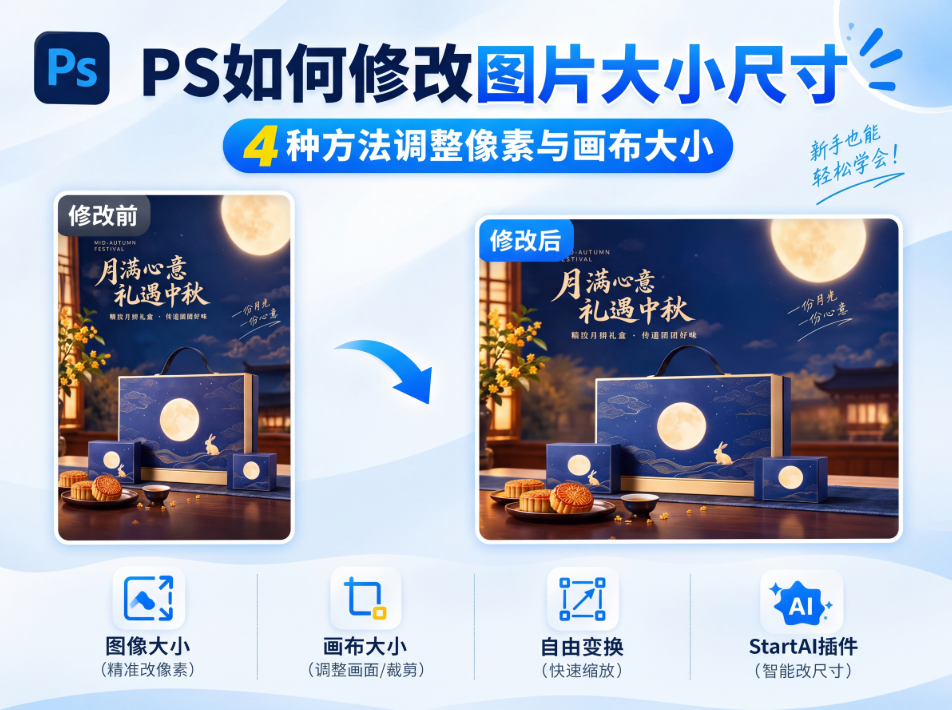
日常修图、自媒体配图、电商作图、设计排版过程中,经常需要PS修改图片大小尺寸,很多新手容易混淆图片像素大小和画布尺寸,导致缩放后图片变形、模糊、留白错位等问题。本文整理4种实用的PS调整图片尺寸方法,包含原生基础操作和AI高效插件用法,覆盖精准改像素、无损缩放、调整画布大小、智能适配尺寸等各类需求,步骤清晰、实操性强,帮助大家快速搞定PS图片尺寸调整问题。
PS如何修改图片大小尺寸
Photoshop修改图片尺寸主要分为调整图像像素大小和修改画布尺寸两类,前者改变图片画面内容大小,后者仅调整画板范围、不缩放画面。下面详细讲解4种实操方法,包含新手常用原生功能,以及高效智能的StartAI插件方法,适配不同使用场景。
方法一:图像大小命令(精准修改像素尺寸,适合正式出图)
这是PS最官方、最精准的改尺寸方法,可自定义像素、英寸、厘米等单位,支持锁定比例、调整分辨率,适合电商主图、海报、证件照等对尺寸精度要求高的场景,也是最常用的PS精准调整图片像素尺寸方法。
操作步骤:
1.打开需要修改尺寸的图片,进入PS操作界面;
2.点击顶部菜单栏【图像】,选择【图像大小】,也可使用快捷键Ctrl+Alt+I(Windows)、Cmd+Option+I(Mac)快速调出设置窗口;
3.开启窗口中的【约束比例】链条图标,避免图片缩放变形,同时勾选【重定图像像素】保证画质清晰;
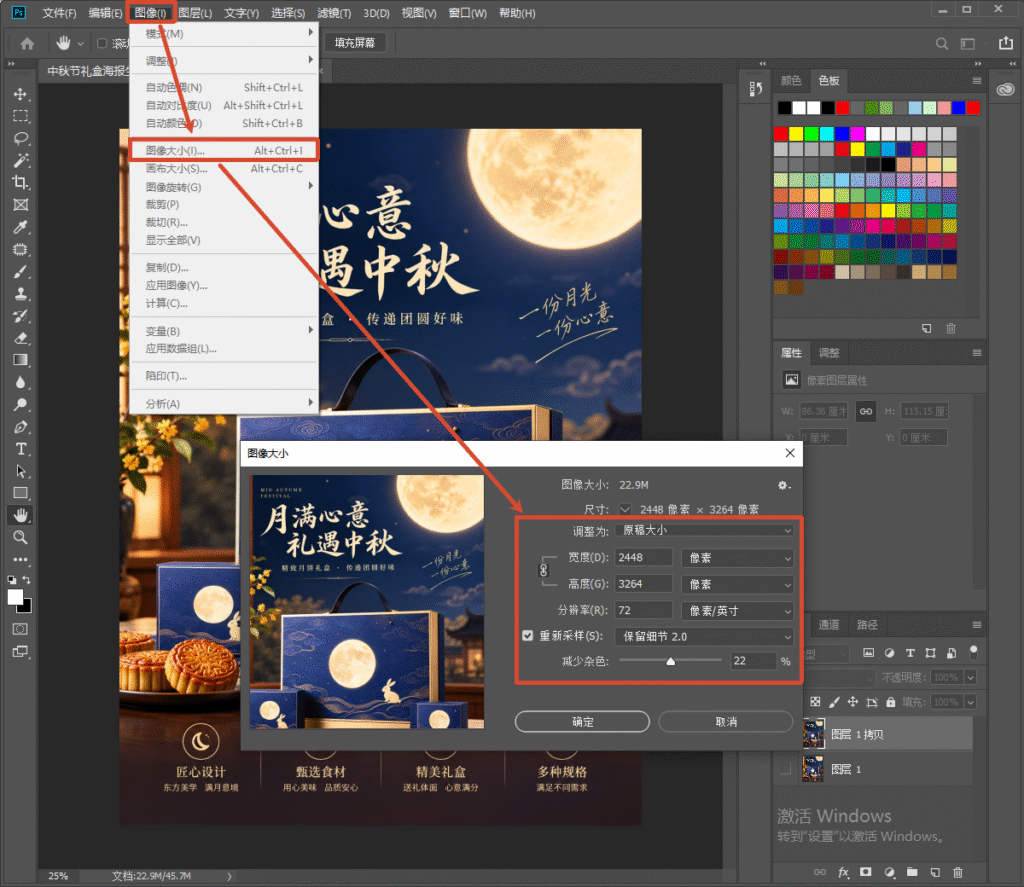
4.根据需求修改宽度、高度数值,网页配图建议分辨率设置72PPI,印刷图片设置300PPI;
5.参数设置完成后点击【确定】,最后保存图片即可完成尺寸修改。
方法二:自由变换缩放(快速缩放画面,适合临时调整)
自由变换是新手最易上手的快捷缩放方式,无需复杂设置,可手动拖拽调整图片大小,适合预览排版、临时配图、快速适配画布等场景,日常简易PS快速缩放图片大小首选此方法。
操作步骤:
1.导入图片素材,选中需要调整尺寸的图片图层;
2.按下快捷键Ctrl+T(Windows)、Cmd+T(Mac),激活自由变换功能;
3.按住Shift键不放,鼠标拖拽图片四角控制点,等比例缩放图片,杜绝画面拉伸变形;
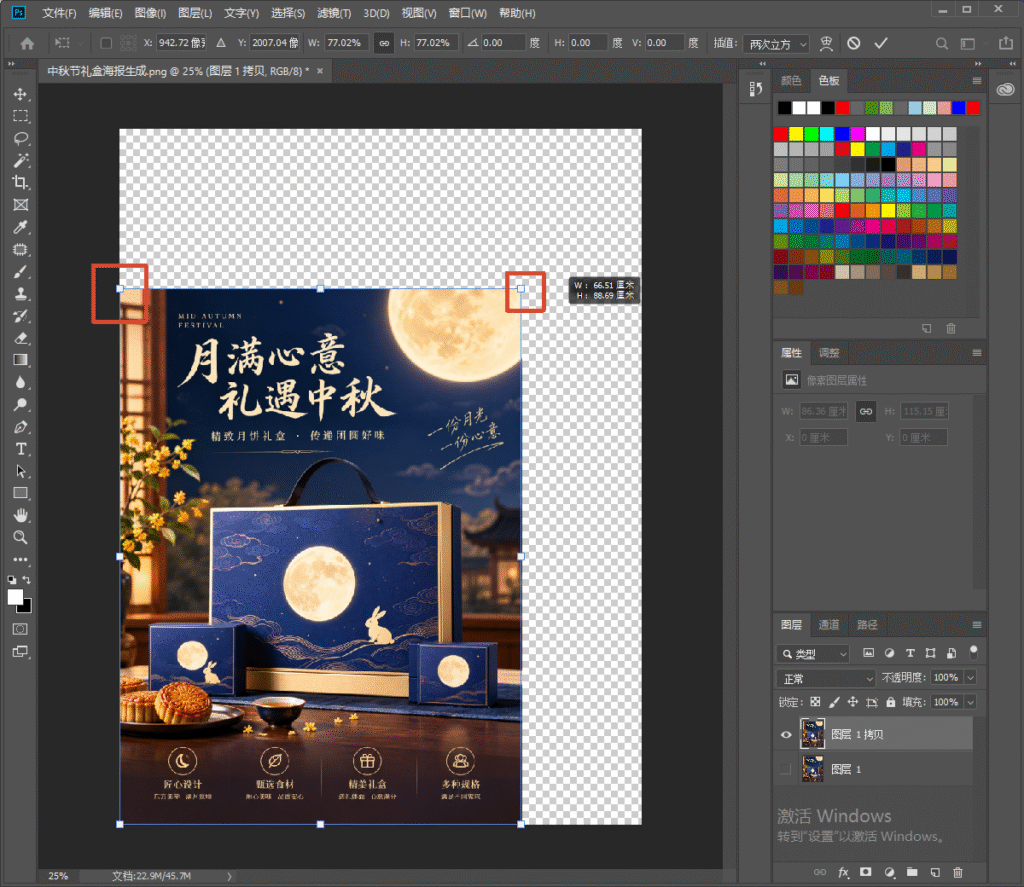
4.调整至合适尺寸后,松开鼠标和按键,按下回车键确认修改;
5.完成缩放后保存文件,即可得到调整后的图片。
方法三:画布大小调整(改画板尺寸,保留原图画面)
很多用户会混淆图像大小和画布大小,修改画布尺寸不会改变图片画面大小,仅扩大或缩小画板范围,缩小画布会裁剪画面,扩大画布会新增留白,适合需要留白排版、裁剪多余画面的场景,是PS调整图片画布尺寸的专属方法。
操作步骤:
1.在PS中打开目标图片,点击顶部菜单栏【图像】-【画布大小】;
2.在弹窗中输入新的画布宽度、高度数值,选择对应的尺寸单位;
3.通过【定位】九宫格设置画面对齐方式,精准控制留白或裁剪位置;
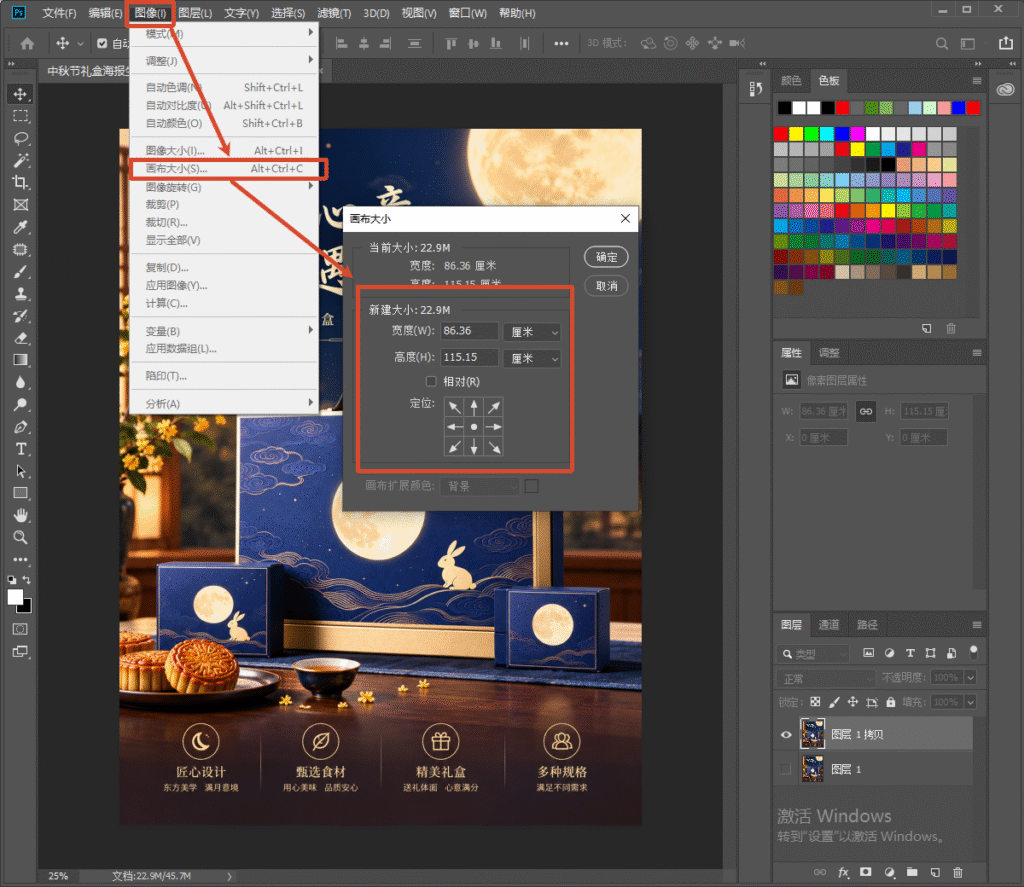
4.设置画布扩展颜色,可选白色、透明、黑色或自定义颜色;
5.点击【确定】,完成画布尺寸修改,原图画面比例和大小保持不变。
方法四:StartAI插件智能改尺寸(无损高清缩放,解决模糊失真问题)
传统PS原生方法缩小图片画质尚可,但放大尺寸后极易出现模糊、锯齿、像素丢失问题,手动调整参数也无法完美修复。而StartAI PS插件依托AI智能算法,可实现无损放大、智能适配尺寸、自动补全画面,完美解决PS改尺寸画质受损的痛点,是高阶修图、高清出图的高效方法。
立即使用StartAI:【点此一键下载StartAI插件】;
邀请码:【EnwsYJ】,立领100积分,全部核心功能免费用!
操作步骤:
1.提前在Photoshop中安装并激活StartAI插件,重启PS确保插件正常加载;
2.导入需要修改尺寸的图片,选中对应图层,点击顶部插件菜单栏调出StartAI工具面板;
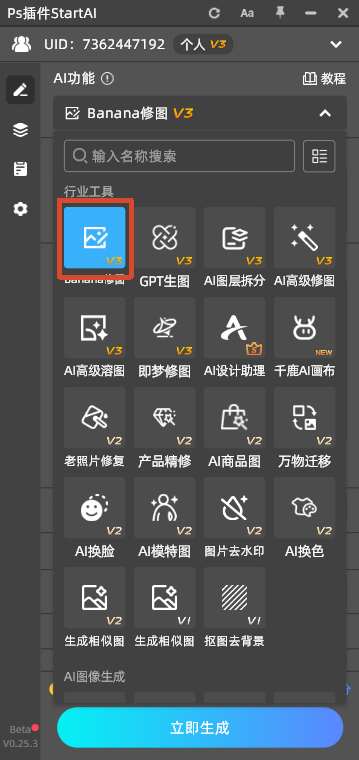
3.找到Banana修图功能,根据需求选择缩放模式,支持自定义尺寸、比例缩放、高清放大、适配平台尺寸等多种模式;输入提示词例如:帮我把这张海报改为4:3比例的
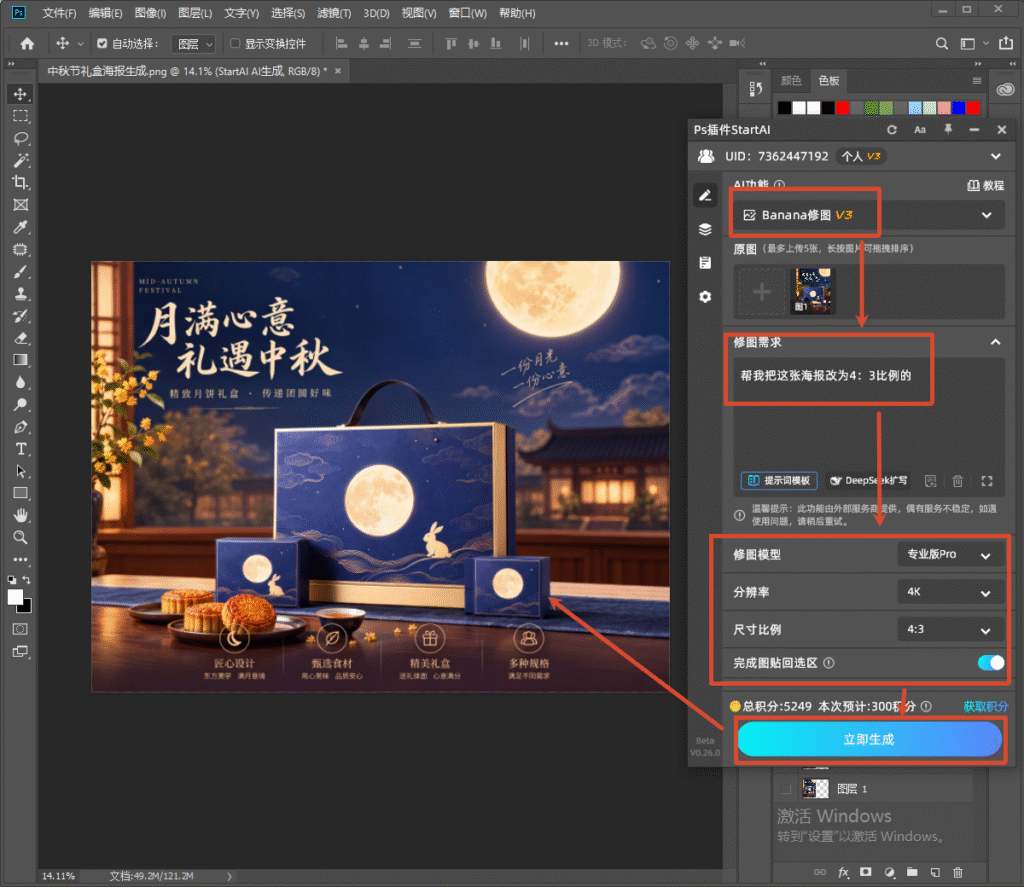
5.等待1-3秒AI运算完成,预览无误后确认应用,保存图片,即可得到高清无失真的尺寸调整成品。
相较于传统方法,StartAI插件无需手动调试分辨率、重采样参数,自动适配最优画质参数,大幅降低操作门槛,同时解决了小图放大模糊、尺寸适配不精准的问题。
4种PS修改图片大小尺寸方法优缺点对比
为方便大家根据场景快速选择适配方法,下面通过表格直观对比4种方法的适配场景、画质效果和操作难度:
| 修改方法 | 操作难度 | 画质表现 | 核心优势 | 适用场景 |
|---|---|---|---|---|
| 图像大小命令 | 中等 | 常规清晰,放大易失真 | 尺寸精准、参数可控,支持自定义分辨率 | 正式出图、证件照、电商主图、印刷素材 |
| 自由变换缩放 | 简单 | 轻微损耗,大幅缩放模糊明显 | 操作快捷、实时预览,无需繁琐设置 | 临时排版、快速适配、预览调整 |
| 画布大小调整 | 简单 | 画质零损耗 | 仅改画板,不破坏原图画面细节 | 图片留白、裁剪画面、调整画板范围 |
| StartAI插件 | 极简 | 高清无损,细节大幅优化 | AI智能修复画质,放大不模糊,一键适配尺寸 | 高清配图、小图放大、精细修图、批量改尺寸 |
总结
以上4种方法完整覆盖了PS修改图片大小尺寸的全部常用场景,原生工具适合常规精准改尺寸、快速缩放和画布调整,满足基础修图需求;而StartAI插件凭借AI无损缩放的核心优势,解决了传统PS改尺寸画质衰减的核心难题,操作更简单、出图质量更高,尤其适合需要高清输出、放大图片的修图场景。大家可根据自身作图需求、精度要求,灵活选择对应的修改方法。
邀请码:【EnwsYJ】,立领100积分,全部核心功能免费用!
更多教程:2- 长按复制此条消息,打开抖音搜索,查看TA的更多作品。 https://v.douyin.com/m4amPXEAV_U/ 4@0.com :7pm








