PS怎么抠冰块?蒙版抠图7步保留透明质感

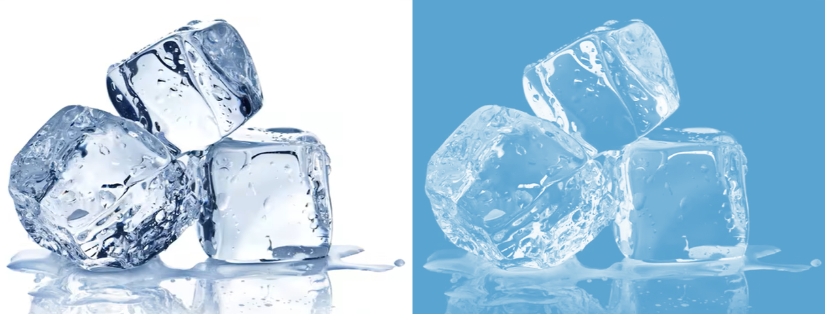
冰块、酒杯这类透明物体,用普通抠图方法要么背景去不干净,要么把通透感一起抠没了。PS的图层蒙版可以只隐藏白色背景、保留冰块本身的透明层次。本文讲解用蒙版抠冰块的完整流程,酒杯、玻璃器皿同样适用。

一、蒙版抠冰块实操步骤

适用场景:冰块、酒杯、玻璃瓶等透明物体抠图,需要保留透明质感、去掉白色背景的场景。

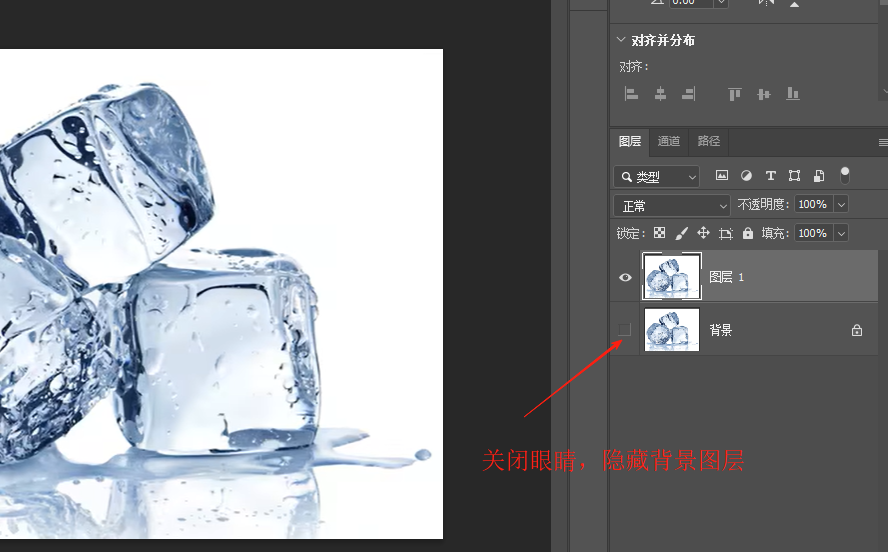
1、打开素材,按Ctrl+J复制一层,隐藏原始背景图层。
PS怎么抠冰块?蒙版抠图7步保留透明质感

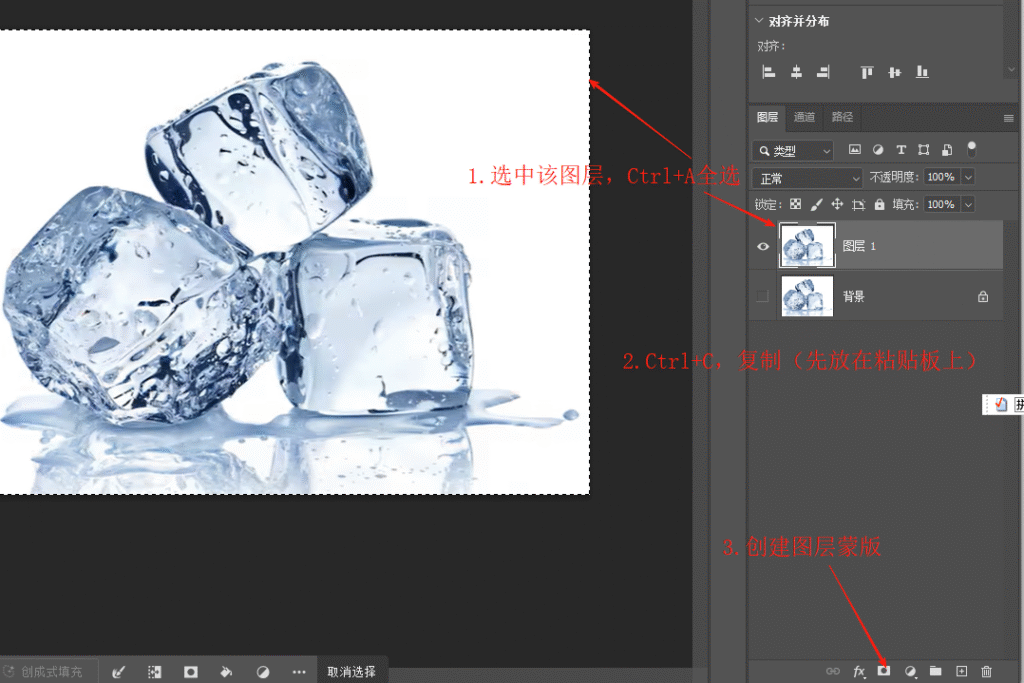
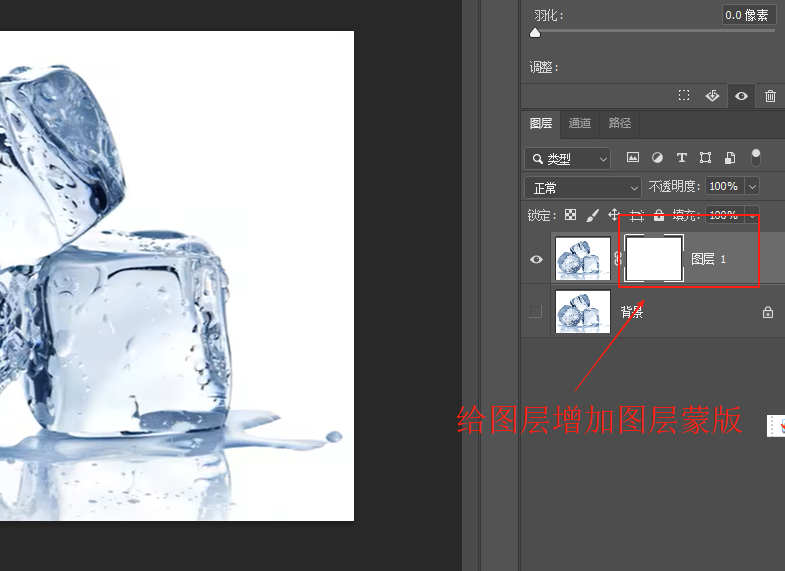
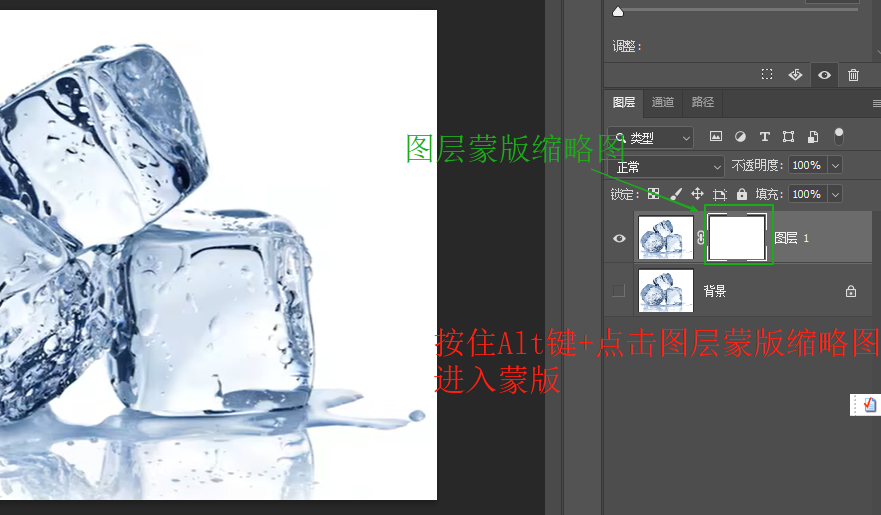
2、按Ctrl+A全选,Ctrl+C复制画面。给图层创建一个图层蒙版。

PS怎么抠冰块?蒙版抠图7步保留透明质感

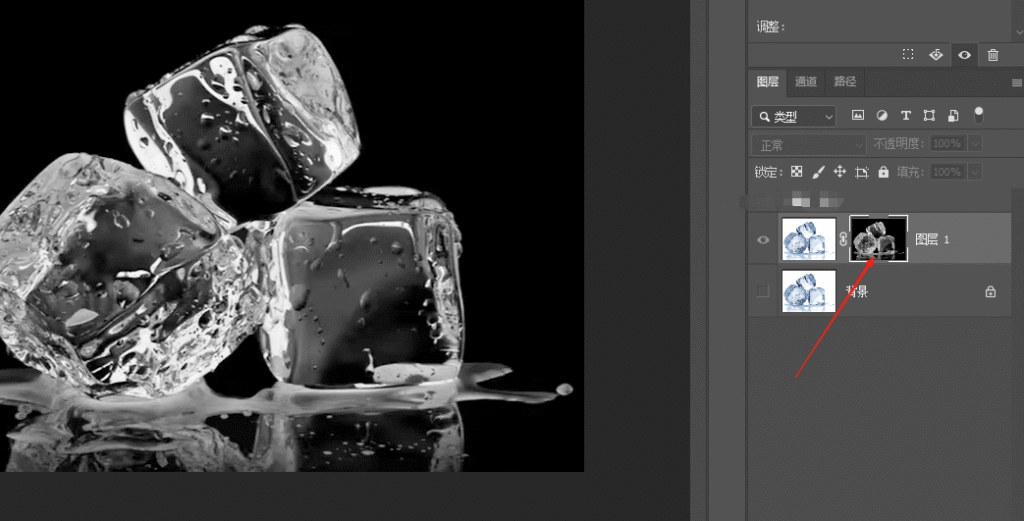
3、按住Alt键点击蒙版缩略图进入蒙版编辑状态,按Ctrl+V把复制的画面粘贴进蒙版。
PS怎么抠冰块?蒙版抠图7步保留透明质感

4、按Ctrl+D取消选区。执行「图像」-「调整」-「反相」(快捷键Ctrl+I),把蒙版的黑白关系反过来,隐藏冰块的白色背景。

PS怎么抠冰块?蒙版抠图7步保留透明质感

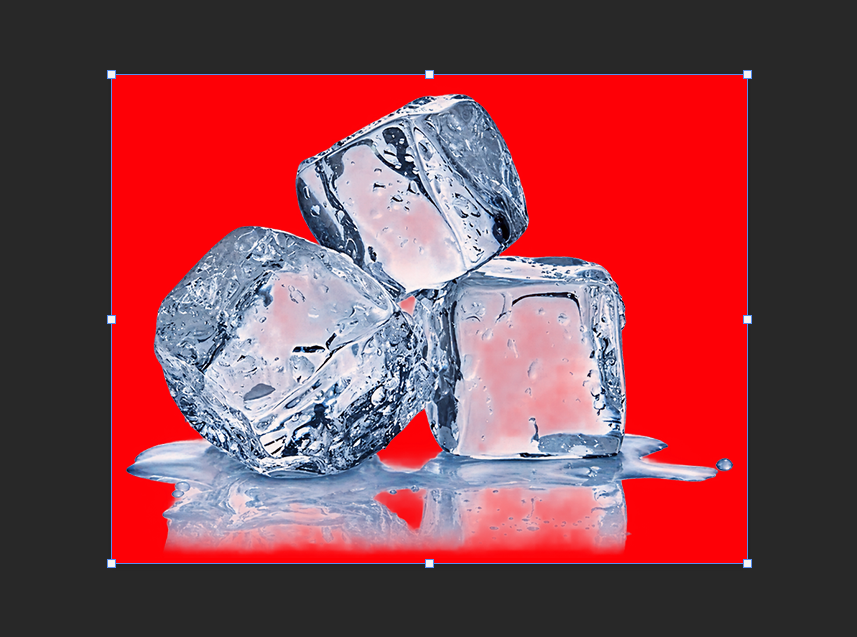
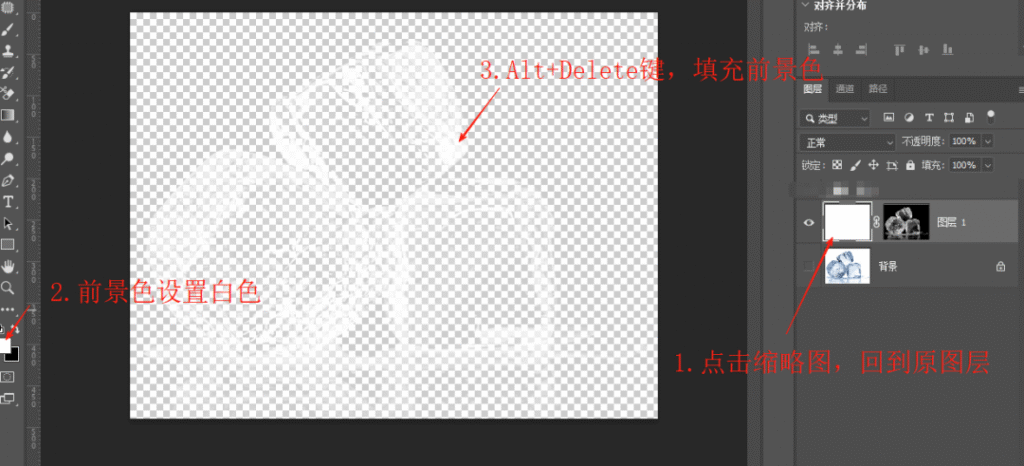
5、点击图层缩略图返回原图层,把前景色设为白色,按Alt+Delete填充前景色,让冰块主体显示出来。

PS怎么抠冰块?蒙版抠图7步保留透明质感

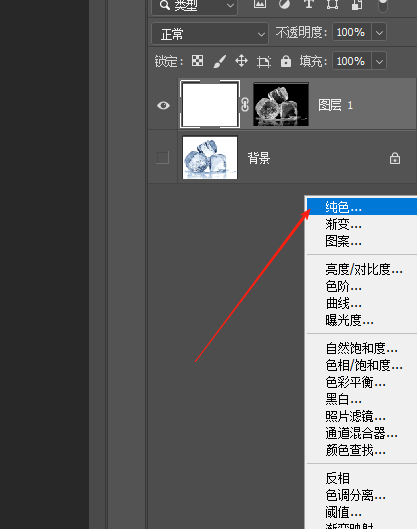
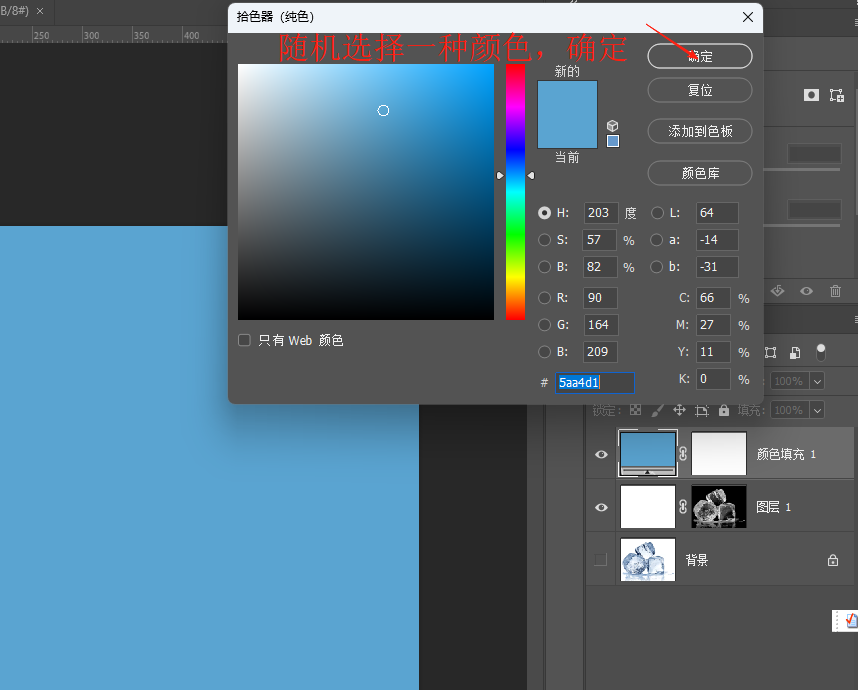
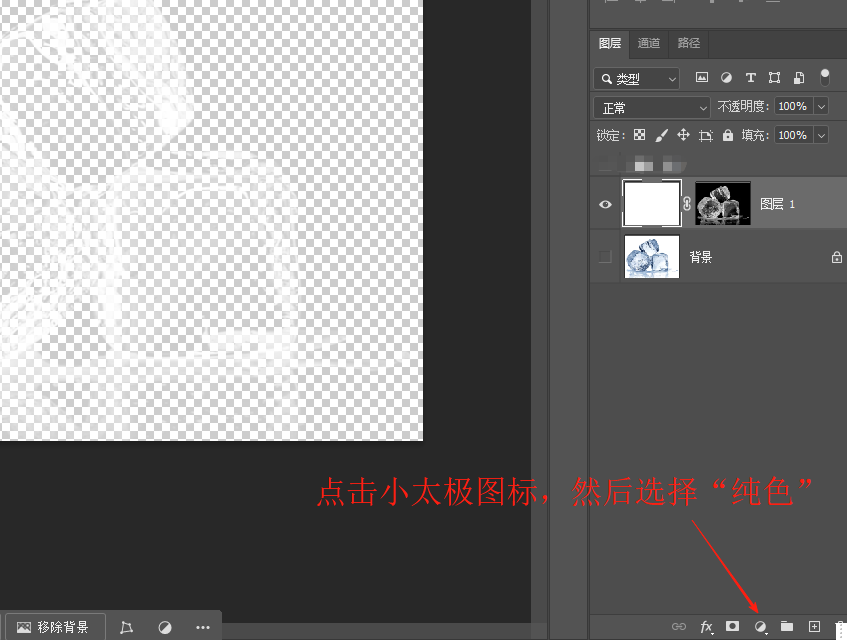
6、给冰块创建背景,新建一个纯色调整图层,在拾色器中选择需要的颜色,点击确定。

PS怎么抠冰块?蒙版抠图7步保留透明质感

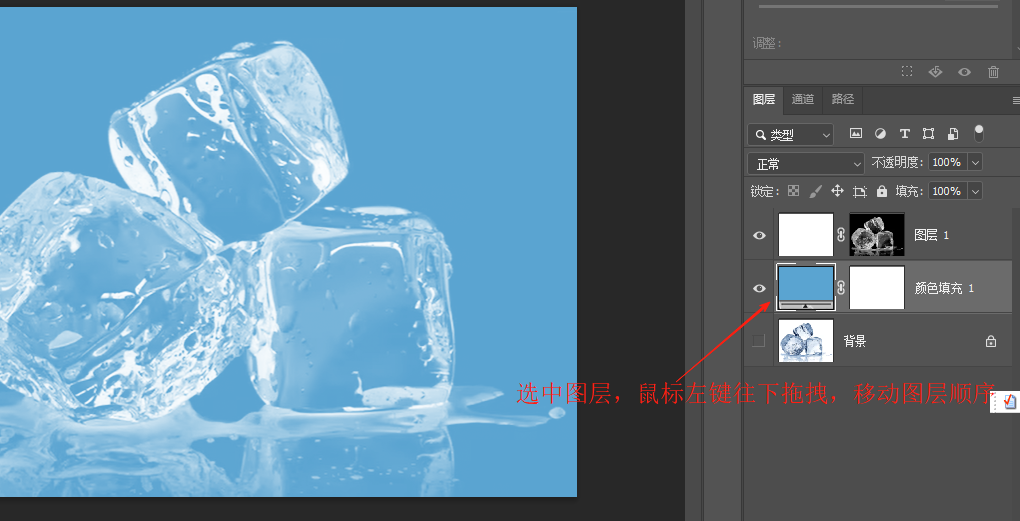
7、调整图层顺序,按Ctrl+[把纯色背景图层下移到冰块图层下方,观察冰块效果。

PS怎么抠冰块?蒙版抠图7步保留透明质感

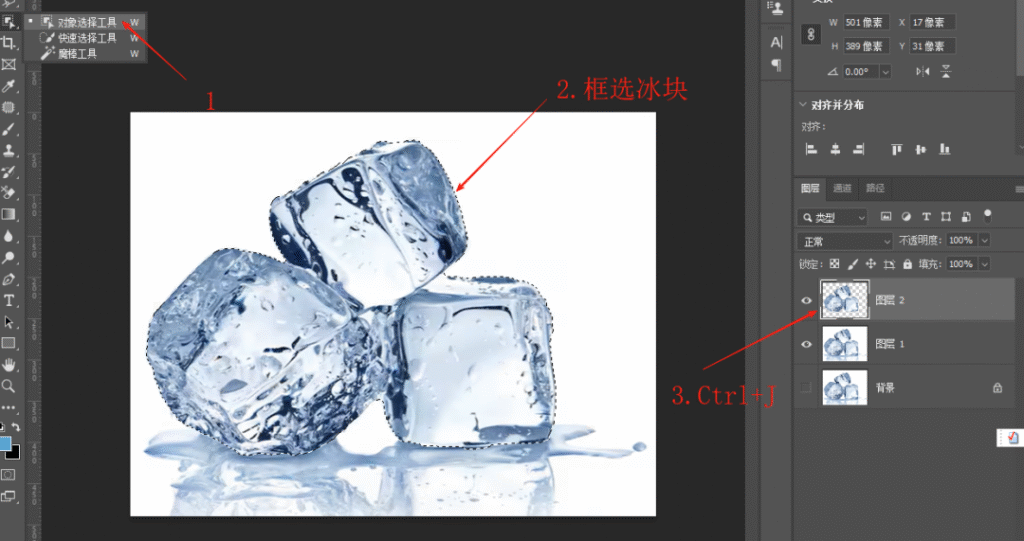
补充:如果不需要抠冰块的下面水,一开始可选择“对象选择工具”或者其他选区工具先把冰块抠出来,再重复以上步骤。

PS怎么抠冰块?蒙版抠图7步保留透明质感

二、常见问题FAQ

Q1:抠出来的冰块不够通透、发灰?

A:蒙版反相后冰块主体可能偏暗。返回原图层填充白色后,如果仍显灰,可在蒙版上用白色画笔补涂冰块高光区域,或用曲线提亮。

Q2:冰块下面的水也被一起保留了?

A:如果不需要水,一开始先用「对象选择工具」或套索工具把冰块单独抠出来,再重复后面的蒙版步骤。

Q3:蒙版里粘贴后画面错乱?

A:确认先全选复制了原图层画面,再进入蒙版粘贴。粘贴前光标要在蒙版缩略图上,否则贴进了图层本体。

Q4:换背景后冰块边缘有白边?

A:在蒙版上用低硬度黑色画笔轻擦边缘,或在「图层」-「修边」中移去白色杂边。

Q5:酒杯这类透明器皿也能用这个方法吗?

A:可以。透明物体的原理一样,都是靠蒙版反相隐藏背景、保留透明层次。杯子形状规整,可先用钢笔或选区工具框选主体再走蒙版流程。

三、StartAI GPT生图抠冰块实操教程

蒙版抠透明物体需要几步操作,想快速得到透明底冰块素材,也可以用GPT生图功能直接生成:

1、在PS中打开StartAI面板选择「GPT生图」。

2、在指令输入框中粘贴提示词:

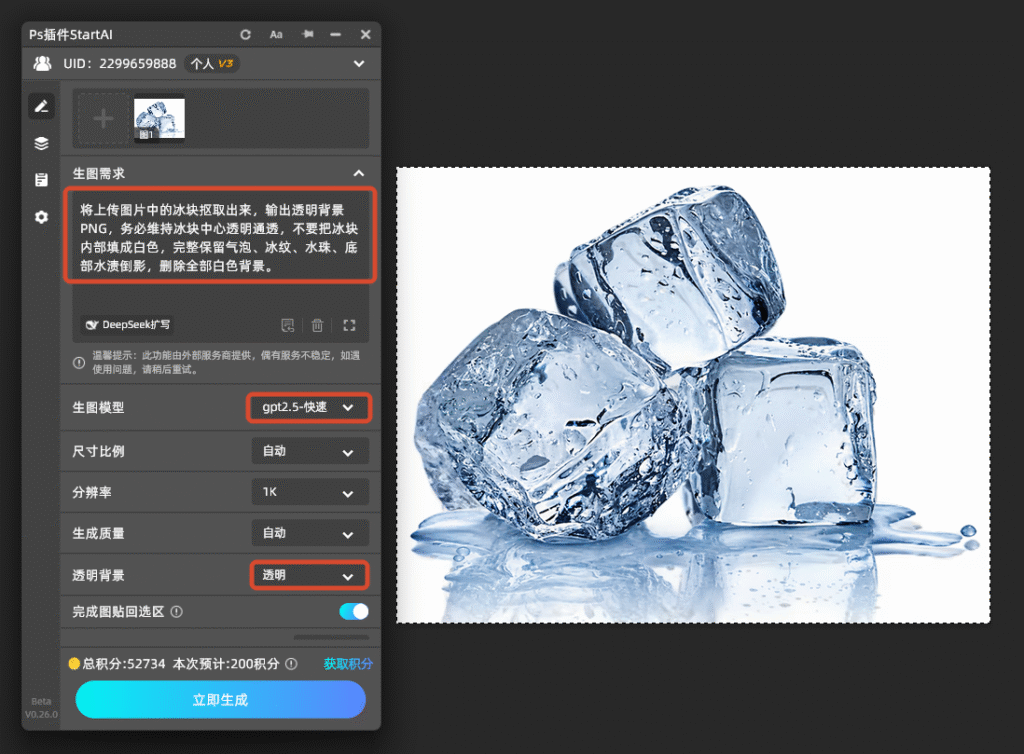
将上传图片中的冰块抠取出来,输出透明背景 PNG,务必维持冰块中心透明通透,不要把冰块内部填成白色,完整保留气泡、冰纹、水珠、底部水渍倒影,删除全部白色背景。

3、生图模型选择「gpt2.5」,选择透明背景,点击「立即生成」,等待云端运算完成。

PS怎么抠冰块?蒙版抠图7步保留透明质感

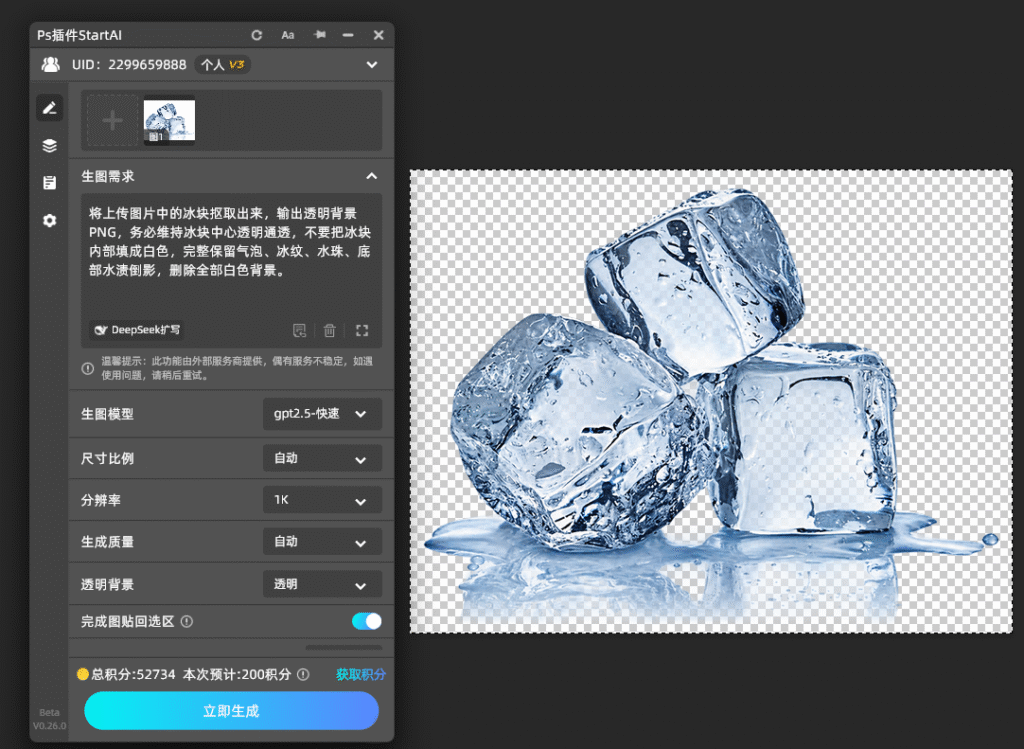
4、生成结果自动作为透明底新图层插入PSD文档中,可直接拖到其他背景上使用。

PS怎么抠冰块?蒙版抠图7步保留透明质感

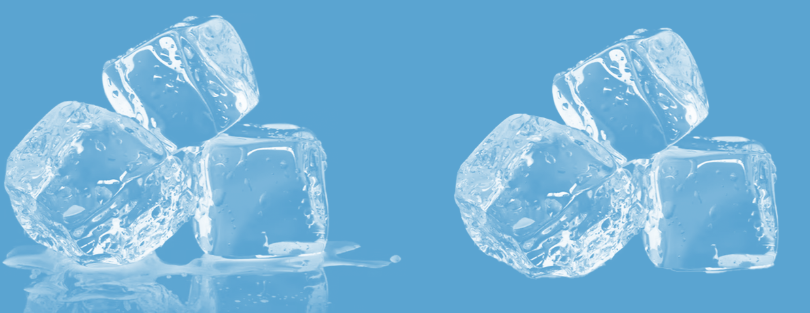
5、给冰块创建背景,新建一个纯色调整图层,看看效果。

PS怎么抠冰块?蒙版抠图7步保留透明质感

四、总结

蒙版抠冰块的核心是:复制画面粘贴进蒙版、反相隐藏白色背景、返回图层填充白色显示主体。这套逻辑对冰块、酒杯、玻璃瓶等透明物体通用。手动蒙版能精确保留透明层次,快速出透明底素材也可以用GPT生图功能直接生成。

立即使用StartAI:【点此一键下载StartAI插件】;

邀请码:【mKU7jz】,立领100积分,基础功能免费用!

PS怎么抠冰块?蒙版抠图7步保留透明质感

冰块、酒杯这类透明物体,用普通抠图方法要么背景去不干净,要么把通透感一起抠没了。PS的图层蒙版可以只隐藏白色背景、保留冰块本身的透明层次。本文讲解用蒙版抠冰块的完整流程,酒杯、玻璃器皿同样适用。

一、蒙版抠冰块实操步骤

适用场景:冰块、酒杯、玻璃瓶等透明物体抠图,需要保留透明质感、去掉白色背景的场景。

1、打开素材,按Ctrl+J复制一层,隐藏原始背景图层。

PS怎么抠冰块?蒙版抠图7步保留透明质感

2、按Ctrl+A全选,Ctrl+C复制画面。给图层创建一个图层蒙版。

PS怎么抠冰块?蒙版抠图7步保留透明质感

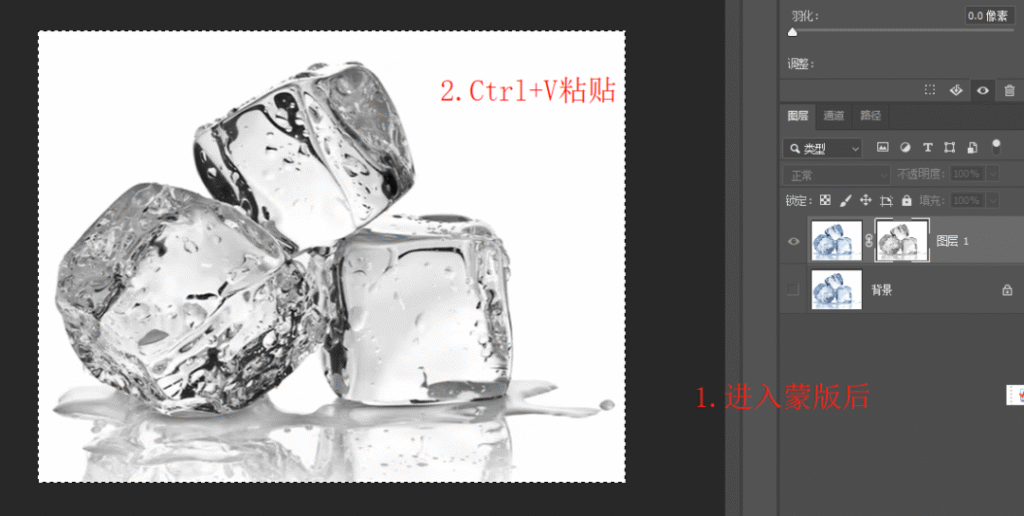
3、按住Alt键点击蒙版缩略图进入蒙版编辑状态,按Ctrl+V把复制的画面粘贴进蒙版。
PS怎么抠冰块?蒙版抠图7步保留透明质感

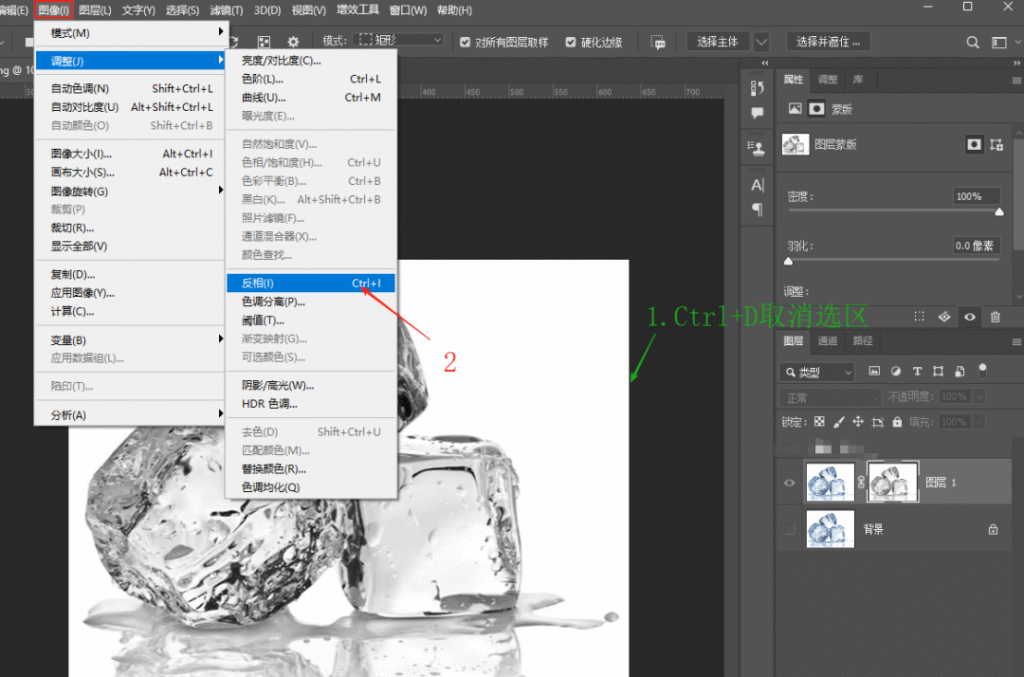
4、按Ctrl+D取消选区。执行「图像」-「调整」-「反相」(快捷键Ctrl+I),把蒙版的黑白关系反过来,隐藏冰块的白色背景。
PS怎么抠冰块?蒙版抠图7步保留透明质感

5、点击图层缩略图返回原图层,把前景色设为白色,按Alt+Delete填充前景色,让冰块主体显示出来。
PS怎么抠冰块?蒙版抠图7步保留透明质感

6、给冰块创建背景,新建一个纯色调整图层,在拾色器中选择需要的颜色,点击确定。
PS怎么抠冰块?蒙版抠图7步保留透明质感

7、调整图层顺序,按Ctrl+[把纯色背景图层下移到冰块图层下方,观察冰块效果。
PS怎么抠冰块?蒙版抠图7步保留透明质感

补充:如果不需要抠冰块的下面水,一开始可选择“对象选择工具”或者其他选区工具先把冰块抠出来,再重复以上步骤。
PS怎么抠冰块?蒙版抠图7步保留透明质感

二、常见问题FAQ

Q1:抠出来的冰块不够通透、发灰?

A:蒙版反相后冰块主体可能偏暗。返回原图层填充白色后,如果仍显灰,可在蒙版上用白色画笔补涂冰块高光区域,或用曲线提亮。

Q2:冰块下面的水也被一起保留了?

A:如果不需要水,一开始先用「对象选择工具」或套索工具把冰块单独抠出来,再重复后面的蒙版步骤。

Q3:蒙版里粘贴后画面错乱?

A:确认先全选复制了原图层画面,再进入蒙版粘贴。粘贴前光标要在蒙版缩略图上,否则贴进了图层本体。

Q4:换背景后冰块边缘有白边?

A:在蒙版上用低硬度黑色画笔轻擦边缘,或在「图层」-「修边」中移去白色杂边。

Q5:酒杯这类透明器皿也能用这个方法吗?

A:可以。透明物体的原理一样,都是靠蒙版反相隐藏背景、保留透明层次。杯子形状规整,可先用钢笔或选区工具框选主体再走蒙版流程。

三、StartAI GPT生图抠冰块实操教程

蒙版抠透明物体需要几步操作,想快速得到透明底冰块素材,也可以用GPT生图功能直接生成:

1、在PS中打开StartAI面板选择「GPT生图」。

2、在指令输入框中粘贴提示词:

将上传图片中的冰块抠取出来,输出透明背景 PNG,务必维持冰块中心透明通透,不要把冰块内部填成白色,完整保留气泡、冰纹、水珠、底部水渍倒影,删除全部白色背景。

3、生图模型选择「gpt2.5」,选择透明背景,点击「立即生成」,等待云端运算完成。
PS怎么抠冰块?蒙版抠图7步保留透明质感

4、生成结果自动作为透明底新图层插入PSD文档中,可直接拖到其他背景上使用。
PS怎么抠冰块?蒙版抠图7步保留透明质感

5、给冰块创建背景,新建一个纯色调整图层,看看效果。

PS怎么抠冰块?蒙版抠图7步保留透明质感

四、总结

蒙版抠冰块的核心是:复制画面粘贴进蒙版、反相隐藏白色背景、返回图层填充白色显示主体。这套逻辑对冰块、酒杯、玻璃瓶等透明物体通用。手动蒙版能精确保留透明层次,快速出透明底素材也可以用GPT生图功能直接生成。

立即使用StartAI:【点此一键下载StartAI插件】;

邀请码:【mKU7jz】,立领100积分,基础功能免费用!

产品

千鹿AI 千鹿Pr助手 千鹿AI助手 PsAide

专题广场

StartAI教程 StartAI提示词库 产品精修 Ps抠图 Nano Banana Pro Ps2026 Ps去水印 Ps快捷键

服务

帮助中心 最新功能 服务条款 会员中心 Ps教程 官方博客

联系我们

info@istarry.com.cn