PS怎么把照片调清透明亮?三步调出干净通透感

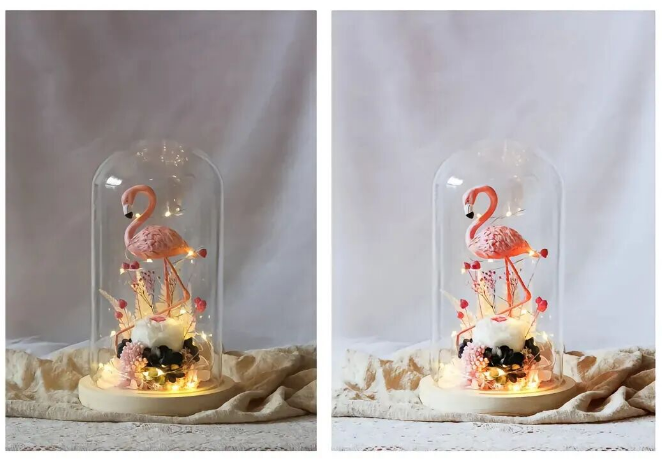
很多照片拍完发灰发黄,主体不突出,背景也不够亮。用PS调出清透明亮感,核心就三步:整体提亮去黄、正片叠底压出主体、蒙版保护背景。本文讲解完整操作流程。

一、PS调清透明亮感实操步骤

第一步:整体提亮去黄

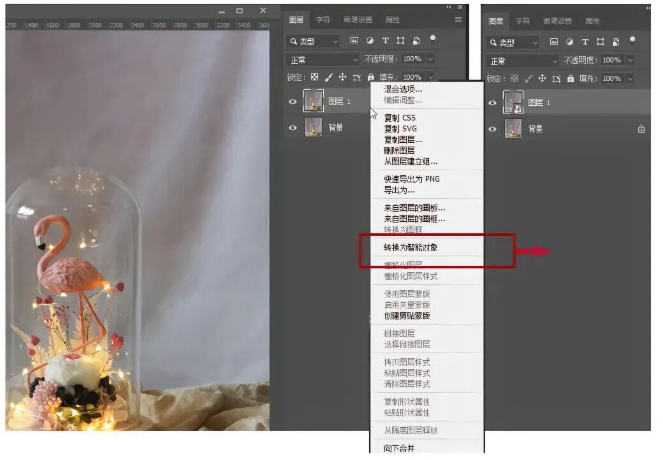
1、打开照片,右键图层选择「转换为智能对象」,方便后面随时修改参数。
PS怎么把照片调清透明亮?三步调出干净通透感

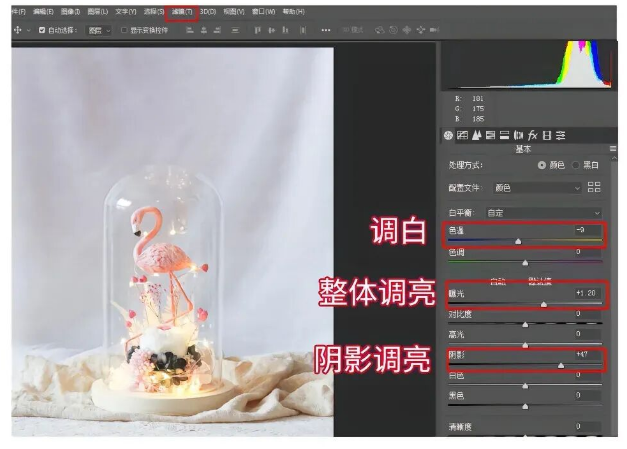
2、执行「滤镜」-「Camera Raw滤镜」。

3、把色温往蓝色方向拉,去掉画面的黄色调。

4、拉高曝光和阴影,让暗部亮起来,整体画面变白净。
PS怎么把照片调清透明亮?三步调出干净通透感

第二步:正片叠底压暗主体

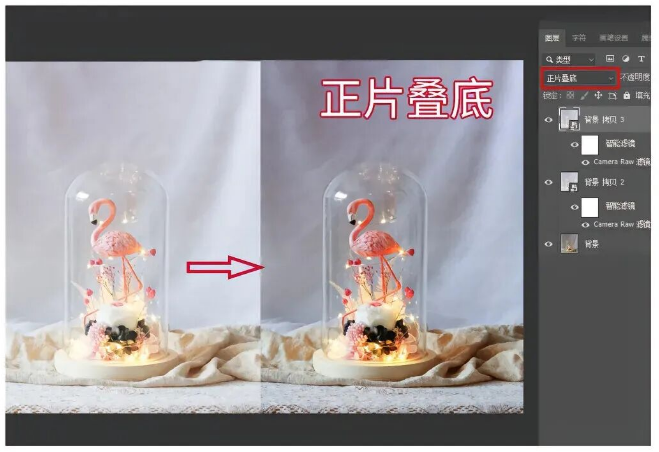
1、按Ctrl+J复制一层。

2、把复制图层的混合模式从「正常」改成正片叠底,画面整体变暗,主体轮廓被”压”出来。
PS怎么把照片调清透明亮?三步调出干净通透感

3、这时候背景也跟着暗了,下一步用蒙版补救。

第三步:蒙版保护背景

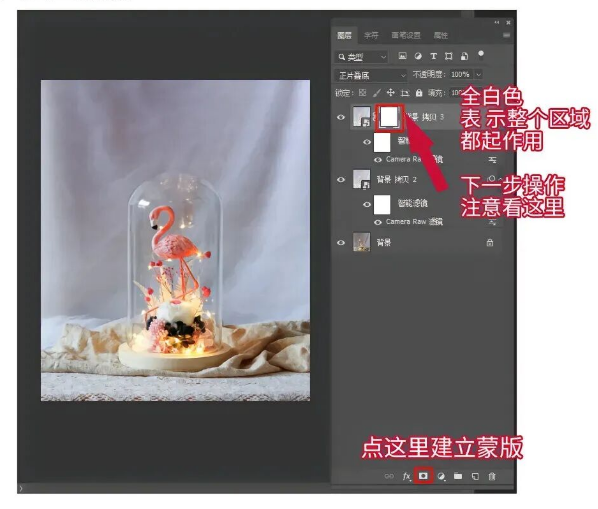
1、选中正片叠底图层,按住Alt键点击图层面板底部的「添加图层蒙版」,创建一个黑色蒙版。
PS怎么把照片调清透明亮?三步调出干净通透感

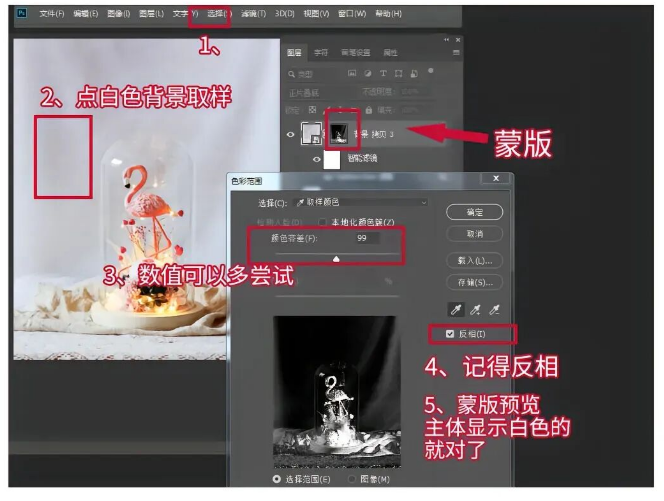
2、执行「选择」-「色彩范围」,用吸管点击画面中的白色背景。

3、调整颜色容差,让背景区域被选中(预览窗中白色表示选中)。

4、点击确定得到选区,给蒙版填充白色,让正片叠底效果只作用在主体上。
PS怎么把照片调清透明亮?三步调出干净通透感

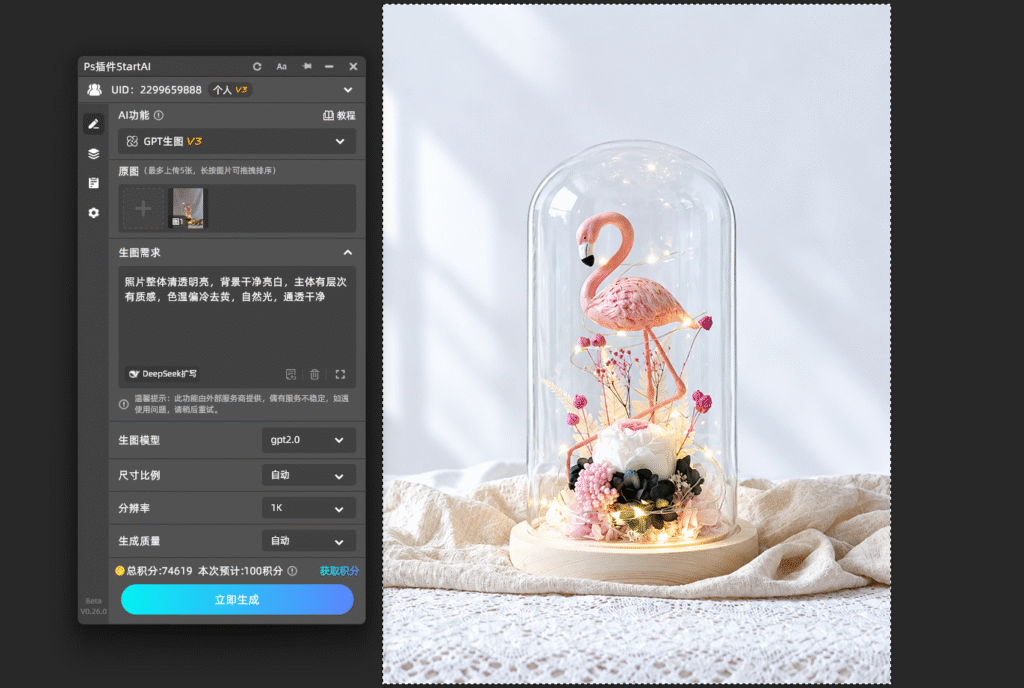
5、背景恢复原本的明亮,主体有了加深的质感,整张照片干净通透。

PS怎么把照片调清透明亮?三步调出干净通透感

二、常见问题FAQ

Q1:整体提亮后画面过曝了?

A:曝光拉太高容易过曝。先拉阴影让暗部亮起来,曝光微调即可,高光适当压低保留亮部细节。

Q2:正片叠底后主体太暗?

A:降低正片叠底图层的不透明度,到50%-70%左右,主体有层次但不会死黑。

Q3:色彩范围选不准背景?

A:用加号吸管补选背景,减号吸管排除误选的主体部分。容差不要拉太大,避免把主体浅色部分也选进去。

Q4:背景不是纯白色怎么办?

A:色彩范围依然可用,根据背景颜色调整容差。如果背景复杂明暗不均,可用画笔在蒙版上手动涂抹。

Q5:调完肤色偏蓝怎么办?

A:色温往蓝色拉得太多了。回调一点,让肤色自然。也可以在Camera Raw中单独调整自然饱和度,避免肤色过蓝。

三、PS插件StartAI GPT生图清透明亮风格实操教程

想快速得到清透明亮风格的照片,不用手动调色,可以用GPT生图功能直接出图:

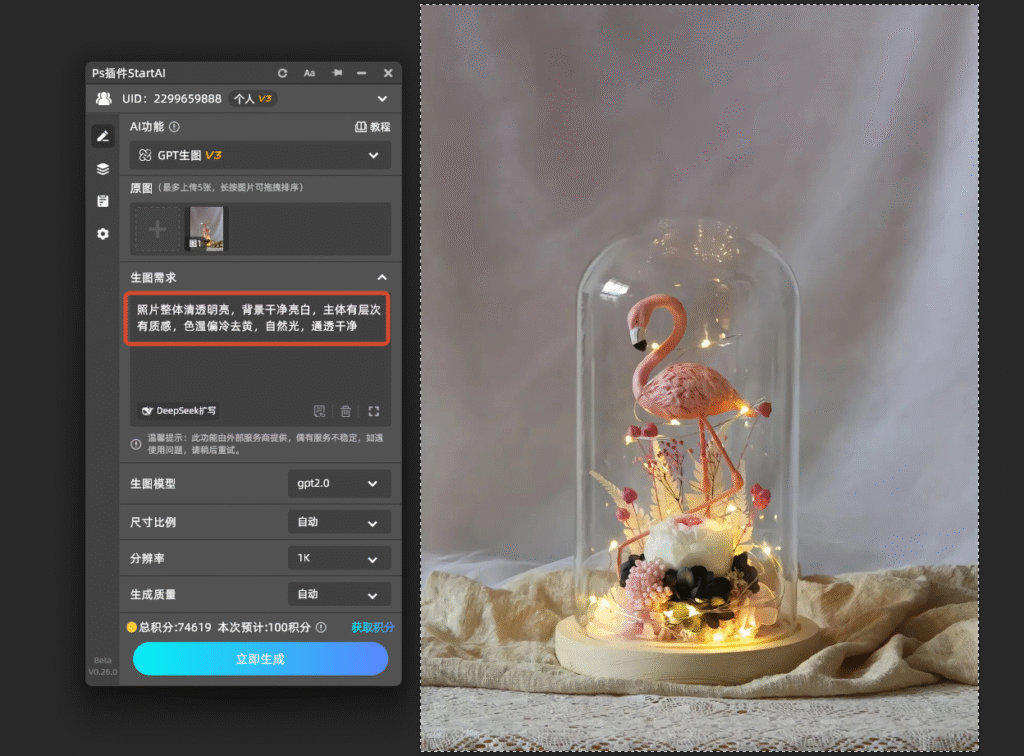
1、在PS中打开StartAI面板选择「GPT生图」。

2、在指令输入框中粘贴提示词:

照片整体清透明亮,背景干净亮白,主体有层次有质感,色温偏冷去黄,自然光,通透干净

3、点击「立即生成」,等待云端运算完成。

PS怎么把照片调清透明亮?三步调出干净通透感

4、生成结果自动作为新图层插入PSD文档中,可在此基础上继续微调。

PS怎么把照片调清透明亮?三步调出干净通透感

四、总结

PS调清透明亮感的三步逻辑:Camera Raw提亮去黄让画面白净,正片叠底压出主体轮廓,色彩范围+蒙版让压暗效果只作用在主体上。背景亮白、主体有层次,整张照片就干净通透了。想快速出同风格照片也可以用GPT生图功能直接生成。

立即使用StartAI:【点此一键下载StartAI插件】;

邀请码:【mKU7jz】,立领100积分,基础功能免费用!

PS怎么把照片调清透明亮?三步调出干净通透感

很多照片拍完发灰发黄,主体不突出,背景也不够亮。用PS调出清透明亮感,核心就三步:整体提亮去黄、正片叠底压出主体、蒙版保护背景。本文讲解完整操作流程。

一、PS调清透明亮感实操步骤

第一步:整体提亮去黄

1、打开照片,右键图层选择「转换为智能对象」,方便后面随时修改参数。

PS怎么把照片调清透明亮?三步调出干净通透感

2、执行「滤镜」-「Camera Raw滤镜」。

3、把色温往蓝色方向拉,去掉画面的黄色调。

4、拉高曝光和阴影,让暗部亮起来,整体画面变白净。

PS怎么把照片调清透明亮?三步调出干净通透感

第二步:正片叠底压暗主体

1、按Ctrl+J复制一层。

2、把复制图层的混合模式从「正常」改成正片叠底,画面整体变暗,主体轮廓被”压”出来。

PS怎么把照片调清透明亮?三步调出干净通透感

3、这时候背景也跟着暗了,下一步用蒙版补救。

第三步:蒙版保护背景

1、选中正片叠底图层,按住Alt键点击图层面板底部的「添加图层蒙版」,创建一个黑色蒙版。

PS怎么把照片调清透明亮?三步调出干净通透感

2、执行「选择」-「色彩范围」,用吸管点击画面中的白色背景。

3、调整颜色容差,让背景区域被选中(预览窗中白色表示选中)。

4、点击确定得到选区,给蒙版填充白色,让正片叠底效果只作用在主体上。

PS怎么把照片调清透明亮?三步调出干净通透感

5、背景恢复原本的明亮,主体有了加深的质感,整张照片干净通透。

PS怎么把照片调清透明亮?三步调出干净通透感

二、常见问题FAQ

Q1:整体提亮后画面过曝了?

A:曝光拉太高容易过曝。先拉阴影让暗部亮起来,曝光微调即可,高光适当压低保留亮部细节。

Q2:正片叠底后主体太暗?

A:降低正片叠底图层的不透明度,到50%-70%左右,主体有层次但不会死黑。

Q3:色彩范围选不准背景?

A:用加号吸管补选背景,减号吸管排除误选的主体部分。容差不要拉太大,避免把主体浅色部分也选进去。

Q4:背景不是纯白色怎么办?

A:色彩范围依然可用,根据背景颜色调整容差。如果背景复杂明暗不均,可用画笔在蒙版上手动涂抹。

Q5:调完肤色偏蓝怎么办?

A:色温往蓝色拉得太多了。回调一点,让肤色自然。也可以在Camera Raw中单独调整自然饱和度,避免肤色过蓝。

三、PS插件StartAI GPT生图清透明亮风格实操教程

想快速得到清透明亮风格的照片,不用手动调色,可以用GPT生图功能直接出图:

1、在PS中打开StartAI面板选择「GPT生图」。

2、在指令输入框中粘贴提示词:

照片整体清透明亮,背景干净亮白,主体有层次有质感,色温偏冷去黄,自然光,通透干净

3、点击「立即生成」,等待云端运算完成。

PS怎么把照片调清透明亮?三步调出干净通透感

4、生成结果自动作为新图层插入PSD文档中,可在此基础上继续微调。

PS怎么把照片调清透明亮?三步调出干净通透感

四、总结

PS调清透明亮感的三步逻辑:Camera Raw提亮去黄让画面白净,正片叠底压出主体轮廓,色彩范围+蒙版让压暗效果只作用在主体上。背景亮白、主体有层次,整张照片就干净通透了。想快速出同风格照片也可以用GPT生图功能直接生成。

立即使用StartAI:【点此一键下载StartAI插件】;

邀请码:【mKU7jz】,立领100积分,基础功能免费用!

产品

千鹿AI 千鹿Pr助手 千鹿AI助手 PsAide

专题广场

StartAI教程 StartAI提示词库 产品精修 Ps抠图 Nano Banana Pro Ps2026 Ps去水印 Ps快捷键

服务

帮助中心 最新功能 服务条款 会员中心 Ps教程 官方博客

联系我们

info@istarry.com.cn