
宠物毛发大概是抠图里最难啃的一类:人的发丝是一根根,猫狗的毛是一整片绒雾。宠物抠图做不好,换完背景边缘要么发硬像剪纸,要么糊成一圈灰边。
做电商视觉六年,给宠物用品店做过主图和详情页。宠物类目有个特点:买家看的是「毛」——猫窝的绒、衣服的毛领、牵引绳上那圈毛边,抠不干净整张图就废了。
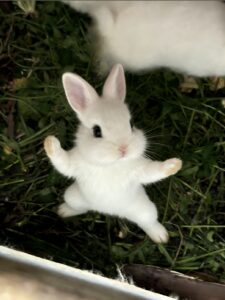
一、ps宠物抠图怎么做?3步抠干净
路径是 PS 原生工具加插件【抠图去背景】配合,三步走。
步骤 1:先拿主体选区,别在边缘纠缠
PS 打开图片,用【对象选择工具】大体框住宠物就行。
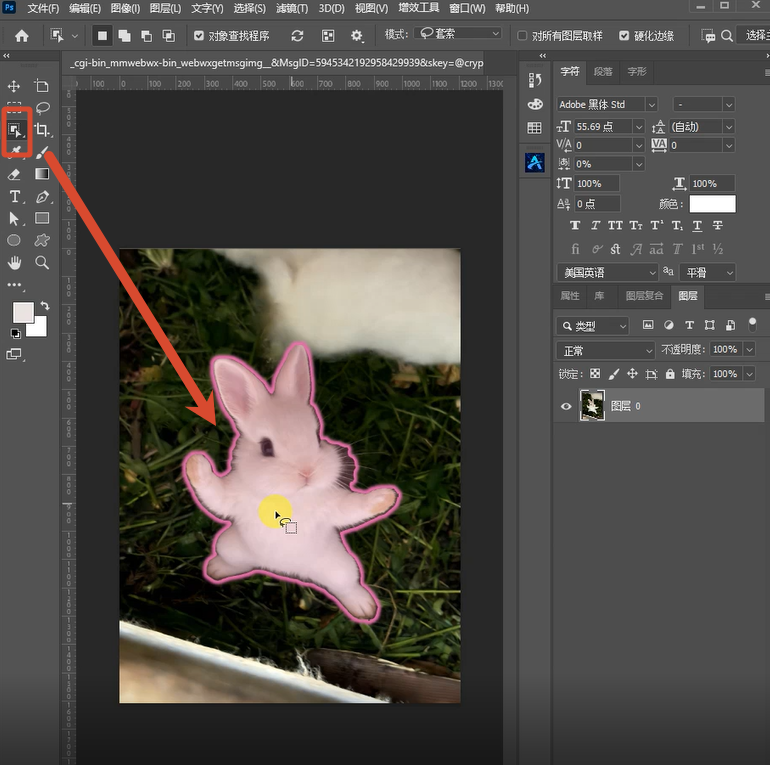
步骤 2:选择并遮住,把绒雾找回来
右键选区进【选择并遮住】。右侧选择一个边缘明显的背景,左侧切到【调整边缘画笔工具】,画笔直径比毛发略长,沿绒毛外沿轻涂,被吃掉的绒雾会一片片拾回来。右侧参数记三个:半径 2~5 像素并勾选智能半径、羽化 0.5~1 像素、勾选净化颜色。浅色毛叠在浅背景上,把移动边缘往内收一点,白边就压下去了。
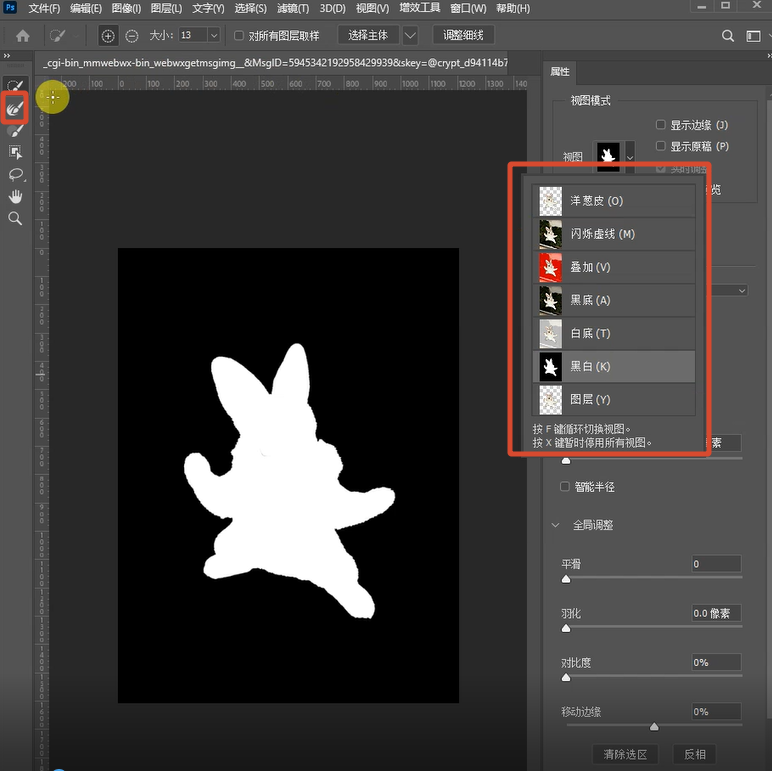
输出设置选「新建带有图层蒙版的图层」就完成了。
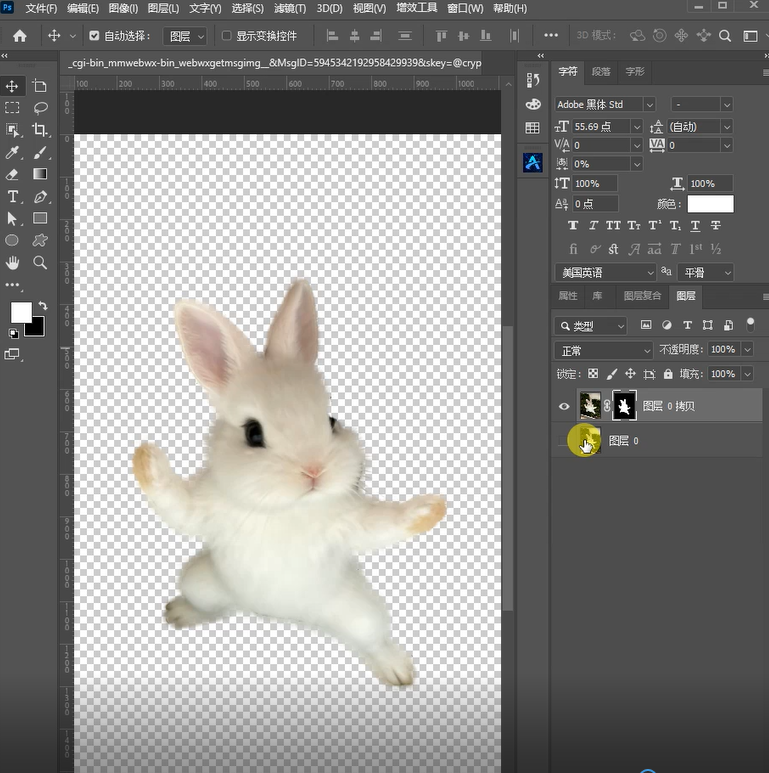
步骤 3:抠不干净的,用【抠图去背景】兜底
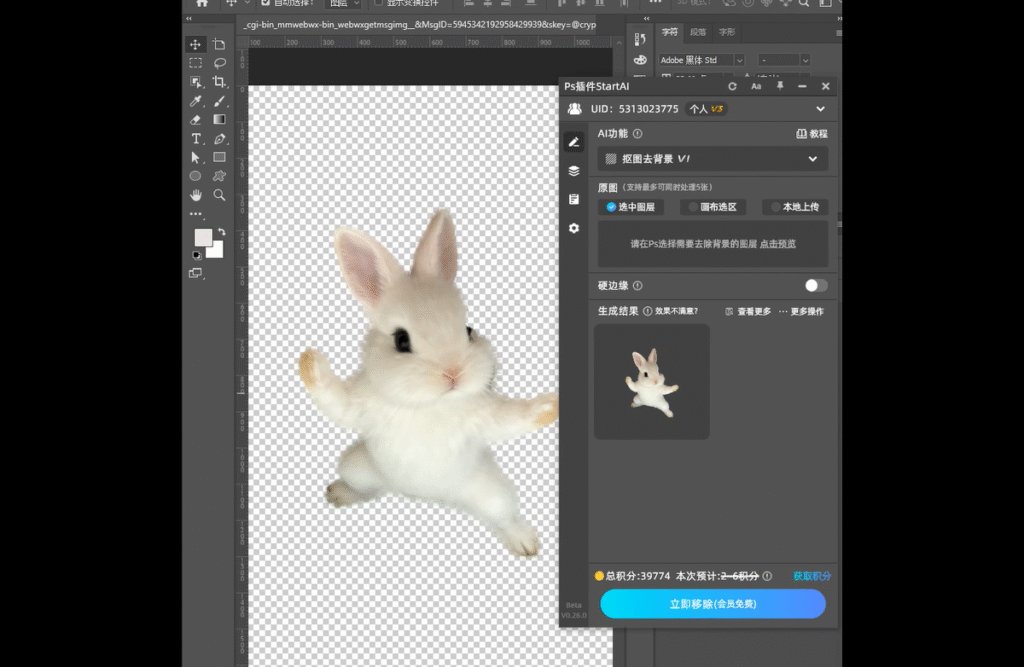
碰上绒毛特别密、或者一开始就没拍好的图,别死磕蒙版。用插件【抠图去背景】先出一版干净的底:PS 顶部【窗口】进【增效工具】调出面板,选【抠图去背景】,上传图片点生成,云端几十秒出结果,自动作为新图层插进 PSD,原图不动。它的边缘过渡通常比手抠更连贯,适合当底稿——在这上面再用蒙版微调毛尖,比从零描边省一大半时间。
| 对比维度 | PS原生方法 | StartAI插件 |
|---|---|---|
| 边缘过渡 | 选择并遮住逐段涂,靠手感 | 【抠图去背景】一次出连贯过渡 |
| 单张耗时 | 15~30 分钟(含补毛尖) | 云端几十秒,再补 2~3 分钟 |
| 密集绒毛 | 容易漏毛,要反复放大补 | 整片绒雾一起保留,漏毛少 |
| 多种毛型 | 每种都得重新调参数 | 同一套流程通吃,更稳定 |
新用户注册填邀请码【CArBms】,领 100 积分免费体验,无需额外付费即可解锁 Banana修图、GPT修图、AI修图、AI溶图、产品精修、老照片修复、批量处理。
邀请码:【CArBms】,立领100积分,基础功能免费用!
立即使用StartAI:【点此一键下载StartAI插件】
三、总结:宠物抠图先判形态,再落主图
整套流程就三件事:
- 判形态:看毛边是硬边杂毛、半透明绒雾,还是和背景粘连,再定下手力度;
- 抠干净:【选择并遮住】涂边缘、用【抠图去背景】出底稿,蒙版补毛尖;
- 落主图:白底边缘扫一圈、别降噪糊毛、【无损放大】提清晰度,按 1:1 出图。
宠物抠图没有玄学:先把毛边的形态判断对,再用蒙版把绒毛一段段找回来,最后按主图规范交付。抠干净一只,这个 SKU 的图基本都能复用。








