
想把照片某个区域单独调亮,又不想边缘生硬?用PS快速蒙版涂一涂、选一块区域,配合亮度调整和羽化,过渡柔和自然。本文讲解完整操作流程。
一、PS快速蒙版局部调亮实操步骤
第一步:进入快速蒙版模式
1、打开PS导入图片,选中背景图层。
2、按Q键,或点击左侧工具栏最下方的快速蒙版图标(中间带圆圈的方框),进入快速蒙版模式,画面变成红色半透明叠加。
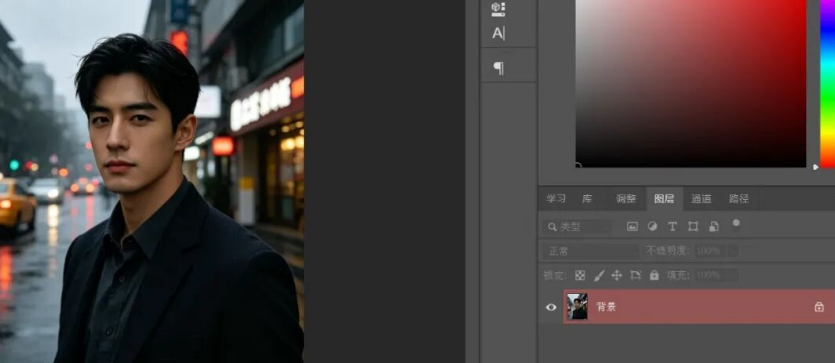
第二步:画笔涂抹要调亮的区域
1、选择左侧工具栏的画笔工具(快捷键B)。
2、前景色设为黑色,用画笔涂抹想要调亮的区域,涂过的地方出现红色。
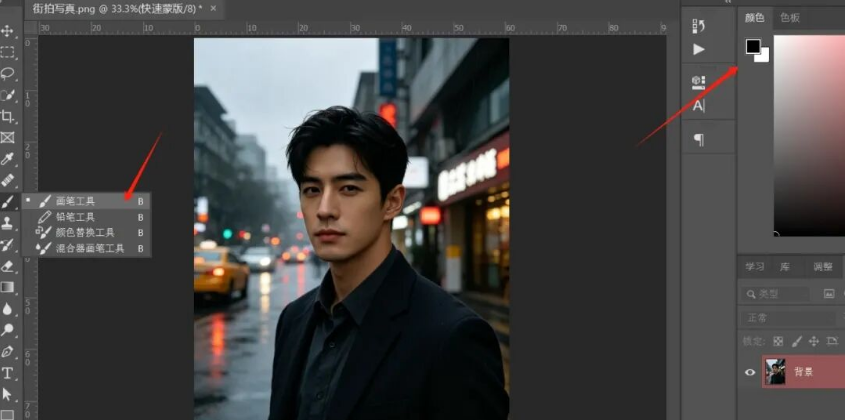
3、涂错了或涂多了,把前景色切换成白色,用白色画笔擦除多余的红色部分。
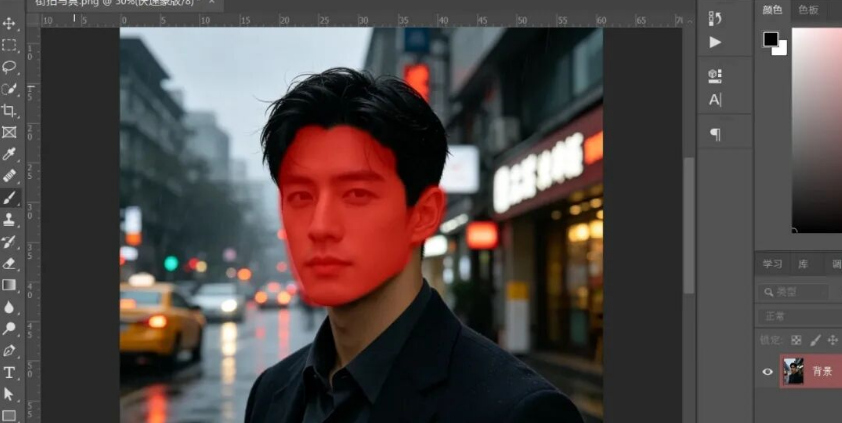
第三步:退出快速蒙版得到选区
1、涂好后再按一次Q键退出快速蒙版,刚才涂过的区域自动变成选区。
2、按Ctrl+Shift+I反选选区,让调亮范围对应你涂抹的区域。
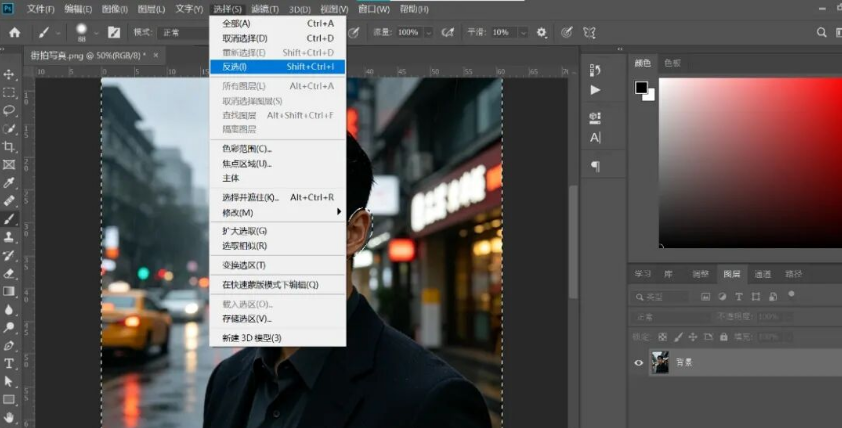
3、用快速选择工具(W)对选区边缘做精细的加减调整。
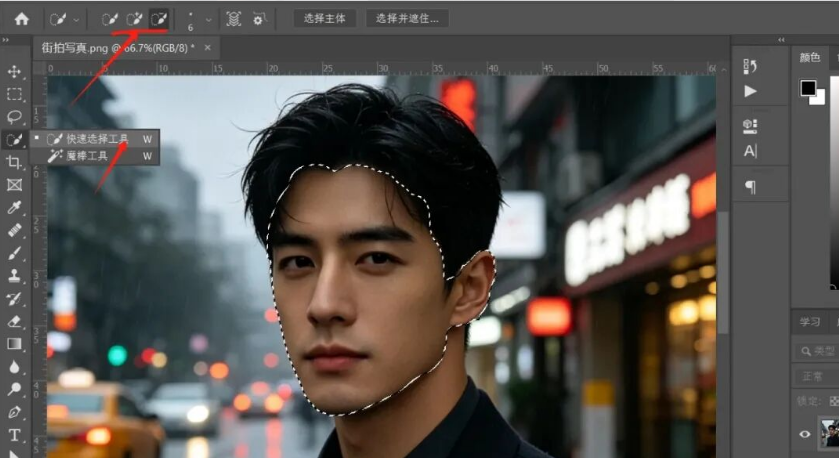
第四步:调亮并柔化边缘
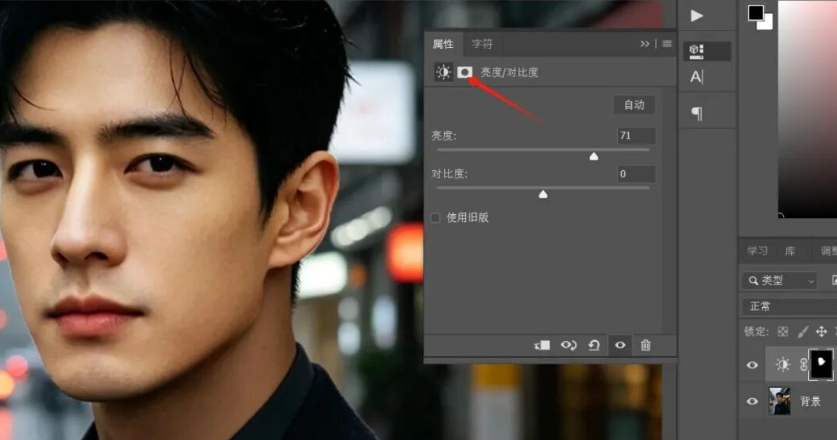
1、在图层面板底部点击「创建新的填充或调整图层」(半黑半白圆圈图标),选择亮度/对比度。
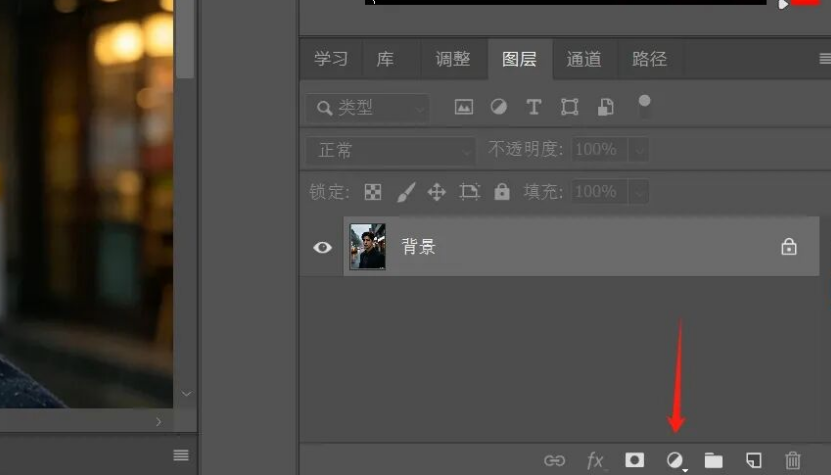
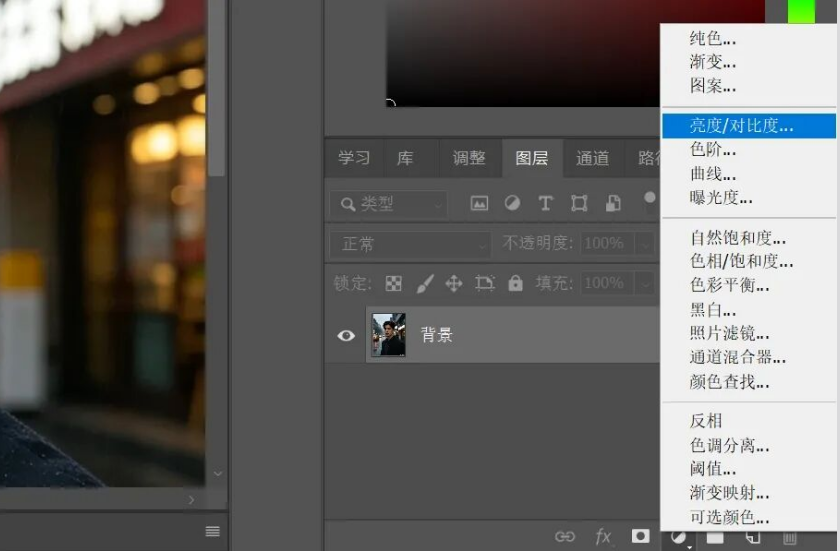
2、在属性面板拖动亮度滑块,选中的区域单独变亮。
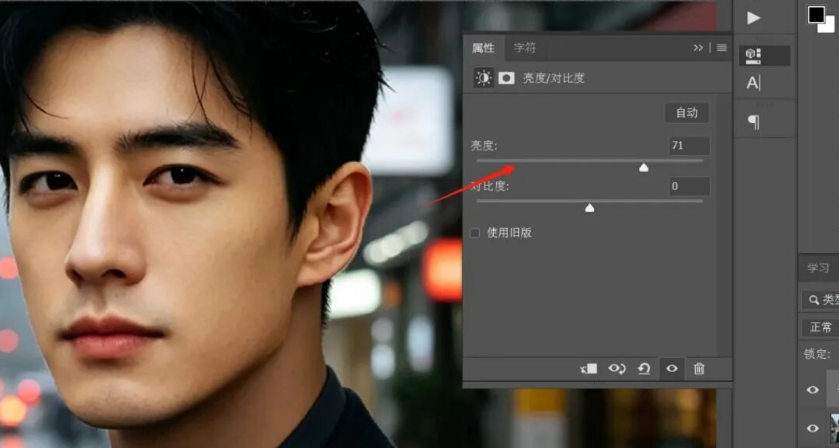
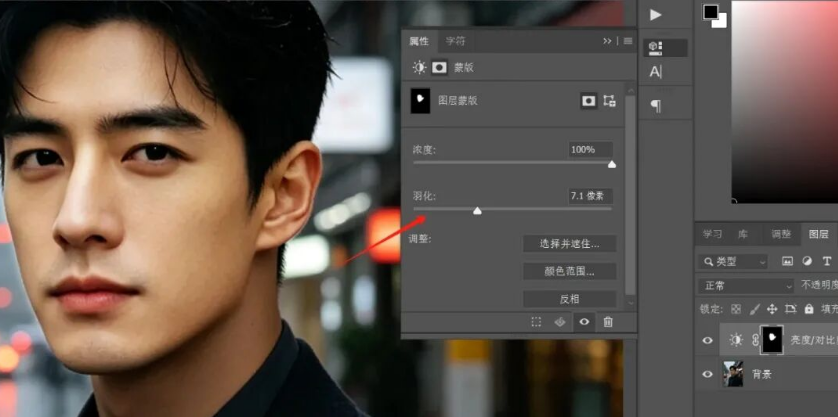
3、如果边缘过渡生硬,点击属性面板中的蒙版,拉动羽化值,边缘就会自然柔和。
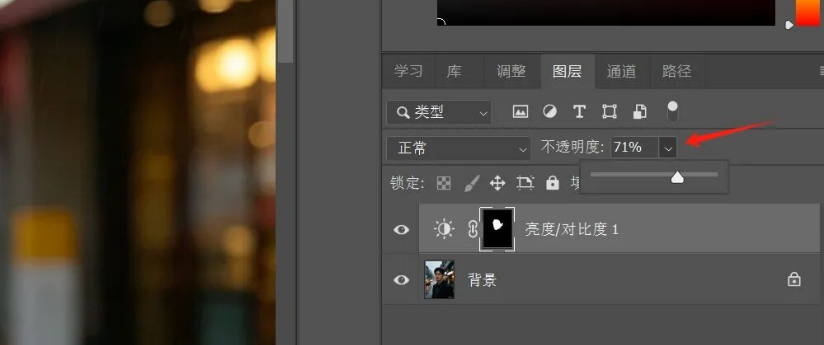
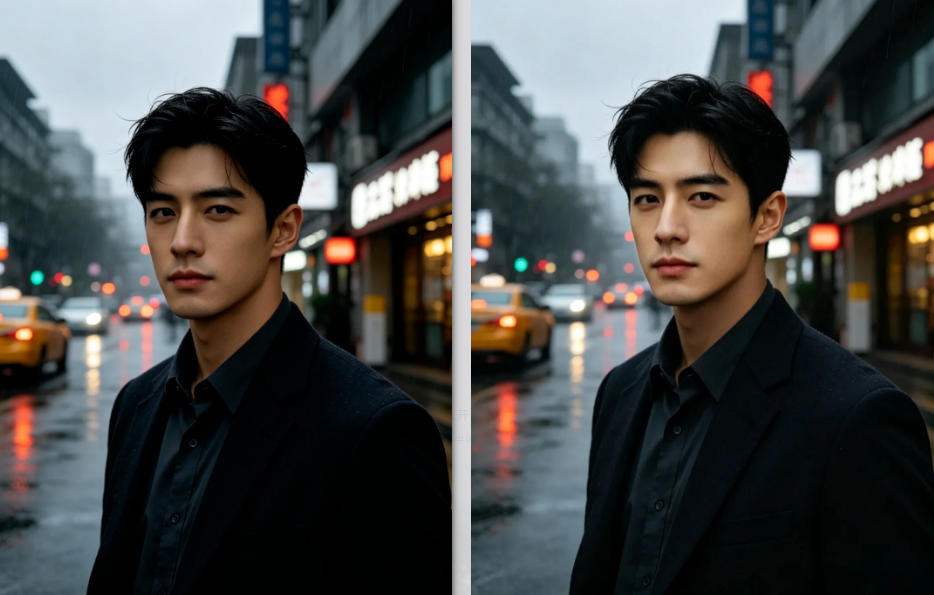
4、还可以通过降低调整图层的不透明度,控制调亮的强弱。
二、常见问题FAQ
Q1:快速蒙版涂出来的范围不对怎么办?
A:黑色画笔加涂,白色画笔减涂,像画画一样控制范围。涂完按Q退出看选区效果,不满意再按Q回去修改。
Q2:调亮后边缘有明显痕迹?
A:在蒙版属性里加大羽化值,5-20像素之间调整,直到看不到明显边界。
Q3:Q键按了没反应?
A:检查是否在英文输入法状态下,中文输入法下快捷键不生效。也可以直接点工具栏下方的快速蒙版图标。
Q4:想调暗某个区域怎么操作?
A:同样用快速蒙版选中区域,添加亮度/对比度调整层后,把亮度滑块往负方向拉即可。
Q5:画笔涂出来边缘太硬?
A:选择软边画笔(硬度调到0-30%),涂抹时边缘自然柔和,配合羽化值效果更好。
三、PS插件StartAI Banana修图局部提亮实操教程
手动涂抹选区麻烦时,可以用Banana修图功能直接指令局部调亮:
步骤1:素材备份
PS打开待修图片,Ctrl+J复制图层,保护原始素材。
步骤2:打开Banana修图功能
通过PS顶部【窗口】—【扩展功能】调出StartAI插件,选择Banana修图,点击【从图层获取】导入图片。
步骤3:输入精准修图指令
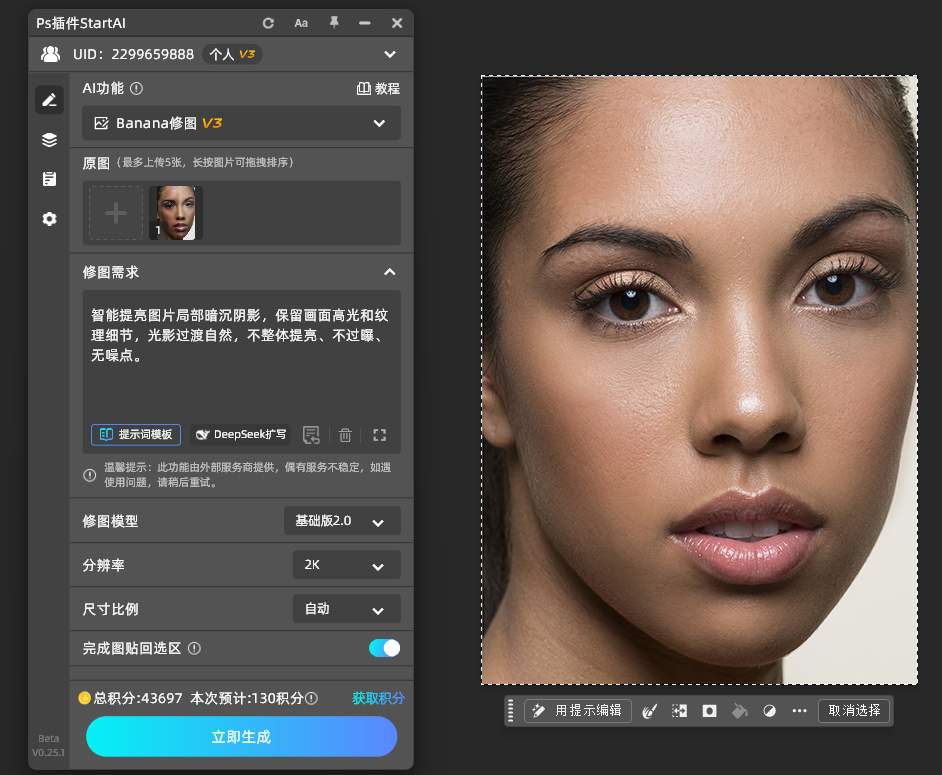
通用提示词:智能提亮图片局部暗沉阴影,保留画面高光和纹理细节,光影过渡自然,不整体提亮、不过曝、无噪点。
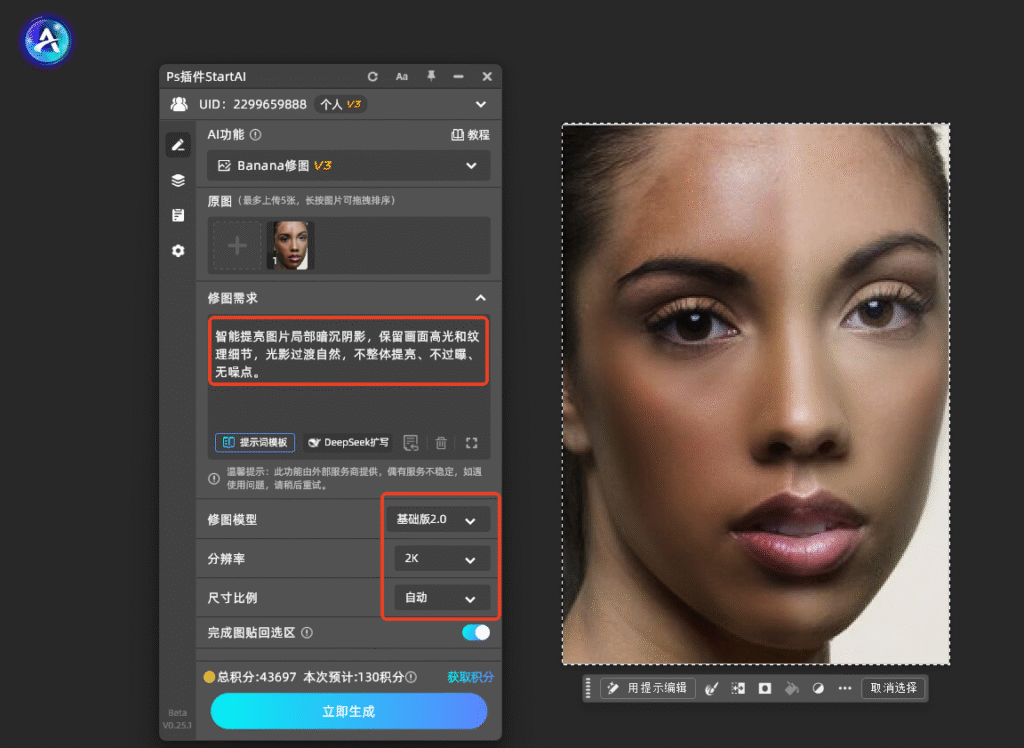
步骤4:生成并微调效果
点击立即生成,AI自动完成局部光影优化,成片回传PS画布,按需微调亮度、对比度即可完成修图。
四、总结
PS快速蒙版局部调亮的核心流程:按Q进入快速蒙版,黑色画笔涂抹要调亮的区域,再按Q退出得到选区,添加亮度/对比度调整层,最后用羽化值柔化边缘。想省去手动涂抹的步骤,也可以用Banana修图直接指令完成局部提亮。
立即使用StartAI:【点此一键下载StartAI插件】;
邀请码:【mKU7jz】,立领100积分,基础功能免费用!








