PS 怎么去水印和多余文字?4 种方法 + AI 一键去除(2026 最新教程)

做设计、做电商、做自媒体,几乎都会遇到同一个需求:把图片上多余的水印、文字、日期、logo、杂物去掉。PS 里能做这件事的工具不止一个,但选错工具,要么留痕、要么把画面改花。这篇教程把 4 种主流方法讲清,再给一套 AI 一键方案。
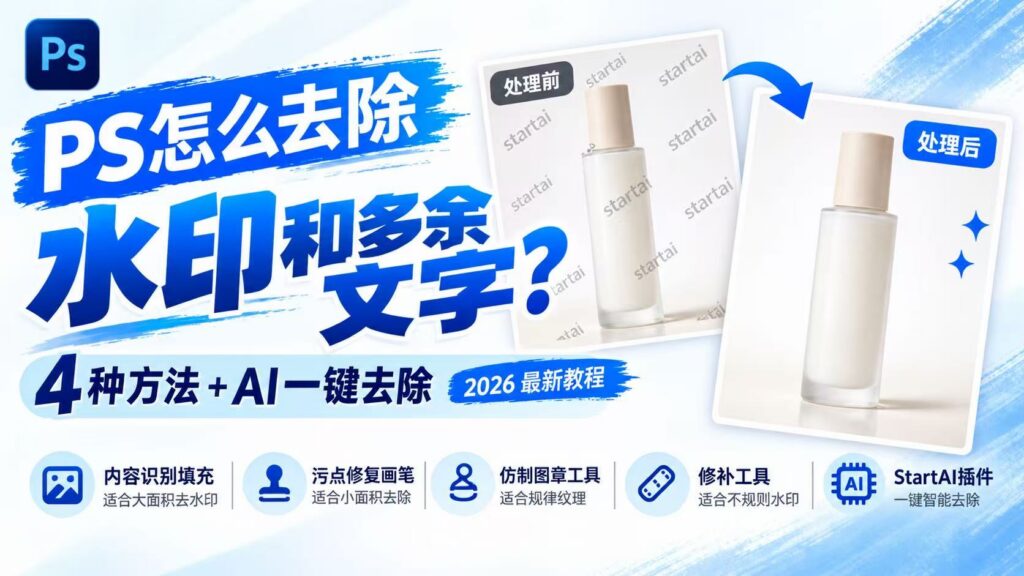
教程封面图,标题:PS 怎么去除水印和多余文字?副标题:4 种方法 + AI 一键去除,2026 最新教程;左右放置处理前、处理后的护肤品商品图对比,底部罗列 5 种方法图标:内容识别填充、污点修复画笔、仿制图章工具、修补工具、StartAI 插件。

一、动手前必看:使用范围的合规提醒

去水印工具本身是中性的,但用途必须合法:仅对你自己拍摄、自己拥有版权的素材(例如自己加的样品水印、拍摄日期、误入画面的路人杂物)进行处理。请勿用于去除他人作品的版权水印或用于侵权用途,商用素材请使用正版授权资源。

二、PS 去水印的 4 种方法

方法 1:内容识别填充(适合大面积、规则背景)

1.打开图片,用选框工具把水印区域框选出来;
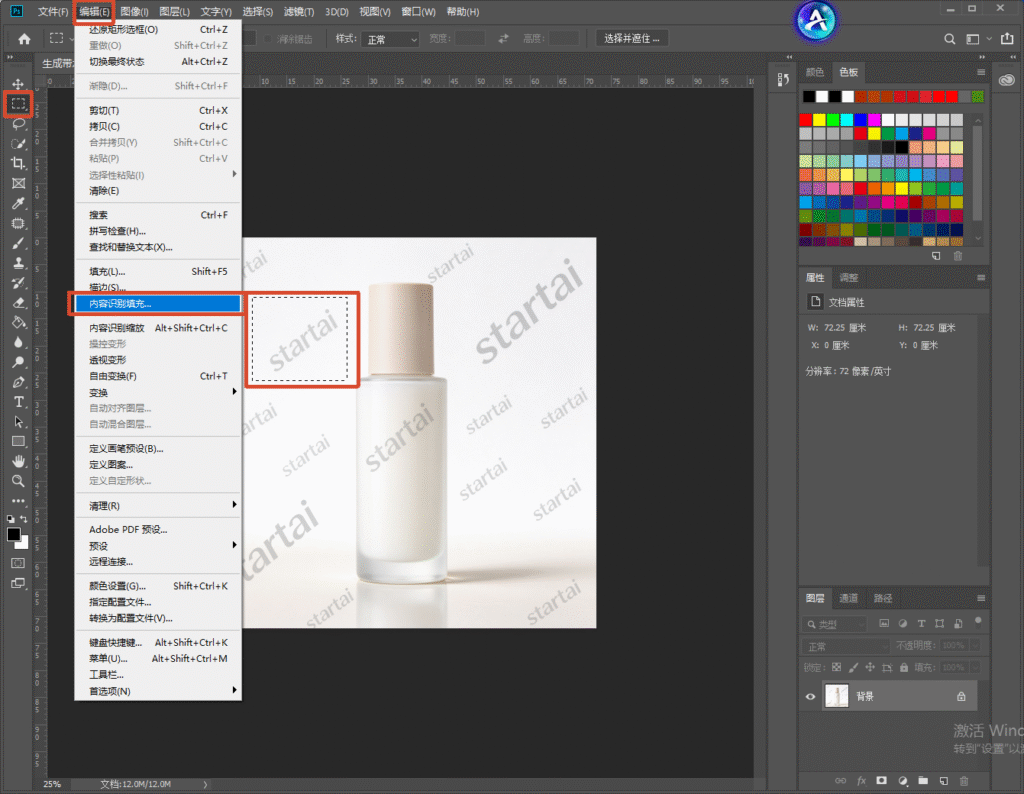
PS 软件界面,使用矩形选框工具框选图片左上角水印区域,点击顶部菜单栏【编辑】下拉菜单中的**内容识别填充**选项,用于大面积去除图片水印,画面是白底护肤品瓶电商图。

2.按 Shift + F5 打开填充,内容选择「内容识别」,确定;

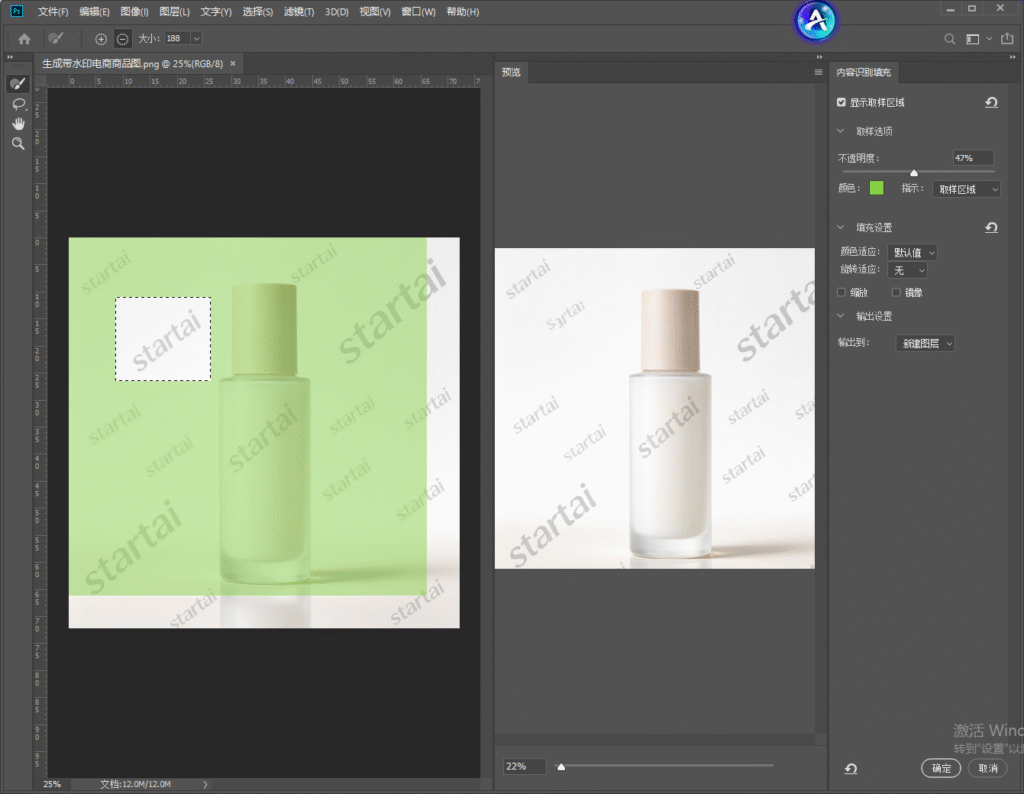
PS 内容识别填充弹窗界面,左侧画布中用选区框选图片上的水印,右侧为填充参数面板与预览窗口,可调整取样、不透明度等参数,演示内容识别填充去水印的预览效果。

3.若边缘有残留,重复框选一次再填充即可。

适用:天空、墙面、纯色桌面等简单背景。局限:遇到木纹、布纹、草地等复杂纹理,容易糊成一片。

方法 2:污点修复画笔(适合小面积、点状瑕疵)

1.选择「污点修复画笔工具」(快捷键 J);
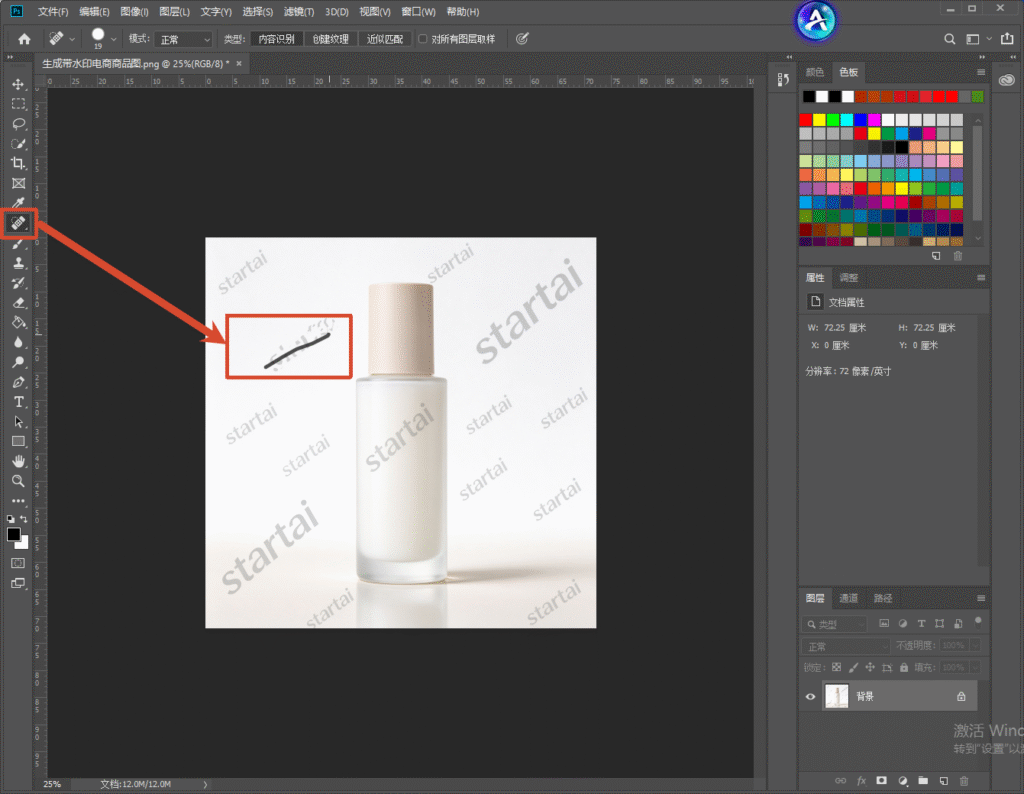
PS 软件界面,左侧工具栏选中**污点修复画笔工具**,在护肤品商品图左上角涂抹,适合去除图片中小面积水印、污渍。

2.调整画笔大小略大于水印笔画,直接涂抹;

3.PS 会自动从周边取样并融合。

适用:小字、小图标、灰尘点。局限:长条文字、大面积水印涂抹后会严重变形。

方法 3:仿制图章(适合有规律纹理)

1.选择「仿制图章工具」(快捷键 S);
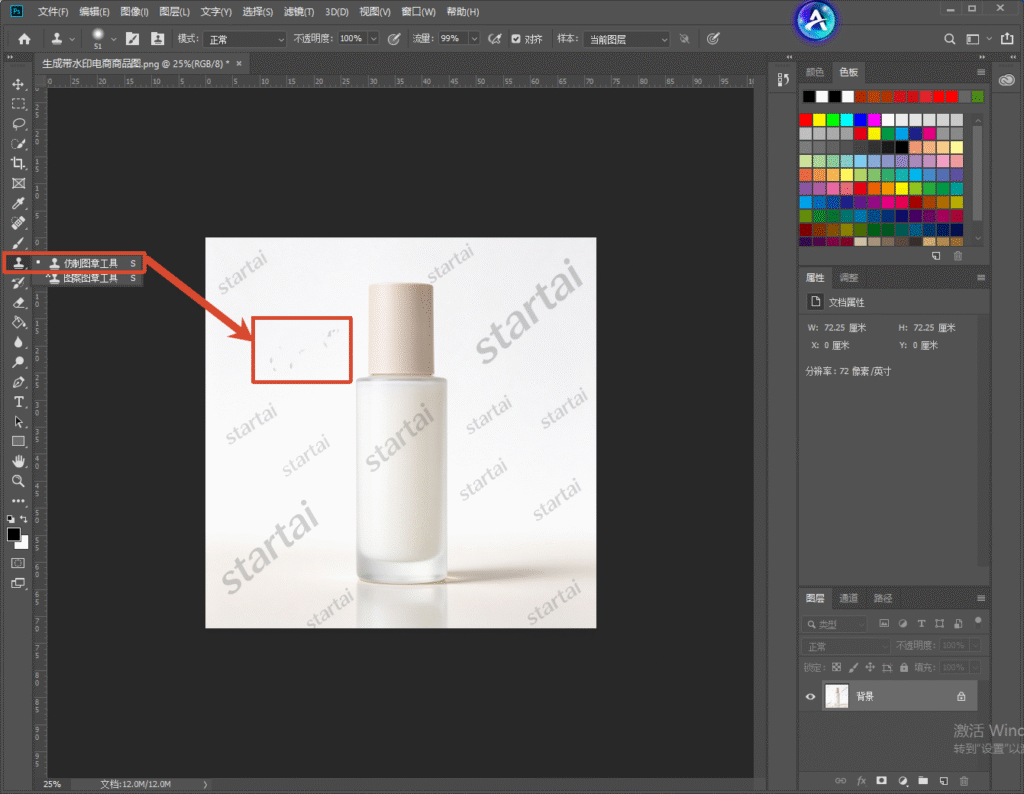
PS 软件界面,选中**仿制图章工具**,按住 Alt 取样后,涂抹消除图片背景上的水印文字,适合带有规律纹理背景的去水印操作。

2.按住 Alt 在干净区域取样,再在瑕疵处涂抹;

3.降低不透明度(40%–70%)反复叠加,过渡更自然。

适用:布纹、木纹、砖墙。局限:非常吃耐心,一张图可能涂十几分钟。

方法 4:修补工具(适合不规则形状)

1.选择「修补工具」(快捷键 J 切换);
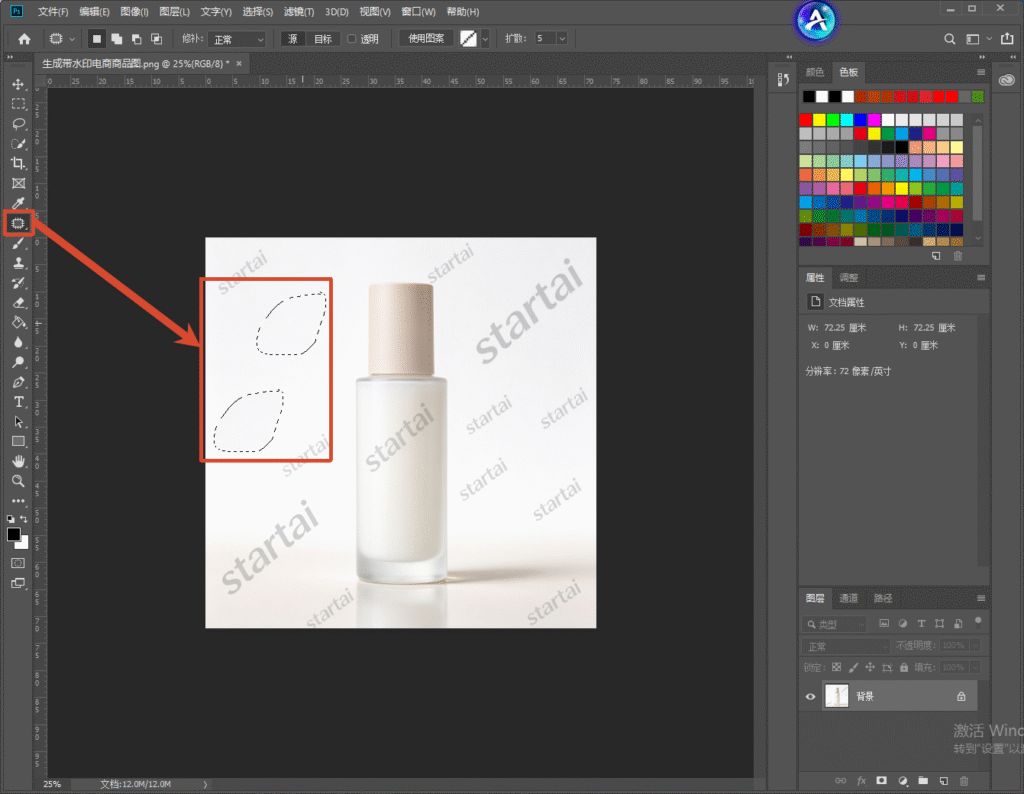
PS 软件界面,选中**修补工具**,圈选出图片上水印的不规则选区,拖动选区匹配周边背景,用来去除不规则形态水印。

2.圈出要移除的区域;

3.拖动选区到相似背景处松开,PS 自动计算并融合。

适用:不规则的水印块、折痕。局限:拖错方向会出现明显错位。

三、4 种方法怎么选?一张表看懂

方法最适合单张耗时复杂背景效果
内容识别填充大面积、简单背景1–3 分钟一般
污点修复画笔小字、点状瑕疵1–2 分钟差
仿制图章规律纹理10–20 分钟好(但费时)
修补工具不规则水印块3–8 分钟中等

四、传统方法的共同痛点

  • 复杂背景留痕:草垛、栅栏、人物头发后面的水印,手动画半天仍然有痕迹;
  • 批量做不了:几十张图上的同一位置水印,只能一张张手动处理;
  • 门槛高:参数怎么调、涂抹力度多少,全凭经验,新手很容易越修越糟。

五、StartAI 智能擦除:一键去水印、去文字、去杂物

如果要处理的量大、背景复杂,用 AI 是更现实的选择。StartAI 的「智能擦除」和「图片去水印」可以直接在 PS 面板里操作:
StartAI 插件官网首页,深色科技风页面,标题:基于 Photoshop 推出的 AI 图像处理插件,AI 赋能・让设计更轻松,提供 Windows、MAC 下载按钮,右侧 AI 插画人物形象,右下角有客服二维码。
立即使用StartAI:【点此一键下载StartAI插件】;

立即使用StartAI:【点此一键下载StartAI插件】;

邀请码:【EnwsYJ】,立领100积分,全部核心功能免费用!

1.在 PS 中打开图片,启动 StartAI 面板;

2.选择「图片去水印」,用画笔涂抹要移除的水印 / 文字 / 杂物区域;
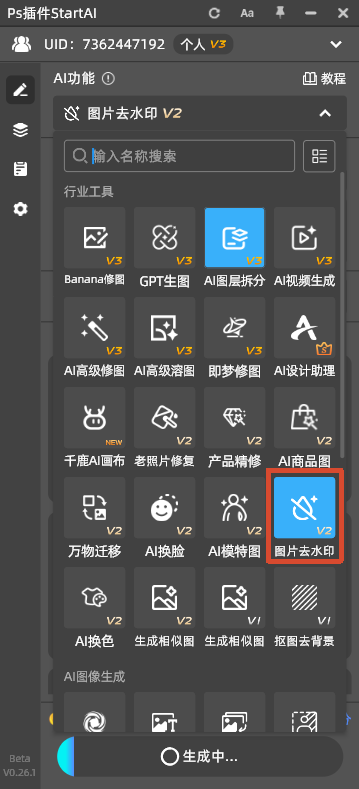
PS 的 StartAI 插件侧边面板,红框标出**图片去水印 V2**功能入口,面板展示各类 AI 修图工具,包含 Banana 修图、AI 商品图等功能模块。

3.点击生成,AI 自动补全被遮挡的纹理与光影;

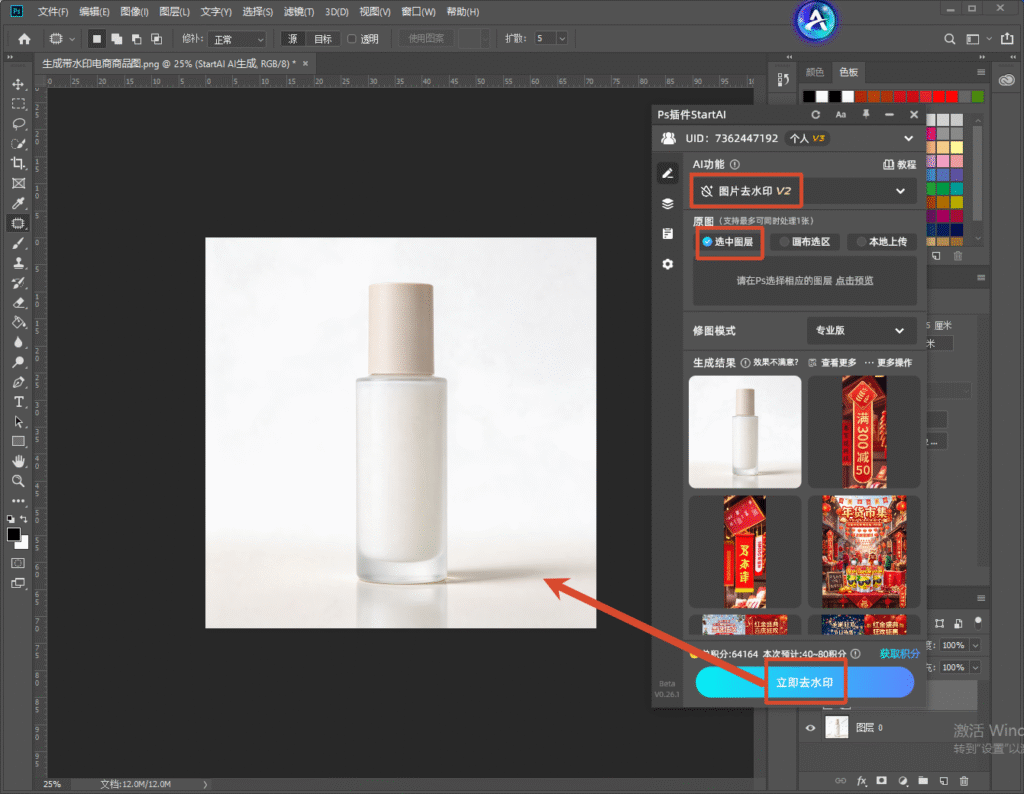
PS 中 StartAI 插件图片去水印操作界面,选中图层,修图模式选择专业版,点击右下角蓝色**立即去水印**按钮,一键清除护肤品图全部水印,预览去水印成品效果。

4.结果原位生成,可直接在该图层上继续微调。

它的优势在于:复杂纹理补全自然(AI 会理解背景结构,而不是简单复制像素)、支持批量处理、零门槛——不用再纠结容差、不透明度这些参数。

六、总结

小面积、简单背景,用污点修复画笔和内容识别填充就够;纹理复杂、数量多,直接上 AI 更省时间。工具选对了,去水印这件事从“抠半天”变成“点一下”。再次提醒:请仅处理你拥有版权的素材。

立即使用StartAI:【点此一键下载StartAI插件】;

邀请码:【EnwsYJ】,立领100积分,全部核心功能免费用!

更多教程:2- 长按复制此条消息,打开抖音搜索,查看TA的更多作品。 https://v.douyin.com/m4amPXEAV_U/ 4@0.com :7pm

PS 怎么去水印和多余文字?4 种方法 + AI 一键去除(2026 最新教程)

做设计、做电商、做自媒体,几乎都会遇到同一个需求:把图片上多余的水印、文字、日期、logo、杂物去掉。PS 里能做这件事的工具不止一个,但选错工具,要么留痕、要么把画面改花。这篇教程把 4 种主流方法讲清,再给一套 AI 一键方案。

教程封面图,标题:PS 怎么去除水印和多余文字?副标题:4 种方法 + AI 一键去除,2026 最新教程;左右放置处理前、处理后的护肤品商品图对比,底部罗列 5 种方法图标:内容识别填充、污点修复画笔、仿制图章工具、修补工具、StartAI 插件。

一、动手前必看:使用范围的合规提醒

去水印工具本身是中性的,但用途必须合法:仅对你自己拍摄、自己拥有版权的素材(例如自己加的样品水印、拍摄日期、误入画面的路人杂物)进行处理。请勿用于去除他人作品的版权水印或用于侵权用途,商用素材请使用正版授权资源。

二、PS 去水印的 4 种方法

方法 1:内容识别填充(适合大面积、规则背景)

1.打开图片,用选框工具把水印区域框选出来;

PS 软件界面,使用矩形选框工具框选图片左上角水印区域,点击顶部菜单栏【编辑】下拉菜单中的**内容识别填充**选项,用于大面积去除图片水印,画面是白底护肤品瓶电商图。

2.按 Shift + F5 打开填充,内容选择「内容识别」,确定;

PS 内容识别填充弹窗界面,左侧画布中用选区框选图片上的水印,右侧为填充参数面板与预览窗口,可调整取样、不透明度等参数,演示内容识别填充去水印的预览效果。

3.若边缘有残留,重复框选一次再填充即可。

适用:天空、墙面、纯色桌面等简单背景。局限:遇到木纹、布纹、草地等复杂纹理,容易糊成一片。

方法 2:污点修复画笔(适合小面积、点状瑕疵)

1.选择「污点修复画笔工具」(快捷键 J);

PS 软件界面,左侧工具栏选中**污点修复画笔工具**,在护肤品商品图左上角涂抹,适合去除图片中小面积水印、污渍。

2.调整画笔大小略大于水印笔画,直接涂抹;

3.PS 会自动从周边取样并融合。

适用:小字、小图标、灰尘点。局限:长条文字、大面积水印涂抹后会严重变形。

方法 3:仿制图章(适合有规律纹理)

1.选择「仿制图章工具」(快捷键 S);

PS 软件界面,选中**仿制图章工具**,按住 Alt 取样后,涂抹消除图片背景上的水印文字,适合带有规律纹理背景的去水印操作。

2.按住 Alt 在干净区域取样,再在瑕疵处涂抹;

3.降低不透明度(40%–70%)反复叠加,过渡更自然。

适用:布纹、木纹、砖墙。局限:非常吃耐心,一张图可能涂十几分钟。

方法 4:修补工具(适合不规则形状)

1.选择「修补工具」(快捷键 J 切换);

PS 软件界面,选中**修补工具**,圈选出图片上水印的不规则选区,拖动选区匹配周边背景,用来去除不规则形态水印。

2.圈出要移除的区域;

3.拖动选区到相似背景处松开,PS 自动计算并融合。

适用:不规则的水印块、折痕。局限:拖错方向会出现明显错位。

三、4 种方法怎么选?一张表看懂

方法最适合单张耗时复杂背景效果
内容识别填充大面积、简单背景1–3 分钟一般
污点修复画笔小字、点状瑕疵1–2 分钟差
仿制图章规律纹理10–20 分钟好(但费时)
修补工具不规则水印块3–8 分钟中等

四、传统方法的共同痛点

  • 复杂背景留痕:草垛、栅栏、人物头发后面的水印,手动画半天仍然有痕迹;
  • 批量做不了:几十张图上的同一位置水印,只能一张张手动处理;
  • 门槛高:参数怎么调、涂抹力度多少,全凭经验,新手很容易越修越糟。

五、StartAI 智能擦除:一键去水印、去文字、去杂物

如果要处理的量大、背景复杂,用 AI 是更现实的选择。StartAI 的「智能擦除」和「图片去水印」可以直接在 PS 面板里操作:

StartAI 插件官网首页,深色科技风页面,标题:基于 Photoshop 推出的 AI 图像处理插件,AI 赋能・让设计更轻松,提供 Windows、MAC 下载按钮,右侧 AI 插画人物形象,右下角有客服二维码。
立即使用StartAI:【点此一键下载StartAI插件】;

立即使用StartAI:【点此一键下载StartAI插件】;

邀请码:【EnwsYJ】,立领100积分,全部核心功能免费用!

1.在 PS 中打开图片,启动 StartAI 面板;

2.选择「图片去水印」,用画笔涂抹要移除的水印 / 文字 / 杂物区域;

PS 的 StartAI 插件侧边面板,红框标出**图片去水印 V2**功能入口,面板展示各类 AI 修图工具,包含 Banana 修图、AI 商品图等功能模块。

3.点击生成,AI 自动补全被遮挡的纹理与光影;

PS 中 StartAI 插件图片去水印操作界面,选中图层,修图模式选择专业版,点击右下角蓝色**立即去水印**按钮,一键清除护肤品图全部水印,预览去水印成品效果。

4.结果原位生成,可直接在该图层上继续微调。

它的优势在于:复杂纹理补全自然(AI 会理解背景结构,而不是简单复制像素)、支持批量处理、零门槛——不用再纠结容差、不透明度这些参数。

六、总结

小面积、简单背景,用污点修复画笔和内容识别填充就够;纹理复杂、数量多,直接上 AI 更省时间。工具选对了,去水印这件事从“抠半天”变成“点一下”。再次提醒:请仅处理你拥有版权的素材。

立即使用StartAI:【点此一键下载StartAI插件】;

邀请码:【EnwsYJ】,立领100积分,全部核心功能免费用!

更多教程:2- 长按复制此条消息,打开抖音搜索,查看TA的更多作品。 https://v.douyin.com/m4amPXEAV_U/ 4@0.com :7pm

产品

千鹿AI 千鹿Pr助手 千鹿AI助手 PsAide

专题广场

StartAI教程 StartAI提示词库 产品精修 Ps抠图 Nano Banana Pro Ps2026 Ps去水印 Ps快捷键

服务

帮助中心 最新功能 服务条款 会员中心 Ps教程 官方博客

联系我们

info@istarry.com.cn