
PS双11促销母婴电商主图怎么做?婴儿推车温馨场景主图 GPT Image 2.5 生成教程

母婴类目的主图,卖的其实是「安心感」。同一台婴儿推车,放在杂乱背景里像个五金件,放进柔光客厅、浅色木地板、旁边配绿植和毛毯,家长的心理距离立刻就近了。可偏偏母婴产品是结构最碎的类目之一——车架管件多、轮组小、遮阳篷有褶皱、布套还有织纹,手动抠图合成时管件边缘最容易糊,金属和布料的光影也常常对不上。这篇讲清楚 PS 母婴电商主图怎么做,用 StartAI 插件的 GPT Image 2.5,框选推车写一句提示词,连卖点文字一起生成成品主图。

以婴儿推车为例:一台推车从车架到布套有金属、塑料、织物三种材质,轮组这种细碎结构一旦被 AI 重绘就会「变形」。GPT Image 2.5 能把车架管件结构与轮组位置锁住,同时按提示词搭出母婴专用场景,并把卖点文字一并排进画面,生成结果直接回写到 PS 图层,检查一遍文字就能上架。
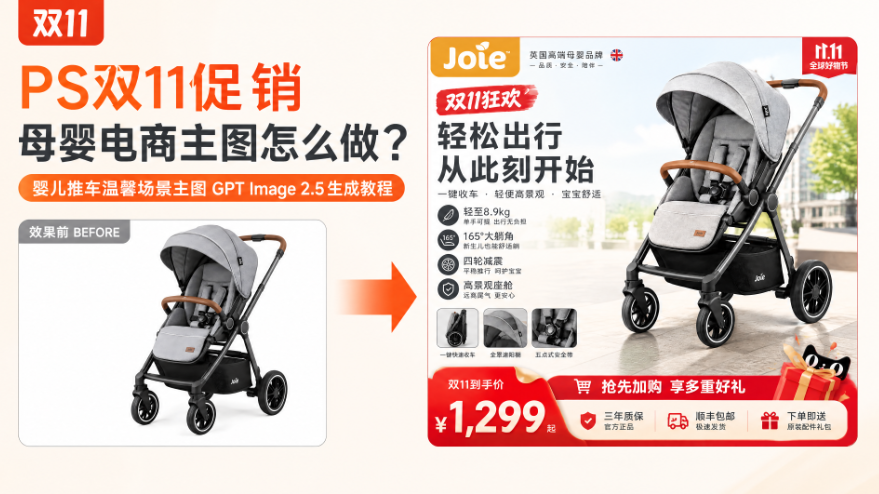
PS双11促销母婴电商主图怎么做?婴儿推车温馨场景主图 GPT Image 2.5 生成教程

一、传统 PS 做母婴电商主图的四个卡点

母婴主图的难点,几乎全卡在「结构复杂 + 调性要暖」这两件事上:

  1. 车架管件抠不干净:推车车架是一根根细金属管,和背景亮度接近时,快速选择工具抓不住管件轮廓,抠完不是缺一段就是带一圈灰边,弯折处的接缝尤其难处理;
  2. 轮组和遮阳篷太细碎:轮子小、胎纹密,遮阳篷还有一层层褶皱和走线,手动抠图时这些结构最容易丢失,贴到新背景上像被磨平了一层;
  3. 三种材质光影对不上:车架是金属、布套是织物、篷面是涂层布,三者对光的反应完全不同,手动合成时只调一个整体亮度,金属反光会显得「假亮」,布料又发灰;
  4. 场景调性难统一:母婴主图要干净的浅色空间、柔和自然光、必要的居家道具(绿植、毛毯、木地板),素材要么风格杂乱要么有版权风险,一个店十几款母婴用品,每张图调性还不一样。

二、GPT Image 2.5 生成母婴电商主图实操步骤

StartAI 是 PS 内置的增效工具,GPT Image 2.5 针对实物商品做过优化,能在生成场景的同时锁住产品本体、并把文字排进画面。先装插件,用下方邀请码注册领积分:

立即使用StartAI:【点此一键下载StartAI插件】;

邀请码:FbgLJW,立领100积分,使用核心功能!

1、准备素材:PS 打开婴儿推车的白底图或实拍图,Ctrl+J 复制图层备份,用选框框住推车主体区域,只让生成结果作用于产品所在的画面;打开 PS 增效工具面板,选择【GPT生图】功能,勾选 GPT Image 2.5 模型;
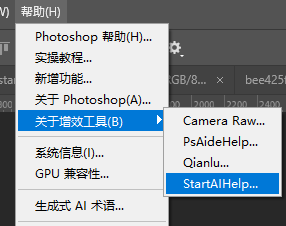
PS打开婴儿推车白底图并框选车架主体区域准备生成母婴电商主图

2、写主图提示词:为这个婴儿推车生成高质量电商主图,淘宝平台双十一促销,文案卖点自由发挥
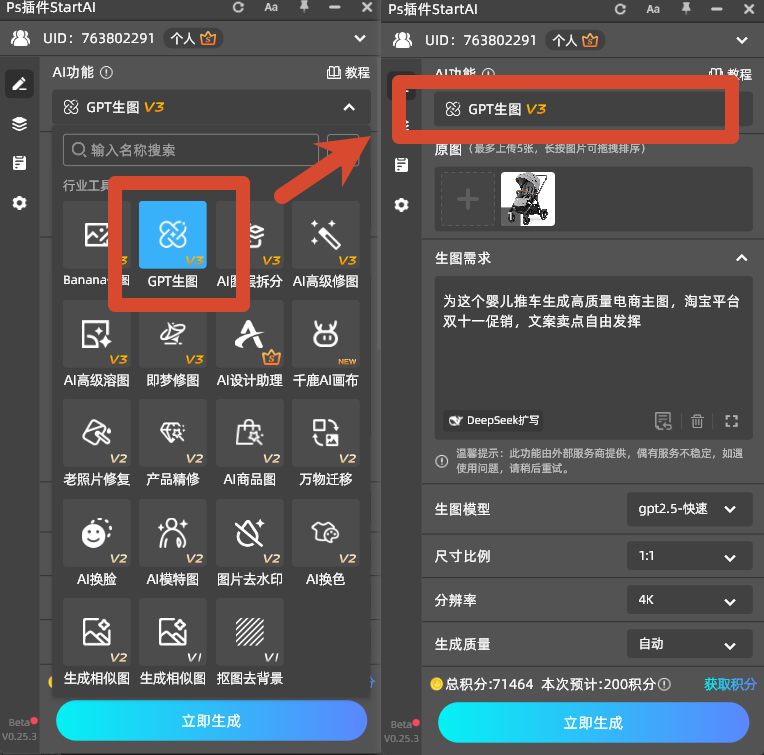
GPT Image 2.5 输入婴儿推车电商主图提示词,一句话写明场景调性与文案卖点自由发挥

3、设置参数:电商主图选 1:1 比例,分辨率设为 2K,开启【完成图贴回选区】,点击【立即生成】,等待 10 到 30 秒;
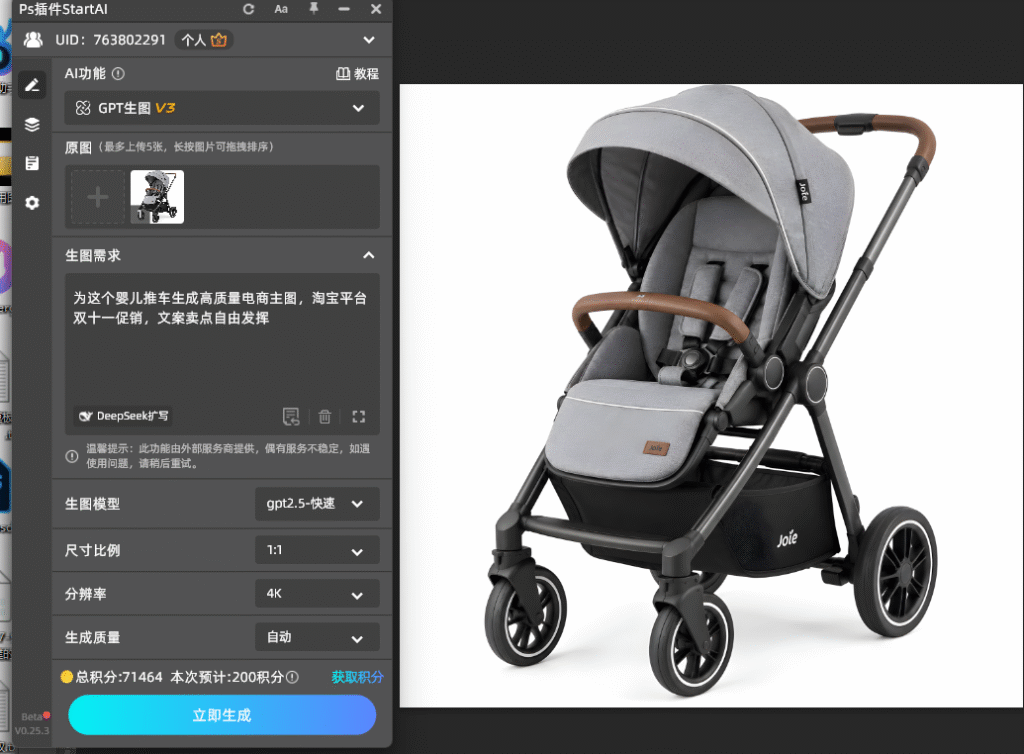
GPT Image 2.5 母婴电商主图参数设置为1:1正方形比例与2K分辨率

4、生成结果回写到 PS 图层,挑选光影和构图最合适的一版,放大到 100% 检查画面上的文案有没有错字、乱码,同时对一遍车架管件与轮组的结构有没有走样;
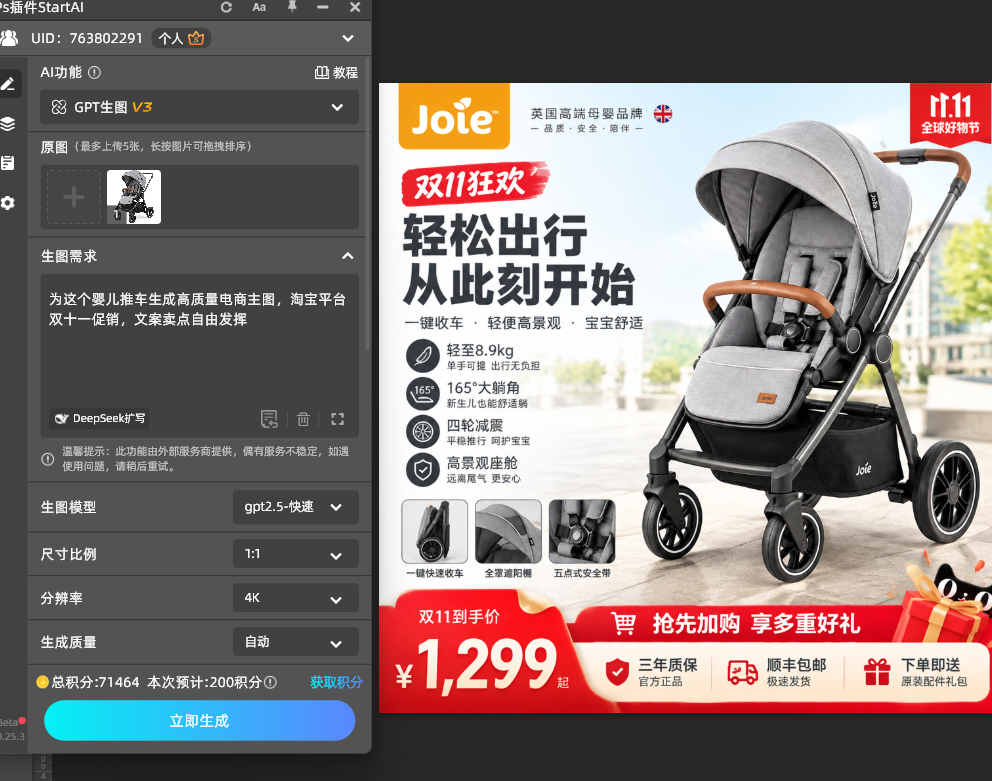
生成结果回写到 PS 图层

5、挑中的版本直接微调亮度、饱和度贴合店铺视觉,导出 sRGB 高质量 JPG;首页轮播、直通车、详情首屏需要别的比例时,换一个比例参数按同一段提示词再生成一次即可复用。
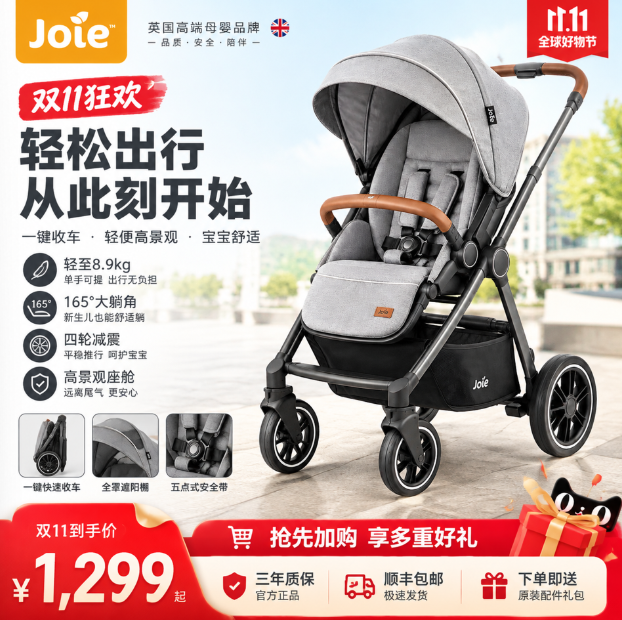
换一个比例参数按同一段提示词再生成一次即可复用。

三、GPT Image 2.5 做母婴主图的核心优势

  1. 细碎结构锁得住:车架管件、连接件、轮组这些最容易在生成时丢失的结构,AI 会按原图保留下来,不会把它们合并或抹平;
  2. 三种材质各自对光:AI 生成时会按材质分别处理金属高光与织物受光,金属不会「假亮」、布料不会发灰,省掉手动分层调光的大量工作;
  3. 文案直接排进成品:文案在生成阶段就排进画面,不用再回 PS 叠字层,出图即成品,画面里的文字与氛围天然协调;
  4. 同店铺批量统一风格:把提示词里的场景与色调描述固定下来,只替换产品图,十几款母婴用品能出同一套调性的主图,视觉风格一致。

四、母婴主图制作避坑小技巧

  1. 提示词要短:一句话写清「产品 + 场景调性 + 文案卖点自由发挥」就够了。不要写成一大段场景细节,更不要指定「左上角写 XX 字、右下角写 XX 元」这类具体文字内容和位置——提示词越长 AI 越抓不住重点,容易出现生成失败或者文字乱码;
  2. 底图优先选正面、轮组完整、篷面展开的白底图,AI 参考信息越干净,生成的主图越稳;侧拍角度容易让轮子相互遮挡,生成结果也容易糊;
  3. 母婴类目文案要守广告法:不要出现「最安全」「绝对」「百分百」这类绝对化用语,卖点写「一键收车」「双向推行」这类可验证的功能点更稳妥,也更容易过平台审核;
  4. 生成后重点检查三处:车架管件有没有断线或粘连、轮组数量和原图是否一致、画面文字是否逐字正确,色彩模式用 sRGB,避免上传后偏色。

五、总结

母婴主图难在「结构碎 + 调性要暖」同时要。用 StartAI 插件的 GPT Image 2.5,框选推车、写一句带场景与文字的提示词、选 1:1 比例点生成,就能拿到车架不改形、材质光影自然、卖点文字已经排好的成品主图;同款产品换一句场景描述就是一套新风格,多款母婴用品共用同一段提示词模板,风格统一、出品速度也快。

立即使用StartAI:【点此一键下载StartAI插件】;

邀请码:FbgLJW,立领100积分,使用核心功能!

更多教程:StartAI插件的个人空间-StartAI插件个人主页-哔哩哔哩视频

PS双11促销母婴电商主图怎么做?婴儿推车温馨场景主图 GPT Image 2.5 生成教程

母婴类目的主图,卖的其实是「安心感」。同一台婴儿推车,放在杂乱背景里像个五金件,放进柔光客厅、浅色木地板、旁边配绿植和毛毯,家长的心理距离立刻就近了。可偏偏母婴产品是结构最碎的类目之一——车架管件多、轮组小、遮阳篷有褶皱、布套还有织纹,手动抠图合成时管件边缘最容易糊,金属和布料的光影也常常对不上。这篇讲清楚 PS 母婴电商主图怎么做,用 StartAI 插件的 GPT Image 2.5,框选推车写一句提示词,连卖点文字一起生成成品主图。

以婴儿推车为例:一台推车从车架到布套有金属、塑料、织物三种材质,轮组这种细碎结构一旦被 AI 重绘就会「变形」。GPT Image 2.5 能把车架管件结构与轮组位置锁住,同时按提示词搭出母婴专用场景,并把卖点文字一并排进画面,生成结果直接回写到 PS 图层,检查一遍文字就能上架。

PS双11促销母婴电商主图怎么做?婴儿推车温馨场景主图 GPT Image 2.5 生成教程

一、传统 PS 做母婴电商主图的四个卡点

母婴主图的难点,几乎全卡在「结构复杂 + 调性要暖」这两件事上:

  1. 车架管件抠不干净:推车车架是一根根细金属管,和背景亮度接近时,快速选择工具抓不住管件轮廓,抠完不是缺一段就是带一圈灰边,弯折处的接缝尤其难处理;
  2. 轮组和遮阳篷太细碎:轮子小、胎纹密,遮阳篷还有一层层褶皱和走线,手动抠图时这些结构最容易丢失,贴到新背景上像被磨平了一层;
  3. 三种材质光影对不上:车架是金属、布套是织物、篷面是涂层布,三者对光的反应完全不同,手动合成时只调一个整体亮度,金属反光会显得「假亮」,布料又发灰;
  4. 场景调性难统一:母婴主图要干净的浅色空间、柔和自然光、必要的居家道具(绿植、毛毯、木地板),素材要么风格杂乱要么有版权风险,一个店十几款母婴用品,每张图调性还不一样。

二、GPT Image 2.5 生成母婴电商主图实操步骤

StartAI 是 PS 内置的增效工具,GPT Image 2.5 针对实物商品做过优化,能在生成场景的同时锁住产品本体、并把文字排进画面。先装插件,用下方邀请码注册领积分:

立即使用StartAI:【点此一键下载StartAI插件】;

邀请码:FbgLJW,立领100积分,使用核心功能!

1、准备素材:PS 打开婴儿推车的白底图或实拍图,Ctrl+J 复制图层备份,用选框框住推车主体区域,只让生成结果作用于产品所在的画面;打开 PS 增效工具面板,选择【GPT生图】功能,勾选 GPT Image 2.5 模型;

PS打开婴儿推车白底图并框选车架主体区域准备生成母婴电商主图

2、写主图提示词:为这个婴儿推车生成高质量电商主图,淘宝平台双十一促销,文案卖点自由发挥

GPT Image 2.5 输入婴儿推车电商主图提示词,一句话写明场景调性与文案卖点自由发挥

3、设置参数:电商主图选 1:1 比例,分辨率设为 2K,开启【完成图贴回选区】,点击【立即生成】,等待 10 到 30 秒;

GPT Image 2.5 母婴电商主图参数设置为1:1正方形比例与2K分辨率

4、生成结果回写到 PS 图层,挑选光影和构图最合适的一版,放大到 100% 检查画面上的文案有没有错字、乱码,同时对一遍车架管件与轮组的结构有没有走样;

生成结果回写到 PS 图层

5、挑中的版本直接微调亮度、饱和度贴合店铺视觉,导出 sRGB 高质量 JPG;首页轮播、直通车、详情首屏需要别的比例时,换一个比例参数按同一段提示词再生成一次即可复用。

换一个比例参数按同一段提示词再生成一次即可复用。

三、GPT Image 2.5 做母婴主图的核心优势

  1. 细碎结构锁得住:车架管件、连接件、轮组这些最容易在生成时丢失的结构,AI 会按原图保留下来,不会把它们合并或抹平;
  2. 三种材质各自对光:AI 生成时会按材质分别处理金属高光与织物受光,金属不会「假亮」、布料不会发灰,省掉手动分层调光的大量工作;
  3. 文案直接排进成品:文案在生成阶段就排进画面,不用再回 PS 叠字层,出图即成品,画面里的文字与氛围天然协调;
  4. 同店铺批量统一风格:把提示词里的场景与色调描述固定下来,只替换产品图,十几款母婴用品能出同一套调性的主图,视觉风格一致。

四、母婴主图制作避坑小技巧

  1. 提示词要短:一句话写清「产品 + 场景调性 + 文案卖点自由发挥」就够了。不要写成一大段场景细节,更不要指定「左上角写 XX 字、右下角写 XX 元」这类具体文字内容和位置——提示词越长 AI 越抓不住重点,容易出现生成失败或者文字乱码;
  2. 底图优先选正面、轮组完整、篷面展开的白底图,AI 参考信息越干净,生成的主图越稳;侧拍角度容易让轮子相互遮挡,生成结果也容易糊;
  3. 母婴类目文案要守广告法:不要出现「最安全」「绝对」「百分百」这类绝对化用语,卖点写「一键收车」「双向推行」这类可验证的功能点更稳妥,也更容易过平台审核;
  4. 生成后重点检查三处:车架管件有没有断线或粘连、轮组数量和原图是否一致、画面文字是否逐字正确,色彩模式用 sRGB,避免上传后偏色。

五、总结

母婴主图难在「结构碎 + 调性要暖」同时要。用 StartAI 插件的 GPT Image 2.5,框选推车、写一句带场景与文字的提示词、选 1:1 比例点生成,就能拿到车架不改形、材质光影自然、卖点文字已经排好的成品主图;同款产品换一句场景描述就是一套新风格,多款母婴用品共用同一段提示词模板,风格统一、出品速度也快。

立即使用StartAI:【点此一键下载StartAI插件】;

邀请码:FbgLJW,立领100积分,使用核心功能!

更多教程:StartAI插件的个人空间-StartAI插件个人主页-哔哩哔哩视频

产品

千鹿AI 千鹿Pr助手 千鹿AI助手 PsAide

专题广场

StartAI教程 StartAI提示词库 产品精修 Ps抠图 Nano Banana Pro Ps2026 Ps去水印 Ps快捷键

服务

帮助中心 最新功能 服务条款 会员中心 Ps教程 官方博客

联系我们

info@istarry.com.cn




