
PS数码电商双11促销主图怎么做?蓝牙音箱质感主图 GPT Image 2.5 生成教程

数码类目的主图,比拼的是「质感可信度」。同一只蓝牙音箱,拍得灰扑扑就像地摊货,配上干净台面、硬朗侧光、金属网罩泛起细密高光,立刻就有「值得多花两百块」的感觉。可数码产品偏偏是最难抠的一类——网罩孔洞太密、亮面外壳反光成片、指示灯还得保留发光状态,手动抠图时孔洞和反光几乎必然损失。这篇讲清楚 PS 数码电商主图怎么做,用 StartAI 插件的 GPT Image 2.5,框选音箱写一句提示词,连参数卖点一起生成成品主图。

以蓝牙音箱为例:圆柱形机身上有金属网罩、亮面塑料端盖、发光指示灯三种质感,网罩的孔密度一旦被 AI 重绘成「一片麻点」,产品的可信度就没了。GPT Image 2.5 能把网罩孔密度、端盖反光位置和按键结构锁住,同时按提示词搭出数码专用场景,并把卖点文字一并排进画面,结果回写到 PS 图层,逐字检查一遍文字即可上架。
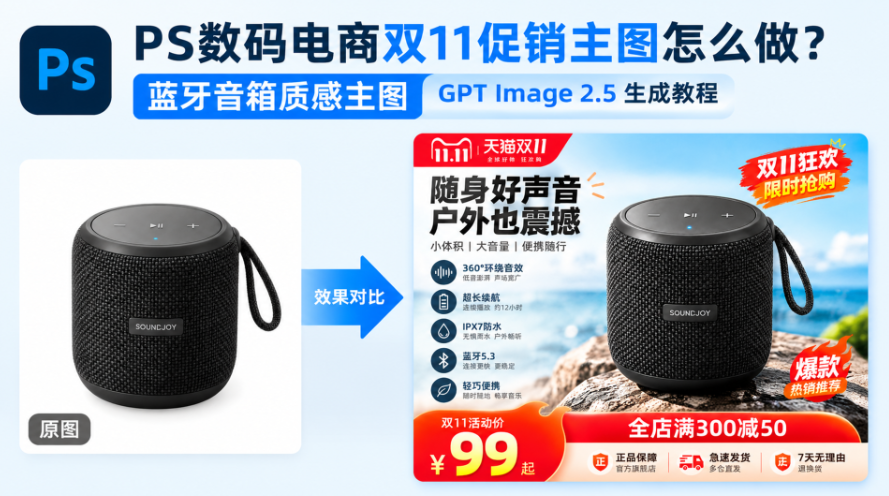
PS数码电商双11促销主图怎么做?蓝牙音箱质感主图 GPT Image 2.5 生成教程

一、传统 PS 做数码电商主图的四个卡点

数码主图的难点,几乎全卡在「细节密度 + 质感对比」这两件事上:

  1. 金属网罩孔洞抠不干净:网罩是一层细密小孔,抠图时孔与孔之间的筋最容易断,缩放之后整片网罩像糊了一层灰雾,放大看更是糊成一片;
  2. 亮面外壳反光难控制:亮面端盖上的反光是成片的,抠图换背景后反光方向往往和新环境的光源对不上,看起来很「贴上去」;
  3. 指示灯与按键容易丢:发光指示灯、丝印按键这类小元素在合成时最容易被背景吃掉,补一个又很难对齐原来的透视和亮度;
  4. 多型号要统一调性:一个店铺往往有音箱、耳机、充电宝多条线,风格不统一看起来就像不同家拼的图,手动一张张调色效率极低。

二、GPT Image 2.5 生成数码电商主图实操步骤

StartAI 是 PS 内置的增效工具,GPT Image 2.5 针对实物商品做过优化,能在生成场景的同时锁住产品本体、并把文字排进画面。先装插件,用下方邀请码注册领积分:

立即使用StartAI:【点此一键下载StartAI插件】;

邀请码:FbgLJW,立领100积分,使用核心功能!

1、准备素材:PS 打开蓝牙音箱的白底图或实拍图,Ctrl+J 复制图层备份,用选框框住音箱主体区域,只让生成结果作用于产品所在的画面;打开 PS 增效工具面板,选择【GPT生图】功能,勾选 GPT Image 2.5 模型;
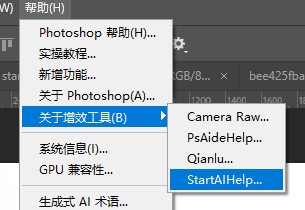
打开 PS 增效工具面板,选择【GPT生图】功能,

2、写主图提示词:为这个蓝牙音箱生成高质量电商主图,淘宝平台双十一促销,文案卖点自由发挥
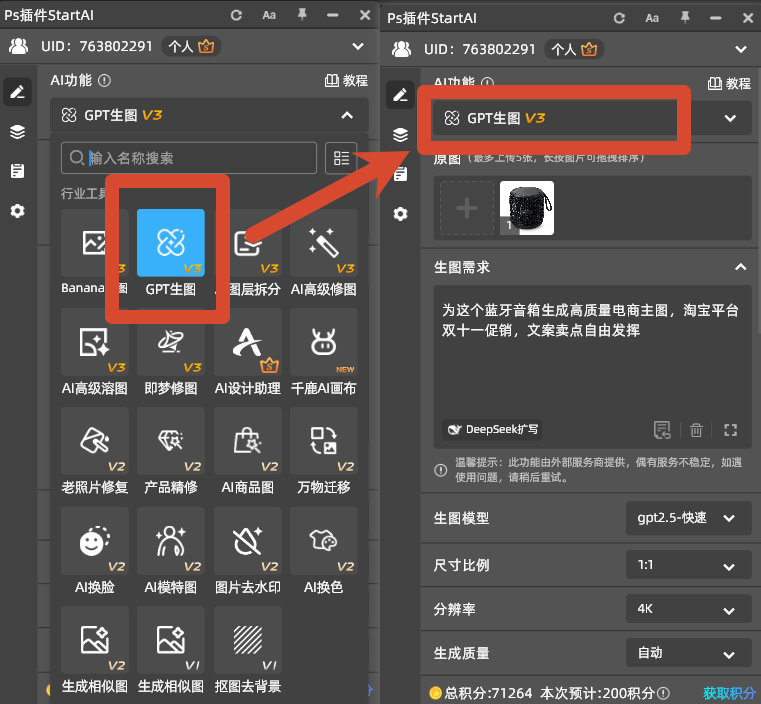
PS打开蓝牙音箱白底图并框选机身主体区域准备生成数码电商主图

3、设置参数:电商主图选 1:1 比例,分辨率设为 2K,开启【完成图贴回选区】,点击【立即生成】,等待 10 到 30 秒;
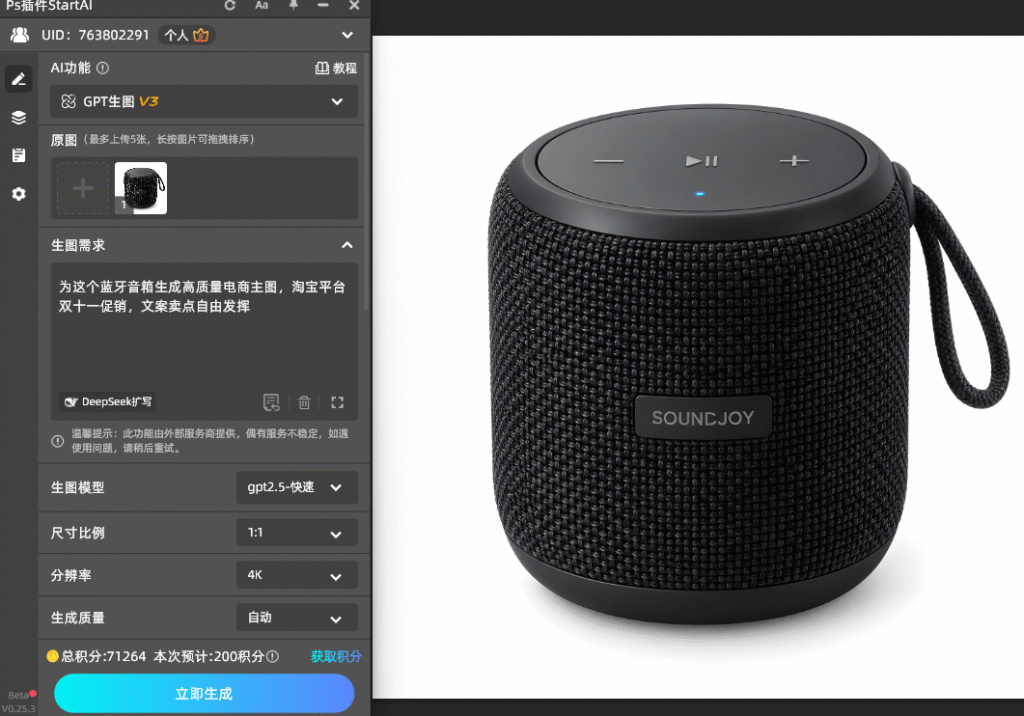
GPT Image 2.5 数码电商主图参数设置为1:1正方形比例与2K分辨率

4、生成结果会回写到 PS 图层,挑选光影和构图最合适的一版,放大到 100% 检查画面上的文案有没有错字、乱码,同时确认网罩孔密度和按键、指示灯有没有走样;
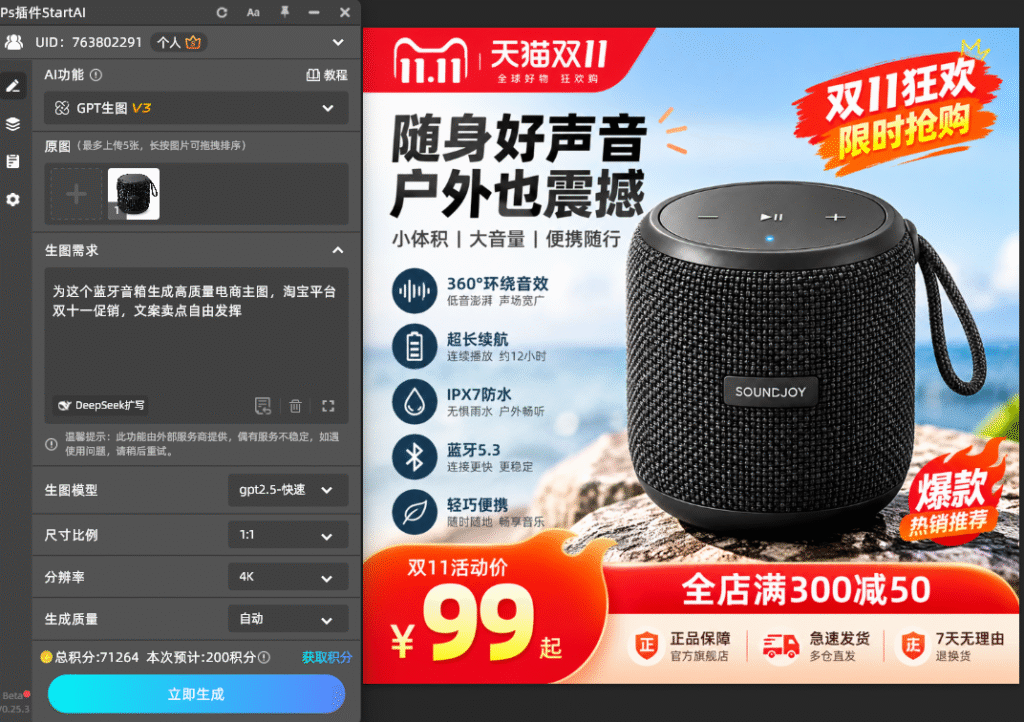
生成结果会回写到 PS 图层,

5、挑中的版本微调亮度、对比度贴合店铺视觉,导出 sRGB 高质量 JPG;同系列耳机、充电宝沿用同一段提示词模板,只替换产品图,整条数码线的调性就统一了。
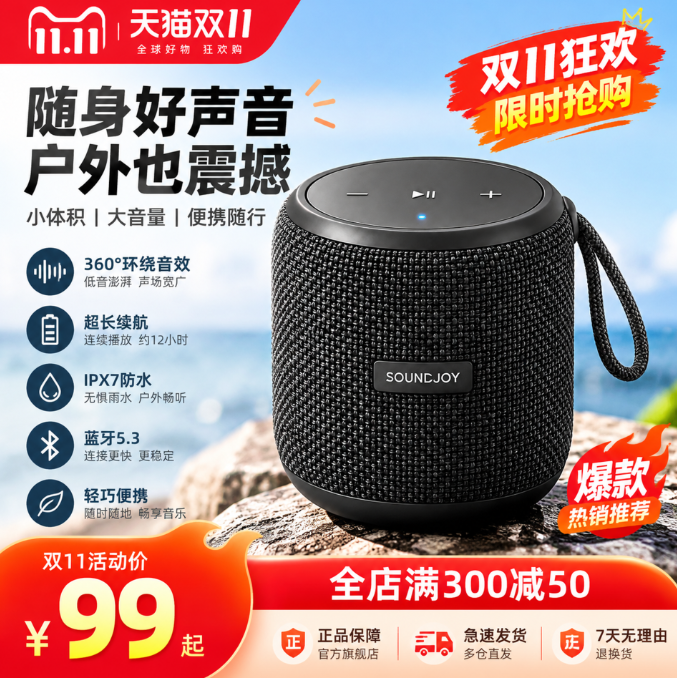
数码电商主图检查文案有无错字并核对网罩孔密度与按键细节后导出成品

三、GPT Image 2.5 做数码主图的核心优势

  1. 细密网罩不糊:AI 会保留音箱原本的网罩孔密度与排列,不会重绘成一片麻点,孔与筋的结构完整;
  2. 亮面反光跟着光源走:AI 生成时会按提示词给的光源方向重算反光,端盖高光和环境光天然一致,不会出现「贴上去」的违和感;
  3. 指示灯与按键不丢:小元素被明确列入保留项后,生成结果里按键位置、指示灯造型都不会走样;
  4. 文案一次排好:文案在生成阶段就排进画面,出图即成品,不用回 PS 再叠字层,多型号批量出图也快。

四、数码主图制作避坑小技巧

  1. 提示词要短:一句话写清「产品 + 场景调性 + 文案卖点自由发挥」就够了。不要写成一大段场景细节,更不要指定「左上角写 XX 字、右下角写 XX 参数」这类具体文字内容和位置——提示词越长 AI 越抓不住重点,容易出现生成失败或者文字乱码;
  2. 参数类文字(功率、续航、防水等级)必须与商品实际参数一致,不要为了画面好看随便写数字,数码类目属于重点抽检品类,参数不符容易触发违规下架;
  3. 底图优先选正面、网罩平整、指示灯点亮的白底图,AI 参考信息越干净,生成的主图越稳;斜侧角度容易让网罩出现摩尔纹,生成结果也更糊;
  4. 生成后重点检查三处:网罩孔洞有没有糊成一片、指示灯与按键是否还在原位、画面文字与数字是否逐个正确,色彩模式用 sRGB,避免上传后偏色。

五、总结

数码主图难在「细节密 + 质感要硬」。用 StartAI 插件的 GPT Image 2.5,框选音箱、写一句带场景与文字的提示词、选 1:1 比例点生成,就能拿到网罩不糊、反光自然、参数卖点已经排好的成品主图;同一条产品线共用同一段提示词模板,整店调性统一,出品速度也快。

立即使用StartAI:【点此一键下载StartAI插件】;

邀请码:FbgLJW,立领100积分,使用核心功能!

更多教程:StartAI插件的个人空间-StartAI插件个人主页-哔哩哔哩视频

PS数码电商双11促销主图怎么做?蓝牙音箱质感主图 GPT Image 2.5 生成教程

数码类目的主图,比拼的是「质感可信度」。同一只蓝牙音箱,拍得灰扑扑就像地摊货,配上干净台面、硬朗侧光、金属网罩泛起细密高光,立刻就有「值得多花两百块」的感觉。可数码产品偏偏是最难抠的一类——网罩孔洞太密、亮面外壳反光成片、指示灯还得保留发光状态,手动抠图时孔洞和反光几乎必然损失。这篇讲清楚 PS 数码电商主图怎么做,用 StartAI 插件的 GPT Image 2.5,框选音箱写一句提示词,连参数卖点一起生成成品主图。

以蓝牙音箱为例:圆柱形机身上有金属网罩、亮面塑料端盖、发光指示灯三种质感,网罩的孔密度一旦被 AI 重绘成「一片麻点」,产品的可信度就没了。GPT Image 2.5 能把网罩孔密度、端盖反光位置和按键结构锁住,同时按提示词搭出数码专用场景,并把卖点文字一并排进画面,结果回写到 PS 图层,逐字检查一遍文字即可上架。

PS数码电商双11促销主图怎么做?蓝牙音箱质感主图 GPT Image 2.5 生成教程

一、传统 PS 做数码电商主图的四个卡点

数码主图的难点,几乎全卡在「细节密度 + 质感对比」这两件事上:

  1. 金属网罩孔洞抠不干净:网罩是一层细密小孔,抠图时孔与孔之间的筋最容易断,缩放之后整片网罩像糊了一层灰雾,放大看更是糊成一片;
  2. 亮面外壳反光难控制:亮面端盖上的反光是成片的,抠图换背景后反光方向往往和新环境的光源对不上,看起来很「贴上去」;
  3. 指示灯与按键容易丢:发光指示灯、丝印按键这类小元素在合成时最容易被背景吃掉,补一个又很难对齐原来的透视和亮度;
  4. 多型号要统一调性:一个店铺往往有音箱、耳机、充电宝多条线,风格不统一看起来就像不同家拼的图,手动一张张调色效率极低。

二、GPT Image 2.5 生成数码电商主图实操步骤

StartAI 是 PS 内置的增效工具,GPT Image 2.5 针对实物商品做过优化,能在生成场景的同时锁住产品本体、并把文字排进画面。先装插件,用下方邀请码注册领积分:

立即使用StartAI:【点此一键下载StartAI插件】;

邀请码:FbgLJW,立领100积分,使用核心功能!

1、准备素材:PS 打开蓝牙音箱的白底图或实拍图,Ctrl+J 复制图层备份,用选框框住音箱主体区域,只让生成结果作用于产品所在的画面;打开 PS 增效工具面板,选择【GPT生图】功能,勾选 GPT Image 2.5 模型;

打开 PS 增效工具面板,选择【GPT生图】功能,

2、写主图提示词:为这个蓝牙音箱生成高质量电商主图,淘宝平台双十一促销,文案卖点自由发挥

PS打开蓝牙音箱白底图并框选机身主体区域准备生成数码电商主图

3、设置参数:电商主图选 1:1 比例,分辨率设为 2K,开启【完成图贴回选区】,点击【立即生成】,等待 10 到 30 秒;

GPT Image 2.5 数码电商主图参数设置为1:1正方形比例与2K分辨率

4、生成结果会回写到 PS 图层,挑选光影和构图最合适的一版,放大到 100% 检查画面上的文案有没有错字、乱码,同时确认网罩孔密度和按键、指示灯有没有走样;

生成结果会回写到 PS 图层,

5、挑中的版本微调亮度、对比度贴合店铺视觉,导出 sRGB 高质量 JPG;同系列耳机、充电宝沿用同一段提示词模板,只替换产品图,整条数码线的调性就统一了。

数码电商主图检查文案有无错字并核对网罩孔密度与按键细节后导出成品

三、GPT Image 2.5 做数码主图的核心优势

  1. 细密网罩不糊:AI 会保留音箱原本的网罩孔密度与排列,不会重绘成一片麻点,孔与筋的结构完整;
  2. 亮面反光跟着光源走:AI 生成时会按提示词给的光源方向重算反光,端盖高光和环境光天然一致,不会出现「贴上去」的违和感;
  3. 指示灯与按键不丢:小元素被明确列入保留项后,生成结果里按键位置、指示灯造型都不会走样;
  4. 文案一次排好:文案在生成阶段就排进画面,出图即成品,不用回 PS 再叠字层,多型号批量出图也快。

四、数码主图制作避坑小技巧

  1. 提示词要短:一句话写清「产品 + 场景调性 + 文案卖点自由发挥」就够了。不要写成一大段场景细节,更不要指定「左上角写 XX 字、右下角写 XX 参数」这类具体文字内容和位置——提示词越长 AI 越抓不住重点,容易出现生成失败或者文字乱码;
  2. 参数类文字(功率、续航、防水等级)必须与商品实际参数一致,不要为了画面好看随便写数字,数码类目属于重点抽检品类,参数不符容易触发违规下架;
  3. 底图优先选正面、网罩平整、指示灯点亮的白底图,AI 参考信息越干净,生成的主图越稳;斜侧角度容易让网罩出现摩尔纹,生成结果也更糊;
  4. 生成后重点检查三处:网罩孔洞有没有糊成一片、指示灯与按键是否还在原位、画面文字与数字是否逐个正确,色彩模式用 sRGB,避免上传后偏色。

五、总结

数码主图难在「细节密 + 质感要硬」。用 StartAI 插件的 GPT Image 2.5,框选音箱、写一句带场景与文字的提示词、选 1:1 比例点生成,就能拿到网罩不糊、反光自然、参数卖点已经排好的成品主图;同一条产品线共用同一段提示词模板,整店调性统一,出品速度也快。

立即使用StartAI:【点此一键下载StartAI插件】;

邀请码:FbgLJW,立领100积分,使用核心功能!

更多教程:StartAI插件的个人空间-StartAI插件个人主页-哔哩哔哩视频

产品

千鹿AI 千鹿Pr助手 千鹿AI助手 PsAide

专题广场

StartAI教程 StartAI提示词库 产品精修 Ps抠图 Nano Banana Pro Ps2026 Ps去水印 Ps快捷键

服务

帮助中心 最新功能 服务条款 会员中心 Ps教程 官方博客

联系我们

info@istarry.com.cn




