
导语:在图片处理工作中,PS 图片大小怎么调整是美工、自媒体从业者经常遇到的操作,无论是修改图片像素尺寸、调整画布大小,还是压缩图片文件体积,都可以借助 Photoshop 以及配套插件快速完成。下面整理 4 种常用方法,帮助大家在调整图片尺寸时,尽可能保留画面清晰度,避免图片模糊失真。
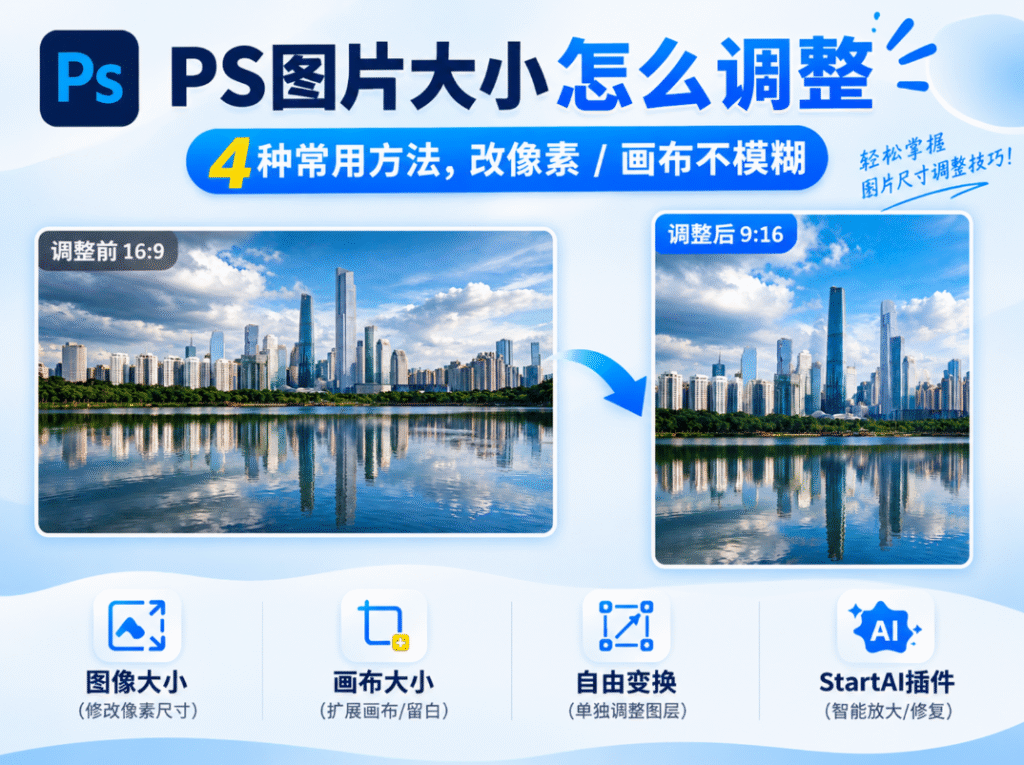
PS 图片大小怎么调整:4 种常用方法,改像素 / 画布不模糊
方法一:图像大小命令,修改图片像素尺寸
适合需求:更改图片宽高像素,适配电商主图、详情页、网页配图尺寸。
1.在 PS 中打开目标图片文件,点击顶部菜单栏【图像】→【图像大小】。
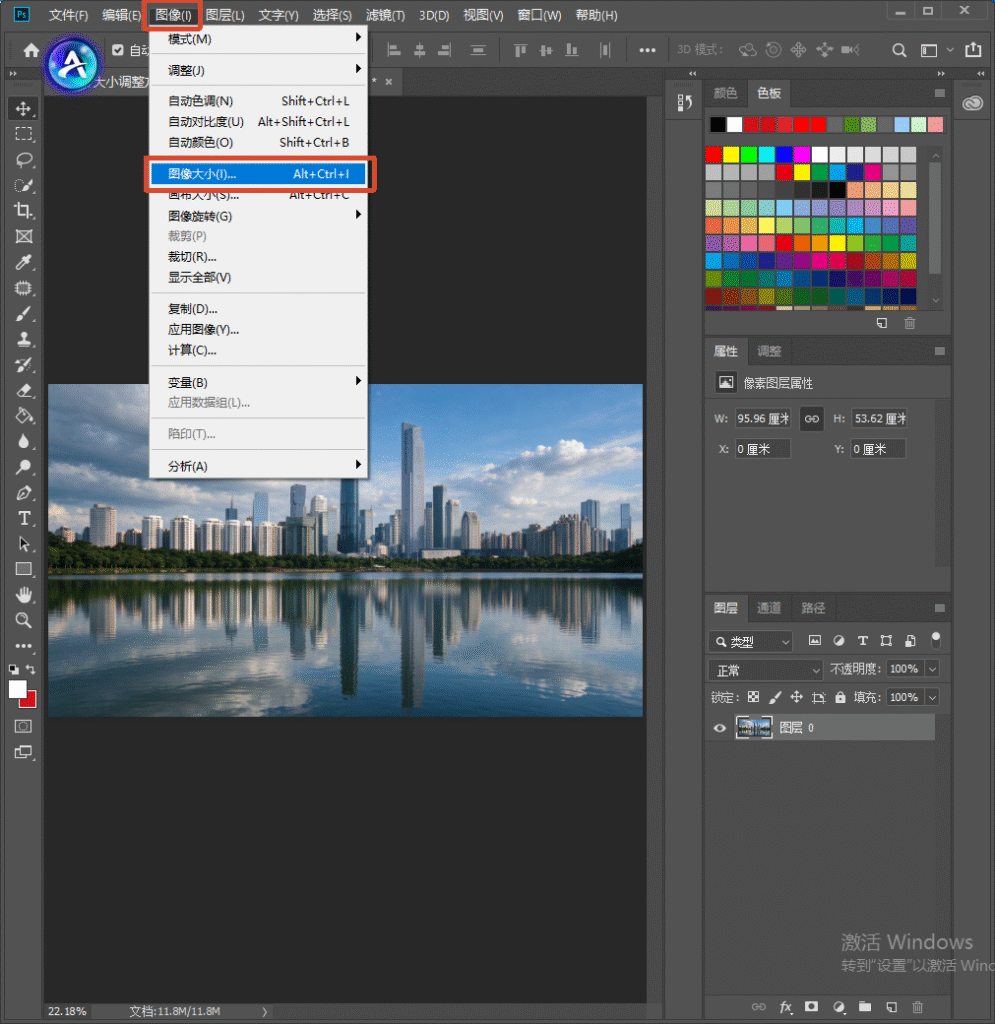
2.在弹出窗口中,勾选【约束比例】,锁定宽高比例,防止图片拉伸变形。
3.修改宽度或高度像素数值,分辨率按需调整,屏幕展示图片设置 72 像素 / 英寸即可。
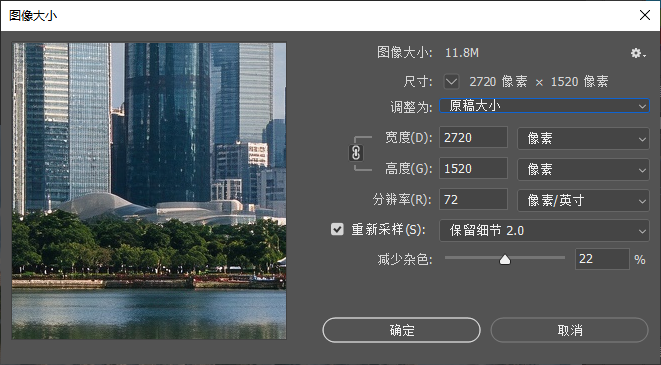
4.重采样选项选择【保留细节 2.0】,减少缩放带来的模糊,点击确定完成修改。
5.调整完成后,执行【文件】→【存储为】,选择 JPG/PNG 格式导出图片。
方法二:画布大小,调整图片画布区域
适合需求:不改变原图像素,只扩充或裁剪画布,用于加边框、留白。
1.PS 打开图片,点击顶部【图像】→【画布大小】。
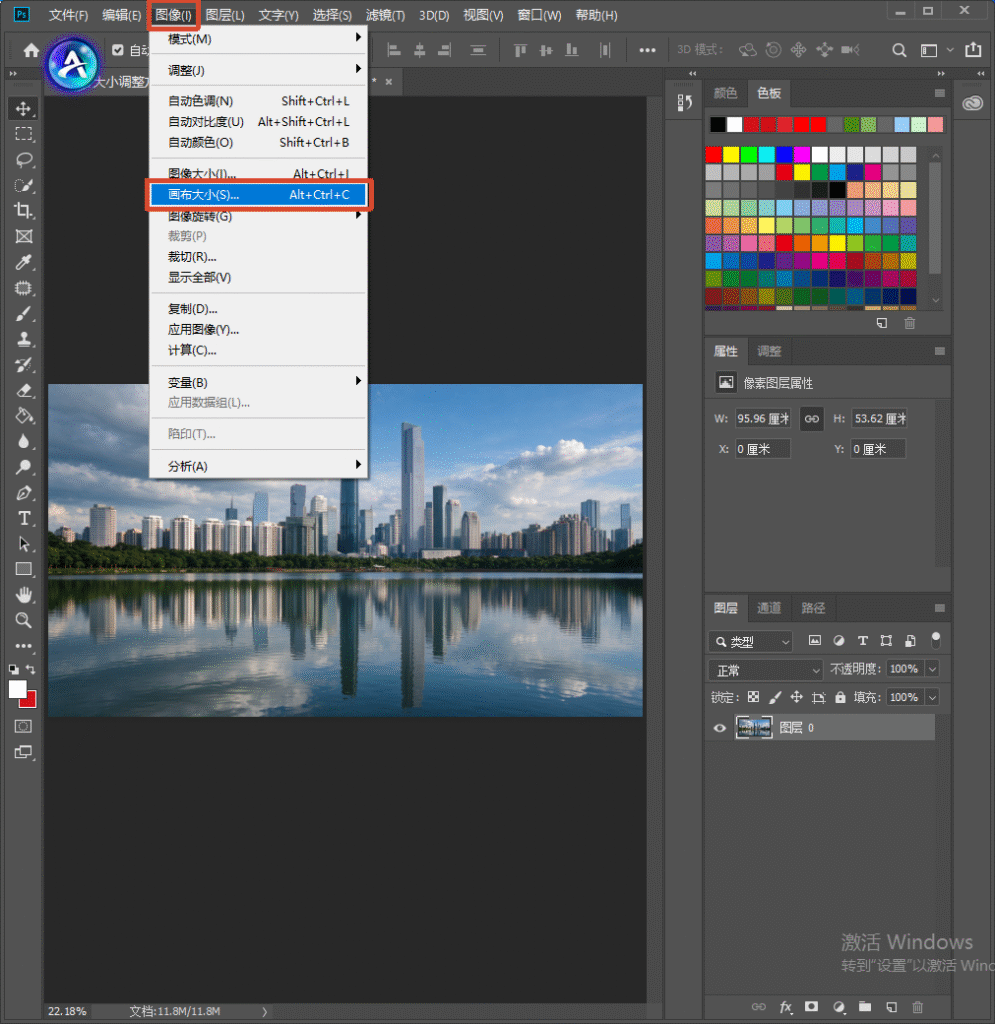
2.设置画布新的宽度、高度参数,定位选项可以选择原图在画布中的位置。
3.画布扩展颜色按需设置白色、透明等,点击确定。
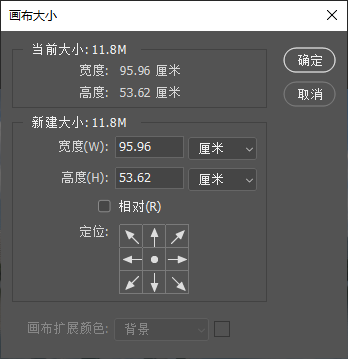
4.画布大于原图时会新增空白区域;画布小于原图时会弹出提示,确认裁剪多余画面。
方法三:自由变换,调整图层内图片大小
适合需求:单独调整某一个图层素材,常用于海报、多图层设计排版。
1.在图层面板选中需要调整的图片图层。
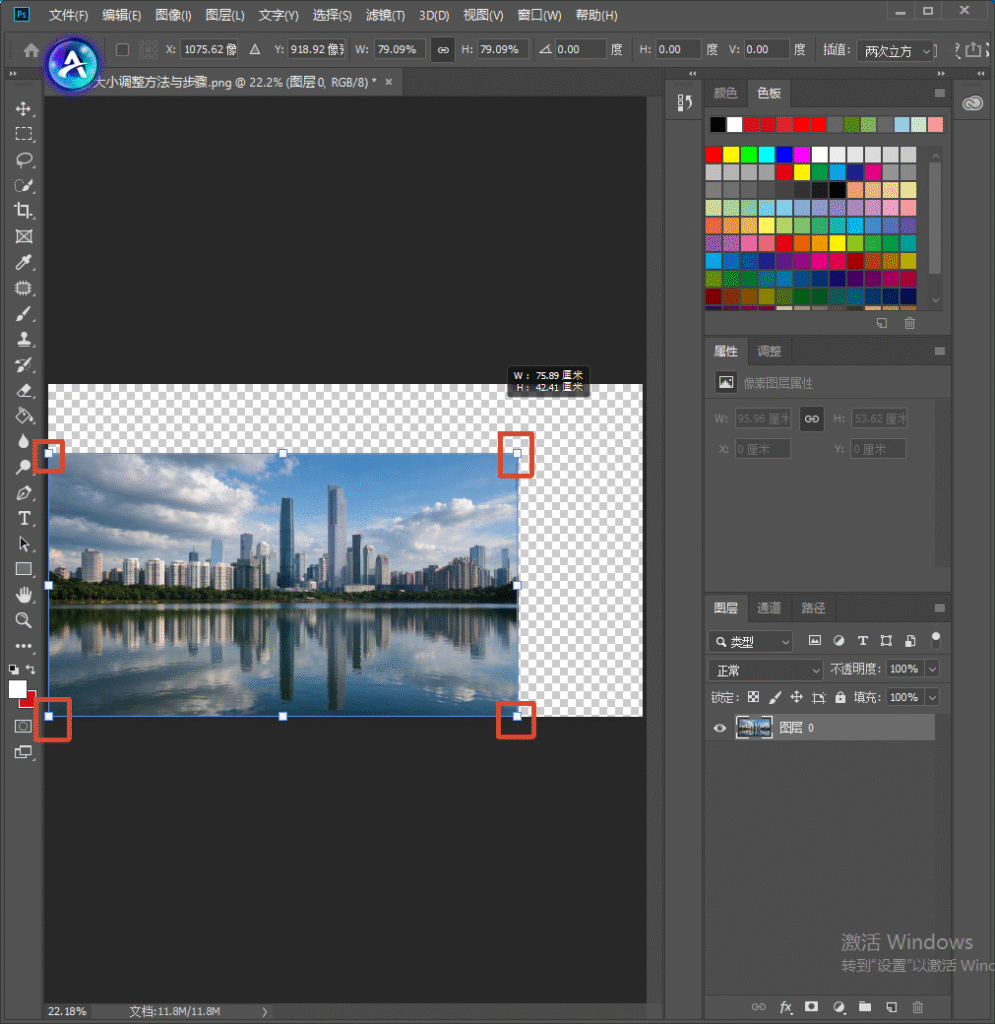
2.快捷键Ctrl+T(Mac 系统Command+T)调出自由变换框。
3.按住 Shift 键,拖动边角控制点,实现等比例缩放图片。
4.调整完毕,按回车确认变换。
提示:自由变换放大图片过多,会造成画面模糊,尽量优先使用原图进行缩放。
方法四:StartAI 插件一键调整图片大小(PS 插件)
立即使用StartAI:【点此一键下载StartAI插件】;
邀请码:【EnwsYJ】,立领100积分,全部核心功能免费用!
适合需求:放大图片、调整尺寸同时智能修复画质,解决放大后模糊问题。
1.PS 安装好 StartAI 插件,打开图片,选中图片图层。
2.在 PS 顶部菜单找到 StartAI 插件入口,找到【Banana修图】功能面板。
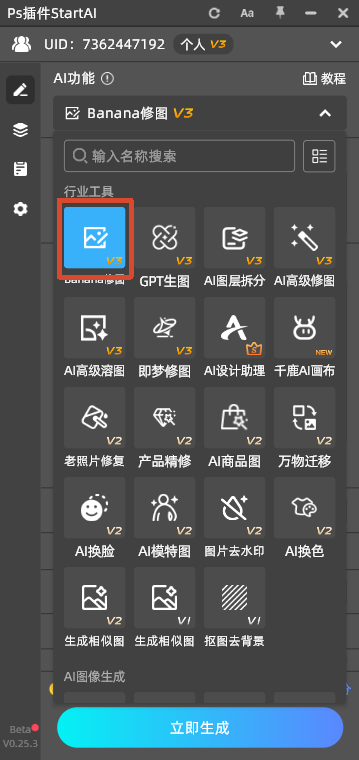
3.在修图需求输入目标图片宽高尺寸,例如:帮我把这张图片改为9:16比例的。
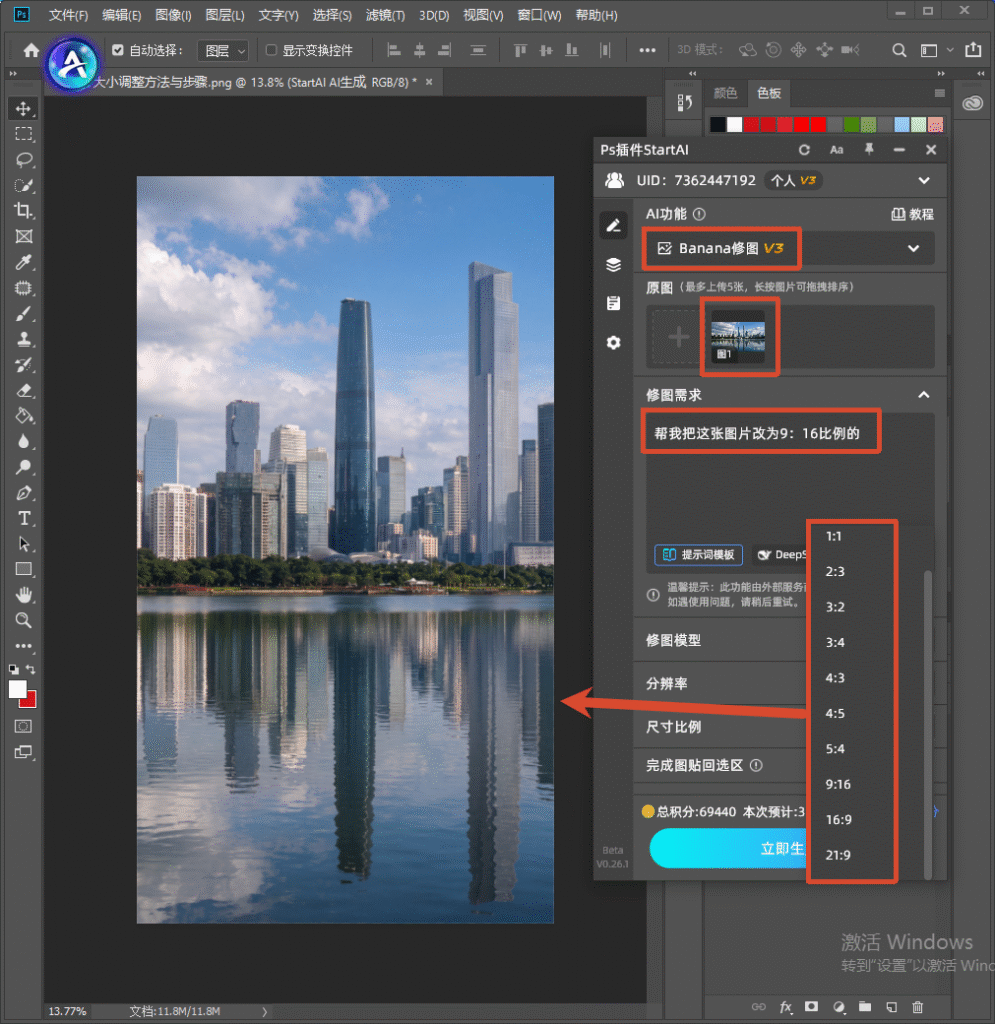
4.点击生成,插件通过 AI 算法补全图片细节,调整尺寸同时减少噪点、模糊问题。
5.预览效果满意后,应用效果到图层,导出图片。
4 种调整图片大小方法对比表
表格
| 调整方法 | 核心作用 | 是否改变原图像素 | 优势 | 适用场景 |
|---|---|---|---|---|
| 图像大小 | 修改图片整体像素尺寸 | 是 | 原生 PS 功能,参数可控 | 电商主图、网页配图尺寸修改 |
| 画布大小 | 增减画布留白区域 | 否 | 原图画面不变,只改画布 | 海报留白、图片加边框 |
| 自由变换 | 图层素材缩放排版 | 是 | 多图层设计灵活调整 | 海报、详情页素材排版 |
| StartAI 插件 | AI 智能缩放图片 | 是 | 放大图片保留细节,减少模糊 | 图片放大修复、高清素材制作 |
总结
以上就是 PS 图片大小怎么调整的 4 种常用方法。原生 PS 自带的图像大小、画布大小、自由变换,能够满足基础的图片尺寸修改需求;如果需要放大图片又不想丢失清晰度,可以使用 StartAI 插件,借助 AI 能力优化画面细节。大家可以根据图片用途,挑选合适的调整方式,完成图片像素、画布尺寸的修改。
邀请码:【EnwsYJ】,立领100积分,全部核心功能免费用!
更多教程:2- 长按复制此条消息,打开抖音搜索,查看TA的更多作品。 https://v.douyin.com/m4amPXEAV_U/ 4@0.com :7pm








