
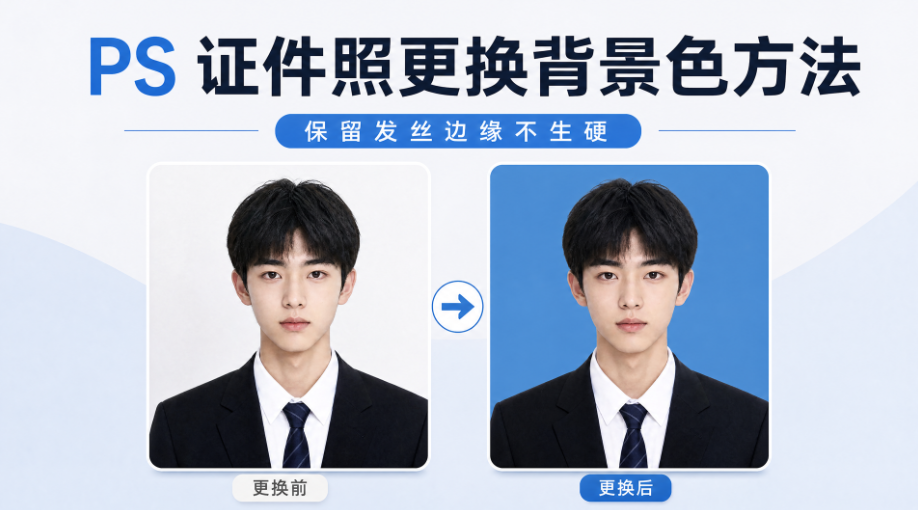
证件照换底色这件事,步骤其实谁都会:抠出人物、下面铺一层底色,收工。难点全在发丝那一圈——底色换完了,人物头上顶着一圈白边,发梢像被剪刀齐齐剪断,或者旧背景的颜色糊在头发上洗不掉。很多人搜 PS 证件照更换背景色方法,卡住的从来不是换色的动作,而是边缘不够自然、一看就是修过的。
这篇先把三种标准底色值给全,再讲边缘生硬到底分几种情况,然后按不同发型分别给处理思路,最后用 StartAI 插件的 Banana 修图 V3 演示一键换底、发丝边缘干净的做法。
一、换底前先存好三个标准色值
底色不是”看起来是蓝的”就行,报名系统有色差检测,偏一点就可能被驳回。先记住这套通用色号:
| 底色 | RGB 色值 | 十六进制 | 常见使用场景 |
|---|---|---|---|
| 白底 | 255,255,255 | #FFFFFF | 身份证、护照、驾驶证、社保卡及各类政务登记 |
| 标准蓝底 | 67,142,219 | #438EDB | 求职简历、毕业证、工作证、资格证考试报名 |
| 正红底 | 230,0,18 | #E60012 | 结婚证、部分境外签证、事业单位专项报名 |
另外两项容易漏的参数:分辨率保持 300dpi;导出尺寸按平台要求,一寸照 295×413 像素、二寸照 413×579 像素。只换底色不改尺寸,是最常见的驳回原因之一。个别报名系统对红底要求纯红,具体以该平台官方公告为准。
二、发丝边缘生硬,分这 4 种情况
“边缘不自然”是个笼统的说法,实际处理时先要看是哪一种:
- 白边 / 原底色残留——发丝外围那一圈亮边,本质是抠图时把原背景的一两像素带了进来。是最常见、也最容易被看出来的一种;
- 硬切边——发梢本该是半透明、逐渐消失的,结果被切成一条整齐的边界,像贴了张剪好的贴纸;
- 光晕 / 色溢出——旧底色的颜色反射在发丝上(比如白底换蓝底后,发丝边缘还泛白,红底换蓝底后边缘发红);
- 锯齿 / 毛刺——边缘出现台阶状或毛刺状,多半是原图分辨率不够、或抠图阈值调得太激进。
四种情况对应的处理手段完全不同:白边靠修边和蒙版微调,硬切边靠调整边缘画笔,色溢出靠净化颜色和后期校色,锯齿则要先回头解决分辨率。搞混了方向,参数怎么调都不对。
三、按发型处理的 6 种情况
同一套参数,用在短发和蓬松长发上效果差别很大。按发型分一下:
| 发型 / 拍摄情况 | 难点在哪 | 处理思路 |
|---|---|---|
| 蓬松长发、卷发 | 发量多、体积大,边缘起伏大 | 调整边缘画笔要沿外轮廓整圈涂抹,别只在发梢点几下 |
| 碎发多、有飞发 | 细软发丝半透明,抠不干净就断成一截 | 画笔大小略大于碎发,降低涂抹力度,多次轻扫 |
| 刘海 / 鬓角遮挡 | 头发与额头、脸颊贴近,容易把皮肤误判成背景 | 保持选区收紧到皮肤边缘,净化颜色后再检查肤色有没有发灰 |
| 染发、浅色发 | 与浅色背景对比度低,自动选择容易漏发丝 | 先手动补选区,再进选择并遮住精细处理 |
| 逆光拍摄 | 发丝呈半透明,边缘亮度高 | 适当降低发丝亮度,避免换底后出现发光轮廓 |
| 短发 / 寸头 | 边缘硬、过渡带窄,反而容易显得生硬 | 少量羽化,把重心放在色溢出和肤色衔接上 |
一句经验:发丝越复杂,越不能靠”一次抠干净”。分两三次处理,第一次拿主体轮廓,第二次专攻碎发,比一次性把参数拉满要稳得多。
四、PS 原生换底色实操
有 PS 基础、量不大的话,原生方案完全能做得很干净:
1、PS 打开证件照,按 Ctrl+J 复制背景图层,所有操作都在副本上完成;
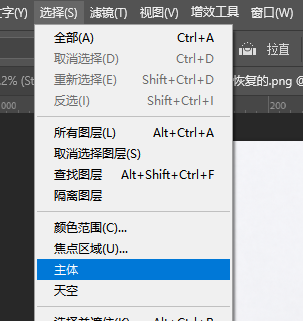
2、菜单【选择】-【选择主体】生成人物选区,再用快速选择工具按住 Shift 加选漏掉的肩膀、衣领,按住 Alt 减去误选中的背景;
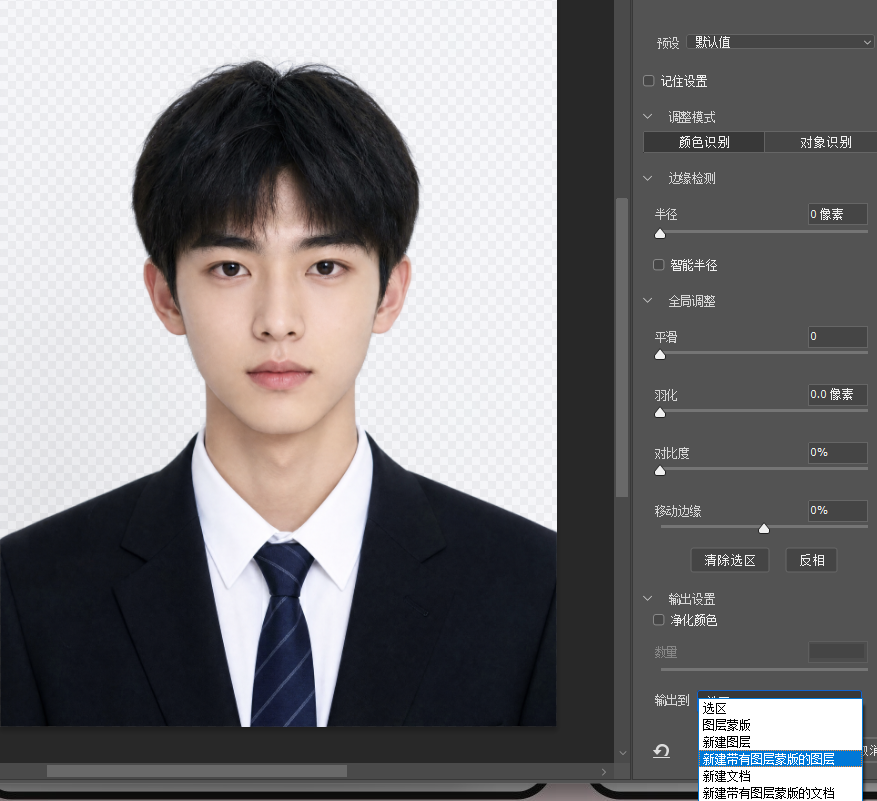
3、选区保持激活,点击属性栏【选择并遮住】,把视图切换为黑底,方便看清发丝;
4、选择调整边缘画笔工具,画笔大小略大于发丝,沿发际线和碎发边缘缓慢涂抹;参数参考:平滑 3-5、羽化 0.5-1 像素、移动边缘 -2 到 -5,勾选净化颜色,消除边缘色彩溢出;
5、输出选择输出到带图层蒙版的新图层,点击确定;
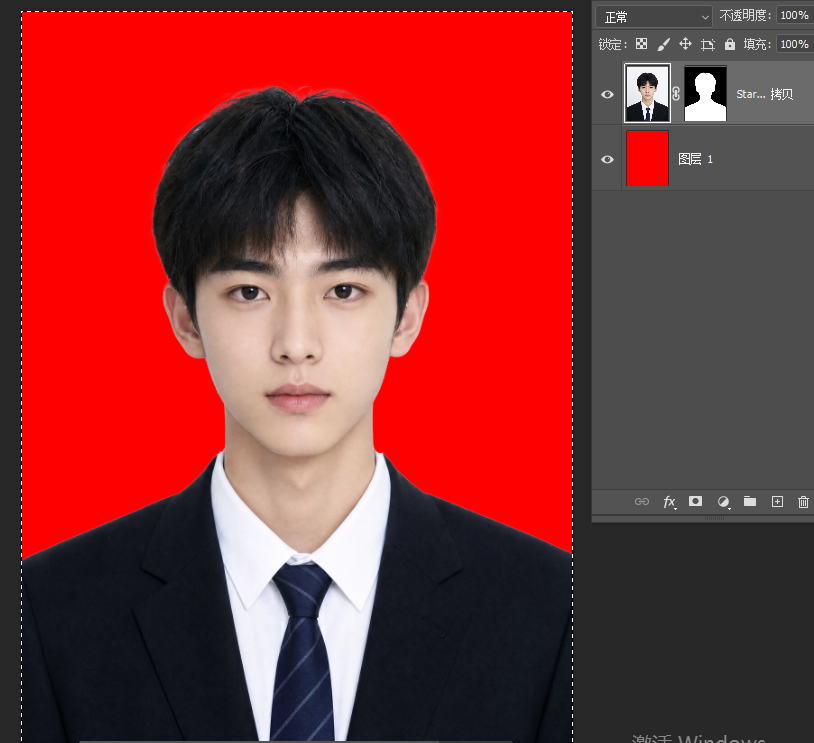
6、在人物图层下方新建图层,填入上表中的标准色号,红白蓝可随时切换;
7、如果发丝仍残留白边,执行【图层】-【修边】-【移去白色杂边】,再用黑色柔边画笔(不透明度 10-20%)在蒙版上轻扫边缘,白色画笔可以找回被误擦的头发;
8、旧底色反射到发丝上造成色偏时,新建曲线或色相饱和度调整图层,按住 Alt 点击图层之间创建剪贴蒙版,让调整只作用于人物;
9、最后按平台要求导出,JPG 品质 10-12,需要透明底则存 PNG-24。
原生方案的短板也很明确:蓬松长发、碎发多的照片,调整边缘画笔要反复涂抹调试,参数调大丢发丝、调小留白边;多张证件照批量换底时只能一张张重复操作。
五、StartAI 插件 Banana 修图 V3 一键换底
StartAI 是专为 Photoshop 打造的 AI 增效插件,适配 Windows、Mac,直接在 PS 内运行。用 Banana 修图 V3 换ps证件照底色,不用自己抠图调蒙版,把色值和”保留发丝”写进指令即可。
立即使用StartAI:【点此一键下载StartAI插件】;
邀请码:FbgLJW,立领100积分,使用核心功能!
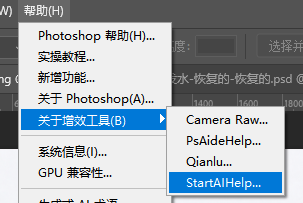
1、PS 打开证件照,按 Ctrl+J 复制图层,保留原图;
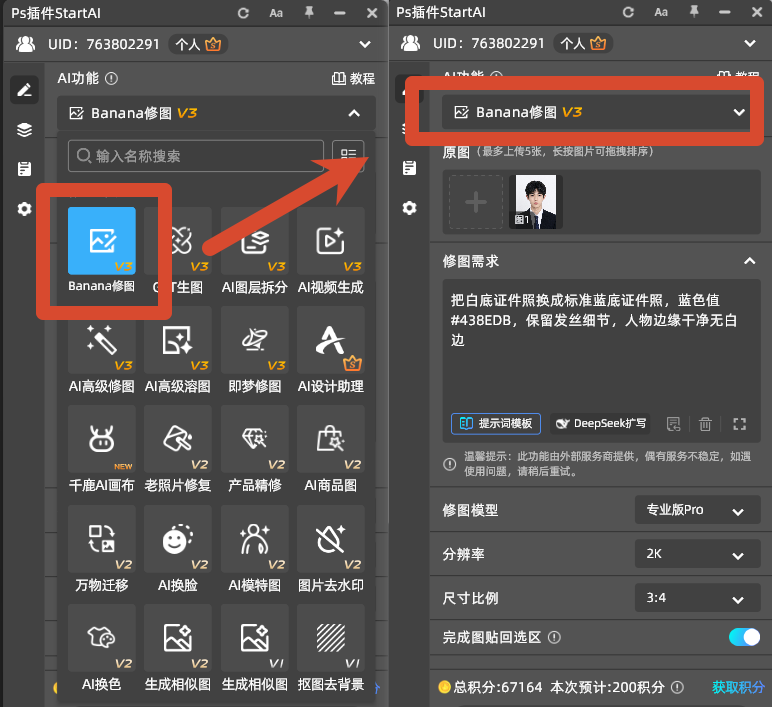
2、在顶部【增效工具】面板打开 StartAI,选中【Banana 修图 V3】功能;
3、上传需要处理的ps证件照图层,在修图需求框输入带标准色值的指令,例如:
把白底证件照换成标准蓝底证件照,蓝色值 #438EDB,保留发丝细节,人物边缘干净无白边
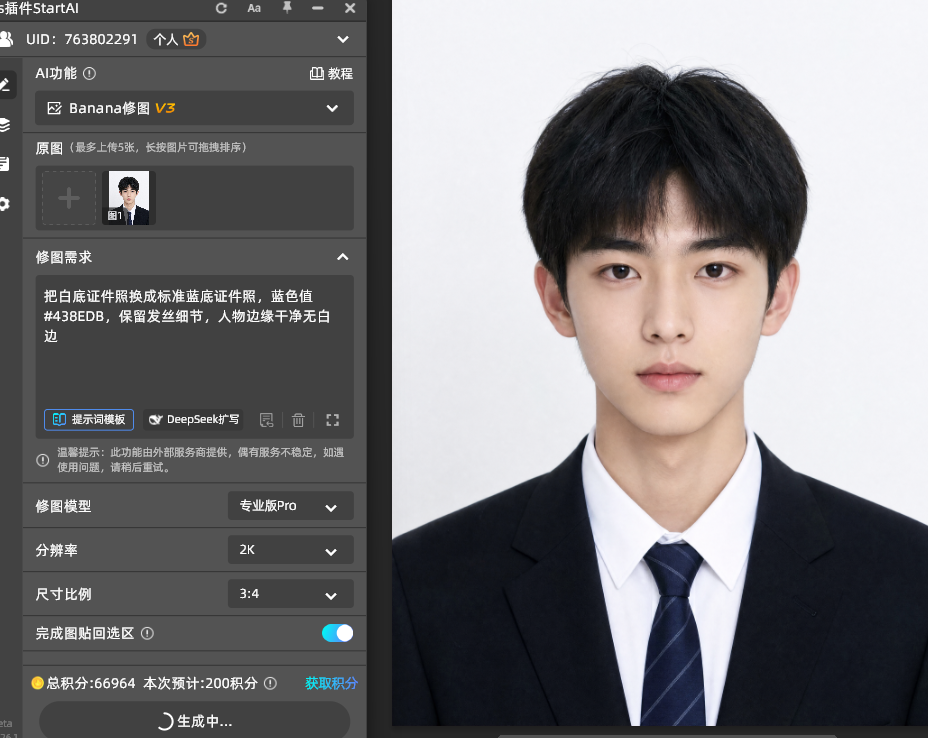
4、模型选 Pro 专业版,点击立即生成,等待 10-20 秒;
5、结果自动回写到 PS 新图层。需要换成红底,把指令里的色值改成 #E60012 重新生成即可,发丝和边缘不会因为换色而重新处理一遍;
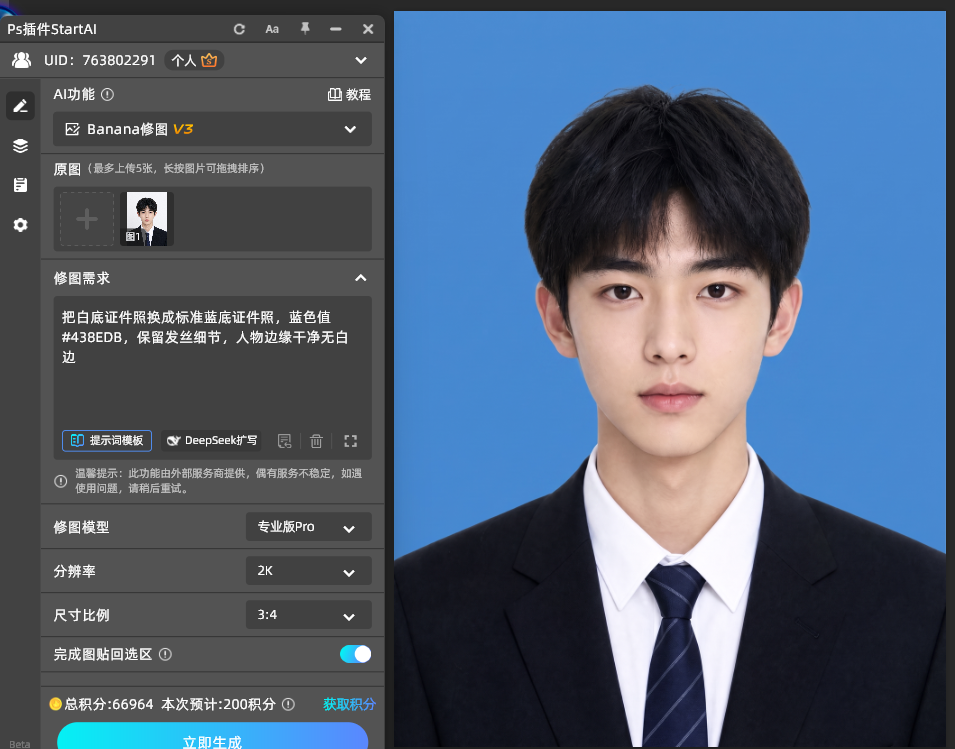
6、检查人物五官、发型有没有被改动,确认无误后按平台尺寸导出。
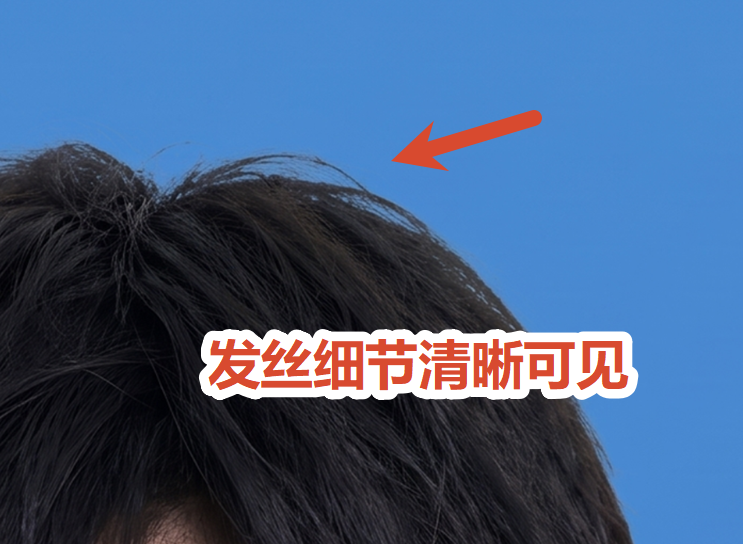
哪些情况更适合用插件
- 发丝蓬松、碎发多,手动涂抹费时且难调;
- 原图画质一般,想同时把清晰度一起提上来;
- 一批证件照要统一换成同一底色,需要口径一致。
六、PS证件照换底避坑要点
- 别把”生成选区后直接填充底色”当常规做法。这会直接丢掉细碎发丝,产生厚重白边;
- 别把羽化调大来解决生硬。羽化过大只会让人物边缘发虚,正确做法是控制移动边缘并勾选净化颜色;
- 底色必须用标准色号,不要目测调色,报名系统的色差检测很容易拦下来;
- 注意光影方向。新底色要延续原图的受光方向,必要时压低背景亮度,否则人物像贴上去的;
- 导出前对照平台要求。尺寸、分辨率、文件大小都要核一遍,别只换底色忘了这些;
- 原图本身糊就别硬修。压缩严重、画质模糊的原图,丢失的发丝细节无论手动还是 AI 都补不回来,能重拍就重拍。
七、常见问题
Q1:选择并遮住之后头发边缘还是有白边怎么办?先检查三点:羽化是不是调大了、移动边缘有没有往内收、净化颜色有没有勾选。之后再配合【移去白色杂边】和低透明度黑色画笔擦蒙版,一般能压下去。
Q2:只有一张白底照,能直接换红底或蓝底吗?可以。三种底色共用同一套换底流程,只需要把色值换掉:蓝底用 #438EDB,红底用 #E60012。
Q3:换底之后发丝边缘泛着旧底色怎么办?这是色溢出,属于第二种情况。用剪贴蒙版压一层曲线或色相饱和度,把发丝边缘的偏色拉回来,比重新抠一遍快得多。
Q4:多张证件照要统一换底色,怎么做最快?原生方案只能一张张来;批量场景建议用插件统一处理,画质和色调口径一致,避免一张偏蓝一张偏白。
Q5:AI 处理后的证件照能直接用于报名吗?AI 只完成了背景替换,提交前务必对照报名平台的照片规格、大小、色值要求再核一遍,以官方平台规则为准。
总结
PS 证件照更换背景色,难的是发丝那一圈。先把三种标准色值存好,再判断边缘生硬属于白边、硬切边、色溢出还是锯齿,然后按发型选对处理方式——蓬松长发看轮廓、碎发看力度、浅色发先补选区。少量照片有 PS 基础,按「选择主体 + 选择并遮住 + 移去白色杂边」的原生流程慢慢抠,效果足够用;碎发复杂、原图画质一般或者要批量处理,直接在 Banana 修图 V3 的指令里写清目标色值和「保留发丝细节、人物边缘干净无白边」,一键就能拿到底色合规、边缘自然的证件照,红白蓝随时刻换。
立即使用StartAI:【点此一键下载StartAI插件】;
邀请码:FbgLJW,立领100积分,使用核心功能!









