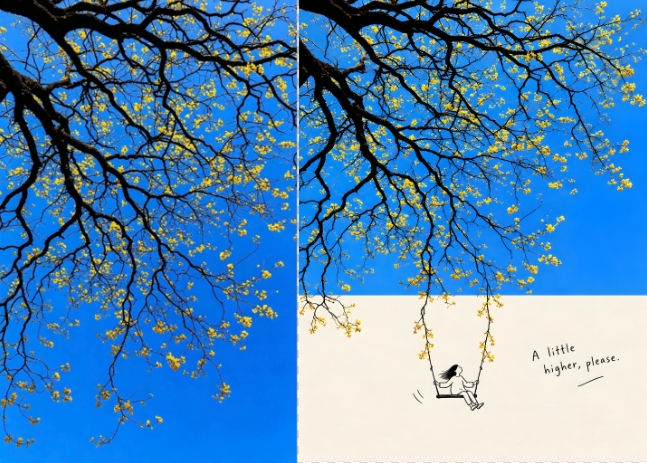
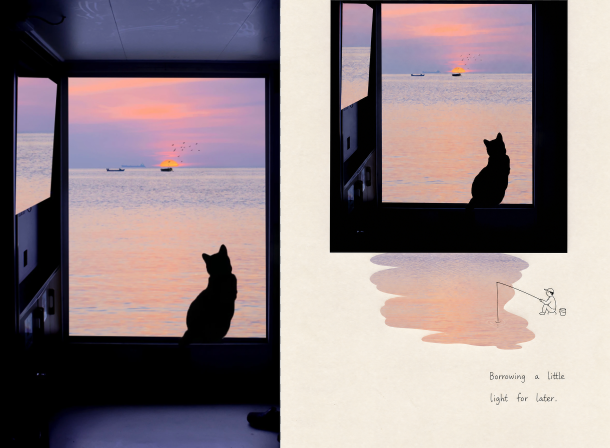
PS怎么做创意摄影海报?实战:3分钟出大片,附模板

ps做创意海报,最怕做成素材拼贴。我做做视觉创意海报这些年,发现大片感不靠堆元素,而靠视觉中心、光影统一和色彩情绪。下面用10分钟实战流程,从StartAI GPT生成底图到PS合成、排版、套模板,把创意摄影海报讲透。接单时客户常说“要大片感,但预算不高”,传统找素材、抠图、合成太慢,所以我现在更习惯先出底图,再进PS精修。

一、做视觉创意海报前,先定3个大片逻辑

1.视觉中心逻辑

一张海报只留一个主角,其他元素做陪衬。做视觉创意海报,先问自己:用户第一眼该看什么?

2.光影统一逻辑

主体、背景、道具的光源方向要一致。PS海报、创意合成、大片感,都建立在光影不打架的基础上。

3.色彩情绪逻辑

颜色不超过3种主色,用对比色提亮视觉中心。ps做创意海报,色彩越克制,高级感越稳。

二、StartAI GPT功能实操:快速生成创意大片

以前找创意底图半小时,现在用StartAI GPT先生成几版,再手工合成,急单能快不少。但做视觉创意海报的核心仍是光影、构图和排版。startAI在这里更像一个“底图加速器”,不是替代PS。
ps下载startAI插件

本文福利:官网下载填写邀请码:Zx7dSV,免费使用40+核心功能!

立即使用StartAI:【点此一键下载StartAI插件】;

邀请码:【Zx7dSV】,立领100积分,全部核心功能免费用!

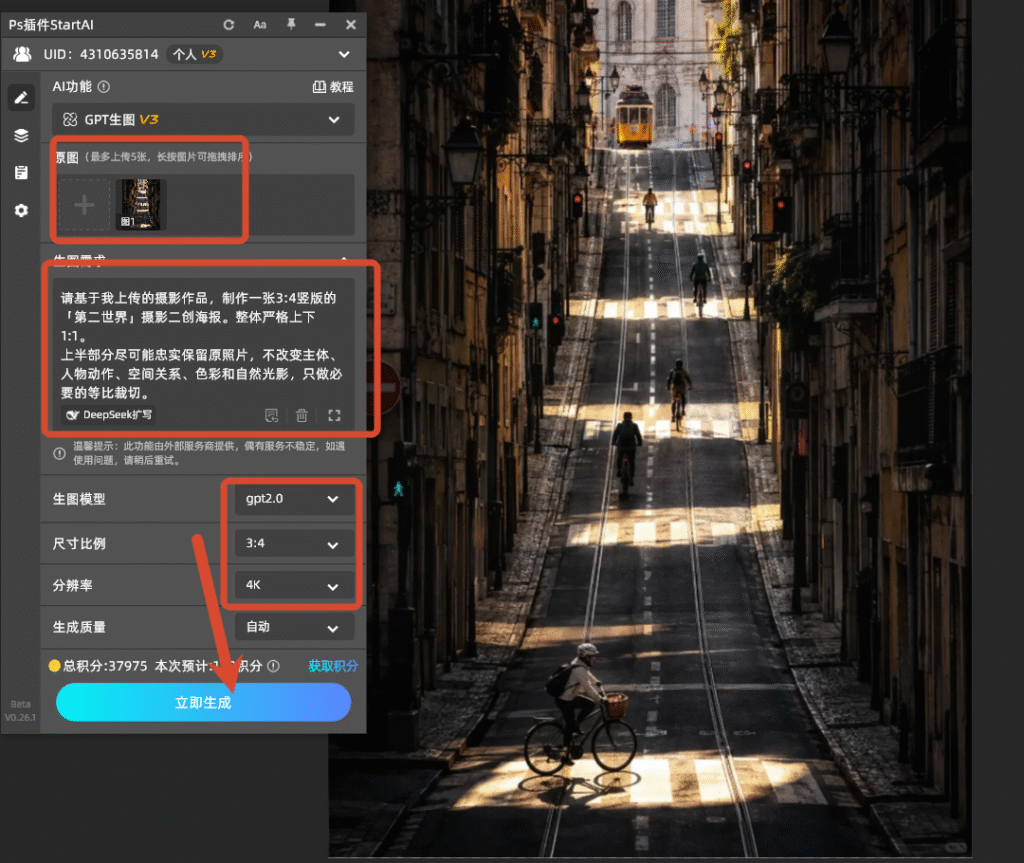
1、准备素材:PS 打开原图/摄影实拍作品,Ctrl+J 复制图层备份,打开 PS 增效工具面板,选择【GPT生图】功能,勾选 GPT Image 2.0模型;
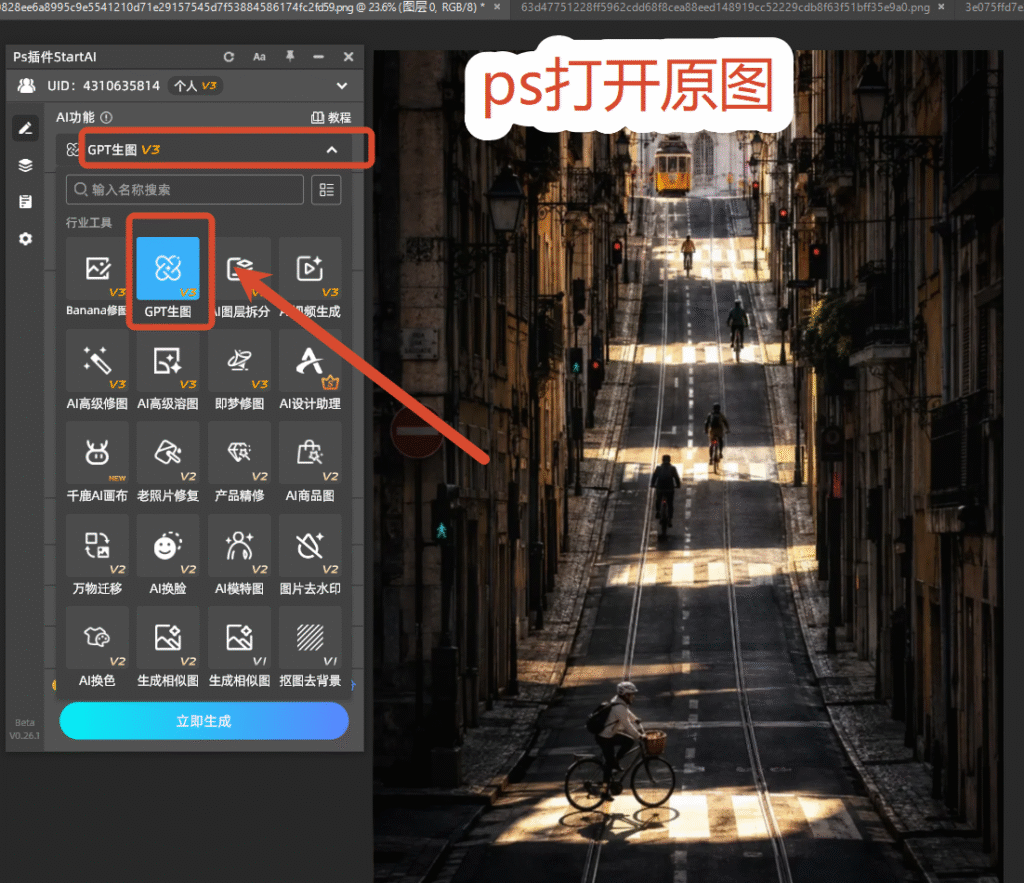
ps打开原图,选择Gpt生图

2、写海报提示词:(以下提示词可直接复制使用)

请基于我上传的摄影作品,制作一张3:4竖版的「第二世界」摄影二创海报。整体严格上下1:1。
上半部分尽可能忠实保留原照片,不改变主体、人物动作、空间关系、色彩和自然光影,只做必要的等比裁切。
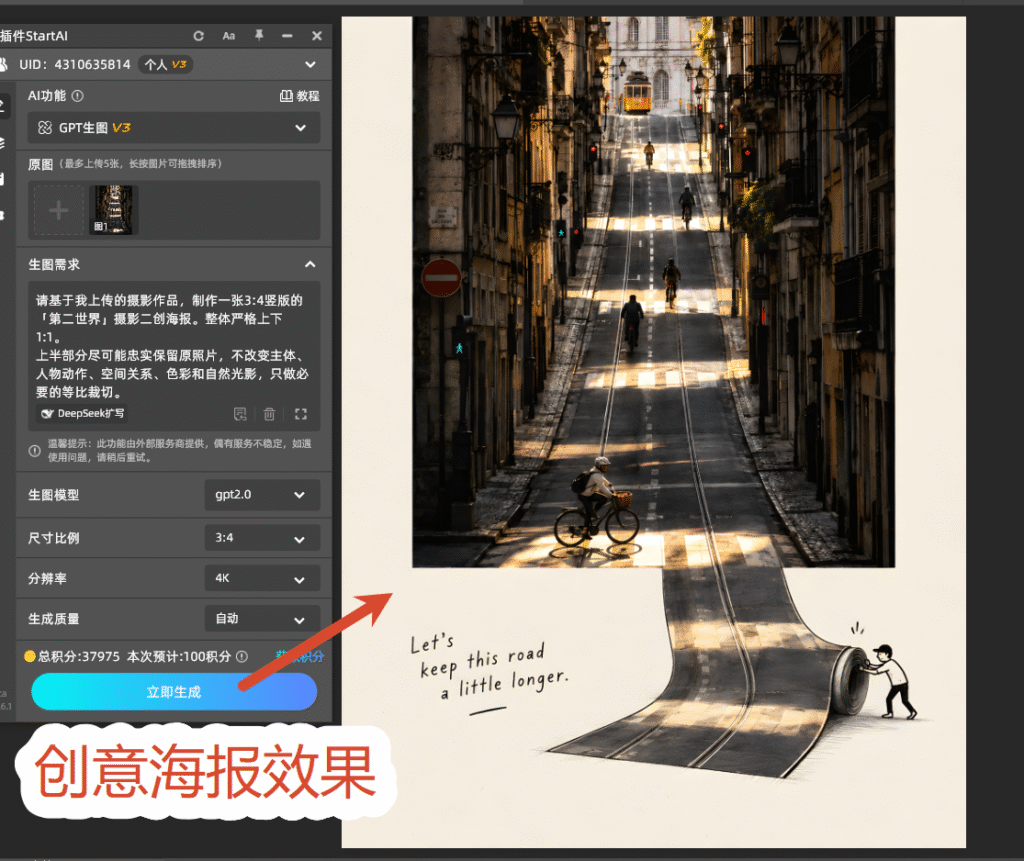
下半部分使用自然的暖米白纸张背景,保留大量留白。 但不要直接套用”撕纸+小人”的固定模板。生成之前,请先认真观察这张照片:1.找出照片里最有辨识度的视觉结构,而不只是识别题材。 例如水波、道路、倒影、云层、枝条、光束、影子、建筑边缘、人物动作、山脊等。2.问自己: “如果照片里的这个结构真的变成一种可以被触碰、使用或改变的东西,它最自然会是什么?” 由此找到只属于这张照片的”第二世界”。可能发生的变化包括但不限于:拉、推、拨开、进入、打捞、测量、修补、展开、铺平、攀爬、连接、收集……但不要机械复用这些动作。3.摄影剪贴的形状本身也必须参与解释照片。不要默认使用普通不规则撕纸边。 水可以成为一块小水域,光可以成为某种可被借用的东西,道路可以继续延伸,云或树枝也可能形成新的空间关系。 具体答案必须从这一张照片本身产生。4.可以加入0-3个极简黑色手绘线稿人物。 小人不是装饰,而是这个第二世界里的”使用者”。他们必须真正与照片中的物理结构互动,而不是站在旁边摆姿势。5.根据这张照片具体发生的事情,生成一句简短英文手写旁白。语气自然、轻松、有一点幽默或画外音感。不要写成励志语录,也不要重复“Same…, different…”这类固定句式。 文字位置根据画面留白和动作方向决定,不固定在某个角落。
整体风格: 真实摄影+米白纸张+极简黑线涂鸦,干净、明亮、克制、有轻微手工拼贴感和独立杂志感。
不要: 商业广告感、复杂插画、密集小人、固定撕纸模板、重复动作、为了好看随意添加树叶星星等装饰、擅自改变原照片色彩或重新设计摄影内容。最重要的原则:不要装饰照片。 先理解照片,再发现它里面原本就可能存在的另一个世界。 理想结果应该让人看到后觉得: “原来这张照片本来就可以这样理解。”
startAI用gpt制作创意海报操作面板

3、设置参数:选 3:4比例,分辨率设为 4K,开启【完成图贴回选区】,点击【立即生成】,等待 10 到 30 秒;
startAI用gpt制作创意海报效果展示

三、同样提示词不同原图效果

startAI用gpt制作创意海报效果展示

用StartAI GPT生图功能的3点优势

  1. 出图快:输入提示词就能生成多版底图,省掉翻素材网站的时间。
  2. 构图和光影可控:可以指定留白、光源方向、风格,比盲找素材更贴近需求。
  3. 直接进PS工作流:生成后置入PS分层,蒙版、调色、排版都能继续做,不打断习惯。

四、附模板:3种可套用的创意海报结构

  1. 中心爆点式:主体居中,背景做放射光影,适合产品海报。
  2. 对角线叙事式:主体沿对角线排布,适合摄影感海报。
  3. 留白高级感:大面积留白+小主体,适合品牌调性海报。

五、总结

ps做创意海报和做视觉创意海报,快不等于省步骤,而是步骤顺序要对。我接单这些年最深的感受是,PS海报、创意合成、AI生成海报、智能生成都只是过程,视觉创意和海报模板用对了,10分钟出大片才不是口号。方法对了,做视觉创意海报的质感和ps做创意海报的效率才能同时稳住,startAI是提速的那一环,但真正决定成片高级感的,还是光影、构图和排版这三件事。

立即使用StartAI:【点此一键下载StartAI插件】;

邀请码:【Zx7dSV】,立领100积分,全部核心功能免费用!

PS怎么做创意摄影海报?实战:3分钟出大片,附模板

ps做创意海报,最怕做成素材拼贴。我做做视觉创意海报这些年,发现大片感不靠堆元素,而靠视觉中心、光影统一和色彩情绪。下面用10分钟实战流程,从StartAI GPT生成底图到PS合成、排版、套模板,把创意摄影海报讲透。接单时客户常说“要大片感,但预算不高”,传统找素材、抠图、合成太慢,所以我现在更习惯先出底图,再进PS精修。

一、做视觉创意海报前,先定3个大片逻辑

1.视觉中心逻辑

一张海报只留一个主角,其他元素做陪衬。做视觉创意海报,先问自己:用户第一眼该看什么?

2.光影统一逻辑

主体、背景、道具的光源方向要一致。PS海报、创意合成、大片感,都建立在光影不打架的基础上。

3.色彩情绪逻辑

颜色不超过3种主色,用对比色提亮视觉中心。ps做创意海报,色彩越克制,高级感越稳。

二、StartAI GPT功能实操:快速生成创意大片

以前找创意底图半小时,现在用StartAI GPT先生成几版,再手工合成,急单能快不少。但做视觉创意海报的核心仍是光影、构图和排版。startAI在这里更像一个“底图加速器”,不是替代PS。

ps下载startAI插件

本文福利:官网下载填写邀请码:Zx7dSV,免费使用40+核心功能!

立即使用StartAI:【点此一键下载StartAI插件】;

邀请码:【Zx7dSV】,立领100积分,全部核心功能免费用!

1、准备素材:PS 打开原图/摄影实拍作品,Ctrl+J 复制图层备份,打开 PS 增效工具面板,选择【GPT生图】功能,勾选 GPT Image 2.0模型;

ps打开原图,选择Gpt生图

2、写海报提示词:(以下提示词可直接复制使用)

请基于我上传的摄影作品,制作一张3:4竖版的「第二世界」摄影二创海报。整体严格上下1:1。
上半部分尽可能忠实保留原照片,不改变主体、人物动作、空间关系、色彩和自然光影,只做必要的等比裁切。
下半部分使用自然的暖米白纸张背景,保留大量留白。 但不要直接套用”撕纸+小人”的固定模板。生成之前,请先认真观察这张照片:1.找出照片里最有辨识度的视觉结构,而不只是识别题材。 例如水波、道路、倒影、云层、枝条、光束、影子、建筑边缘、人物动作、山脊等。2.问自己: “如果照片里的这个结构真的变成一种可以被触碰、使用或改变的东西,它最自然会是什么?” 由此找到只属于这张照片的”第二世界”。可能发生的变化包括但不限于:拉、推、拨开、进入、打捞、测量、修补、展开、铺平、攀爬、连接、收集……但不要机械复用这些动作。3.摄影剪贴的形状本身也必须参与解释照片。不要默认使用普通不规则撕纸边。 水可以成为一块小水域,光可以成为某种可被借用的东西,道路可以继续延伸,云或树枝也可能形成新的空间关系。 具体答案必须从这一张照片本身产生。4.可以加入0-3个极简黑色手绘线稿人物。 小人不是装饰,而是这个第二世界里的”使用者”。他们必须真正与照片中的物理结构互动,而不是站在旁边摆姿势。5.根据这张照片具体发生的事情,生成一句简短英文手写旁白。语气自然、轻松、有一点幽默或画外音感。不要写成励志语录,也不要重复“Same…, different…”这类固定句式。 文字位置根据画面留白和动作方向决定,不固定在某个角落。
整体风格: 真实摄影+米白纸张+极简黑线涂鸦,干净、明亮、克制、有轻微手工拼贴感和独立杂志感。
不要: 商业广告感、复杂插画、密集小人、固定撕纸模板、重复动作、为了好看随意添加树叶星星等装饰、擅自改变原照片色彩或重新设计摄影内容。最重要的原则:不要装饰照片。 先理解照片,再发现它里面原本就可能存在的另一个世界。 理想结果应该让人看到后觉得: “原来这张照片本来就可以这样理解。”

startAI用gpt制作创意海报操作面板

3、设置参数:选 3:4比例,分辨率设为 4K,开启【完成图贴回选区】,点击【立即生成】,等待 10 到 30 秒;

startAI用gpt制作创意海报效果展示

三、同样提示词不同原图效果

startAI用gpt制作创意海报效果展示

用StartAI GPT生图功能的3点优势

  1. 出图快:输入提示词就能生成多版底图,省掉翻素材网站的时间。
  2. 构图和光影可控:可以指定留白、光源方向、风格,比盲找素材更贴近需求。
  3. 直接进PS工作流:生成后置入PS分层,蒙版、调色、排版都能继续做,不打断习惯。

四、附模板:3种可套用的创意海报结构

  1. 中心爆点式:主体居中,背景做放射光影,适合产品海报。
  2. 对角线叙事式:主体沿对角线排布,适合摄影感海报。
  3. 留白高级感:大面积留白+小主体,适合品牌调性海报。

五、总结

ps做创意海报和做视觉创意海报,快不等于省步骤,而是步骤顺序要对。我接单这些年最深的感受是,PS海报、创意合成、AI生成海报、智能生成都只是过程,视觉创意和海报模板用对了,10分钟出大片才不是口号。方法对了,做视觉创意海报的质感和ps做创意海报的效率才能同时稳住,startAI是提速的那一环,但真正决定成片高级感的,还是光影、构图和排版这三件事。

立即使用StartAI:【点此一键下载StartAI插件】;

邀请码:【Zx7dSV】,立领100积分,全部核心功能免费用!

NanoBanana一站式修图工具,满足你所有的想象

一站式修图工具
满足你所有的想象

产品精修质感拉满,细节精致更出片

质感拉满
细节精致更出片

老照片一键智能修复,还原清晰旧时光

老照片修复

发丝级精准抠图,一键批量处理更高效

抠图去背景

立即使用StartAI

产品

千鹿AI 千鹿Pr助手 千鹿AI助手 PsAide

专题广场

Nano Banana Pro Ps抠图 Ps去水印

服务

帮助中心 最新功能 服务条款 会员中心 Ps教程 官方博客

联系我们

info@istarry.com.cn