PS怎么把模糊图片变清晰?照片高清修复完整教程

做电商美工,图糊几乎是日常:供应商给的素材只有几百像素、客户甩过来的实拍图在微信里转过好几手、从别处存下来的老产品图早被压过一遍。很多人搜 PS 怎么把模糊图片变清晰,学会的却只有一招”锐化拉满”,结果图没变清楚,反而多出一圈白边和满屏颗粒。问题不在手法,在于模糊本身不止一种——同一套锐化参数,用在失焦的照片上有效,用在被压缩过的图上只会越修越脏。

这篇不重复讲单一参数,而是先教你看清图片到底是哪一种糊,再按成因配对应的修复方法,最后用 StartAI 插件的 Banana 修图 V3 处理那几类原生工具救不回来的重度模糊。
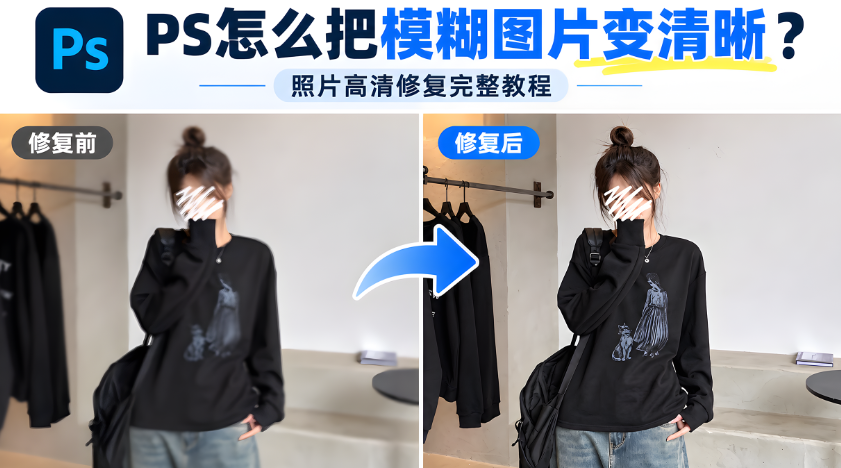
PS怎么把模糊图片变清晰?照片高清修复完整教程

一、先辨清:你的图糊在哪,6 类模糊成因自查

修复前先花十秒做判断。把图片放大到 200%,重点看三件事:模糊有没有方向、细节是”软”还是”碎”、有没有色块和条纹。这三点决定了后面该走哪条路。

成因 常见来源 放大 200% 看到什么 推荐解法
失焦虚焦 对焦点没落在主体上、微距拍摄 整体发软,边缘有均匀过渡带,没有方向性 锐化类工具有效
运动模糊 手持拍摄抖动、被拍物在动 有明确方向的拖影、重影 轻度锐化,重度只能 AI 重绘
低像素放大 原图太小,被强行拉大使用 方块状马赛克、边缘锯齿 锐化基本无效
压缩失真 微信 / 平台反复转发、二次压缩 色块、色带,边缘糊出一圈脏边 锐化基本无效
噪点颗粒 高感光度、暗光环境拍摄 均匀颗粒,暗部颜色发花 先降噪,再轻度锐化
扫描 / 翻拍 纸质扫描件、手机拍屏幕 整体灰雾、网纹或摩尔纹 先去灰雾,再谈锐化

判断结论直接决定方法:前三行和第四、五行,走的是两条完全不同的路。把压缩失真的图拿去猛拉锐化,只会把色块和噪点一起放大,这就是”越修越糊”的根源。

二、PS 原生修复:不同成因配不同工具

轻度模糊,PS 自带工具完全够用。关键是别用错工具。

1)失焦虚焦:Camera Raw 滤镜最稳

  1. 按 Ctrl+J 复制图层,所有操作在副本上完成;
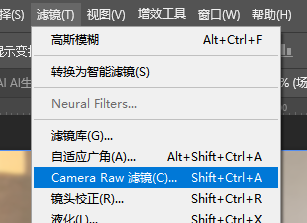
  2. 菜单【滤镜】-【Camera Raw 滤镜】,在细节面板调整锐化的数量与半径,同时适当提高”减少杂色”;
  3. 按住 Alt 拖动蒙版滑块,把锐化范围限制在主体上,避开背景和纯色区域,防止背景起噪点;
  4. 回主面板微调纹理与清晰度,不要一次性拉高,边拉边看。
菜单【滤镜】-【Camera Raw 滤镜】

2)噪点颗粒:先降噪再锐化,顺序不能反

先用【滤镜】-【杂色】-【减少杂色】把颗粒压下去,再叠加一层高反差保留做质感锐化:复制图层,【滤镜】-【其他】-【高反差保留】,半径给到刚好能看见轮廓的程度,再把图层混合模式改为叠加或柔光。这样锐化的是轮廓,不会把噪点一起放大。
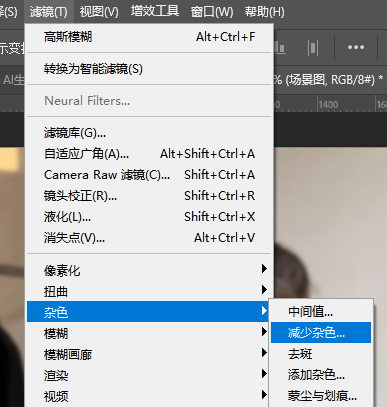
先用【滤镜】-【杂色】-【减少杂色】

3)扫描件 / 翻拍:先去灰雾

灰雾的本质是对比度不足。先用色阶把黑场白场重新定住(把输入色阶两侧的滑块往中间收),或者在 Camera Raw 里拉高”去除薄雾”,把灰底压掉之后再锐化。跳过这一步直接锐化,只会把灰雾里的杂点一起锐出来。

4)USM 锐化怎么给参数

【滤镜】-【锐化】-【USM 锐化】有三个参数:数量控制强度、半径控制作用范围、阈值控制”只锐化边缘”。新手最容易犯的错是把半径拉大——半径越大,效果越”脏”。模糊越严重,半径越要小、数量越要收,宁可分两次轻锐化,也不要一次拉满。
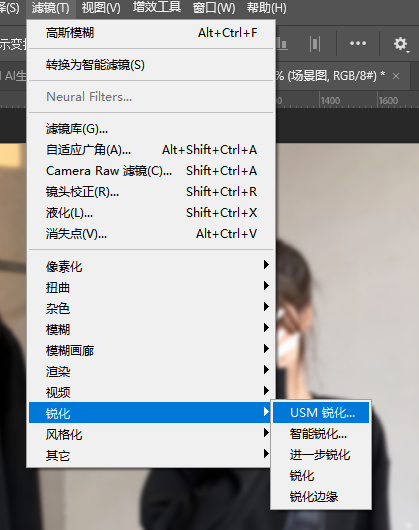
【滤镜】-【锐化】-【USM 锐化】

三、原生工具救不回来的两类模糊

有两类模糊,PS 原生死磕也救不回来,这不是参数问题:

  1. 低像素放大:原图里根本不存在那些像素,锐化只能把已有的方块边缘描得更清楚,不会凭空长出细节;
  2. 压缩失真:微信、平台二次压缩丢掉的是真实数据,图上留下的色块是”错误的颜色”,锐化会把错误一起强化。

这两类图的共同特征是:越锐化越脏,且失真会沿着原有色块扩散。判断方法很简单——按上面的表格对照,如果属于这两类,就别在参数上继续耗时间了。

四、StartAI 插件 Banana 修图 V3 一键高清修复

StartAI 是专为 Photoshop 打造的 AI 增效插件,直接从 PS 顶部【增效工具】面板打开,不用切软件、不用导出到网页。Banana 修图 V3 依托云端算力,靠提示词控制修复效果,会智能补足丢失的像素与纹理,同时抑制噪点——这一点和原生锐化有本质区别:锐化是强化已有的边缘,它是把缺的细节补回来。

立即使用StartAI:【点此一键下载StartAI插件】;

邀请码:FbgLJW,立领100积分,使用核心功能!

1、PS 打开模糊的原图,按 Ctrl+J 复制图层备份素材;
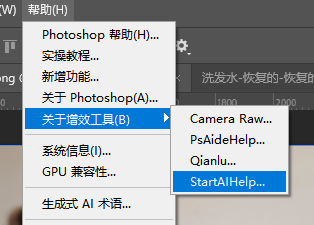
在顶部【增效工具】面板调出 StartAI 插件

2、在顶部【增效工具】面板调出 StartAI 插件,选中【Banana 修图 V3】功能入口;

3、上传当前图层图片(或直接获取当前图层),在修图需求框输入修复提示词:

提升图片清晰度,修复模糊、消除马赛克,还原商品材质与纹理细节,保持原图主体、构图、色彩不变,减少噪点
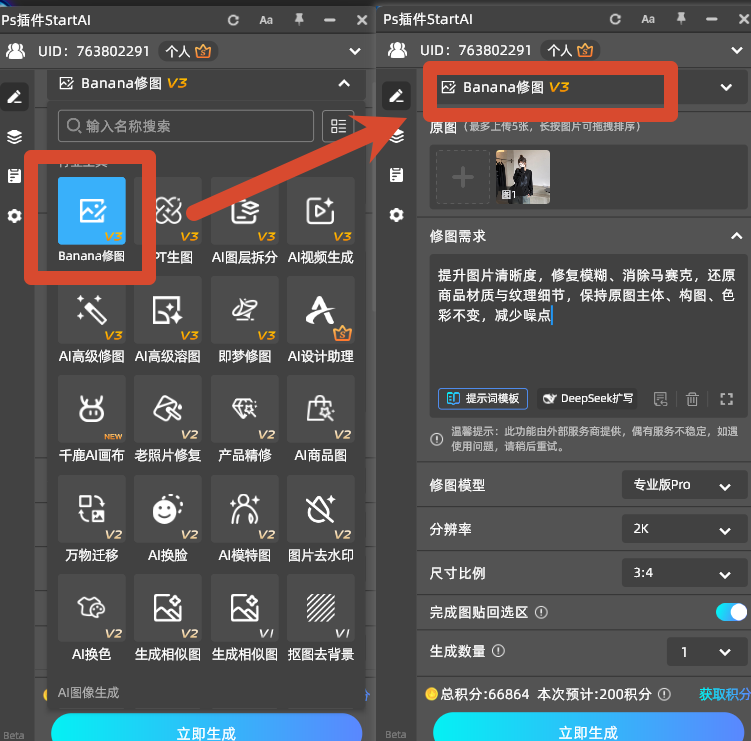
提升图片清晰度,修复模糊、消除马赛克,还原商品材质与纹理细节,保持原图主体、构图、色彩不变,减少噪点

4、模型选 Pro 专业版,分辨率设置为 2K,需要只改局部时开启【完成图贴回选区】;

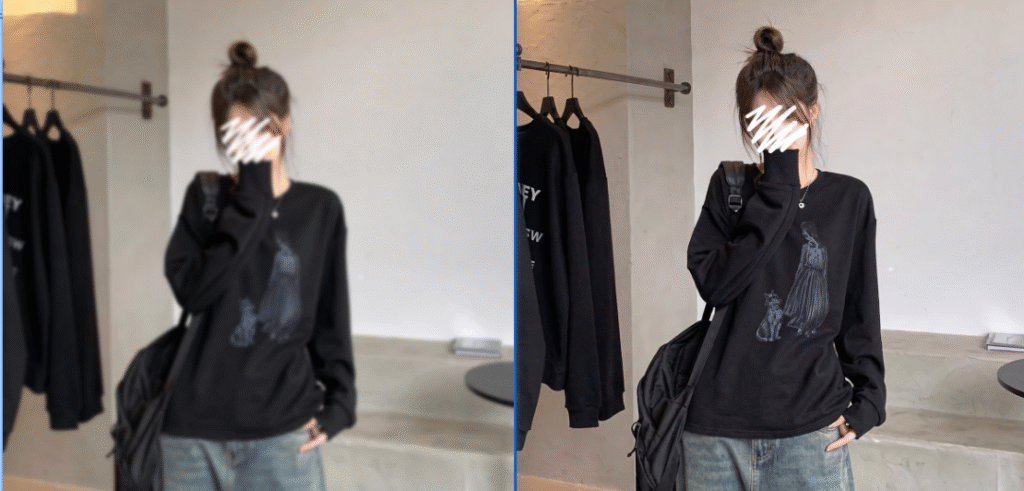
5、点击立即生成,等待云端运算;结果会自动回写到 PS 新图层,简单微调亮度对比度即可导出。
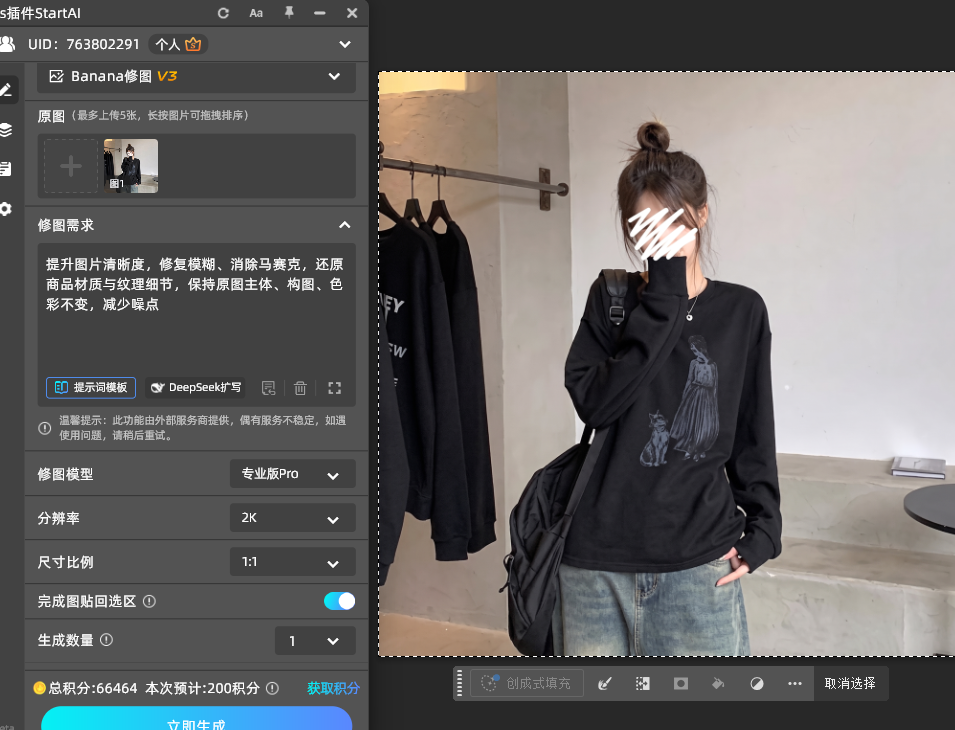
输入提示词并选择 Pro 模型 + 2K | alt:StartAI Banana 修图 V3 输入高清修复提示词
高清修复前后效果对比

Banana 修图 V3 的两个使用要点

  1. 提示词里必须锁住”不变”。「保持原图主体、构图、色彩不变」这句不能省——省了,AI 可能顺手把包装上的文字、产品造型一起改了;
  2. 局部糊就送局部。整图送进去,AI 会连清晰的区域一起重绘;先用选区框住糊掉的部分,再让插件从选区获取,修复痕迹最小。

五、对症修复速查表

你遇到的糊 先做什么 再做什么
失焦、整体发软 Camera Raw 细节面板锐化 + 蒙版限制范围 仍不达标 → Banana 修图 V3
手抖拖影 小半径、低数量轻锐化 拖影明显 → Banana 修图 V3
低像素、马赛克 不要再锐化 直接 Banana 修图 V3 补像素
压缩色块、脏边 不要再锐化 直接 Banana 修图 V3 重绘
暗光噪点 减少杂色 → 高反差保留叠加 噪点严重 → Banana 修图 V3
扫描灰雾 色阶定场 / 去除薄雾 细节仍缺 → Banana 修图 V3

六、图片高清修复避坑要点

  1. 先判断成因,再动手。压缩失真和低像素放大这两类,锐化是负收益;
  2. 锐化不要一次拉满。过度锐化的典型症状就是白边和颗粒,导出后在大图上看非常明显;
  3. 锐化顺序在最后。调色、裁切、改尺寸都做完再锐化,中途反复锐化会把噪点层层累积;
  4. 别反复存低质量 JPG。每存一次就压一次,画质损失是叠加的,中间过程建议存 PSD;
  5. 放大检查再导出。修完放大到 100% 看一遍细节,确认没有噪点失真再交付。

七、常见问题

Q1:为什么我锐化之后图片反而更模糊了?大概率是成因判断错了。压缩失真和低像素放大的图,锐化只会强化色块和马赛克边缘,看上去更脏更糊。这类图应该走补像素的路子。

Q2:同一张图可以重复用 AI 修好几次吗?不建议。每次重绘都会带来轻微的信息损失,叠加几次后会出现”塑料感”。一次没到位,先调整提示词和选区范围重来,而不是在那张已经修过的图上再修一遍。

Q3:修完之后尺寸不够大怎么办?先在 Banana 修图 V3 里把分辨率拉到 2K 完成清晰度修复,再在 PS 里调整到目标尺寸。反过来先拉大再修复,等于把马赛克一起放大。

Q4:整个流程要多久?原生的 Camera Raw 锐化属于秒级操作,适合少量轻度模糊;批量处理低像素商品图时,用插件一键生成更快,且效果比手动调参稳定。

总结

PS 怎么把模糊图片变清晰,答案不在参数表里,而在先分清是哪一种糊。失焦、噪点、扫描灰雾这三类,用 Camera Raw 细节面板、减少杂色加高反差保留、色阶去灰雾就能处理干净;而低像素放大和压缩失真这两类,原生锐化只会帮倒忙,交给 StartAI 插件的 Banana 修图 V3,上传原图、输入修复提示词、选 Pro 专业版加 2K,一键补齐像素与纹理,产品不变形、画面不起噪点,零基础也能稳定出图。

立即使用StartAI:【点此一键下载StartAI插件】;

邀请码:FbgLJW,立领100积分,使用核心功能!

更多教程:StartAI插件的个人空间-StartAI插件个人主页-哔哩哔哩视频

PS怎么把模糊图片变清晰?照片高清修复完整教程

做电商美工,图糊几乎是日常:供应商给的素材只有几百像素、客户甩过来的实拍图在微信里转过好几手、从别处存下来的老产品图早被压过一遍。很多人搜 PS 怎么把模糊图片变清晰,学会的却只有一招”锐化拉满”,结果图没变清楚,反而多出一圈白边和满屏颗粒。问题不在手法,在于模糊本身不止一种——同一套锐化参数,用在失焦的照片上有效,用在被压缩过的图上只会越修越脏。

这篇不重复讲单一参数,而是先教你看清图片到底是哪一种糊,再按成因配对应的修复方法,最后用 StartAI 插件的 Banana 修图 V3 处理那几类原生工具救不回来的重度模糊。

PS怎么把模糊图片变清晰?照片高清修复完整教程

一、先辨清:你的图糊在哪,6 类模糊成因自查

修复前先花十秒做判断。把图片放大到 200%,重点看三件事:模糊有没有方向、细节是”软”还是”碎”、有没有色块和条纹。这三点决定了后面该走哪条路。

成因 常见来源 放大 200% 看到什么 推荐解法
失焦虚焦 对焦点没落在主体上、微距拍摄 整体发软,边缘有均匀过渡带,没有方向性 锐化类工具有效
运动模糊 手持拍摄抖动、被拍物在动 有明确方向的拖影、重影 轻度锐化,重度只能 AI 重绘
低像素放大 原图太小,被强行拉大使用 方块状马赛克、边缘锯齿 锐化基本无效
压缩失真 微信 / 平台反复转发、二次压缩 色块、色带,边缘糊出一圈脏边 锐化基本无效
噪点颗粒 高感光度、暗光环境拍摄 均匀颗粒,暗部颜色发花 先降噪,再轻度锐化
扫描 / 翻拍 纸质扫描件、手机拍屏幕 整体灰雾、网纹或摩尔纹 先去灰雾,再谈锐化

判断结论直接决定方法:前三行和第四、五行,走的是两条完全不同的路。把压缩失真的图拿去猛拉锐化,只会把色块和噪点一起放大,这就是”越修越糊”的根源。

二、PS 原生修复:不同成因配不同工具

轻度模糊,PS 自带工具完全够用。关键是别用错工具。

1)失焦虚焦:Camera Raw 滤镜最稳

  1. 按 Ctrl+J 复制图层,所有操作在副本上完成;
  2. 菜单【滤镜】-【Camera Raw 滤镜】,在细节面板调整锐化的数量与半径,同时适当提高”减少杂色”;
  3. 按住 Alt 拖动蒙版滑块,把锐化范围限制在主体上,避开背景和纯色区域,防止背景起噪点;
  4. 回主面板微调纹理与清晰度,不要一次性拉高,边拉边看。
菜单【滤镜】-【Camera Raw 滤镜】

2)噪点颗粒:先降噪再锐化,顺序不能反

先用【滤镜】-【杂色】-【减少杂色】把颗粒压下去,再叠加一层高反差保留做质感锐化:复制图层,【滤镜】-【其他】-【高反差保留】,半径给到刚好能看见轮廓的程度,再把图层混合模式改为叠加或柔光。这样锐化的是轮廓,不会把噪点一起放大。

先用【滤镜】-【杂色】-【减少杂色】

3)扫描件 / 翻拍:先去灰雾

灰雾的本质是对比度不足。先用色阶把黑场白场重新定住(把输入色阶两侧的滑块往中间收),或者在 Camera Raw 里拉高”去除薄雾”,把灰底压掉之后再锐化。跳过这一步直接锐化,只会把灰雾里的杂点一起锐出来。

4)USM 锐化怎么给参数

【滤镜】-【锐化】-【USM 锐化】有三个参数:数量控制强度、半径控制作用范围、阈值控制”只锐化边缘”。新手最容易犯的错是把半径拉大——半径越大,效果越”脏”。模糊越严重,半径越要小、数量越要收,宁可分两次轻锐化,也不要一次拉满。

【滤镜】-【锐化】-【USM 锐化】

三、原生工具救不回来的两类模糊

有两类模糊,PS 原生死磕也救不回来,这不是参数问题:

  1. 低像素放大:原图里根本不存在那些像素,锐化只能把已有的方块边缘描得更清楚,不会凭空长出细节;
  2. 压缩失真:微信、平台二次压缩丢掉的是真实数据,图上留下的色块是”错误的颜色”,锐化会把错误一起强化。

这两类图的共同特征是:越锐化越脏,且失真会沿着原有色块扩散。判断方法很简单——按上面的表格对照,如果属于这两类,就别在参数上继续耗时间了。

四、StartAI 插件 Banana 修图 V3 一键高清修复

StartAI 是专为 Photoshop 打造的 AI 增效插件,直接从 PS 顶部【增效工具】面板打开,不用切软件、不用导出到网页。Banana 修图 V3 依托云端算力,靠提示词控制修复效果,会智能补足丢失的像素与纹理,同时抑制噪点——这一点和原生锐化有本质区别:锐化是强化已有的边缘,它是把缺的细节补回来。

立即使用StartAI:【点此一键下载StartAI插件】;

邀请码:FbgLJW,立领100积分,使用核心功能!

1、PS 打开模糊的原图,按 Ctrl+J 复制图层备份素材;

在顶部【增效工具】面板调出 StartAI 插件

2、在顶部【增效工具】面板调出 StartAI 插件,选中【Banana 修图 V3】功能入口;

3、上传当前图层图片(或直接获取当前图层),在修图需求框输入修复提示词:

提升图片清晰度,修复模糊、消除马赛克,还原商品材质与纹理细节,保持原图主体、构图、色彩不变,减少噪点

提升图片清晰度,修复模糊、消除马赛克,还原商品材质与纹理细节,保持原图主体、构图、色彩不变,减少噪点

4、模型选 Pro 专业版,分辨率设置为 2K,需要只改局部时开启【完成图贴回选区】;

5、点击立即生成,等待云端运算;结果会自动回写到 PS 新图层,简单微调亮度对比度即可导出。
输入提示词并选择 Pro 模型 + 2K | alt:StartAI Banana 修图 V3 输入高清修复提示词
高清修复前后效果对比

Banana 修图 V3 的两个使用要点

  1. 提示词里必须锁住”不变”。「保持原图主体、构图、色彩不变」这句不能省——省了,AI 可能顺手把包装上的文字、产品造型一起改了;
  2. 局部糊就送局部。整图送进去,AI 会连清晰的区域一起重绘;先用选区框住糊掉的部分,再让插件从选区获取,修复痕迹最小。

五、对症修复速查表

你遇到的糊 先做什么 再做什么
失焦、整体发软 Camera Raw 细节面板锐化 + 蒙版限制范围 仍不达标 → Banana 修图 V3
手抖拖影 小半径、低数量轻锐化 拖影明显 → Banana 修图 V3
低像素、马赛克 不要再锐化 直接 Banana 修图 V3 补像素
压缩色块、脏边 不要再锐化 直接 Banana 修图 V3 重绘
暗光噪点 减少杂色 → 高反差保留叠加 噪点严重 → Banana 修图 V3
扫描灰雾 色阶定场 / 去除薄雾 细节仍缺 → Banana 修图 V3

六、图片高清修复避坑要点

  1. 先判断成因,再动手。压缩失真和低像素放大这两类,锐化是负收益;
  2. 锐化不要一次拉满。过度锐化的典型症状就是白边和颗粒,导出后在大图上看非常明显;
  3. 锐化顺序在最后。调色、裁切、改尺寸都做完再锐化,中途反复锐化会把噪点层层累积;
  4. 别反复存低质量 JPG。每存一次就压一次,画质损失是叠加的,中间过程建议存 PSD;
  5. 放大检查再导出。修完放大到 100% 看一遍细节,确认没有噪点失真再交付。

七、常见问题

Q1:为什么我锐化之后图片反而更模糊了?大概率是成因判断错了。压缩失真和低像素放大的图,锐化只会强化色块和马赛克边缘,看上去更脏更糊。这类图应该走补像素的路子。

Q2:同一张图可以重复用 AI 修好几次吗?不建议。每次重绘都会带来轻微的信息损失,叠加几次后会出现”塑料感”。一次没到位,先调整提示词和选区范围重来,而不是在那张已经修过的图上再修一遍。

Q3:修完之后尺寸不够大怎么办?先在 Banana 修图 V3 里把分辨率拉到 2K 完成清晰度修复,再在 PS 里调整到目标尺寸。反过来先拉大再修复,等于把马赛克一起放大。

Q4:整个流程要多久?原生的 Camera Raw 锐化属于秒级操作,适合少量轻度模糊;批量处理低像素商品图时,用插件一键生成更快,且效果比手动调参稳定。

总结

PS 怎么把模糊图片变清晰,答案不在参数表里,而在先分清是哪一种糊。失焦、噪点、扫描灰雾这三类,用 Camera Raw 细节面板、减少杂色加高反差保留、色阶去灰雾就能处理干净;而低像素放大和压缩失真这两类,原生锐化只会帮倒忙,交给 StartAI 插件的 Banana 修图 V3,上传原图、输入修复提示词、选 Pro 专业版加 2K,一键补齐像素与纹理,产品不变形、画面不起噪点,零基础也能稳定出图。

立即使用StartAI:【点此一键下载StartAI插件】;

邀请码:FbgLJW,立领100积分,使用核心功能!

更多教程:StartAI插件的个人空间-StartAI插件个人主页-哔哩哔哩视频

产品

千鹿AI 千鹿Pr助手 千鹿AI助手 PsAide

专题广场

StartAI教程 StartAI提示词库 产品精修 Ps抠图 Nano Banana Pro Ps2026 Ps去水印 Ps快捷键

服务

帮助中心 最新功能 服务条款 会员中心 Ps教程 官方博客

联系我们

info@istarry.com.cn