
做饰品详情页,戒指上手图是很难绕开的一环:白底图再干净,也没有佩戴效果有说服力。可传统做法要么请模特定妆拍摄,成本高、周期长;要么手动把白底戒指抠出来贴到模特手上,抠完边缘、画完投影、对上反光,怎么看都像一张贴纸。本文分享一个和站内那篇《PS怎么用Banana溶图?白底产品融入场景大小可控实操教程》同一套思路的做法:用 StartAI 插件的 Banana 修图 V3,先把戒指白底图按手指的朝向贴到手上,再用固定比例选区框住手和戒指、上传这张图,插件里把尺寸比例设成和选区一致,一句提示词完成融合,戒指的位置和角度完全由自己控制,AI 只负责去白边、补光影、生成佩戴感。
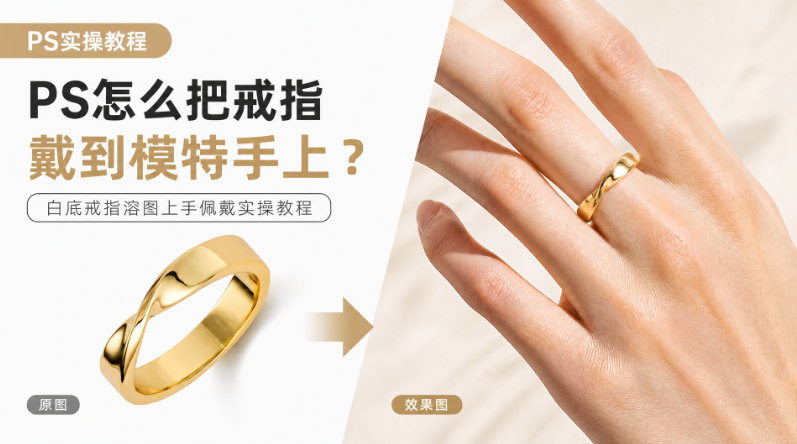
一、为什么戒指溶图,角度比大小更要紧
先搞清一个区别:戒指和香薰、护肤品这类摆件不一样。摆件溶图怕的是大小和位置摆错,而戒指溶图最容易翻车的地方是角度。戒指是戴在手指上的,手指有朝向、有指节的弯曲、有近大远小的透视,戒指贴上去必须和这根手指”顺着”,一旦角度对不上,戒圈看起来就会是斜着架在手指上、或者陷进指腹里,一眼就知道是假的。
所以戒指溶图的思路是:大小、位置、角度这几个变量在 PS 里先大致定死,尤其是角度要贴着手指的走向调,AI 拿到的画面里戒指已经”套”在手指位置上了,它只做一件事——把戒指周围的白色底融掉,补上指腹的遮挡、接触阴影和金属反光。角度大致一致就行,剩下的透视微调交给 AI,比手动抠到像素级更自然。
另外一个直接影响”出图精不精细”的动作是怎么把画面交给 AI:戒指本身很小,如果随便拉一个长宽比不规整的选区传上去,AI 只能按接近的比例生成再拉伸,戒圈的纹理和宝石火彩容易被糊掉。正确做法是用固定比例选区框住主体,插件里也选同一个固定比例,让生成图和选区严丝合缝地对应起来。
二、Banana 修图把白底戒指溶到手上实操步骤
立即使用StartAI:【点此一键下载StartAI插件】;
邀请码:FbgLJW,立领100积分,使用核心功能!
1、PS 打开一张模特手部照片(手指自然摆放、略微分开更好贴),Ctrl+J 复制备份图层,保护原始素材;

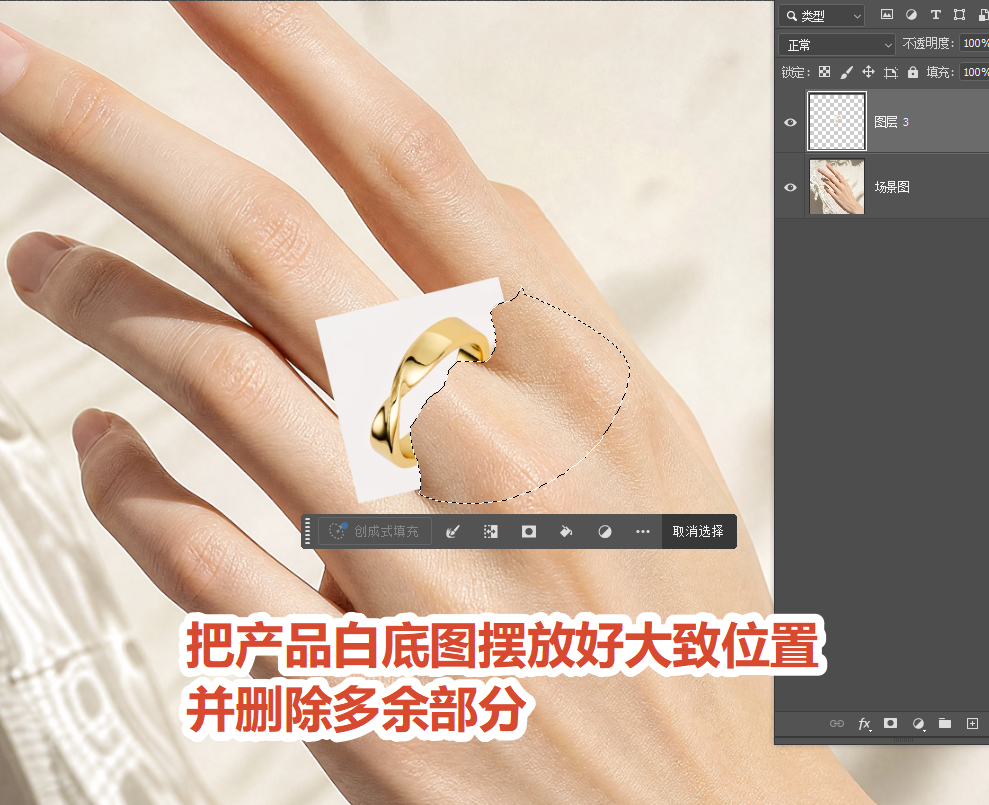
2、把戒指白底图拖进画布,Ctrl+T 自由变换,调整大小和角度,让戒指大致顺着这根手指的朝向和弧度贴上去——指环的圆面跟着手指走、戒面朝向和手部一致。这一步重点不是抠得有多精准,而是角度大致一致;同时处理白边:白边贴住戒指边缘,戒指本来就小,白边要留得比产品图更窄,沿着戒圈轮廓把大片空白裁掉;
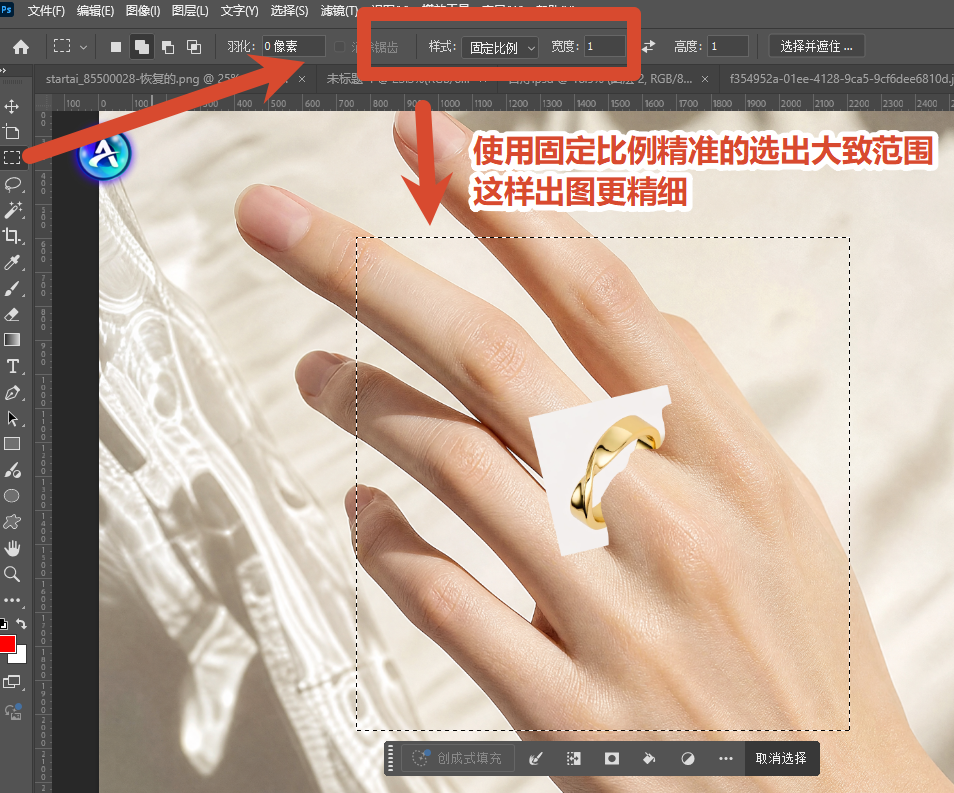
3、用固定比例选区框住主体:选中矩形选框工具,把工具选项栏的「样式」改成固定比例并设为 1:1(正方形;也可以按出图需要设成 4:3、3:4 等),在画面上框出一个包含手和戒指的选区,四周留一点余量、别贴着戒圈裁边。这一步直接决定后面出图的精度——选区形状规整,插件按同一比例生成时就不用拉伸,像素密度更高;
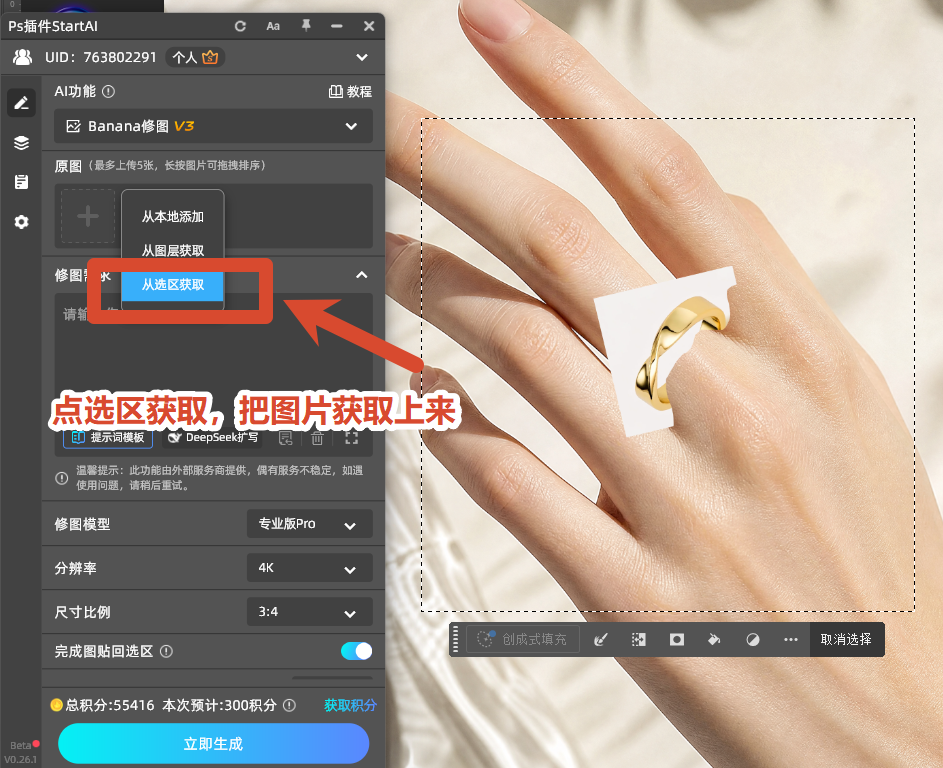
4、打开 StartAI 插件面板,功能列表选择 Banana 修图 V3,原图来源切换到「从选区上传」模式,点击上传选区——这里只需要传选区这一张图,不用另外再传戒指白底图或手部图;
5、在修图需求框输入提示词,把融合要求写清楚,例如:
去掉白边,图中的手戴着戒指,保持背景一致
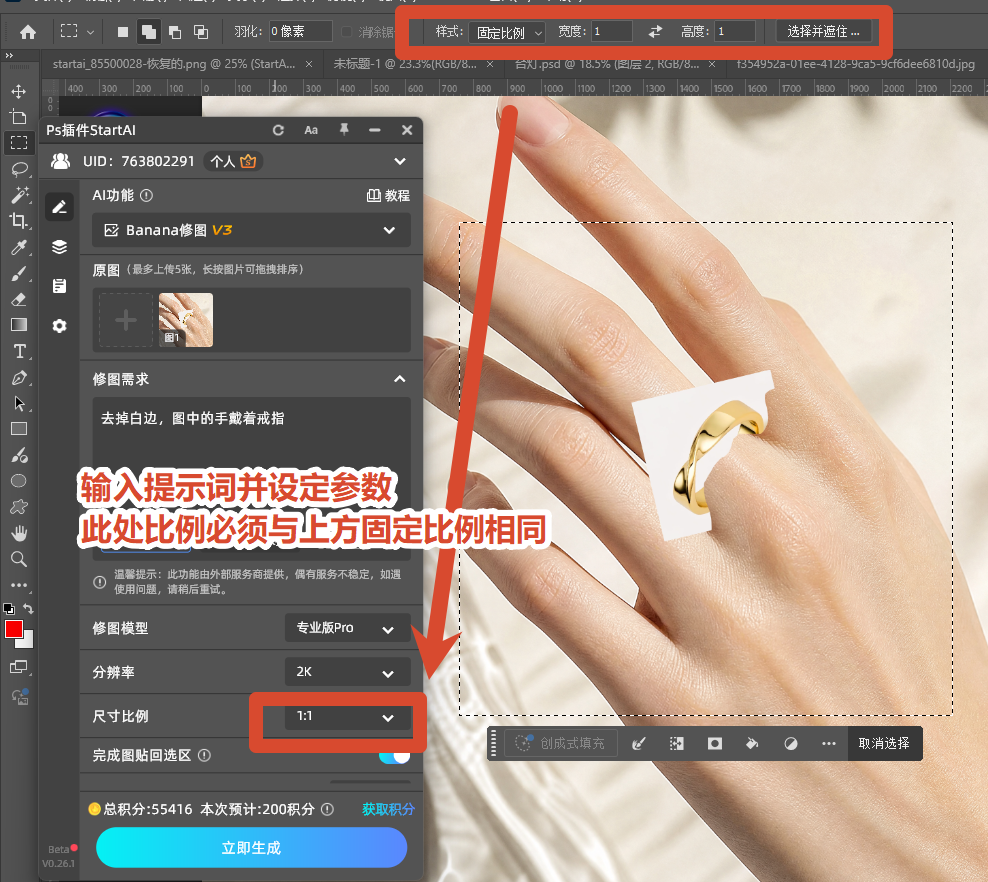
6、设置参数:修图模型选专业版 Pro,分辨率 2K,尺寸比例选【固定比例】并与选区保持一致(选区是 1:1 就选 1:1),开启【完成图贴回选区】,点击【立即生成】,等待十几秒;
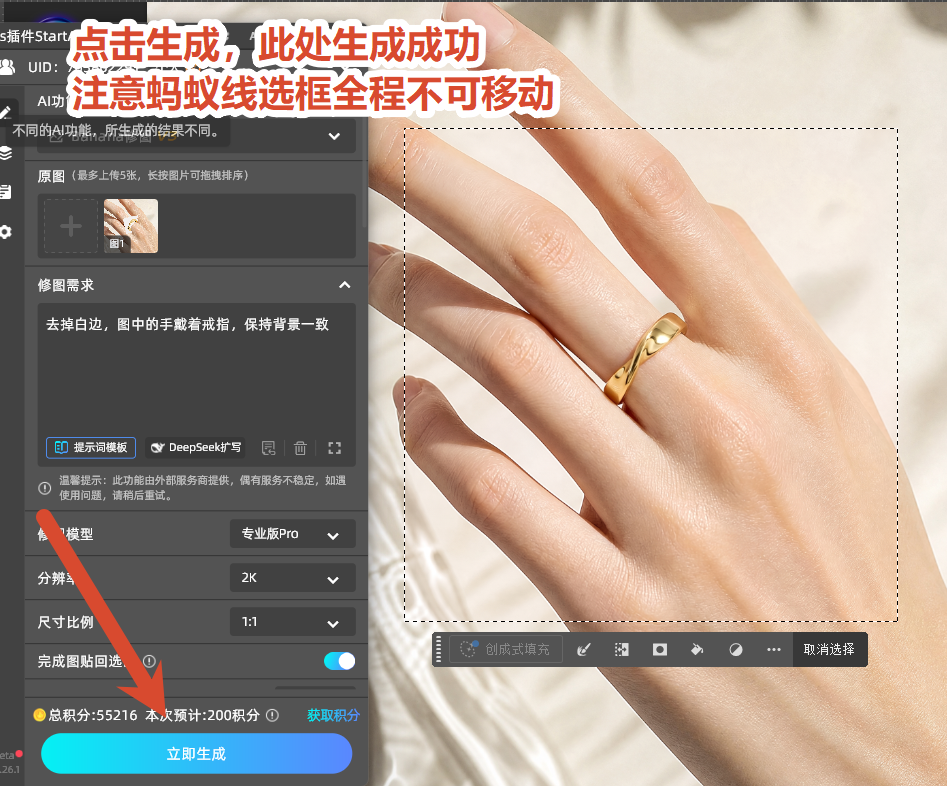
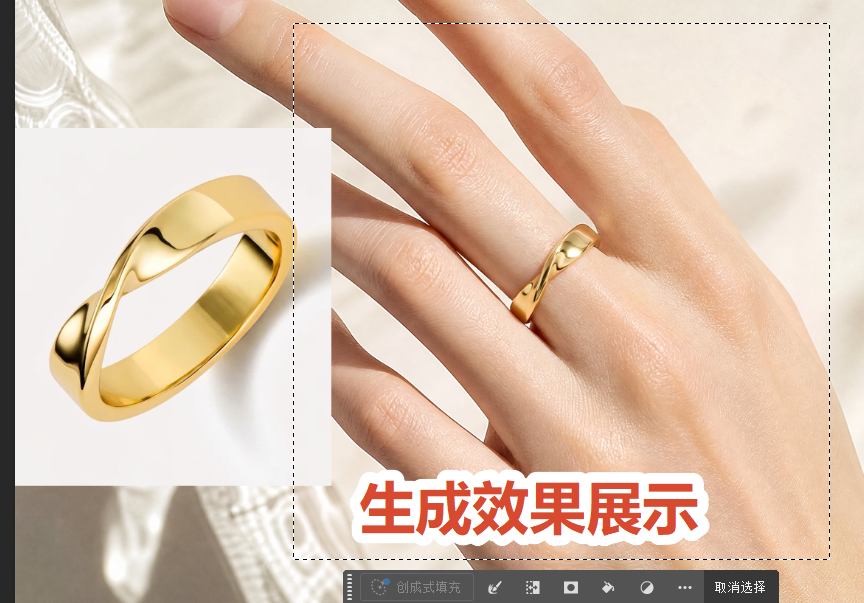
7、生成结果自动回写为 PS 新图层,衔接自然就合并导出;如果戒指角度和手指差得明显,把角度重新调一下再生成一次,比叠加修改更快。
三、为什么用固定比例选区,出图会更精细
- 比例一致,贴回不拉伸:选区是固定比例(例如 1:1),插件也选同一个比例,生成图的形状和选区完全对应,贴回选区时是 1:1 落位,不会被拉伸变形,也不会被裁掉边角;
- 像素密度更高:全选整张画布上传,AI 要照顾的画面更大,落到戒指这种小物件上的有效像素就少;固定比例选区把范围收窄到手和戒指这一小块,同样的 2K 分辨率,铺在戒指和手指皮肤上的像素更多,纹理、火彩、皮肤质感都更实;
- AI 更聚焦:选区里只有手指和戒指这一处需要融合,画面里的干扰元素少,AI 判断融合边界的准确度更高,不容易误伤手部背景;
- 贴回选区原图无损:开启【完成图贴回选区】后结果直接贴回原来的画面,备份图层始终留着,不满意随时重来。
四、戒指溶图和手链、项链溶图的三个区别
- 体积更小,角度更敏感:戒指在画面里占比小,手指的朝向、指节的弯曲差一点点,戒圈”没套在手指上”的感觉就会被放大;手链、项链是环状或链状,对朝向的容错高得多,所以戒指这一步要优先保角度;
- 白边要留得更窄:戒指本身小,白边留宽了会把整个戒圈糊住,AI 分不清哪是产品、哪是要融合的区域。按戒指的尺寸等比缩小,贴住戒圈留一窄圈就够;
- 接触关系更复杂:手链项链是”搭”在皮肤上的,戒指是”套”在手指上的,要考虑指腹对戒圈下缘的遮挡、戒指内圈的暗部、以及戒指在手指和背景上的两层投影。这三处做对了,佩戴感才真。
五、戒指溶图避坑要点
- 角度大致一致就行,别抠到像素级:AI 会顺着手指的透视把戒指贴合关系补好,你在 PS 里把戒指硬掰到完全对齐,反而会破坏戒圈本身的形状,看着更假;
- 选区比例和插件尺寸比例必须一致:选区框了 1:1,插件里也要选 1:1,一旦两边不一样,AI 会按另一个比例重排画面,贴回选区时被拉伸或裁边,精细度反而更差;
- 白边贴紧戒圈:戒指小,白边一宽就废。裁掉大块空白,只留贴着戒圈的一窄圈白底,给 AI 一根清晰的融合边界;
- 提示词盯住”不变”:融合类提示词一定要写”保持戒指造型和细节不变”,否则 AI 可能顺手”优化”你的戒面纹理、爪镶细节和宝石切工;
- 接触阴影方向和手部光源对齐:手部照片光从哪来,戒指的投影就往哪边倒,生成后专门看一眼手指和背景上的投影方向,不对就补一句提示词重生成;
- 先存 PSD 再导出:结果回写后先存 PSD 工程文件,对外发布再导出高质量 JPG,后续想换手部图、换角度都能接着改。
总结
用 Banana 修图 V3 做戒指溶图,正确顺序是:先在 PS 里把戒指白底图按手指的朝向贴到手上、角度大致一致、白边贴紧戒圈,再用固定比例选区(如 1:1)框住手和戒指上传,插件里尺寸比例选同一个固定比例、开启【完成图贴回选区】,输入写明”戴在手指上、保持戒指细节不变”的提示词,点立即生成,AI 自动去白边、补指腹遮挡和接触阴影。这套”先摆好角度、固定比例上传、再交给 AI 融合”的流程把戒指的位置和角度控制权留在自己手里,比例一致还能换来更高的像素密度,出图更精细,戒指、耳钉、手镯这类小体积饰品上手佩戴图都适用,不用请模特也能出实拍级的佩戴效果。
立即使用StartAI:【点此一键下载StartAI插件】;
邀请码:FbgLJW,领100积分,使用核心功能!








