ps证件照换背景的3 种方法

办入职、报名考试、递签证,材料交上去常卡在同一个地方——证件照底色不对。要蓝底的交成了红底,要白底的带着一层渐变灰,只能重拍或临时到处找图。

自己在 ps 里换也不是不行,但光是沿着头发丝框一遍选区就得十几分钟,边缘还容易留一圈原背景的杂色。这篇把 ps证件照换背景 的 3 种方法一次讲清:新手最快的魔棒工具、抠发丝更干净的「选择并遮住」、StartAI 插件的【抠图去背景】一键换底;再补上多数教程会漏的一步——证件照 底色怎么校准、尺寸怎么裁。
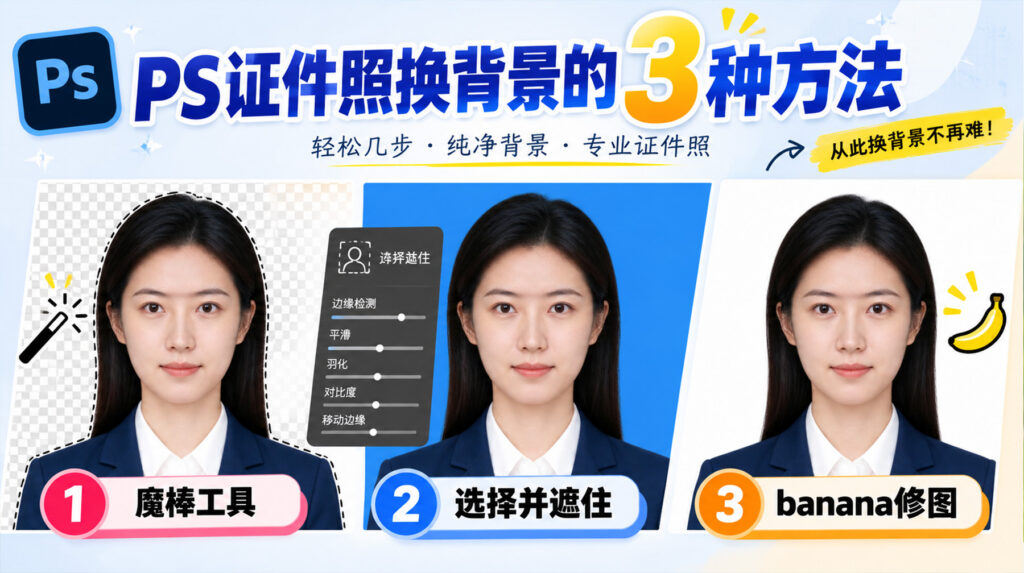
ps证件照换背景的3 种方法

一、ps证件照换背景的 3 种方法

三种方法难度和适用场景都不一样,按你手上这张原图的情况挑一种就行——背景越干净、用越简单的方法;发丝越多、越该交给 AI。

方法一:魔棒工具(纯色底、新手最快)
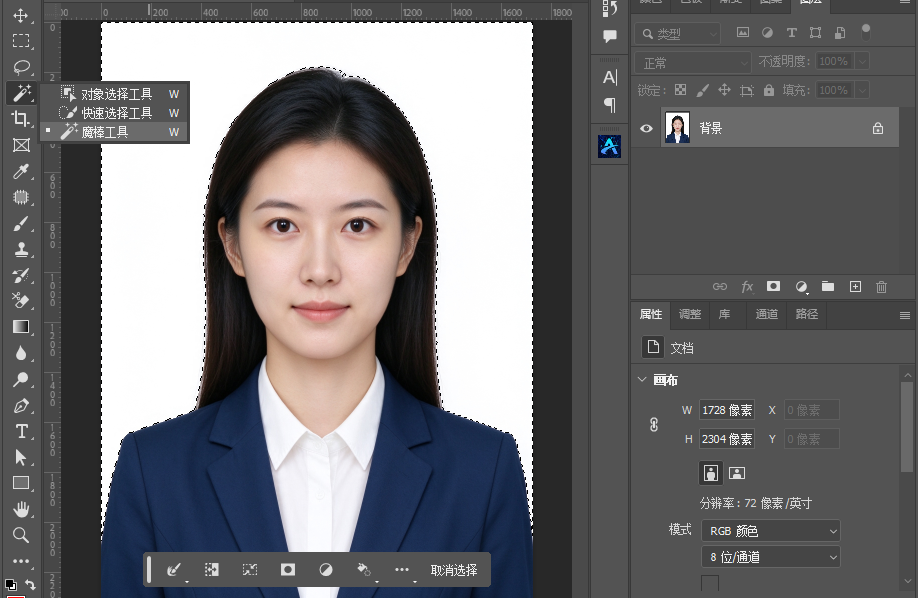
在ps中打开魔棒工具

如果原图是影棚拍出来的纯色背景(纯蓝、纯灰、纯白),这是最快的一招。用【魔棒工具】点一下背景区域,容差调 20~30,勾上「连续」,背景就被整片选中;接着【选择】→【反选】选中人像,复制到新图层,下面垫一个纯色填充层就是新底色。
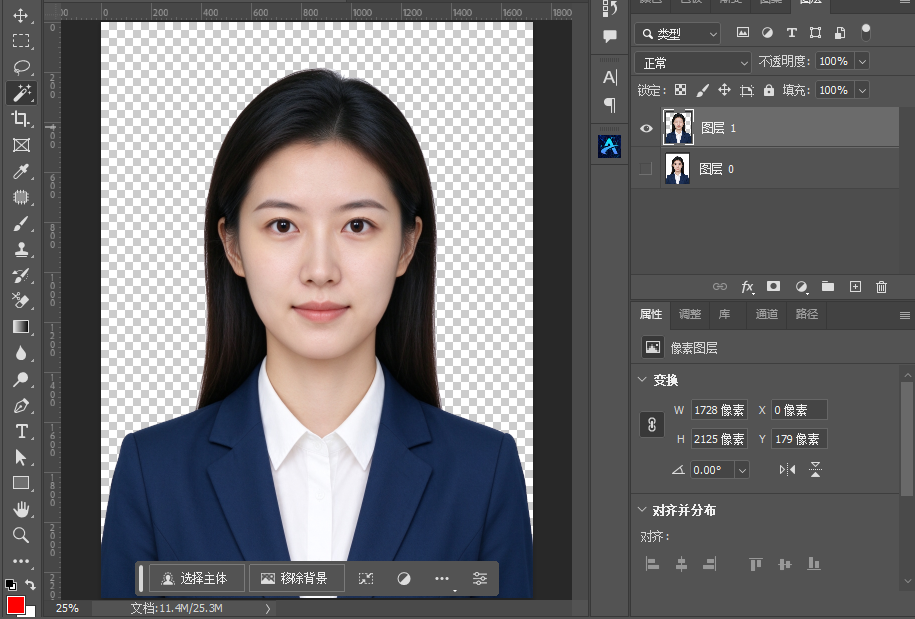
ps魔棒工具抠背景效果

它的短板也很明显:只对纯色背景有效。背景有渐变或有阴影,魔棒就会漏选一大片,头发丝更是完全顾不上。

方法二:选择并遮住(发丝边缘更干净)

背景不干净、或者人像碎发多时,换【选择并遮住】。先用【快速选择工具】把人像大致框出来,点进【选择并遮住】,用「调整边缘画笔」沿着发丝和肩膀外沿刷一遍,半透明的碎发才会被算进选区。
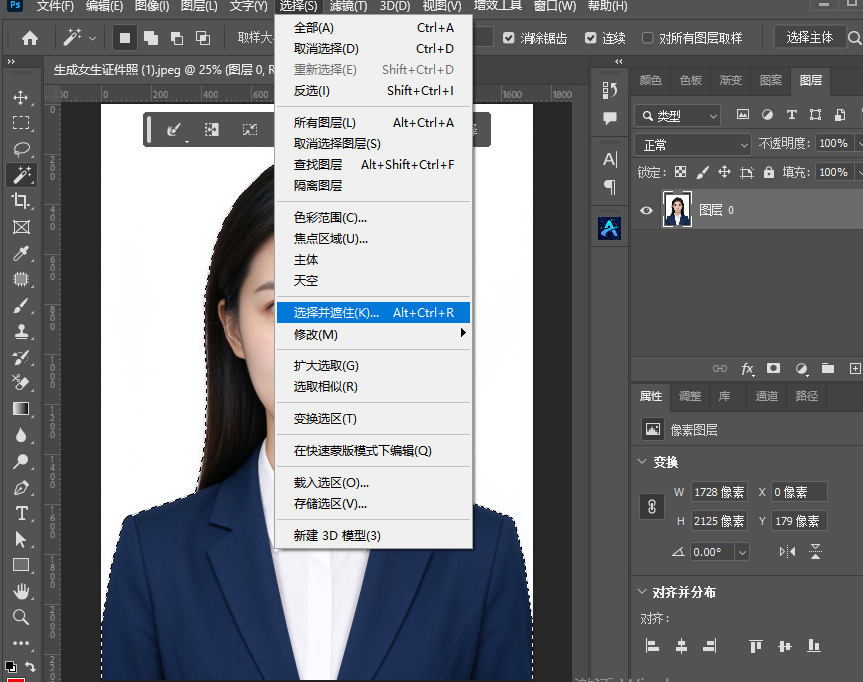
ps的选择执行选择并遮住

三个参数最关键:半径 (吃掉边缘杂色)、羽化(别让边缘像刀切的)、移动边缘 (把原背景的残留往里收)。确定后【反选】删除背景,再垫上新底色。
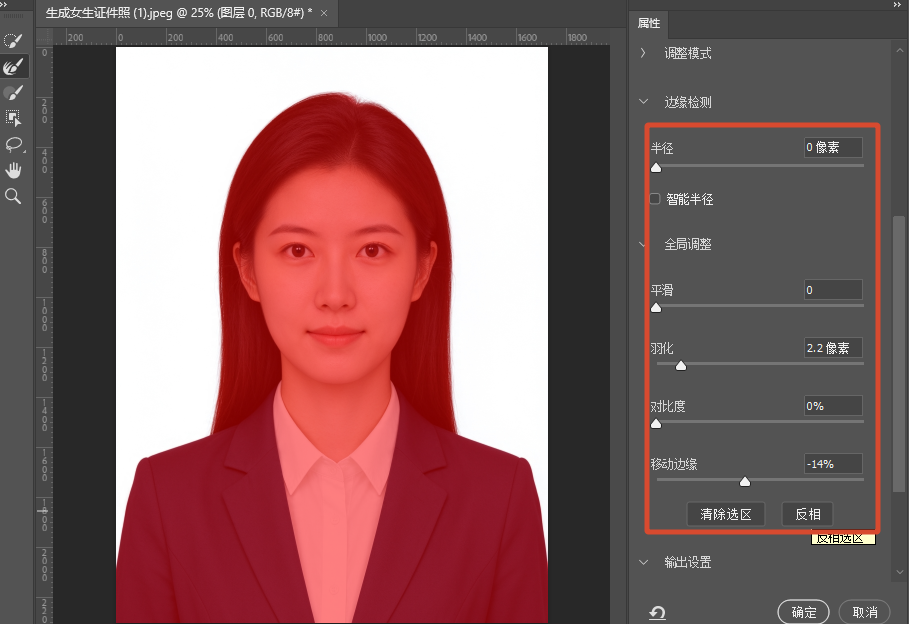
选择并遮住的操作面板

方法三:StartAI【Banana修图】一键换底(省时间)

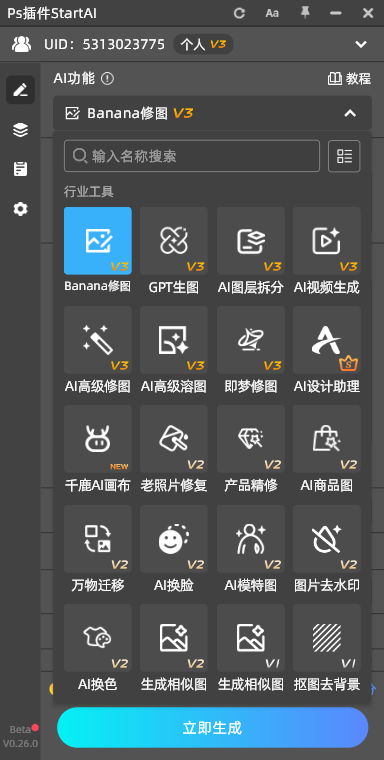
startai的banana修图如何打开

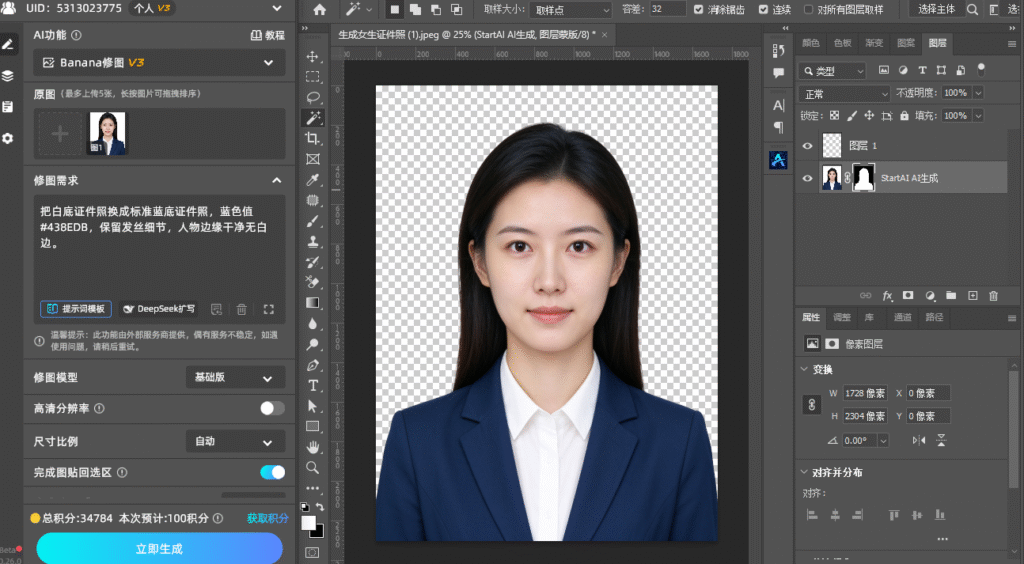
上传需要处理的ps证件照图层,在修图需求框输入带标准色值的指令,例如:

banana修图的提示词

把白底证件照换成标准蓝底证件照,蓝色值 #438EDB,保留发丝细节,人物边缘干净无白边。
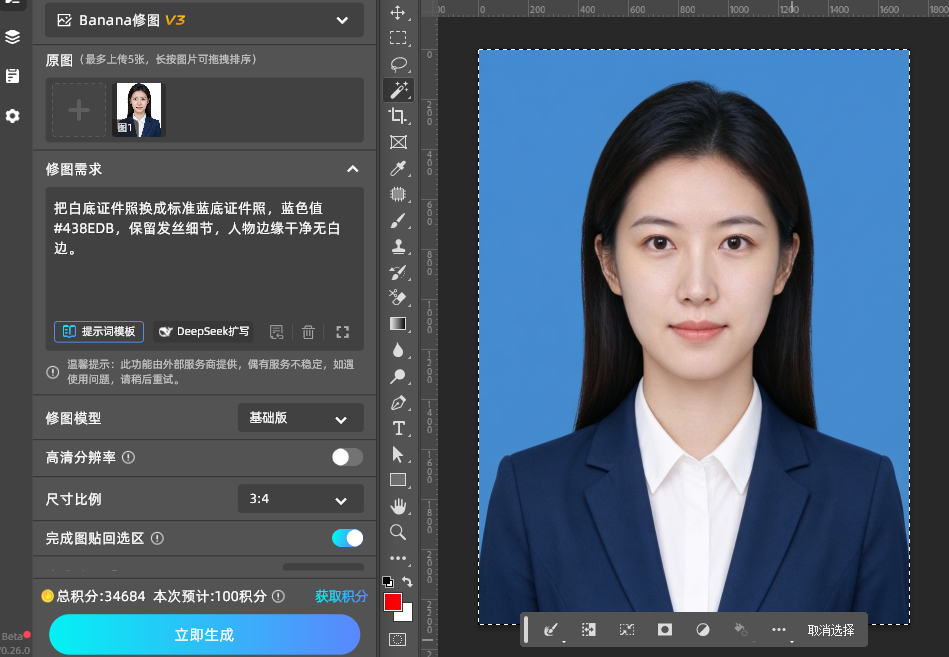
banana修图的效果

新用户注册填邀请码【CArBms】,领 100 积分免费体验,无需额外付费即可解锁 Banana修图、GPT修图、AI修图、AI溶图、产品精修、老照片修复、批量处理。
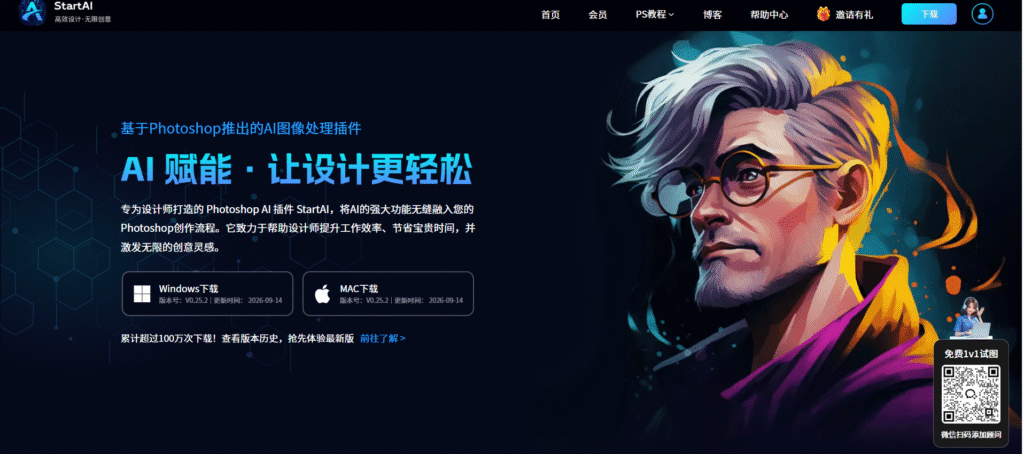
startai的官网页面

邀请码:【CArBms】,立领100积分,基础功能免费用!

立即使用StartAI:【点此一键下载StartAI插件】

二、方法对比:PS原生方法 vs StartAI插件

对比维度PS原生方法StartAI插件
适用背景纯色底,或背景与人像对比强复杂背景、发丝多也能一次去干净
操作方式魔棒点选,或手动刷调整边缘画笔上传图片,自动识别人物并换底色
发丝与边缘要反复刷,容易留一圈原背景杂色边缘自带羽化过渡,发丝保留较自然
换底色反选复制后自己垫纯色填充层输出纯色底人像,垫哪层就是哪个底
一次做多底色每换一次底色重复抠一遍同一张人像派生红/蓝/白多版
单张耗时10~20 分钟(发丝多的更久)约 1 分钟(含垫底色)

三、证件照底色换完别急着交:3 个收口动作

很多人换完底色就直接交了,结果被打回重做。下面这 3 步是多数教程会漏掉的——① 底色校准、② 规格裁剪、③ 交付前自查,一步一步来。

1. 底色要用标准色值,别随手吸一个

证件照的红底、蓝底、白底都有惯用标准值:红底约 #FF0000、蓝底约 #438EDB(部分证件用更深的 #2D5A9B)、白底是纯 #FFFFFF。随手从别的图上吸一个「差不多的蓝」,很可能偏紫或偏灰,审核时会被判底色不纯。做法是新建【纯色】填充层,把色值直接填进去,别靠吸管。

2. 按证件规格裁剪,头部占比要对

底色对了、尺寸不对,照样退回。常见规格:一寸 25×35mm(约 295×413 像素)、二寸 35×49mm(约 413×579 像素),多数报名系统要求 JPG、300dpi、白底或蓝底。裁剪时用【裁剪工具】直接填尺寸,再按「头部约占画面三分之二、头顶留 3~5mm 空白」调位置。


ps证件照换背景的3 种方法

办入职、报名考试、递签证,材料交上去常卡在同一个地方——证件照底色不对。要蓝底的交成了红底,要白底的带着一层渐变灰,只能重拍或临时到处找图。

自己在 ps 里换也不是不行,但光是沿着头发丝框一遍选区就得十几分钟,边缘还容易留一圈原背景的杂色。这篇把 ps证件照换背景 的 3 种方法一次讲清:新手最快的魔棒工具、抠发丝更干净的「选择并遮住」、StartAI 插件的【抠图去背景】一键换底;再补上多数教程会漏的一步——证件照 底色怎么校准、尺寸怎么裁。

ps证件照换背景的3 种方法

一、ps证件照换背景的 3 种方法

三种方法难度和适用场景都不一样,按你手上这张原图的情况挑一种就行——背景越干净、用越简单的方法;发丝越多、越该交给 AI。

方法一:魔棒工具(纯色底、新手最快)

在ps中打开魔棒工具

如果原图是影棚拍出来的纯色背景(纯蓝、纯灰、纯白),这是最快的一招。用【魔棒工具】点一下背景区域,容差调 20~30,勾上「连续」,背景就被整片选中;接着【选择】→【反选】选中人像,复制到新图层,下面垫一个纯色填充层就是新底色。

ps魔棒工具抠背景效果

它的短板也很明显:只对纯色背景有效。背景有渐变或有阴影,魔棒就会漏选一大片,头发丝更是完全顾不上。

方法二:选择并遮住(发丝边缘更干净)

背景不干净、或者人像碎发多时,换【选择并遮住】。先用【快速选择工具】把人像大致框出来,点进【选择并遮住】,用「调整边缘画笔」沿着发丝和肩膀外沿刷一遍,半透明的碎发才会被算进选区。

ps的选择执行选择并遮住

三个参数最关键:半径 (吃掉边缘杂色)、羽化(别让边缘像刀切的)、移动边缘 (把原背景的残留往里收)。确定后【反选】删除背景,再垫上新底色。

选择并遮住的操作面板

方法三:StartAI【Banana修图】一键换底(省时间)

startai的banana修图如何打开

上传需要处理的ps证件照图层,在修图需求框输入带标准色值的指令,例如:

banana修图的提示词

把白底证件照换成标准蓝底证件照,蓝色值 #438EDB,保留发丝细节,人物边缘干净无白边。

banana修图的效果

新用户注册填邀请码【CArBms】,领 100 积分免费体验,无需额外付费即可解锁 Banana修图、GPT修图、AI修图、AI溶图、产品精修、老照片修复、批量处理。

startai的官网页面

邀请码:【CArBms】,立领100积分,基础功能免费用!

立即使用StartAI:【点此一键下载StartAI插件】

二、方法对比:PS原生方法 vs StartAI插件

对比维度PS原生方法StartAI插件
适用背景纯色底,或背景与人像对比强复杂背景、发丝多也能一次去干净
操作方式魔棒点选,或手动刷调整边缘画笔上传图片,自动识别人物并换底色
发丝与边缘要反复刷,容易留一圈原背景杂色边缘自带羽化过渡,发丝保留较自然
换底色反选复制后自己垫纯色填充层输出纯色底人像,垫哪层就是哪个底
一次做多底色每换一次底色重复抠一遍同一张人像派生红/蓝/白多版
单张耗时10~20 分钟(发丝多的更久)约 1 分钟(含垫底色)

三、证件照底色换完别急着交:3 个收口动作

很多人换完底色就直接交了,结果被打回重做。下面这 3 步是多数教程会漏掉的——① 底色校准、② 规格裁剪、③ 交付前自查,一步一步来。

1. 底色要用标准色值,别随手吸一个

证件照的红底、蓝底、白底都有惯用标准值:红底约 #FF0000、蓝底约 #438EDB(部分证件用更深的 #2D5A9B)、白底是纯 #FFFFFF。随手从别的图上吸一个「差不多的蓝」,很可能偏紫或偏灰,审核时会被判底色不纯。做法是新建【纯色】填充层,把色值直接填进去,别靠吸管。

2. 按证件规格裁剪,头部占比要对

底色对了、尺寸不对,照样退回。常见规格:一寸 25×35mm(约 295×413 像素)、二寸 35×49mm(约 413×579 像素),多数报名系统要求 JPG、300dpi、白底或蓝底。裁剪时用【裁剪工具】直接填尺寸,再按「头部约占画面三分之二、头顶留 3~5mm 空白」调位置。

产品

千鹿AI 千鹿Pr助手 千鹿AI助手 PsAide

专题广场

StartAI教程 StartAI提示词库 产品精修 Ps抠图 Nano Banana Pro Ps2026 Ps去水印 Ps快捷键

服务

帮助中心 最新功能 服务条款 会员中心 Ps教程 官方博客

联系我们

info@istarry.com.cn