
电商主图不用做得花里胡哨,它只有两个任务:让人在搜索结果里一眼看到你,点进来以后一眼看懂卖点。按这两条去做,比堆特效有用得多。整个流程就三步。
一、先定尺寸,别做错比例
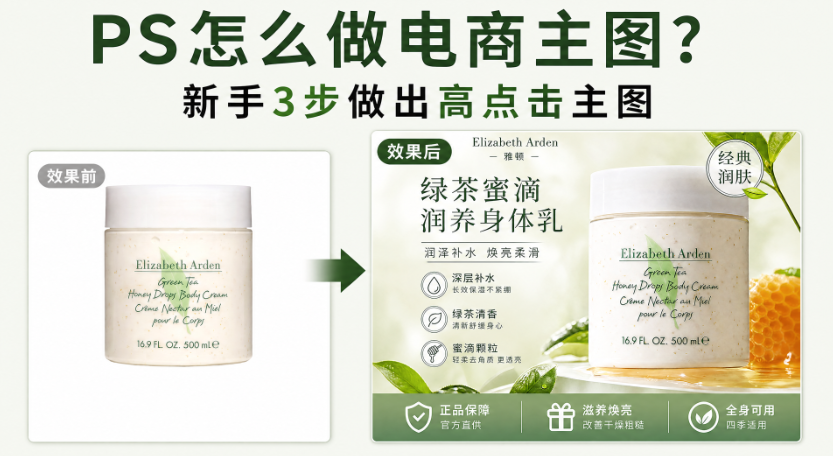
1、新建文档(Ctrl+N),尺寸按平台要求来:
- 淘宝/天猫:主图正方形,建议 800×800 或 1000×1000 像素;
- 拼多多/京东:同样以正方形为主,1000×1000 更清晰;
- 亚马逊:主图正方形,建议 2000×2000,首图必须是纯白底。
2、分辨率设 72 像素/英寸(屏幕展示够用,文件也不会太大),颜色模式选 RGB;
3、尺寸定错后面全要返工,所以这一步先跟平台规则对齐再动手。
二、把产品做成干净白底
1、把产品图拖进画布,Ctrl+T 调整大小和位置;
2、产品占画面的比例建议在60%~75% 之间——太小显得没货,顶边留白不够又会显得挤;
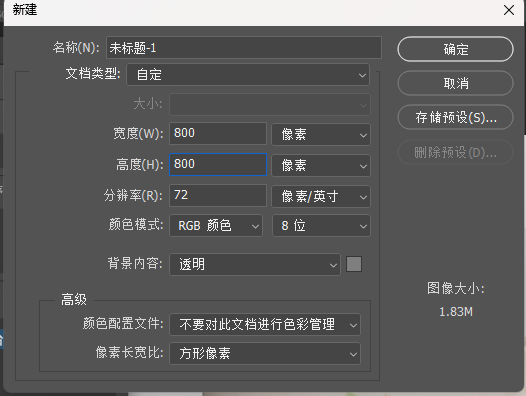
3、抠图去背景:用【选择】-【主体】一键选中,边缘不干净的地方用快速选择工具补,按 Ctrl+J 抠出产品;
4、产品图层下面新建图层,填充纯白(前景色设白,按 Alt+Delete);
5、给产品加一点点投影:双击图层打开图层样式,勾选「投影」,不透明度调到 15%~25%、距离 5~10 像素,产品会从白底上”站”起来。
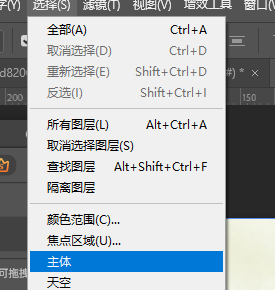
四、想让 AI 帮忙排版:StartAI 生成卖点图
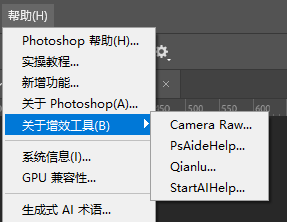
立即使用StartAI:【点此一键下载StartAI插件】;
邀请码:FbgLJW,立领100积分,使用核心功能!
1、PS 打开产品图,选一张干净的白底图,按 Ctrl+A 全选画布;
2、打开 StartAI 面板,选择 GPT生图
3、以 GPT生图为例,输入提示词:
给图中的身体乳做一张淘宝平台电商主图,文案卖点自由发挥
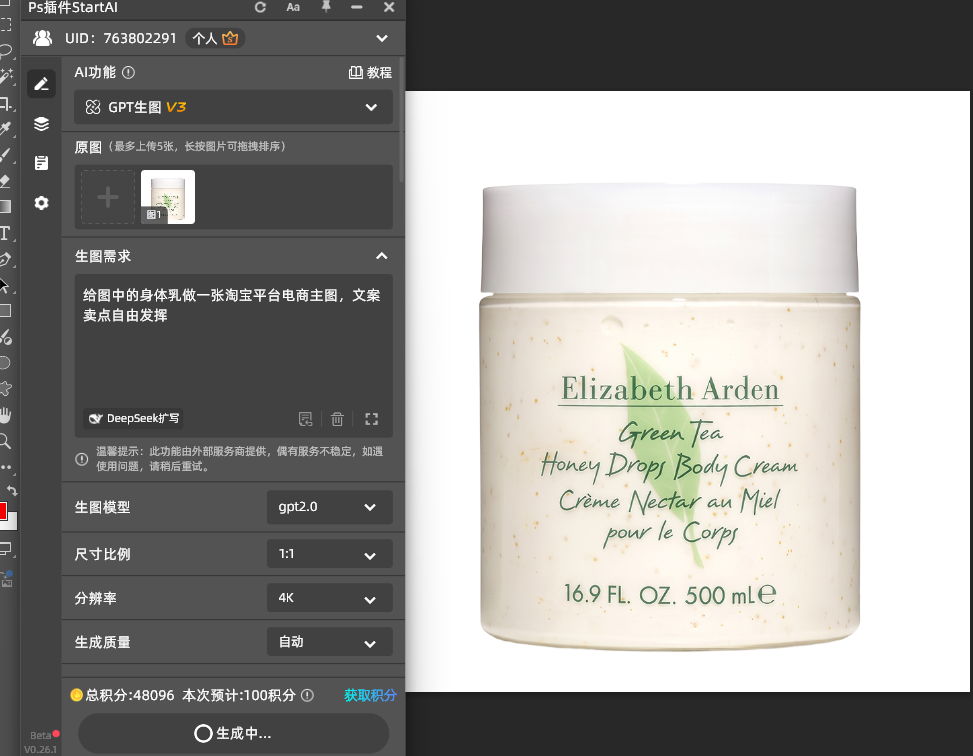
4、生成尺寸选 1:1,质量选【高】,点【立即生成】;
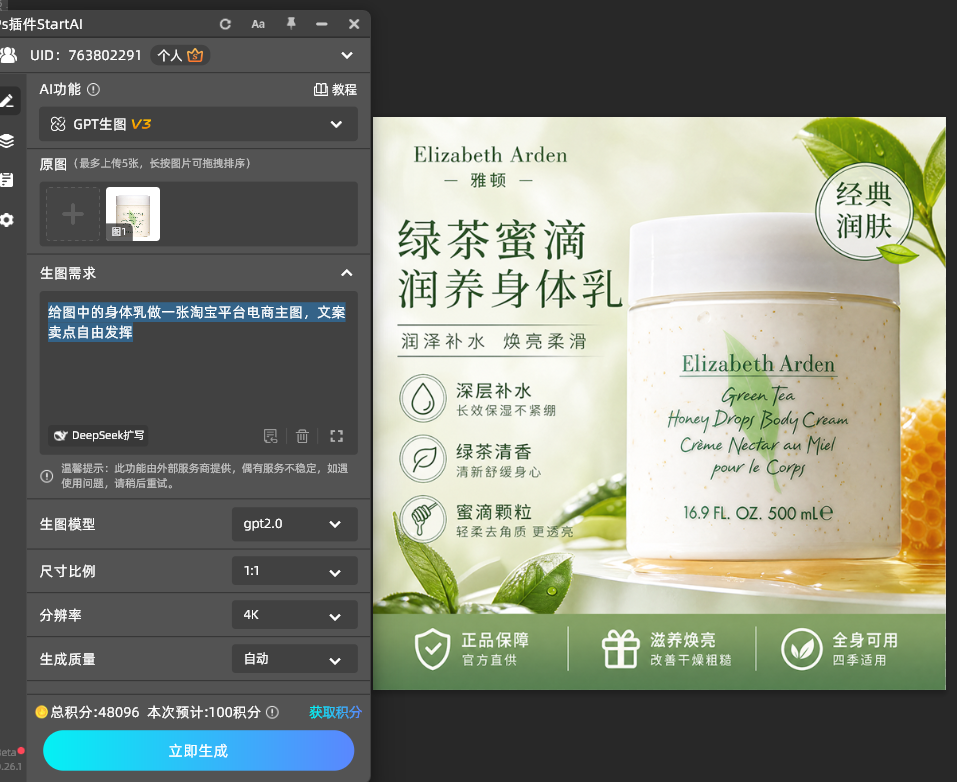
5、结果回写为 PS 新图层,检查出图
总结
电商主图三步走:定对尺寸(1:1,800~2000 像素)→ 产品抠图做白底并居中(占画面 60%~75%)→ 加卖点文案(字号分层、不遮产品、首图保持白底)。想省下排版功夫,就用 StartAI 插件的 GPT生图直接生成卖点图。判断主图好不好只有一个标准:缩成搜索页里的缩略图大小,还能一眼看清产品和卖点。
立即使用StartAI:【点此一键下载StartAI插件】;
邀请码:FbgLJW,领100积分,使用核心功能!








