
PS证件照怎么做?4种制作方法,尺寸排版打印一次搞定

急需一张证件照,跑照相馆要排队、拍完还不一定满意;自己用 PS 做,又卡在尺寸不对、头身比例失调、打印出来模糊上。求职、入职、考试报名、社保办理、签证递交,每个场景对证件照尺寸和底色的要求都不一样,做错一张就得重来。

本文整理 4 种 PS 证件照制作方法,从尺寸规格标准、裁剪改尺寸、换底色到排版打印全覆盖,一句话出片的高效方案,常见踩坑与自查要点一并列出,新手也能一次做出能直接交的证件照。

一、PS证件照制作前必须搞清的尺寸标准

做证件照第一步不是打开 PS,而是先确定尺寸。尺寸搞错,后面做得再精细也白费。国内常用规格如下:

用途尺寸规格像素(300dpi)常用底色
一寸25mm × 35mm295 × 413 px白 / 蓝 / 红
二寸35mm × 49mm413 × 579 px白 / 蓝 / 红
小二寸33mm × 48mm390 × 567 px白 / 蓝
大一寸33mm × 48mm390 × 567 px白 / 蓝 / 红
签证33mm × 48mm 或 35mm × 45mm按使馆要求白

底色规则:白底用于身份证、护照、驾驶证、签证;蓝底用于毕业证、工作证、简历;红底用于结婚证、入伍、保险。拿不准就按申请方要求来,无特殊要求的场景优先白底。

二、4种PS证件照制作实操方法

前 3 种是 PS 原生操作,从改尺寸、换底色到排版打印,覆盖手工全流程;第 4 种是插件方案,适合原片质量差或需要批量制作的场景,完整步骤见第四章。

方法1:裁剪工具(改尺寸改比例,新手首选)

适用场景:已有可用照片,只需要裁成标准尺寸;或照片头身比例略有偏差需微调。

方法优势:PS 原生功能、数值精准可控,直接按像素值裁切,一步解决尺寸与比例问题,无需任何插件。

实操步骤:

1、打开 PS 导入原照片,先按下快捷键 Ctrl+J 复制图层,备份原图防止改坏;

2、左侧工具栏选择裁剪工具(快捷键 C),顶部属性栏依次输入宽度、高度、分辨率,一寸填 295 × 413 px、300 像素/英寸;

3、勾选删除裁剪的像素,拖动裁剪框让人物头顶留白约占画面 1/10,肩部下沉、面部居中;

4、按 Enter 键确认,按 Ctrl+Shift+S 另存为 JPG,格式质量选最佳。
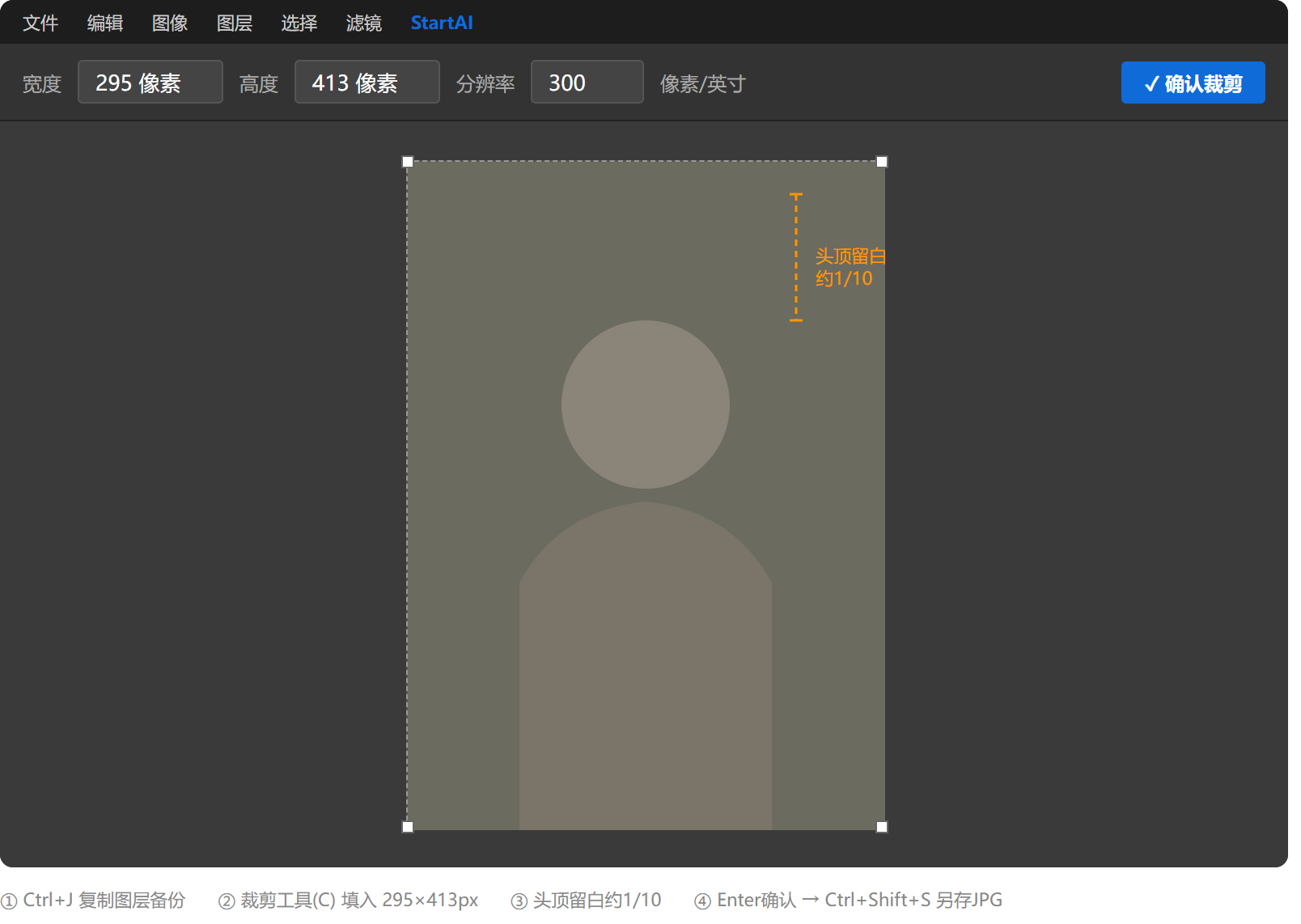
PS裁剪工具设置证件照尺寸参数界面
图 1:裁剪工具顶部属性栏输入一寸照 295×413px 参数

方法2:钢笔工具 + 通道抠图换底(换底色最干净)

适用场景:原照片底色不符合要求,需要换成白/蓝/红标准底色,且要求发丝边缘干净。

方法优势:证件照换底最难的是发丝那一圈,纯色背景用通道法比魔棒精准得多,发丝零白边,边缘过渡自然。

实操步骤:

1、先按方法1裁剪出标准尺寸,再进入通道面板,找到对比最强的通道(多为蓝通道)右键复制通道;

2、按 Ctrl+L 调出色阶,把主体压成纯黑、背景提成纯白,拉到对比最大化;

3、按住 Ctrl 点击通道缩览图载入选区,按 Ctrl+Shift+I 反选,得到人物选区;

4、回到图层面板,新建纯色填充层,填入目标底色(蓝底参考色值 #438EDB,红底 #D9001B,白底 #FFFFFF);

5、放大到 200% 检查发丝边缘,若有白边在蒙版上用黑色柔边画笔轻扫修补。
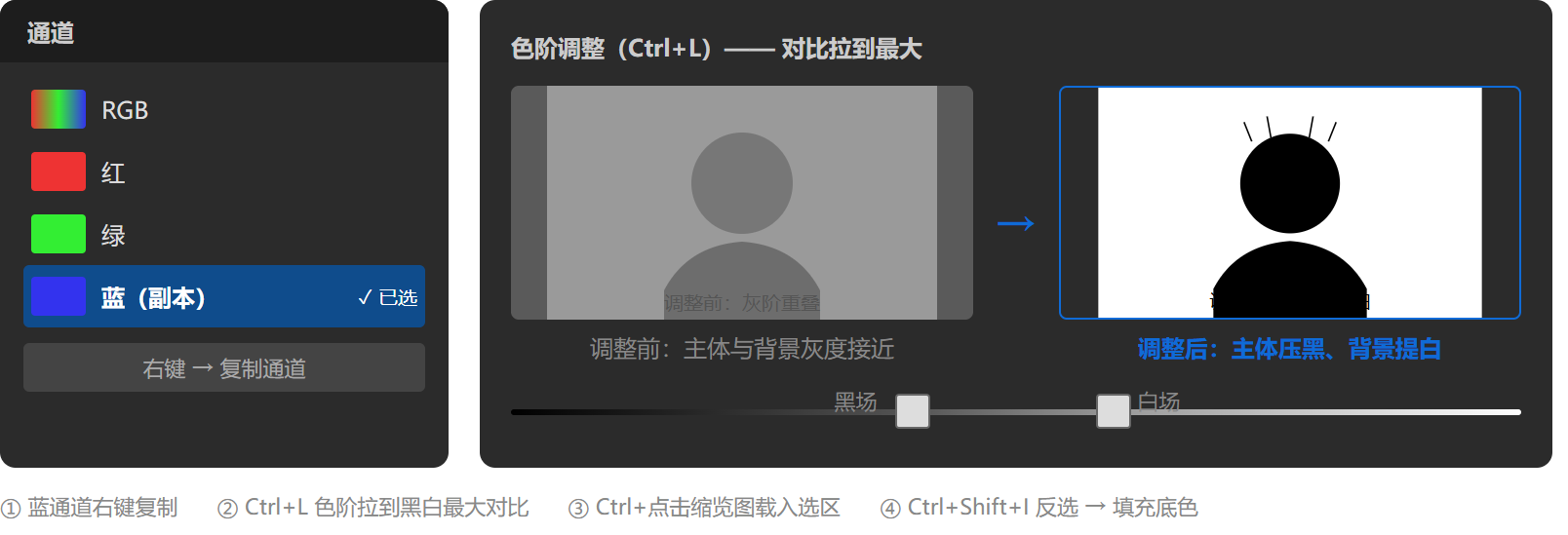
PS通道法抠图处理证件照发丝边缘的色阶调整效果
图 2:通道法抠图——色阶压黑主体、提亮背景后的选区效果

方法3:证件照排版(一版打印多张,省纸省钱)

适用场景:需要打印实体照片,或照相馆不给排版只有单张的情况。

方法优势:一张 6 寸相纸可排 8 张一寸照,自己排版打印成本不到照相馆的零头。

实操步骤:

1、新建画布,尺寸设为 6 寸相纸 152mm × 102mm,分辨率 300 像素/英寸;

2、把做好的单张证件照拖入,按下 Ctrl+J 复制多份,用移动工具(快捷键 V)排列整齐;

3、选中所有照片图层,用顶部对齐工具做水平居中分布,间距统一留 2–3mm 便于裁切;

4、存成 JPG 后送去打印,务必确认打印店不会二次缩放。
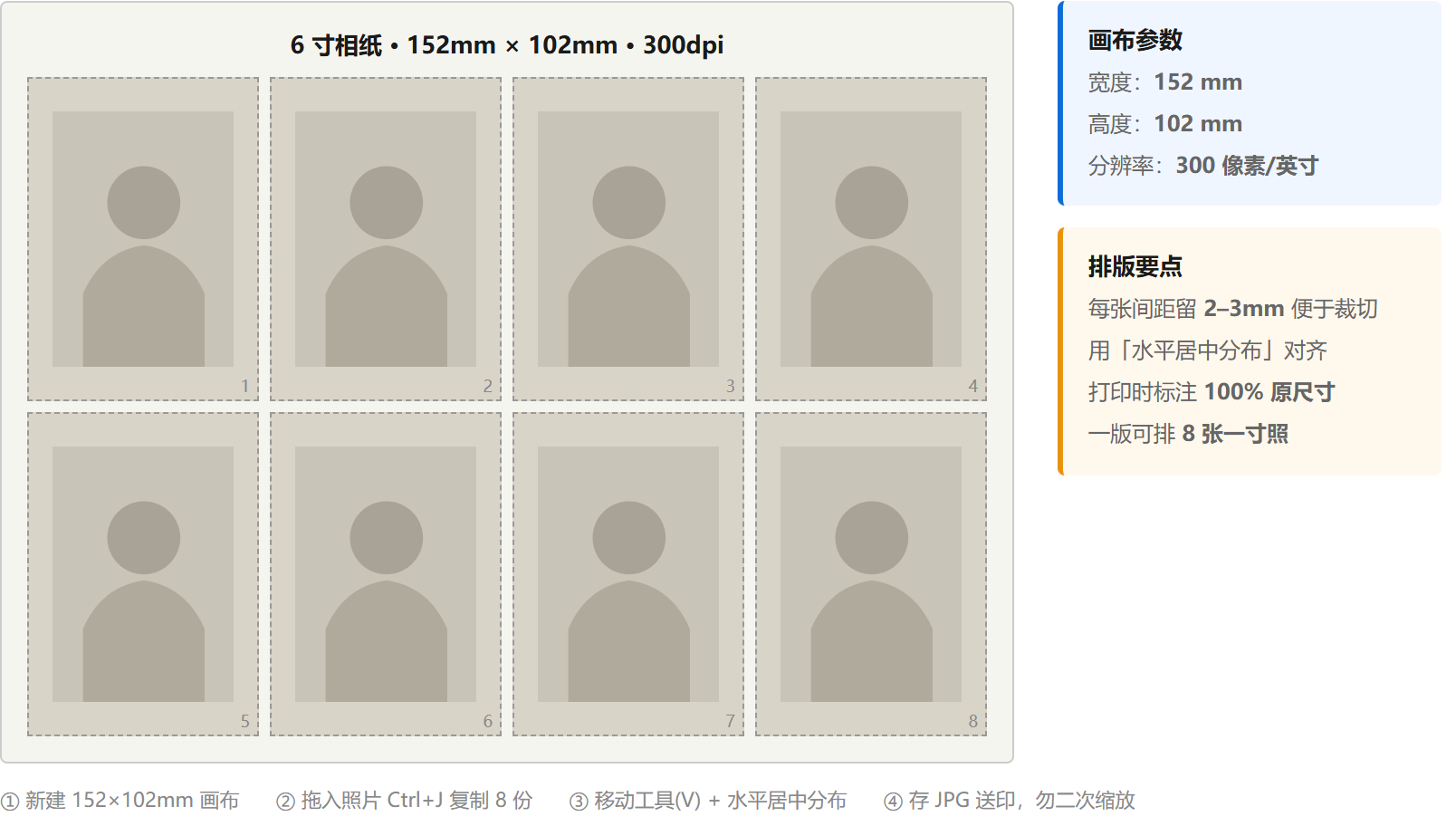
PS证件照排版6寸相纸排列8张一寸照片的效果图
图 3:一版 8 张一寸照的排版布局,间距留 2–3mm 便于裁切

方法4:StartAI 插件一键生成(原片质量差、需要批量时用)

适用场景:手头没有合适原片、原片背景凌乱、需要批量制作员工证件照,或不想手动抠发丝和调参数。

方法优势:内嵌于 Photoshop,无需切换软件,用自然语言描述需求即可完成换底、修瑕疵与着装调整,几秒出一张标准证件照,发丝边缘自动优化。

实操步骤:完整三步流程见下方第四章:StartAI 插件 Banana 修图制作证件照。

三、PS证件照最常踩的 3 个坑

1、尺寸对了但打印出来模糊

问题原因:分辨率设置过低,或做图时用的是屏幕分辨率 72 像素/英寸,打印时被放大插值。

解决方法:证件照一律按 300 像素/英寸制作,像素值直接填标准值(一寸 295×413 px),不要靠打印店放大。

2、头发丝边缘一圈白边

问题原因:选区羽化不足或容差太小,浅色背景降噪后留下残余。

解决方法:优先用通道法抠图,或在「选择并遮住」里勾选净化颜色,放大到 200% 逐段修边。

3、头身比例不符合审核要求

问题原因:裁剪时只对齐了尺寸,忽略头部在画面中的占比,导致头顶留白过多或肩膀被切。

解决方法:头顶留白约占画面高度 1/10,头部高度占画面 2/3 左右,肩线保留完整,人脸居中偏上。

四、StartAI 插件 Banana 修图制作证件照实操教程

三种 PS 原生方法能解决尺寸、换底、排版问题,但要批量做员工证件照、或手头原片质量太差、发丝边缘太难处理时,手动操作效率很低。StartAI PS 插件内嵌于 Photoshop,无需切换软件,用 Banana 修图直接出标准证件照,完整分步教程如下。

立即使用StartAI:【点此一键下载StartAI插件】;

邀请码:【mKU7jz】,立领100积分,基础功能免费用!

1、PS 中导入需要换底色的证件照,在顶部【增效工具】面板打开 StartAI,选中【Banana 修图】功能;
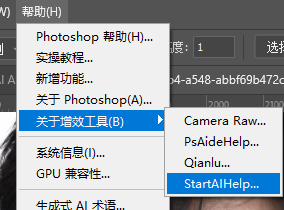
PS证件照怎么做?4种制作方法,尺寸排版打印一次搞定

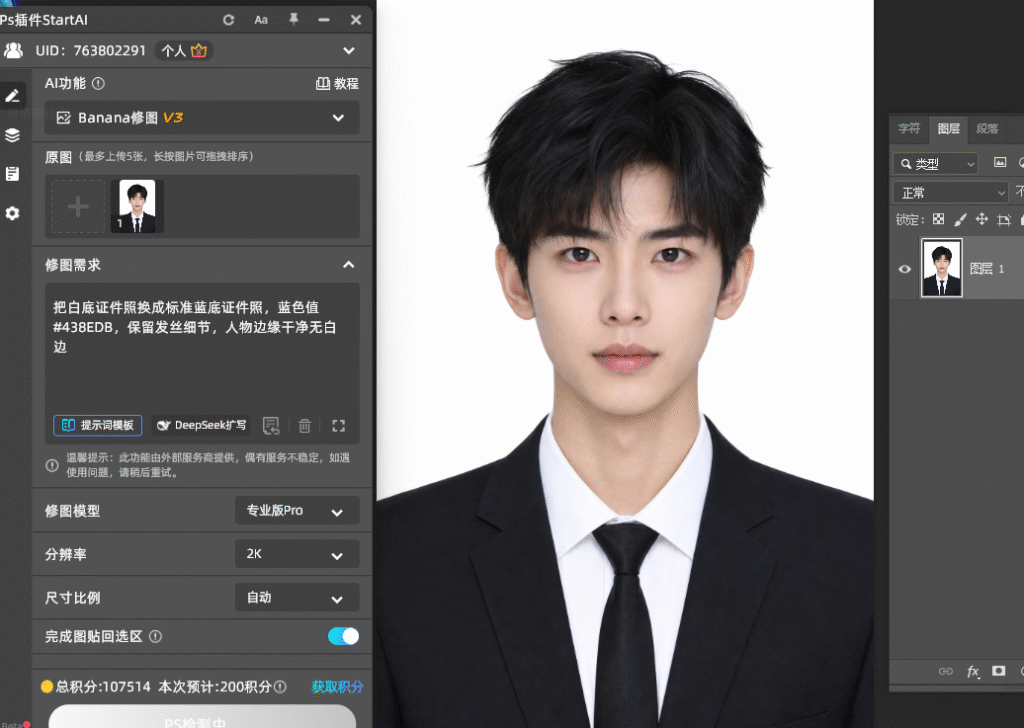
2、点击「+」上传需要处理的证件照图层,在修图需求框输入带标准色值的指令,例如:

把白底证件照换成标准蓝底证件照,蓝色值 #438EDB,保留发丝细节,人物边缘干净无白边
PS证件照怎么做?4种制作方法,尺寸排版打印一次搞定

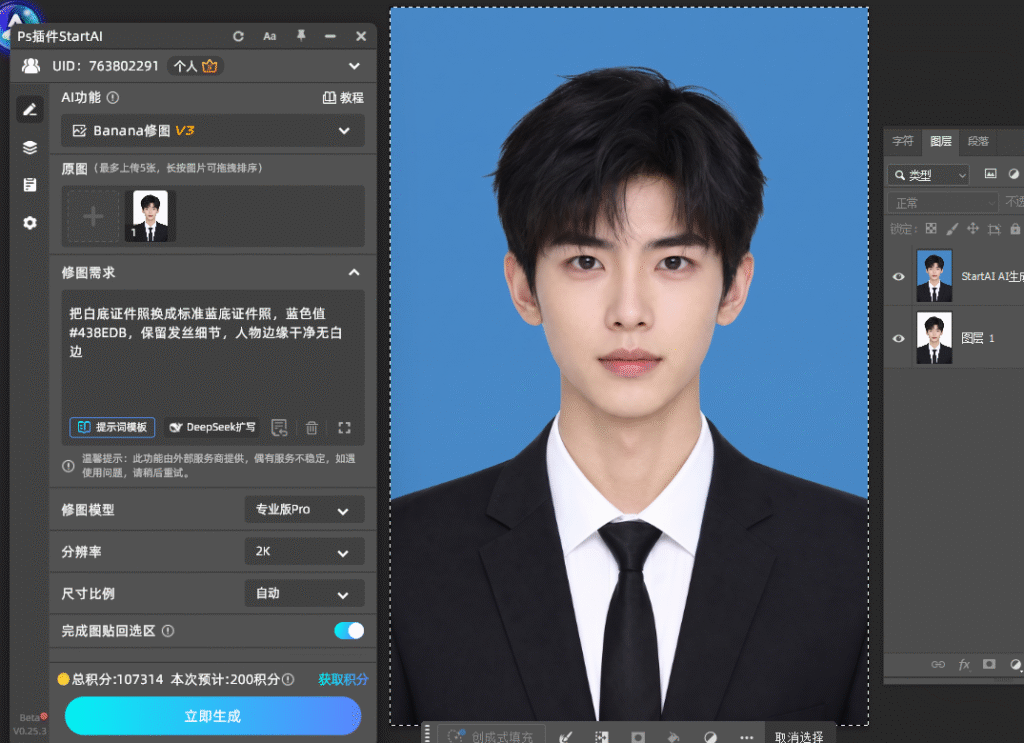
3、确认参数后点击【一键生成】,等待 10-20 秒,AI 自动完成智能抠图、边缘优化和标准底色替换;
PS证件照怎么做?4种制作方法,尺寸排版打印一次搞定

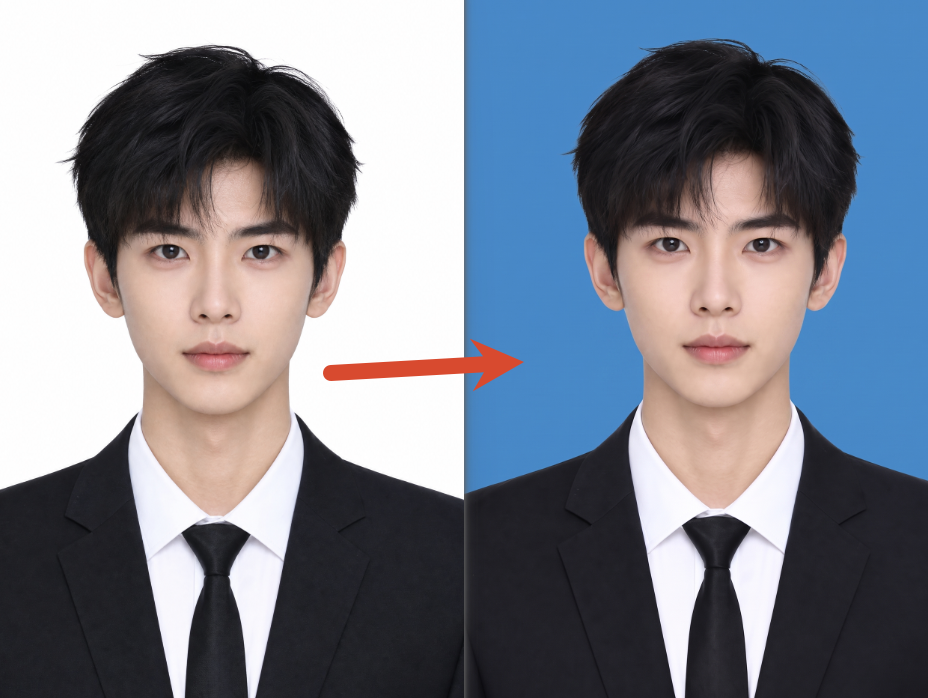
4、生成的高清效果图会自动贴回 PS 当前图层,不满意可换色值重新生成,红底、白底、蓝底之间自由切换,确认无误后直接保存导出。
PS证件照怎么做?4种制作方法,尺寸排版打印一次搞定

核心优势

1、AI 精准识别,发丝零白边:相比手动通道抠图,Banana 修图可直接识别发丝细节并自动优化边缘,低清原片经 AI 无损放大后仍清晰可用;

2、全功能覆盖,一站式修图:内置 40+ 设计功能,包含 AI 抠图、AI 去水印、产品精修、智能扩图、批量修图等,换完底色可直接修饰面部瑕疵,无需切换工具;

3、批量高效处理,降本增效:支持批量抠图、批量换底,几十张员工证件照处理效率提升 80% 以上;

4、智能构图补图:支持横竖版比例互换与画面智能补全,解决原片构图不规整的问题。

五、PS证件照常见问题 FAQ

问题 1:PS证件照尺寸设置多少才正确?

原因:不同用途尺寸不同,凭感觉填数值必然出错。

解决方法:一寸填 25mm×35mm / 295×413 px,二寸填 35mm×49mm / 413×579 px,分辨率统一 300 像素/英寸,按申请方要求对号入座。

问题 2:证件照怎么换底色最干净?

原因:魔棒工具对发丝无效,容易留下白边和色溢。

解决方法:用通道法或「选择并遮住」+ 净化颜色;发丝复杂或需要批量,直接用 StartAI Banana 修图 一句话换底。

问题 3:证件照打印出来模糊怎么办?

原因:做图分辨率不足,被打印店放大插值导致失真。

解决方法:全程按 300 像素/英寸制作,像素值直接填标准值;排版时用 6 寸相纸(152mm×102mm)排 8 张一寸照,标注「按 100% 输出,勿缩放」。

问题 4:证件照能做成一版多张打印吗?

解决方法:可以。新建 6 寸相纸画布 152mm×102mm,复制多份后用水平居中分布排列,每张间距留 2–3mm 便于裁切。

白色蓝色红色三种标准底色证件照效果对比图
图 5:三种标准底色证件照对照,按申请场景选择

六、总结

PS 证件照制作的核心逻辑很简单:尺寸规格决定能不能通过审核,底色决定符不符合场景要求,分辨率决定打印清不清晰,三点缺一不可。

日常可按需对号入座:只改尺寸用裁剪工具,换底色用通道法,打印多张用排版功能;原片质量差、发丝边缘难处理或需要批量制作,搭配 StartAI 插件 Banana 修图一句话完成换底与修瑕,配合无损放大,极大降低操作门槛、提升出图效率,是电商美工、行政人事、自媒体运营的必备提效工具。

PS证件照怎么做?4种制作方法,尺寸排版打印一次搞定

急需一张证件照,跑照相馆要排队、拍完还不一定满意;自己用 PS 做,又卡在尺寸不对、头身比例失调、打印出来模糊上。求职、入职、考试报名、社保办理、签证递交,每个场景对证件照尺寸和底色的要求都不一样,做错一张就得重来。

本文整理 4 种 PS 证件照制作方法,从尺寸规格标准、裁剪改尺寸、换底色到排版打印全覆盖,一句话出片的高效方案,常见踩坑与自查要点一并列出,新手也能一次做出能直接交的证件照。

一、PS证件照制作前必须搞清的尺寸标准

做证件照第一步不是打开 PS,而是先确定尺寸。尺寸搞错,后面做得再精细也白费。国内常用规格如下:

用途尺寸规格像素(300dpi)常用底色
一寸25mm × 35mm295 × 413 px白 / 蓝 / 红
二寸35mm × 49mm413 × 579 px白 / 蓝 / 红
小二寸33mm × 48mm390 × 567 px白 / 蓝
大一寸33mm × 48mm390 × 567 px白 / 蓝 / 红
签证33mm × 48mm 或 35mm × 45mm按使馆要求白

底色规则:白底用于身份证、护照、驾驶证、签证;蓝底用于毕业证、工作证、简历;红底用于结婚证、入伍、保险。拿不准就按申请方要求来,无特殊要求的场景优先白底。

二、4种PS证件照制作实操方法

前 3 种是 PS 原生操作,从改尺寸、换底色到排版打印,覆盖手工全流程;第 4 种是插件方案,适合原片质量差或需要批量制作的场景,完整步骤见第四章。

方法1:裁剪工具(改尺寸改比例,新手首选)

适用场景:已有可用照片,只需要裁成标准尺寸;或照片头身比例略有偏差需微调。

方法优势:PS 原生功能、数值精准可控,直接按像素值裁切,一步解决尺寸与比例问题,无需任何插件。

实操步骤:

1、打开 PS 导入原照片,先按下快捷键 Ctrl+J 复制图层,备份原图防止改坏;

2、左侧工具栏选择裁剪工具(快捷键 C),顶部属性栏依次输入宽度、高度、分辨率,一寸填 295 × 413 px、300 像素/英寸;

3、勾选删除裁剪的像素,拖动裁剪框让人物头顶留白约占画面 1/10,肩部下沉、面部居中;

4、按 Enter 键确认,按 Ctrl+Shift+S 另存为 JPG,格式质量选最佳。

PS裁剪工具设置证件照尺寸参数界面
图 1:裁剪工具顶部属性栏输入一寸照 295×413px 参数

方法2:钢笔工具 + 通道抠图换底(换底色最干净)

适用场景:原照片底色不符合要求,需要换成白/蓝/红标准底色,且要求发丝边缘干净。

方法优势:证件照换底最难的是发丝那一圈,纯色背景用通道法比魔棒精准得多,发丝零白边,边缘过渡自然。

实操步骤:

1、先按方法1裁剪出标准尺寸,再进入通道面板,找到对比最强的通道(多为蓝通道)右键复制通道;

2、按 Ctrl+L 调出色阶,把主体压成纯黑、背景提成纯白,拉到对比最大化;

3、按住 Ctrl 点击通道缩览图载入选区,按 Ctrl+Shift+I 反选,得到人物选区;

4、回到图层面板,新建纯色填充层,填入目标底色(蓝底参考色值 #438EDB,红底 #D9001B,白底 #FFFFFF);

5、放大到 200% 检查发丝边缘,若有白边在蒙版上用黑色柔边画笔轻扫修补。

PS通道法抠图处理证件照发丝边缘的色阶调整效果
图 2:通道法抠图——色阶压黑主体、提亮背景后的选区效果

方法3:证件照排版(一版打印多张,省纸省钱)

适用场景:需要打印实体照片,或照相馆不给排版只有单张的情况。

方法优势:一张 6 寸相纸可排 8 张一寸照,自己排版打印成本不到照相馆的零头。

实操步骤:

1、新建画布,尺寸设为 6 寸相纸 152mm × 102mm,分辨率 300 像素/英寸;

2、把做好的单张证件照拖入,按下 Ctrl+J 复制多份,用移动工具(快捷键 V)排列整齐;

3、选中所有照片图层,用顶部对齐工具做水平居中分布,间距统一留 2–3mm 便于裁切;

4、存成 JPG 后送去打印,务必确认打印店不会二次缩放。

PS证件照排版6寸相纸排列8张一寸照片的效果图
图 3:一版 8 张一寸照的排版布局,间距留 2–3mm 便于裁切

方法4:StartAI 插件一键生成(原片质量差、需要批量时用)

适用场景:手头没有合适原片、原片背景凌乱、需要批量制作员工证件照,或不想手动抠发丝和调参数。

方法优势:内嵌于 Photoshop,无需切换软件,用自然语言描述需求即可完成换底、修瑕疵与着装调整,几秒出一张标准证件照,发丝边缘自动优化。

实操步骤:完整三步流程见下方第四章:StartAI 插件 Banana 修图制作证件照。

三、PS证件照最常踩的 3 个坑

1、尺寸对了但打印出来模糊

问题原因:分辨率设置过低,或做图时用的是屏幕分辨率 72 像素/英寸,打印时被放大插值。

解决方法:证件照一律按 300 像素/英寸制作,像素值直接填标准值(一寸 295×413 px),不要靠打印店放大。

2、头发丝边缘一圈白边

问题原因:选区羽化不足或容差太小,浅色背景降噪后留下残余。

解决方法:优先用通道法抠图,或在「选择并遮住」里勾选净化颜色,放大到 200% 逐段修边。

3、头身比例不符合审核要求

问题原因:裁剪时只对齐了尺寸,忽略头部在画面中的占比,导致头顶留白过多或肩膀被切。

解决方法:头顶留白约占画面高度 1/10,头部高度占画面 2/3 左右,肩线保留完整,人脸居中偏上。

四、StartAI 插件 Banana 修图制作证件照实操教程

三种 PS 原生方法能解决尺寸、换底、排版问题,但要批量做员工证件照、或手头原片质量太差、发丝边缘太难处理时,手动操作效率很低。StartAI PS 插件内嵌于 Photoshop,无需切换软件,用 Banana 修图直接出标准证件照,完整分步教程如下。

立即使用StartAI:【点此一键下载StartAI插件】;

邀请码:【mKU7jz】,立领100积分,基础功能免费用!

1、PS 中导入需要换底色的证件照,在顶部【增效工具】面板打开 StartAI,选中【Banana 修图】功能;

PS证件照怎么做?4种制作方法,尺寸排版打印一次搞定

2、点击「+」上传需要处理的证件照图层,在修图需求框输入带标准色值的指令,例如:

把白底证件照换成标准蓝底证件照,蓝色值 #438EDB,保留发丝细节,人物边缘干净无白边
PS证件照怎么做?4种制作方法,尺寸排版打印一次搞定

3、确认参数后点击【一键生成】,等待 10-20 秒,AI 自动完成智能抠图、边缘优化和标准底色替换;

PS证件照怎么做?4种制作方法,尺寸排版打印一次搞定

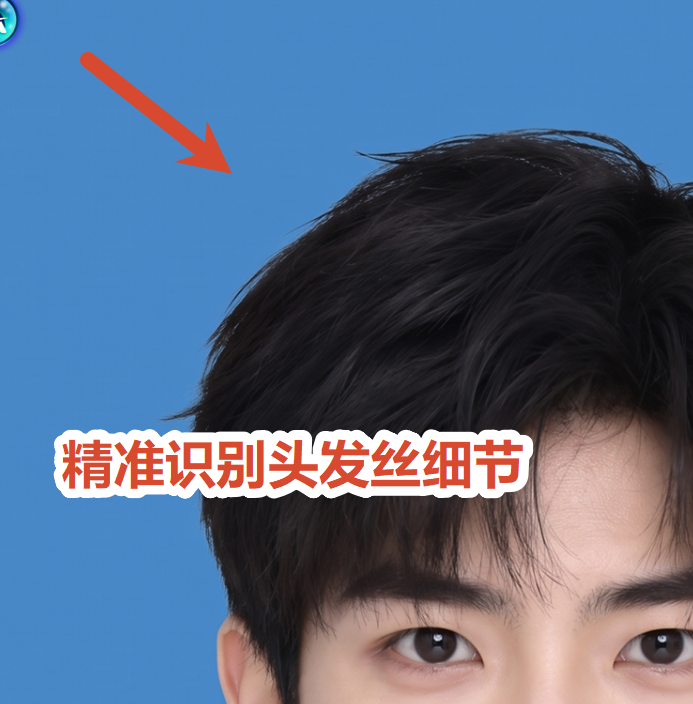
4、生成的高清效果图会自动贴回 PS 当前图层,不满意可换色值重新生成,红底、白底、蓝底之间自由切换,确认无误后直接保存导出。
PS证件照怎么做?4种制作方法,尺寸排版打印一次搞定

核心优势

1、AI 精准识别,发丝零白边:相比手动通道抠图,Banana 修图可直接识别发丝细节并自动优化边缘,低清原片经 AI 无损放大后仍清晰可用;

2、全功能覆盖,一站式修图:内置 40+ 设计功能,包含 AI 抠图、AI 去水印、产品精修、智能扩图、批量修图等,换完底色可直接修饰面部瑕疵,无需切换工具;

3、批量高效处理,降本增效:支持批量抠图、批量换底,几十张员工证件照处理效率提升 80% 以上;

4、智能构图补图:支持横竖版比例互换与画面智能补全,解决原片构图不规整的问题。

五、PS证件照常见问题 FAQ

问题 1:PS证件照尺寸设置多少才正确?

原因:不同用途尺寸不同,凭感觉填数值必然出错。

解决方法:一寸填 25mm×35mm / 295×413 px,二寸填 35mm×49mm / 413×579 px,分辨率统一 300 像素/英寸,按申请方要求对号入座。

问题 2:证件照怎么换底色最干净?

原因:魔棒工具对发丝无效,容易留下白边和色溢。

解决方法:用通道法或「选择并遮住」+ 净化颜色;发丝复杂或需要批量,直接用 StartAI Banana 修图 一句话换底。

问题 3:证件照打印出来模糊怎么办?

原因:做图分辨率不足,被打印店放大插值导致失真。

解决方法:全程按 300 像素/英寸制作,像素值直接填标准值;排版时用 6 寸相纸(152mm×102mm)排 8 张一寸照,标注「按 100% 输出,勿缩放」。

问题 4:证件照能做成一版多张打印吗?

解决方法:可以。新建 6 寸相纸画布 152mm×102mm,复制多份后用水平居中分布排列,每张间距留 2–3mm 便于裁切。
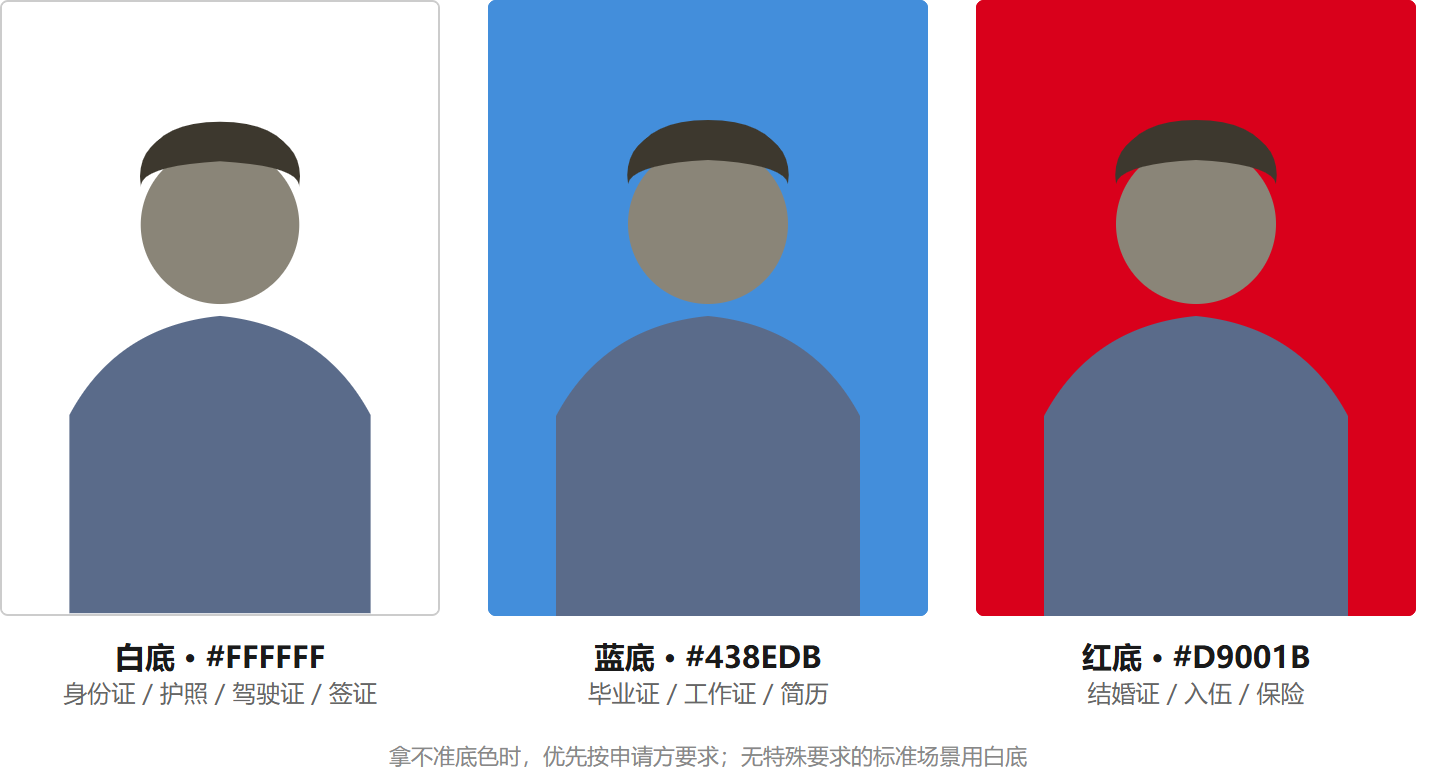
白色蓝色红色三种标准底色证件照效果对比图
图 5:三种标准底色证件照对照,按申请场景选择

六、总结

PS 证件照制作的核心逻辑很简单:尺寸规格决定能不能通过审核,底色决定符不符合场景要求,分辨率决定打印清不清晰,三点缺一不可。

日常可按需对号入座:只改尺寸用裁剪工具,换底色用通道法,打印多张用排版功能;原片质量差、发丝边缘难处理或需要批量制作,搭配 StartAI 插件 Banana 修图一句话完成换底与修瑕,配合无损放大,极大降低操作门槛、提升出图效率,是电商美工、行政人事、自媒体运营的必备提效工具。


产品

千鹿AI 千鹿Pr助手 千鹿AI助手 PsAide

专题广场

StartAI教程 StartAI提示词库 产品精修 Ps抠图 Nano Banana Pro Ps2026 Ps去水印 Ps快捷键

服务

帮助中心 最新功能 服务条款 会员中心 Ps教程 官方博客

联系我们

info@istarry.com.cn




