PS动作怎么录制?4步搞定批量处理,100张图一键统一尺寸加水印

电商美工最耗时的往往不是设计本身,而是重复劳动:100 张商品图要统一改尺寸、批量加水印、逐个另存导出,手动一张张做,一天就没了。这类需求用 PS 的动作 + 批处理组合能一次性解决——录一遍操作,剩下的交给 PS 自动跑完。

本文分 4 步整理 PS 动作录制与批处理全流程,覆盖新建动作、录制、播放到批处理批量执行,附一键统一尺寸、批量加水印的实操配置与避坑要点,100 张图也能一次处理完。

一、PS动作与批处理前必须搞清的逻辑

「动作」和「批处理」是两个配合使用的功能,很多新手混为一谈:

1、动作(Action):录下你对单张图做的一系列操作,相当于一个可重复调用的「操作配方」;

2、批处理(Batch):把动作套用到整个文件夹的图片上,实现无人值守批量执行;

3、使用前先整理素材:把待处理图片放进同一文件夹,另建一个空文件夹作为输出目录,原图与成品分开,避免覆盖原文件。

二、4步完成PS动作录制与批处理

第 1 步:新建并命名动作(先建容器再录)

适用场景:任何需要批量重复的操作流程,第一步都是先建好动作容器。

方法优势:动作按组分类管理,命名清晰后可以随时调用、跨文件复用,也能导出成 .atn 文件分享给同事或搬到另一台电脑。

实操步骤:

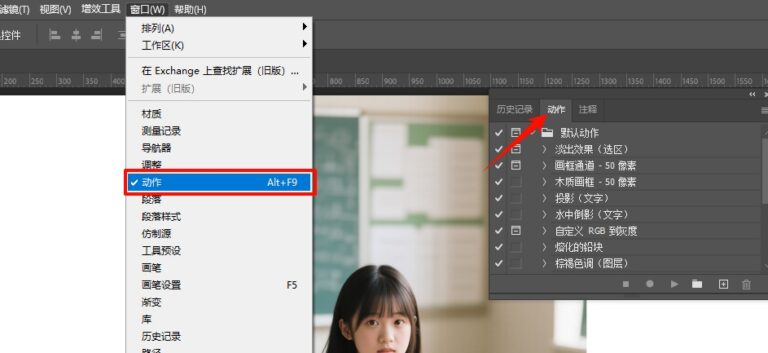
1、执行菜单【窗口】→动作,打开动作面板;
PS动作怎么录制?4步搞定批量处理,100张图一键统一尺寸加水印

2、点击面板底部「新建组」图标,命名为「批量改尺寸」之类的用途名,便于分类;

3、点击「新建动作」图标,输入动作名称,功能键可留空或指定快捷键;
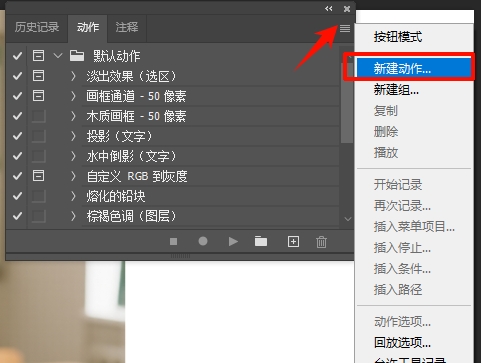
PS动作怎么录制?4步搞定批量处理,100张图一键统一尺寸加水印

4、点击「记录」按钮,面板上的红色录制圆点亮起,此后所有操作都会被记录。

第 2 步:录制操作(把单张图的操作完整走一遍)

适用场景:把统一尺寸、加水印、调色、导出等固定操作录制下来。

方法优势:录一次用无数次,且录制的每一步都可以在面板里单独删除、修改参数或调整顺序,后续微调无需重新录整套。

实操步骤(以「统一尺寸 + 加水印 + 导出」为例):

1、在打开的素材图上执行【图像】→图像大小,把宽度改为目标值(如 800 像素),勾选约束比例;
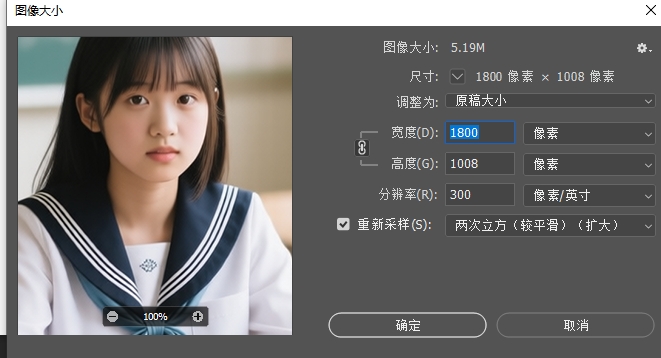
PS动作怎么录制?4步搞定批量处理,100张图一键统一尺寸加水印

2、添加水印:把水印文件置入并调整位置与不透明度,完成后按 Ctrl+E 与底图合并图层;
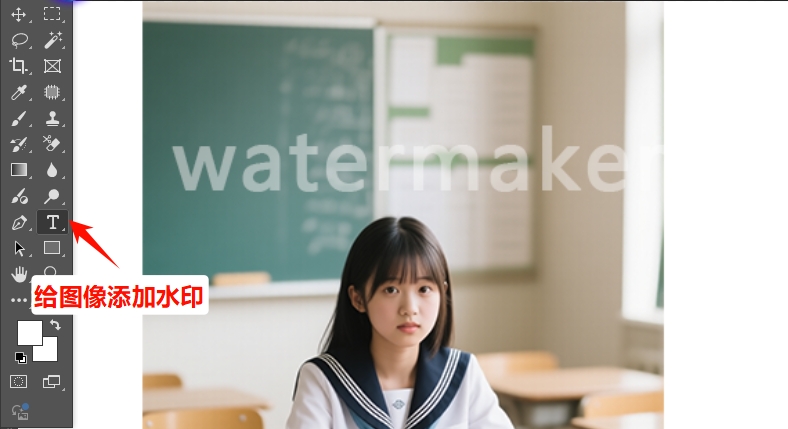
PS动作怎么录制?4步搞定批量处理,100张图一键统一尺寸加水印

3、执行【文件】→存储为,选 JPG 格式、质量设为 8–10,存到指定的输出文件夹;
PS动作怎么录制?4步搞定批量处理,100张图一键统一尺寸加水印

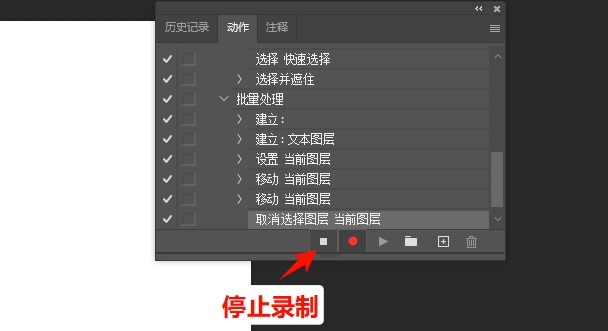
4、执行【文件】→关闭,结束单张图的处理流程;

5、点击动作面板底部的「停止录制」方形按钮,动作录制完成;

6、录制要点:只录必要步骤,中间的撤销、反复调整不要录进去;涉及选区的操作要慎录,不同图片的选区位置不一致会导致失败。

第 3 步:播放动作验证(先测一张再批量)

适用场景:动作录完后,正式批处理之前必须先单独验证一次。

方法优势:用一张图先跑通,能提前发现参数错误、文件夹路径错误等问题,避免批量执行到一半才发现全错,白跑几百张。

实操步骤:

1、另开一张未处理的素材图(不要用刚才录制时那张);

2、在动作面板中选中刚才录好的动作;

3、点击面板底部「播放选定的动作」三角按钮,PS 会自动把整套操作跑一遍;

4、检查输出的成品:尺寸是否统一、水印位置是否正常、导出格式是否正确;

5、确认无误再进行批处理;若发现问题,双击对应步骤修改参数后重测。

第 4 步:批处理批量执行(整个文件夹一键跑完)

适用场景:几十上百张图需要套用同一套操作,是人像/商品图批量出图的核心环节。

方法优势:无人值守批量执行,设好源文件夹与目标文件夹后按运行,PS 自动逐张处理并导出,中途无需任何手动干预,效率提升数十倍。

实操步骤:

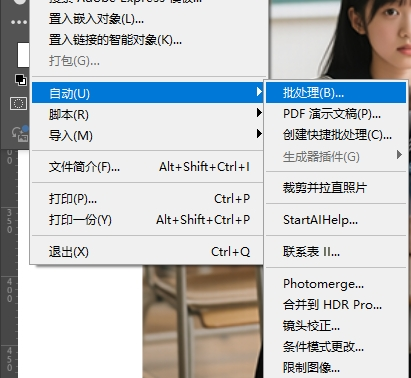
1、执行菜单【文件】→【自动】→批处理,打开批处理面板;
PS动作怎么录制?4步搞定批量处理,100张图一键统一尺寸加水印

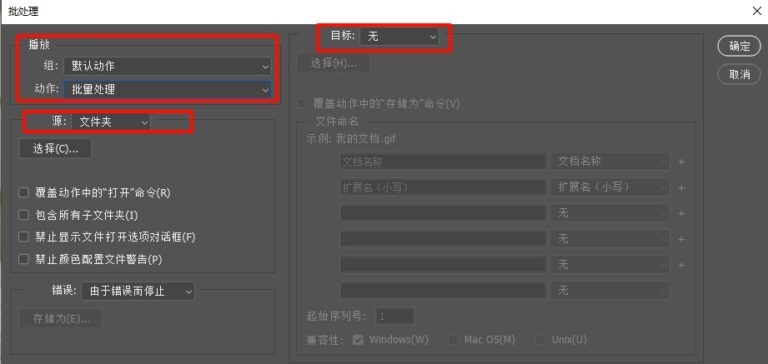
2、播放一栏选择刚才录好的动作,动作组与动作名称要对上;

3、源选择「文件夹」,点「选取」指定存放原图的文件夹;

4、目标选「文件夹」,指定输出目录;勾选「覆盖动作中的储存为命令」,让导出去向以这里为准;

5、错误一栏选「将错误记录到文件」,万一某张图失败也不会中断整个流程;
PS动作怎么录制?4步搞定批量处理,100张图一键统一尺寸加水印

6、点击确定,PS 自动开始逐张处理,跑完后到输出文件夹取用即可。

7、注意:批处理运行时不要关闭 PS,也不要操作鼠标,否则会打断自动流程。

三、PS动作与批处理最常踩的 3 个坑

1、批处理跑到一半中断,报错停止

问题原因:源文件夹里混有格式不支持的文件,或某张图触发了动作中不适用的步骤。

解决方法:批处理面板的「错误」选「将错误记录到文件」,让流程跳过失败项继续执行;执行前先清理源文件夹,只保留 JPG/PNG 等标准格式。

2、输出的图全被存回了原文件夹,原图被覆盖

问题原因:录制动作时用了「存储」(会记住原路径),而没有勾选批处理里的覆盖选项。

解决方法:动作里用「存储为」,并在批处理的目标栏勾选「覆盖动作中的储存为命令」,把输出统一导向目标文件夹。

3、水印位置每张都不一样,或尺寸没统一

问题原因:水印用了普通拖入加移动的方式,位置依赖手动;改尺寸时未勾选约束比例。

解决方法:水印用「置入」并配合对齐到画布的方式定位,不要手动拖;改尺寸时务必勾选约束比例,保证宽高比一致。

四、StartAI 插件批量处理实操教程

上面的 PS 动作与批处理主要解决固定步骤的重复操作,但遇到每张图内容不同、需要智能判断的任务(比如逐张抠图、逐张扩图、逐张去水印)时,动作录制就无能为力了。PS 插件StartAI 内嵌于 Photoshop,用 AI设计助理功能可以自动完成这类智能任务,完整分步教程如下。

1、StartAI 批量处理的适用场景

适用场景:批量抠图换背景、批量扩图适配尺寸、批量去水印与去杂物,尤其是每张图内容不同、无法用固定动作覆盖的场景。

方法优势:不需要录制步骤,插件会自动识别每张图的主体与背景差异,一次提交整批自动处理,效率比手动逐张高出一个量级。

2、实操步骤:三步完成批量智能处理

立即使用StartAI:【点此一键下载StartAI插件】;

邀请码:【mKU7jz】,立领100积分,基础功能免费用!

① 把要处理的图放进同一个文件夹,命名成有顺序的形式(比如 001 到 120)。

PS动作怎么录制?4步搞定批量处理,100张图一键统一尺寸加水印

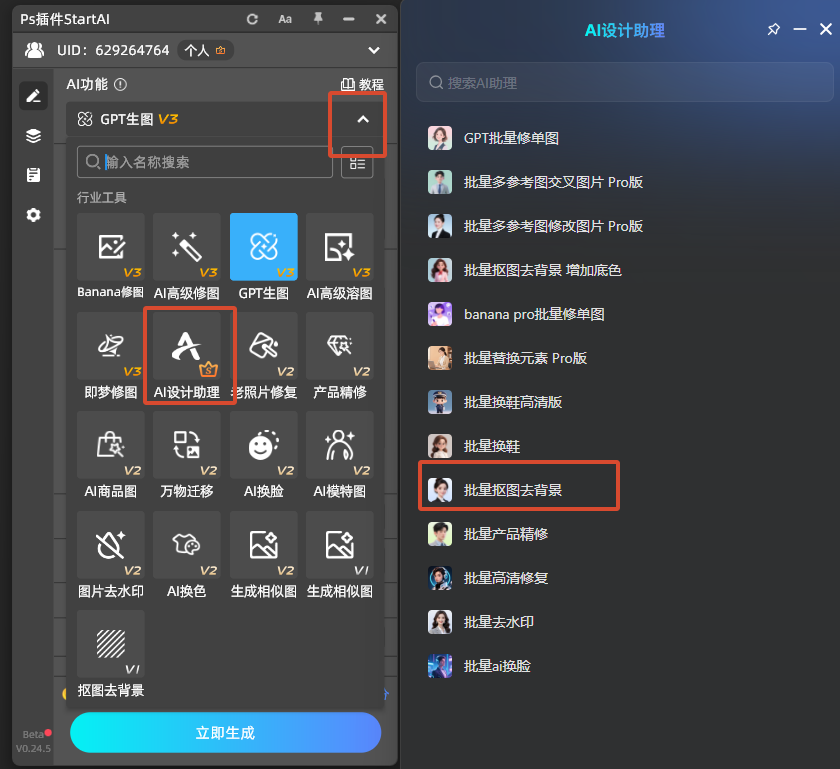
② 打开 StartAI,选【AI设计助理】

PS动作怎么录制?4步搞定批量处理,100张图一键统一尺寸加水印

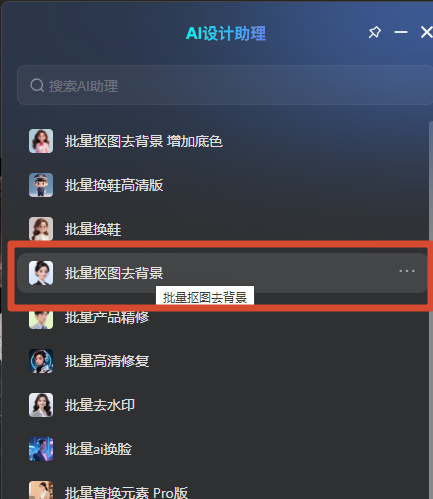
③打开StartAI后,找到:【批量抠图去背景】

PS动作怎么录制?4步搞定批量处理,100张图一键统一尺寸加水印

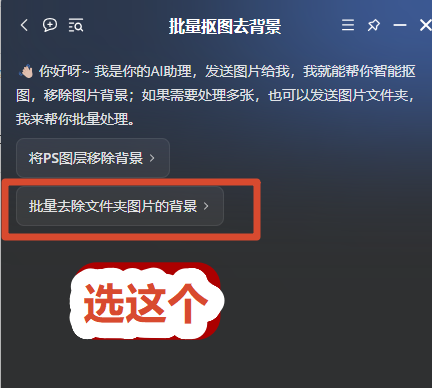
③ 指定这个文件夹,让它自动获取图片。会自动批量抠出所有图片并保存

PS动作怎么录制?4步搞定批量处理,100张图一键统一尺寸加水印

五、PS动作与批处理常见问题 FAQ

问题 1:PS动作怎么录制?

原因:动作面板入口不显眼,新手常找不到「记录」按钮。

解决方法:打开【窗口】→动作,点「新建组」→「新建动作」,再点「记录」,之后所有操作都会被录下来,做完点「停止录制」方形按钮结束。

问题 2:批处理能处理哪些格式的图片?

解决方法:支持 JPG、PNG、TIFF、PSD 等 PS 可打开的标准格式;WEBP 的部分编码与 RAW 需先转格式,源文件夹里混入不支持的文件会导致中断。

问题 3:批处理中途能不能停?

解决方法:可以,按 Esc 键即可中断当前批处理。但已经处理完的图片会保留在输出文件夹,中断后可直接接着处理剩余部分。

问题 4:动作能分享给别人用吗?

解决方法:可以。在动作面板中选中动作组,点面板右上角菜单选「存储动作」,导出为 .atn 文件,同事通过同菜单的「载入动作」即可导入使用。

六、总结

PS 动作与批处理的核心逻辑是先录一张、再批一个文件夹:第一步新建动作容器,第二步录制单张图的操作,第三步用一张新图播放验证,第四步用批处理套用到整个文件夹。

守住三条规则——源与目标文件夹分开、录制只录必要步骤、批处理前必须先跑通一张,一次性处理 100 张图也不会出错。

立即使用StartAI:【点此一键下载StartAI插件】;

邀请码:【mKU7jz】,立领100积分,基础功能免费用!

PS动作怎么录制?4步搞定批量处理,100张图一键统一尺寸加水印

电商美工最耗时的往往不是设计本身,而是重复劳动:100 张商品图要统一改尺寸、批量加水印、逐个另存导出,手动一张张做,一天就没了。这类需求用 PS 的动作 + 批处理组合能一次性解决——录一遍操作,剩下的交给 PS 自动跑完。

本文分 4 步整理 PS 动作录制与批处理全流程,覆盖新建动作、录制、播放到批处理批量执行,附一键统一尺寸、批量加水印的实操配置与避坑要点,100 张图也能一次处理完。

一、PS动作与批处理前必须搞清的逻辑

「动作」和「批处理」是两个配合使用的功能,很多新手混为一谈:

1、动作(Action):录下你对单张图做的一系列操作,相当于一个可重复调用的「操作配方」;

2、批处理(Batch):把动作套用到整个文件夹的图片上,实现无人值守批量执行;

3、使用前先整理素材:把待处理图片放进同一文件夹,另建一个空文件夹作为输出目录,原图与成品分开,避免覆盖原文件。

二、4步完成PS动作录制与批处理

第 1 步:新建并命名动作(先建容器再录)

适用场景:任何需要批量重复的操作流程,第一步都是先建好动作容器。

方法优势:动作按组分类管理,命名清晰后可以随时调用、跨文件复用,也能导出成 .atn 文件分享给同事或搬到另一台电脑。

实操步骤:

1、执行菜单【窗口】→动作,打开动作面板;

PS动作怎么录制?4步搞定批量处理,100张图一键统一尺寸加水印

2、点击面板底部「新建组」图标,命名为「批量改尺寸」之类的用途名,便于分类;

3、点击「新建动作」图标,输入动作名称,功能键可留空或指定快捷键;

PS动作怎么录制?4步搞定批量处理,100张图一键统一尺寸加水印

4、点击「记录」按钮,面板上的红色录制圆点亮起,此后所有操作都会被记录。

第 2 步:录制操作(把单张图的操作完整走一遍)

适用场景:把统一尺寸、加水印、调色、导出等固定操作录制下来。

方法优势:录一次用无数次,且录制的每一步都可以在面板里单独删除、修改参数或调整顺序,后续微调无需重新录整套。

实操步骤(以「统一尺寸 + 加水印 + 导出」为例):

1、在打开的素材图上执行【图像】→图像大小,把宽度改为目标值(如 800 像素),勾选约束比例;

PS动作怎么录制?4步搞定批量处理,100张图一键统一尺寸加水印

2、添加水印:把水印文件置入并调整位置与不透明度,完成后按 Ctrl+E 与底图合并图层;

PS动作怎么录制?4步搞定批量处理,100张图一键统一尺寸加水印

3、执行【文件】→存储为,选 JPG 格式、质量设为 8–10,存到指定的输出文件夹;

PS动作怎么录制?4步搞定批量处理,100张图一键统一尺寸加水印

4、执行【文件】→关闭,结束单张图的处理流程;

5、点击动作面板底部的「停止录制」方形按钮,动作录制完成;

6、录制要点:只录必要步骤,中间的撤销、反复调整不要录进去;涉及选区的操作要慎录,不同图片的选区位置不一致会导致失败。

第 3 步:播放动作验证(先测一张再批量)

适用场景:动作录完后,正式批处理之前必须先单独验证一次。

方法优势:用一张图先跑通,能提前发现参数错误、文件夹路径错误等问题,避免批量执行到一半才发现全错,白跑几百张。

实操步骤:

1、另开一张未处理的素材图(不要用刚才录制时那张);

2、在动作面板中选中刚才录好的动作;

3、点击面板底部「播放选定的动作」三角按钮,PS 会自动把整套操作跑一遍;

4、检查输出的成品:尺寸是否统一、水印位置是否正常、导出格式是否正确;

5、确认无误再进行批处理;若发现问题,双击对应步骤修改参数后重测。

第 4 步:批处理批量执行(整个文件夹一键跑完)

适用场景:几十上百张图需要套用同一套操作,是人像/商品图批量出图的核心环节。

方法优势:无人值守批量执行,设好源文件夹与目标文件夹后按运行,PS 自动逐张处理并导出,中途无需任何手动干预,效率提升数十倍。

实操步骤:

1、执行菜单【文件】→【自动】→批处理,打开批处理面板;

PS动作怎么录制?4步搞定批量处理,100张图一键统一尺寸加水印

2、播放一栏选择刚才录好的动作,动作组与动作名称要对上;

3、源选择「文件夹」,点「选取」指定存放原图的文件夹;

4、目标选「文件夹」,指定输出目录;勾选「覆盖动作中的储存为命令」,让导出去向以这里为准;

5、错误一栏选「将错误记录到文件」,万一某张图失败也不会中断整个流程;

PS动作怎么录制?4步搞定批量处理,100张图一键统一尺寸加水印

6、点击确定,PS 自动开始逐张处理,跑完后到输出文件夹取用即可。

7、注意:批处理运行时不要关闭 PS,也不要操作鼠标,否则会打断自动流程。

三、PS动作与批处理最常踩的 3 个坑

1、批处理跑到一半中断,报错停止

问题原因:源文件夹里混有格式不支持的文件,或某张图触发了动作中不适用的步骤。

解决方法:批处理面板的「错误」选「将错误记录到文件」,让流程跳过失败项继续执行;执行前先清理源文件夹,只保留 JPG/PNG 等标准格式。

2、输出的图全被存回了原文件夹,原图被覆盖

问题原因:录制动作时用了「存储」(会记住原路径),而没有勾选批处理里的覆盖选项。

解决方法:动作里用「存储为」,并在批处理的目标栏勾选「覆盖动作中的储存为命令」,把输出统一导向目标文件夹。

3、水印位置每张都不一样,或尺寸没统一

问题原因:水印用了普通拖入加移动的方式,位置依赖手动;改尺寸时未勾选约束比例。

解决方法:水印用「置入」并配合对齐到画布的方式定位,不要手动拖;改尺寸时务必勾选约束比例,保证宽高比一致。

四、StartAI 插件批量处理实操教程

上面的 PS 动作与批处理主要解决固定步骤的重复操作,但遇到每张图内容不同、需要智能判断的任务(比如逐张抠图、逐张扩图、逐张去水印)时,动作录制就无能为力了。PS 插件StartAI 内嵌于 Photoshop,用 AI设计助理功能可以自动完成这类智能任务,完整分步教程如下。

1、StartAI 批量处理的适用场景

适用场景:批量抠图换背景、批量扩图适配尺寸、批量去水印与去杂物,尤其是每张图内容不同、无法用固定动作覆盖的场景。

方法优势:不需要录制步骤,插件会自动识别每张图的主体与背景差异,一次提交整批自动处理,效率比手动逐张高出一个量级。

2、实操步骤:三步完成批量智能处理

立即使用StartAI:【点此一键下载StartAI插件】;

邀请码:【mKU7jz】,立领100积分,基础功能免费用!

① 把要处理的图放进同一个文件夹,命名成有顺序的形式(比如 001 到 120)。

PS动作怎么录制?4步搞定批量处理,100张图一键统一尺寸加水印

② 打开 StartAI,选【AI设计助理】

PS动作怎么录制?4步搞定批量处理,100张图一键统一尺寸加水印

③打开StartAI后,找到:【批量抠图去背景】

PS动作怎么录制?4步搞定批量处理,100张图一键统一尺寸加水印

③ 指定这个文件夹,让它自动获取图片。会自动批量抠出所有图片并保存

PS动作怎么录制?4步搞定批量处理,100张图一键统一尺寸加水印

五、PS动作与批处理常见问题 FAQ

问题 1:PS动作怎么录制?

原因:动作面板入口不显眼,新手常找不到「记录」按钮。

解决方法:打开【窗口】→动作,点「新建组」→「新建动作」,再点「记录」,之后所有操作都会被录下来,做完点「停止录制」方形按钮结束。

问题 2:批处理能处理哪些格式的图片?

解决方法:支持 JPG、PNG、TIFF、PSD 等 PS 可打开的标准格式;WEBP 的部分编码与 RAW 需先转格式,源文件夹里混入不支持的文件会导致中断。

问题 3:批处理中途能不能停?

解决方法:可以,按 Esc 键即可中断当前批处理。但已经处理完的图片会保留在输出文件夹,中断后可直接接着处理剩余部分。

问题 4:动作能分享给别人用吗?

解决方法:可以。在动作面板中选中动作组,点面板右上角菜单选「存储动作」,导出为 .atn 文件,同事通过同菜单的「载入动作」即可导入使用。

六、总结

PS 动作与批处理的核心逻辑是先录一张、再批一个文件夹:第一步新建动作容器,第二步录制单张图的操作,第三步用一张新图播放验证,第四步用批处理套用到整个文件夹。

守住三条规则——源与目标文件夹分开、录制只录必要步骤、批处理前必须先跑通一张,一次性处理 100 张图也不会出错。

立即使用StartAI:【点此一键下载StartAI插件】;

邀请码:【mKU7jz】,立领100积分,基础功能免费用!

产品

千鹿AI 千鹿Pr助手 千鹿AI助手 PsAide

专题广场

StartAI教程 StartAI提示词库 产品精修 Ps抠图 Nano Banana Pro Ps2026 Ps去水印 Ps快捷键

服务

帮助中心 最新功能 服务条款 会员中心 Ps教程 官方博客

联系我们

info@istarry.com.cn