PS怎么做出玻璃质感?从毛玻璃到透明字,3个场景一次讲透

做电商主图、UI 界面、海报时,玻璃质感是这两年最常被要求的视觉效果:背景要毛玻璃、图标要有玻璃叠加层、文字要通透像刻在玻璃上。但自己动手做,结果往往是要么糊成一片看不出玻璃,要么生硬得像贴了张灰色色块。

玻璃质感做不像,根源在于忽略了它同时具备三个特征:背景可见但被模糊、边缘有高光与折射、整体带一层冷调半透明。只做模糊不做高光,或者只调透明不做折射,都会露馅。下面按三个最常用的场景,把参数和操作一次讲透。

一、PS玻璃质感的核心原理

无论做哪种玻璃效果,都要同时满足这三个条件,缺一个就会「不像」:

1、模糊:背景内容透过玻璃时必须被虚化,这是毛玻璃(Frosted Glass)的基础特征;

2、折射与高光:玻璃边缘会有一圈偏亮的描边或高光,这是光在玻璃边缘折射的结果,不做这一步就只是一层灰膜;

3、半透明与冷调:玻璃本身带一点青灰色倾向,透明度控制在 20%–40% 之间最自然,完全透明会失去体积感。

另外,无论做哪一种,都建议先按 Ctrl+J 复制图层,玻璃效果需要反复叠加调整,保留原图才敢放开手改。

二、3个场景实操:毛玻璃背景、玻璃叠加层、玻璃质感文字

三个场景从易到难,前一个是后一个的基础,建议按顺序走一遍。

场景1:毛玻璃背景(先模糊再裁切,最基础的玻璃感)

适用场景:UI 界面卡片、弹窗遮罩、电商详情页的分区底板,需要在保留背景色彩的同时做视觉降噪。

方法优势:只用高斯模糊一个滤镜就能完成,不依赖任何图层样式,是所有玻璃效果里门槛最低、也最不容易做假的一种。

实操步骤:

1、按 Ctrl+J 复制背景图层,作为玻璃效果的承载层;

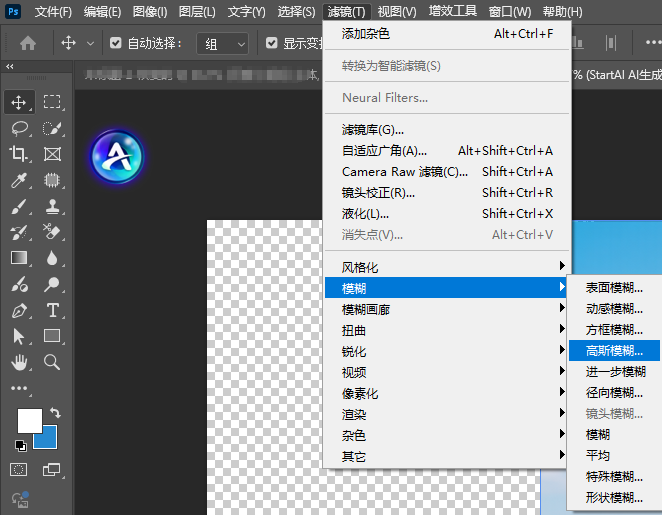
2、执行菜单【滤镜】→【模糊】→高斯模糊,半径设置 8–20 像素——数值越大越糊,做 UI 卡片一般取 10–15 像素;
PS怎么做出玻璃质感?从毛玻璃到透明字,3个场景一次讲透

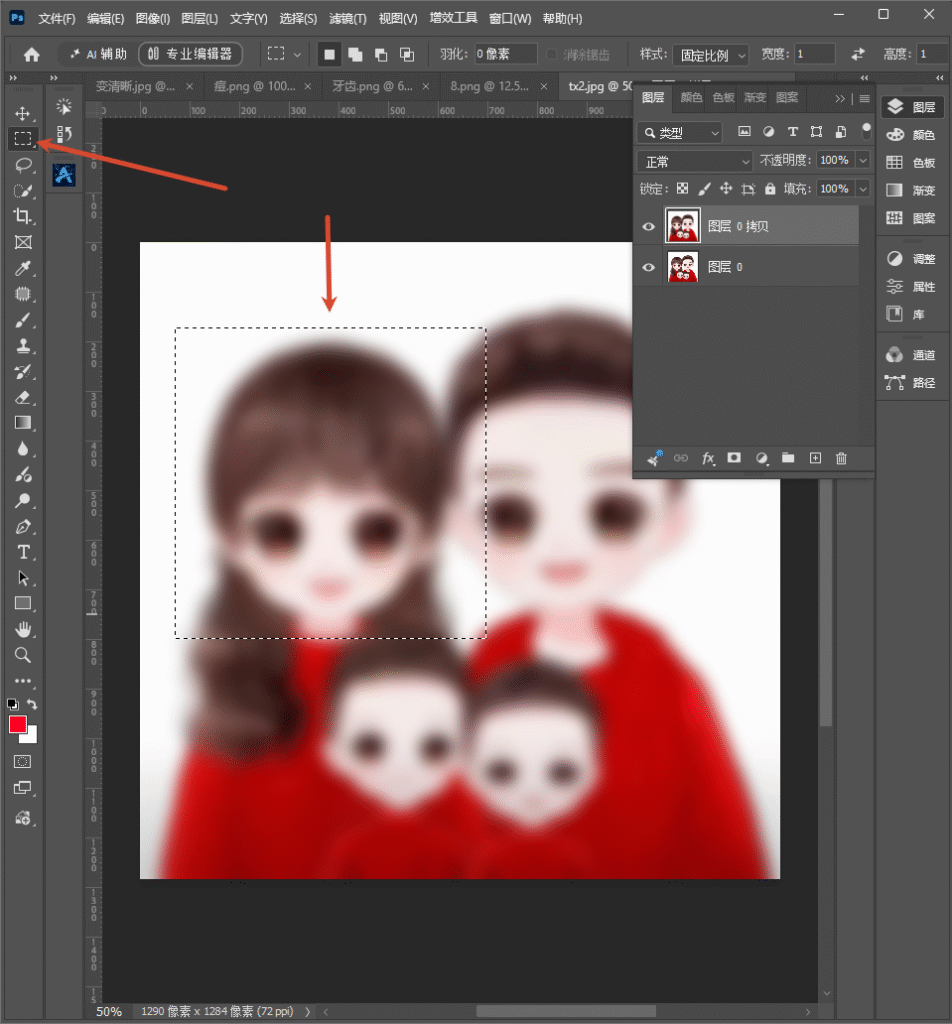
3、用矩形选框工具(快捷键 M)框出需要玻璃效果的区域,按 Ctrl+J 把它单独提取成新图层;
PS怎么做出玻璃质感?从毛玻璃到透明字,3个场景一次讲透

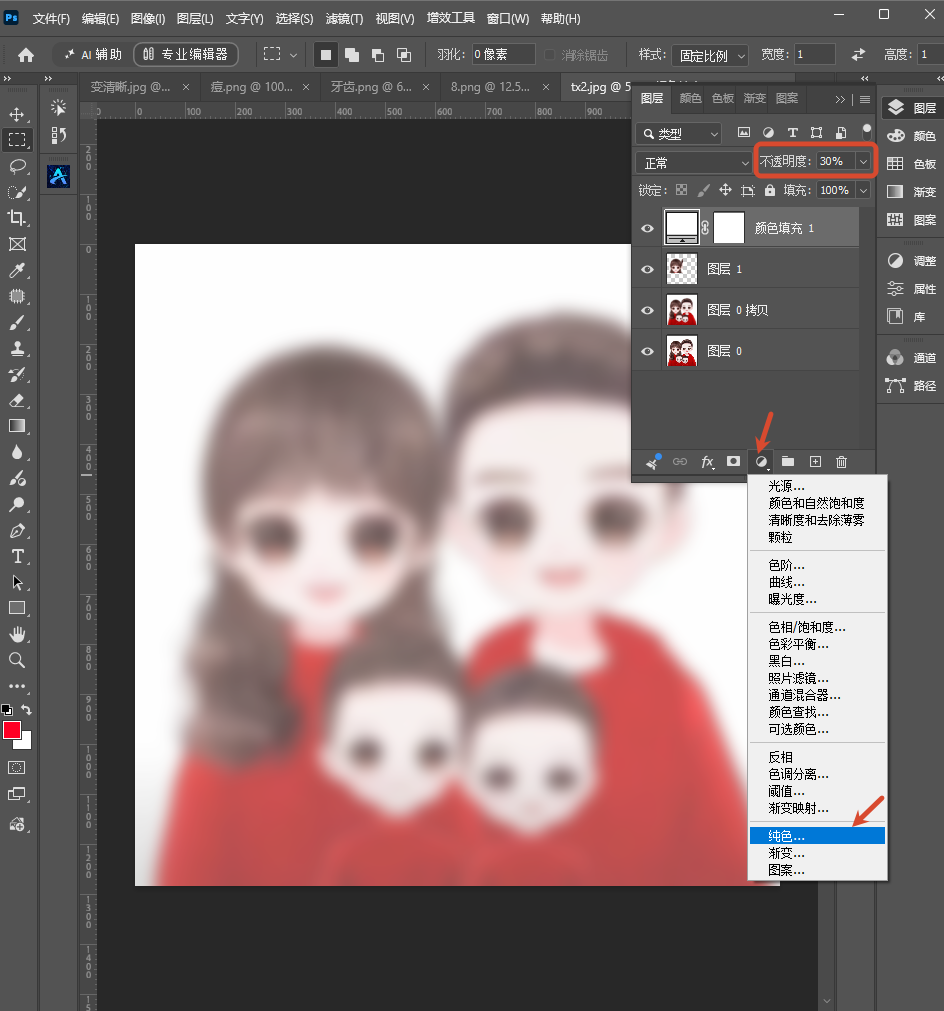
4、给这层加一层半透明白色填充:新建纯色填充层,颜色 #FFFFFF,不透明度设 20%–30%,玻璃的「奶感」就出来了;
PS怎么做出玻璃质感?从毛玻璃到透明字,3个场景一次讲透

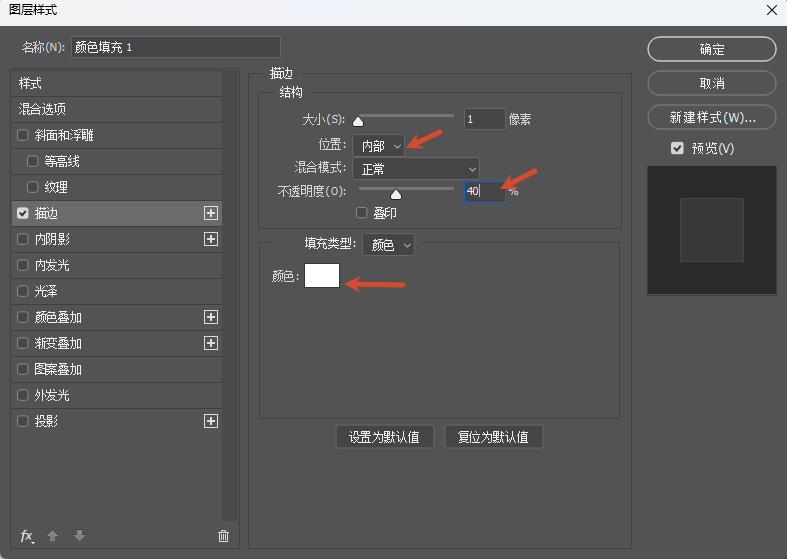
5、最后加一道1 像素的内描边(图层样式 → 描边,位置选内部,颜色 #FFFFFF,不透明度 40%),玻璃边缘的厚度感立刻出现。
PS怎么做出玻璃质感?从毛玻璃到透明字,3个场景一次讲透

场景2:玻璃叠加层(图层样式五件套,立体感最强)

适用场景:给图标、按钮、卡片做玻璃面板效果,需要明显的立体厚度与反光。

方法优势:全部用图层样式实现,非破坏性、参数随时可调,且可以保存成样式预设一键复用,是做玻璃图标最高效的做法。

实操步骤:

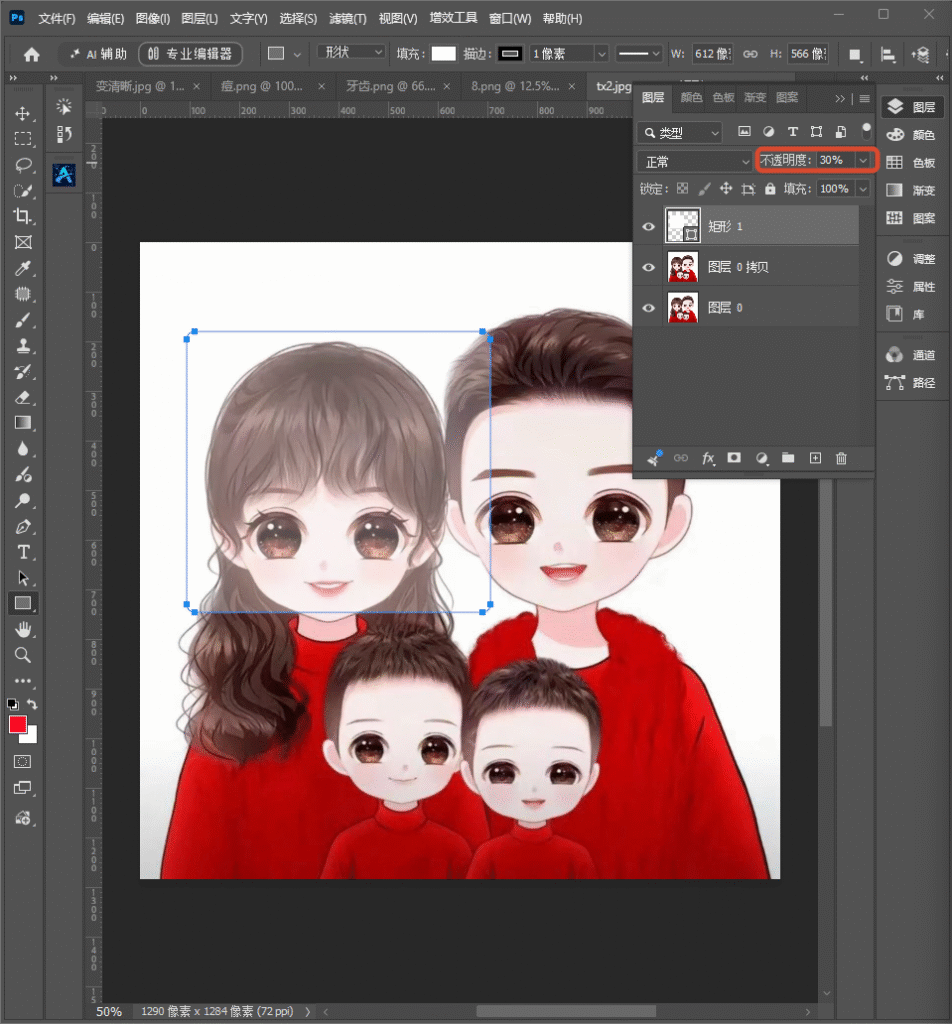
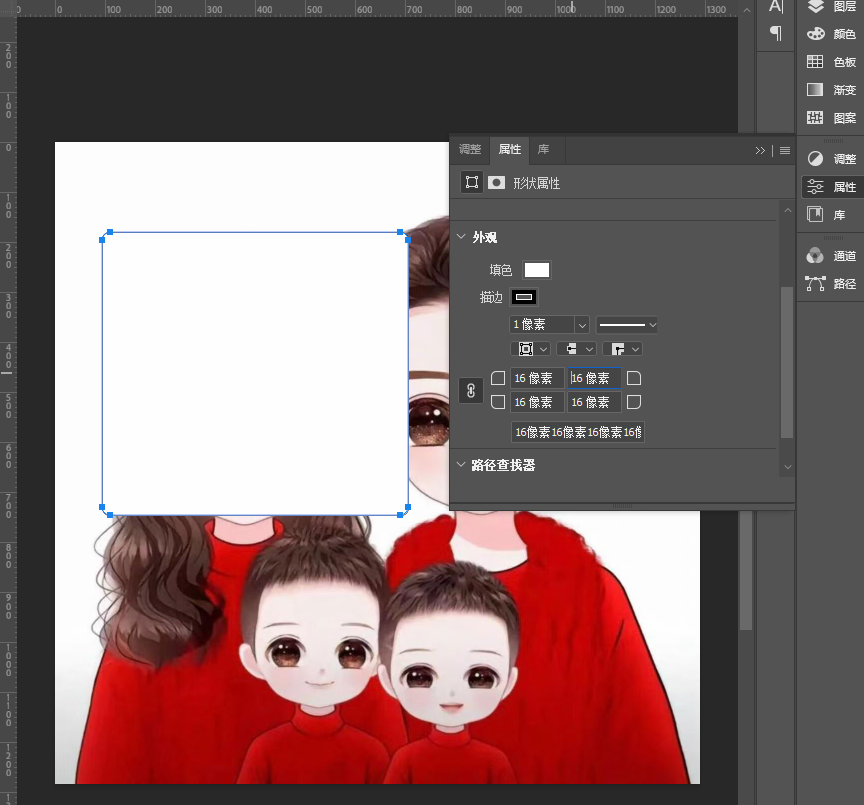
1、用圆角矩形工具(快捷键 U)画一个圆角矩形,圆角半径按需设置(UI 图标常用 16–24 像素);
PS怎么做出玻璃质感?从毛玻璃到透明字,3个场景一次讲透

2、把形状填充不透明度降到 20%–30%,让它先有玻璃的透明底;

PS怎么做出玻璃质感?从毛玻璃到透明字,3个场景一次讲透

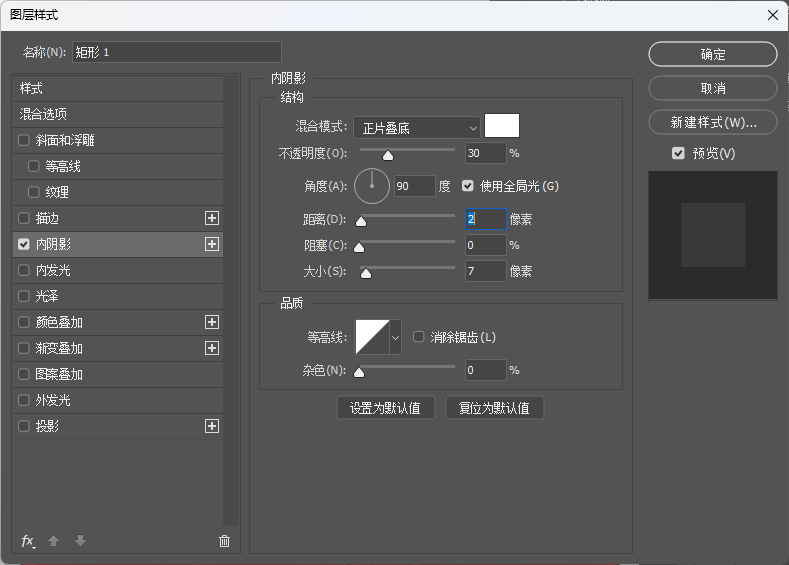
3、双击图层打开图层样式,先加内阴影:颜色 #FFFFFF、不透明度 30%、角度 90°、距离 2 像素——这一步做顶部高光;
PS怎么做出玻璃质感?从毛玻璃到透明字,3个场景一次讲透

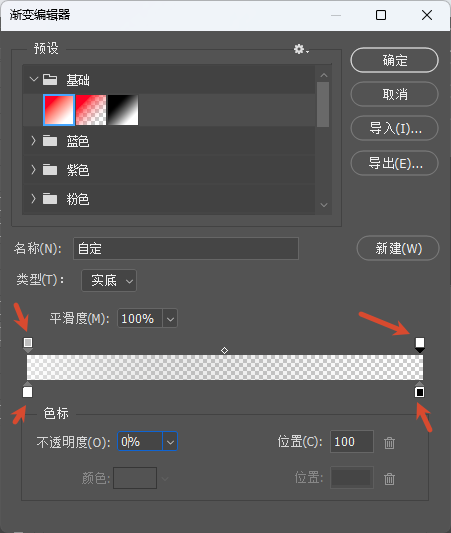
4、再加渐变叠加:从 #FFFFFF(不透明度 35%) 到 #000000(不透明度 0%),角度 -45°,做出斜向的光线过渡;
PS怎么做出玻璃质感?从毛玻璃到透明字,3个场景一次讲透

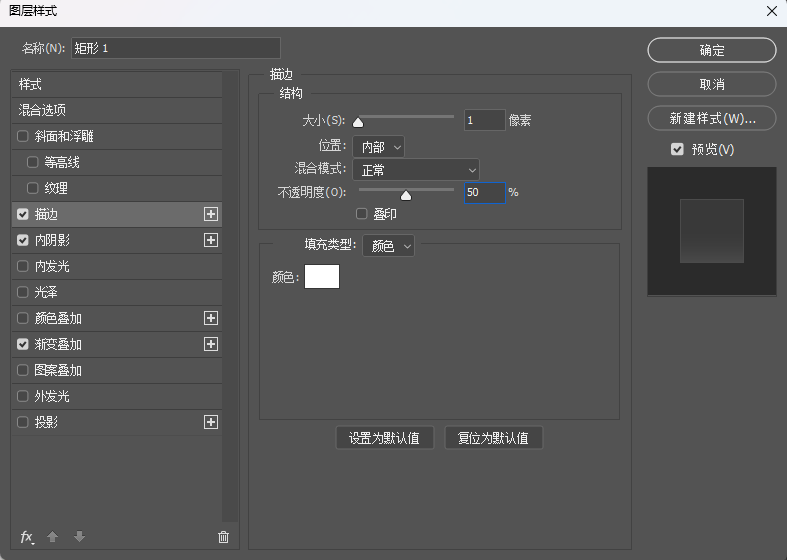
5、加1 像素内部描边,颜色 #FFFFFF、不透明度 50%,这是玻璃边缘的折射线;
PS怎么做出玻璃质感?从毛玻璃到透明字,3个场景一次讲透

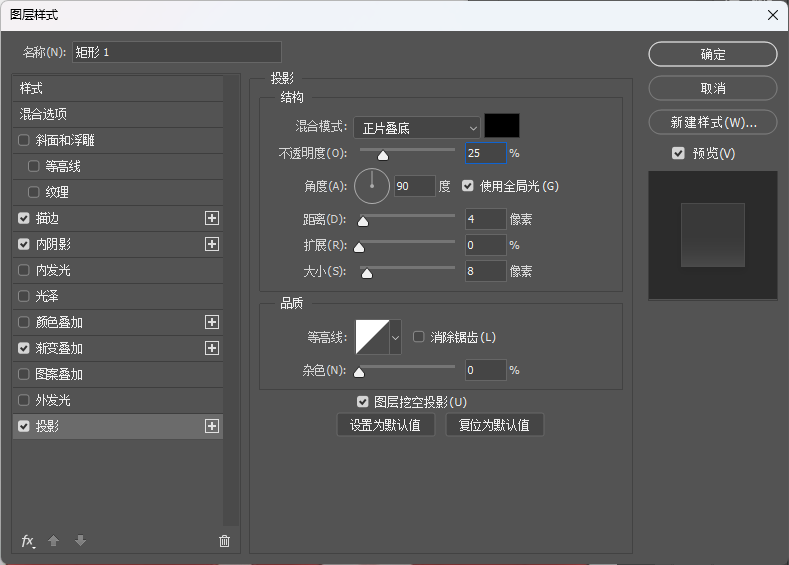
6、最后加投影:距离 4–8 像素、大小 8–12 像素、不透明度 25%,让玻璃面板从背景中浮起来。
PS怎么做出玻璃质感?从毛玻璃到透明字,3个场景一次讲透

场景3:玻璃质感文字(混合模式是关键)

适用场景:海报标题、Banner 主文字,需要文字看起来像刻在玻璃上、能透出背后画面。

方法优势:靠混合模式让文字与背景产生真实的透射关系,而不是简单降低文字不透明度,通透感和真实度高出一个层级。

实操步骤:

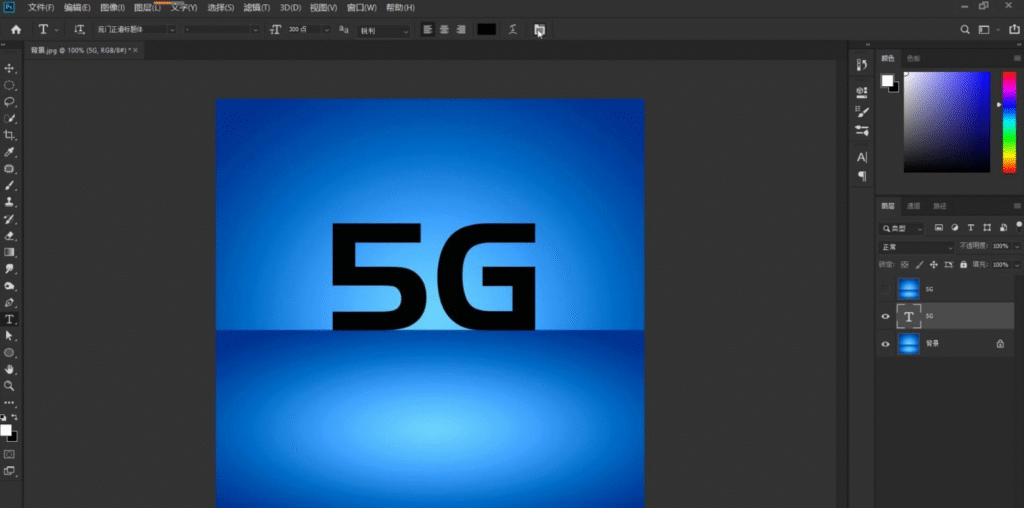
1、用文字工具(快捷键 T)输入文字,选一个笔画较粗的字体,玻璃质感需要足够的笔画面积才看得出来;
PS怎么做出玻璃质感?从毛玻璃到透明字,3个场景一次讲透

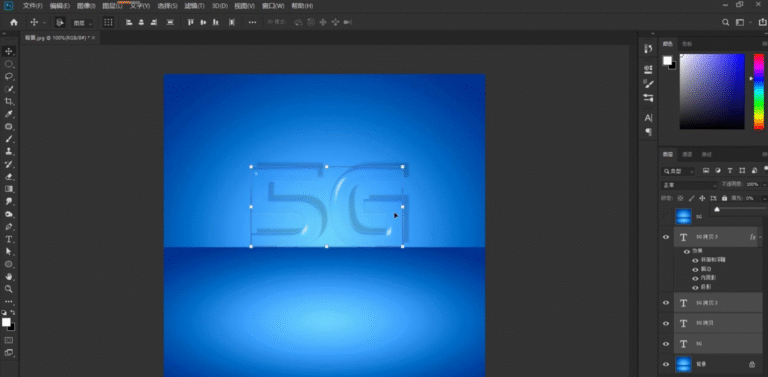
2、把文字图层的混合模式改为「叠加」或「柔光」——这是出玻璃感的关键一步,改完文字会立刻与背景融合;

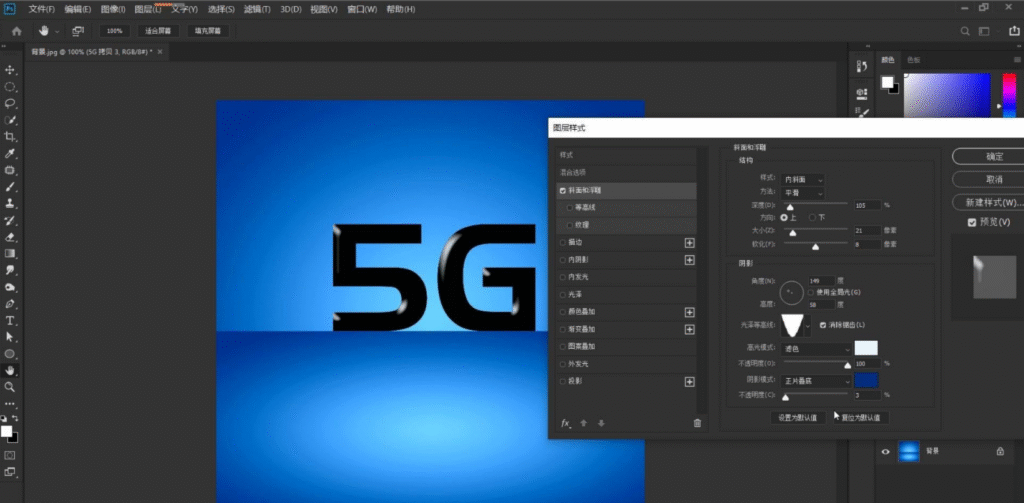
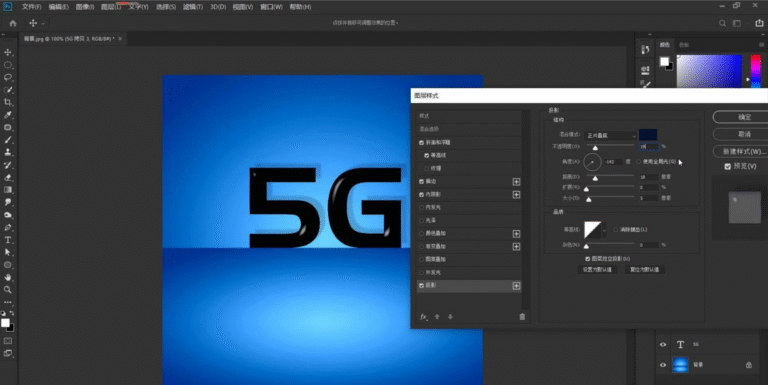
3、双击打开图层样式,加斜面和浮雕:样式选内斜面、方法选平滑、深度 100%–150%、大小 3–5 像素;

4、加内阴影(颜色 #FFFFFF、不透明度 40%、角度 90°),模拟玻璃上缘的受光;

5、加1–2 像素内部描边(颜色 #FFFFFF、不透明度 45%),把文字的玻璃轮廓勾出来;
PS怎么做出玻璃质感?从毛玻璃到透明字,3个场景一次讲透

6、如果文字要在复杂背景上保持可读性,再补一道轻微投影(不透明度 20% 以内),避免文字完全融进背景。
PS怎么做出玻璃质感?从毛玻璃到透明字,3个场景一次讲透

7、注意:混合模式为「叠加」时,文字颜色会被背景影响,所以不要在黑色背景上用浅色文字做这个效果,会几乎看不见。
PS怎么做出玻璃质感?从毛玻璃到透明字,3个场景一次讲透

三、PS玻璃质感最常踩的 3 个坑

1、做出来只是一层灰膜,没有玻璃感

解决方法:必须补上1 像素白色内部描边与顶部内阴影高光,这两步是玻璃感的来源,不能省。

2、玻璃边缘发灰发脏,像没擦干净

问题原因:描边或高光用了灰色而非白色,或描边位置选错导致与背景混色。

解决方法:高光与描边一律用纯白 #FFFFFF,靠不透明度控制强度;描边位置优先选内部,避免边缘外扩导致发虚。

3、玻璃质感文字在背景上看不清

问题原因:混合模式选了「叠加」或「柔光」,文字被背景同化,对比度不足。

解决方法:背景换成中等明度的彩色或图片而非纯黑纯白;或给文字补轻微投影,也可以加一层 5%–10% 的白色底衬提升可读性。

四、StartAI 插件玻璃质感与材质生成实操教程

上面的三种场景靠图层样式手动堆叠出玻璃感,但要做带真实折射、能透出背景内容的玻璃材质时,手动调参数很难逼近物理效果。StartAI PS 插件内嵌于 Photoshop,用 Banana修图功能可以直接生成玻璃材质,完整分步教程如下。

立即使用StartAI:【点此一键下载StartAI插件】;

邀请码:【mKU7jz】,立领100积分,基础功能免费用!

实操步骤

1、PS导入需要制作效果的背景素材,Ctrl+J复制图层保护原图,无需手动绘制形状、添加图层样式。

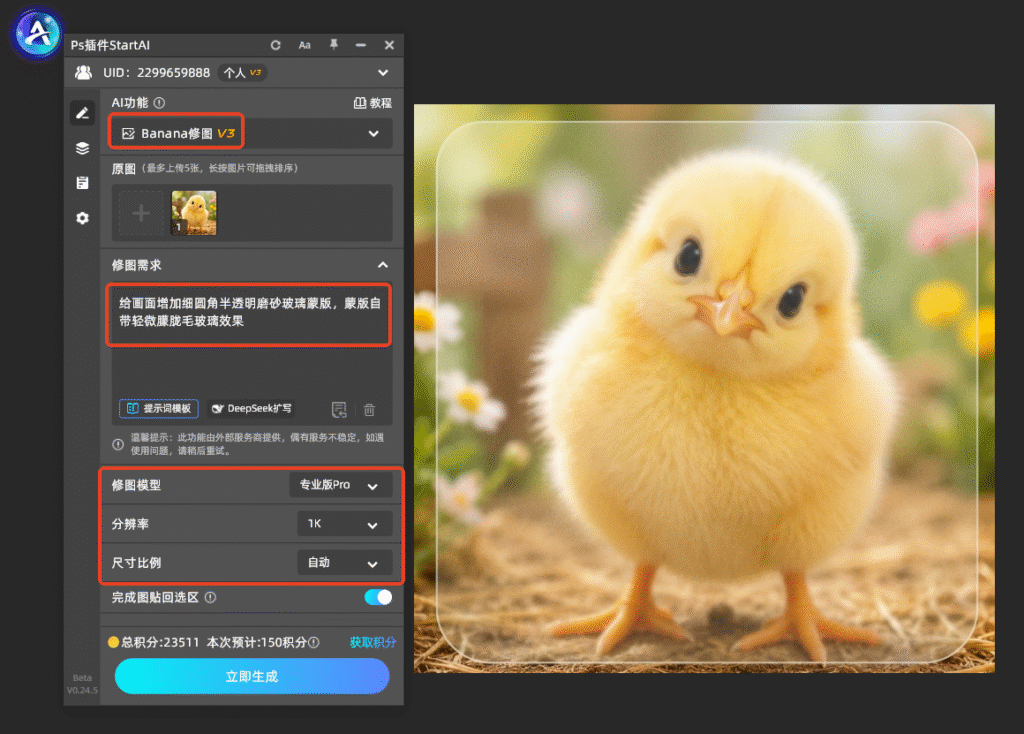
2、打开StartAI插件面板,选择核心功能Banana修图 V3,适配质感合成、特效渲染类场景。

3、输入精准效果提示词,直接套用通用模板:给画面增加细圆角半透明磨砂玻璃蒙版,蒙版自带轻微朦胧毛玻璃效果。可自定义补充:加大圆角、增强模糊、降低透明度、深色磨砂玻璃等需求。

4、确认参数无误后,点击立即生成,AI自动完成模糊处理、颗粒纹理、光影分层、透明质感渲染,无需手动叠加高斯模糊、滤镜库玻璃扭曲、图层样式。
PS怎么做出玻璃质感?从毛玻璃到透明字,3个场景一次讲透

五、PS玻璃质感常见问题 FAQ

问题 1:PS玻璃质感用什么模糊最好?

原因:不同模糊滤镜的观感差别很大,选错会让玻璃显得不自然。

解决方法:毛玻璃用高斯模糊(半径 10–15 像素)最稳;想让模糊后的色块更均匀,可改用方框模糊;追求更细腻的磨砂质感可用表面模糊保留部分边缘。

问题 2:玻璃的透明度调到多少才自然?

解决方法:填充不透明度控制在 20%–40% 区间最自然。低于 15% 会失去体积感像空气,高于 50% 会变成实心色块,两个方向都不像玻璃。

问题 3:玻璃效果能保存成一键复用吗?

解决方法:可以。在图层样式面板右上角菜单选「存储为预设」,命名后即可在样式面板中随时点击套用;场景1 那种纯滤镜做法可以改用动作录制来复用。

问题 4:为什么我的玻璃边框看不到折射高光?

解决方法:检查三点——描边颜色是否为纯白、不透明度是否在 40% 以上、尺寸是否为 1–2 像素。描边过粗或透明度太低都会让高光消失。

六、总结

PS 玻璃质感的核心逻辑是模糊 + 高光描边 + 半透明三件套同时具备:毛玻璃背景用高斯模糊配半透明白填充,玻璃叠加层用图层样式的内阴影、渐变叠加与描边组合,玻璃质感文字靠混合模式加斜面浮雕做透射。

记住两条硬参数——透明度 20%–40%、描边一律 1 像素纯白,只要这两条守住,玻璃就不会糊也不会假。

立即使用StartAI:【点此一键下载StartAI插件】;

邀请码:【mKU7jz】,立领100积分,基础功能免费用!

PS怎么做出玻璃质感?从毛玻璃到透明字,3个场景一次讲透

做电商主图、UI 界面、海报时,玻璃质感是这两年最常被要求的视觉效果:背景要毛玻璃、图标要有玻璃叠加层、文字要通透像刻在玻璃上。但自己动手做,结果往往是要么糊成一片看不出玻璃,要么生硬得像贴了张灰色色块。

玻璃质感做不像,根源在于忽略了它同时具备三个特征:背景可见但被模糊、边缘有高光与折射、整体带一层冷调半透明。只做模糊不做高光,或者只调透明不做折射,都会露馅。下面按三个最常用的场景,把参数和操作一次讲透。

一、PS玻璃质感的核心原理

无论做哪种玻璃效果,都要同时满足这三个条件,缺一个就会「不像」:

1、模糊:背景内容透过玻璃时必须被虚化,这是毛玻璃(Frosted Glass)的基础特征;

2、折射与高光:玻璃边缘会有一圈偏亮的描边或高光,这是光在玻璃边缘折射的结果,不做这一步就只是一层灰膜;

3、半透明与冷调:玻璃本身带一点青灰色倾向,透明度控制在 20%–40% 之间最自然,完全透明会失去体积感。

另外,无论做哪一种,都建议先按 Ctrl+J 复制图层,玻璃效果需要反复叠加调整,保留原图才敢放开手改。

二、3个场景实操:毛玻璃背景、玻璃叠加层、玻璃质感文字

三个场景从易到难,前一个是后一个的基础,建议按顺序走一遍。

场景1:毛玻璃背景(先模糊再裁切,最基础的玻璃感)

适用场景:UI 界面卡片、弹窗遮罩、电商详情页的分区底板,需要在保留背景色彩的同时做视觉降噪。

方法优势:只用高斯模糊一个滤镜就能完成,不依赖任何图层样式,是所有玻璃效果里门槛最低、也最不容易做假的一种。

实操步骤:

1、按 Ctrl+J 复制背景图层,作为玻璃效果的承载层;

2、执行菜单【滤镜】→【模糊】→高斯模糊,半径设置 8–20 像素——数值越大越糊,做 UI 卡片一般取 10–15 像素;

PS怎么做出玻璃质感?从毛玻璃到透明字,3个场景一次讲透

3、用矩形选框工具(快捷键 M)框出需要玻璃效果的区域,按 Ctrl+J 把它单独提取成新图层;

PS怎么做出玻璃质感?从毛玻璃到透明字,3个场景一次讲透

4、给这层加一层半透明白色填充:新建纯色填充层,颜色 #FFFFFF,不透明度设 20%–30%,玻璃的「奶感」就出来了;

PS怎么做出玻璃质感?从毛玻璃到透明字,3个场景一次讲透

5、最后加一道1 像素的内描边(图层样式 → 描边,位置选内部,颜色 #FFFFFF,不透明度 40%),玻璃边缘的厚度感立刻出现。

PS怎么做出玻璃质感?从毛玻璃到透明字,3个场景一次讲透

场景2:玻璃叠加层(图层样式五件套,立体感最强)

适用场景:给图标、按钮、卡片做玻璃面板效果,需要明显的立体厚度与反光。

方法优势:全部用图层样式实现,非破坏性、参数随时可调,且可以保存成样式预设一键复用,是做玻璃图标最高效的做法。

实操步骤:

1、用圆角矩形工具(快捷键 U)画一个圆角矩形,圆角半径按需设置(UI 图标常用 16–24 像素);

PS怎么做出玻璃质感?从毛玻璃到透明字,3个场景一次讲透

2、把形状填充不透明度降到 20%–30%,让它先有玻璃的透明底;

PS怎么做出玻璃质感?从毛玻璃到透明字,3个场景一次讲透

3、双击图层打开图层样式,先加内阴影:颜色 #FFFFFF、不透明度 30%、角度 90°、距离 2 像素——这一步做顶部高光;

PS怎么做出玻璃质感?从毛玻璃到透明字,3个场景一次讲透

4、再加渐变叠加:从 #FFFFFF(不透明度 35%) 到 #000000(不透明度 0%),角度 -45°,做出斜向的光线过渡;

PS怎么做出玻璃质感?从毛玻璃到透明字,3个场景一次讲透

5、加1 像素内部描边,颜色 #FFFFFF、不透明度 50%,这是玻璃边缘的折射线;

PS怎么做出玻璃质感?从毛玻璃到透明字,3个场景一次讲透

6、最后加投影:距离 4–8 像素、大小 8–12 像素、不透明度 25%,让玻璃面板从背景中浮起来。

PS怎么做出玻璃质感?从毛玻璃到透明字,3个场景一次讲透

场景3:玻璃质感文字(混合模式是关键)

适用场景:海报标题、Banner 主文字,需要文字看起来像刻在玻璃上、能透出背后画面。

方法优势:靠混合模式让文字与背景产生真实的透射关系,而不是简单降低文字不透明度,通透感和真实度高出一个层级。

实操步骤:

1、用文字工具(快捷键 T)输入文字,选一个笔画较粗的字体,玻璃质感需要足够的笔画面积才看得出来;

PS怎么做出玻璃质感?从毛玻璃到透明字,3个场景一次讲透

2、把文字图层的混合模式改为「叠加」或「柔光」——这是出玻璃感的关键一步,改完文字会立刻与背景融合;

3、双击打开图层样式,加斜面和浮雕:样式选内斜面、方法选平滑、深度 100%–150%、大小 3–5 像素;

4、加内阴影(颜色 #FFFFFF、不透明度 40%、角度 90°),模拟玻璃上缘的受光;

5、加1–2 像素内部描边(颜色 #FFFFFF、不透明度 45%),把文字的玻璃轮廓勾出来;

PS怎么做出玻璃质感?从毛玻璃到透明字,3个场景一次讲透

6、如果文字要在复杂背景上保持可读性,再补一道轻微投影(不透明度 20% 以内),避免文字完全融进背景。

PS怎么做出玻璃质感?从毛玻璃到透明字,3个场景一次讲透

7、注意:混合模式为「叠加」时,文字颜色会被背景影响,所以不要在黑色背景上用浅色文字做这个效果,会几乎看不见。

PS怎么做出玻璃质感?从毛玻璃到透明字,3个场景一次讲透

三、PS玻璃质感最常踩的 3 个坑

1、做出来只是一层灰膜,没有玻璃感

解决方法:必须补上1 像素白色内部描边与顶部内阴影高光,这两步是玻璃感的来源,不能省。

2、玻璃边缘发灰发脏,像没擦干净

问题原因:描边或高光用了灰色而非白色,或描边位置选错导致与背景混色。

解决方法:高光与描边一律用纯白 #FFFFFF,靠不透明度控制强度;描边位置优先选内部,避免边缘外扩导致发虚。

3、玻璃质感文字在背景上看不清

问题原因:混合模式选了「叠加」或「柔光」,文字被背景同化,对比度不足。

解决方法:背景换成中等明度的彩色或图片而非纯黑纯白;或给文字补轻微投影,也可以加一层 5%–10% 的白色底衬提升可读性。

四、StartAI 插件玻璃质感与材质生成实操教程

上面的三种场景靠图层样式手动堆叠出玻璃感,但要做带真实折射、能透出背景内容的玻璃材质时,手动调参数很难逼近物理效果。StartAI PS 插件内嵌于 Photoshop,用 Banana修图功能可以直接生成玻璃材质,完整分步教程如下。

立即使用StartAI:【点此一键下载StartAI插件】;

邀请码:【mKU7jz】,立领100积分,基础功能免费用!

实操步骤

1、PS导入需要制作效果的背景素材,Ctrl+J复制图层保护原图,无需手动绘制形状、添加图层样式。

2、打开StartAI插件面板,选择核心功能Banana修图 V3,适配质感合成、特效渲染类场景。

3、输入精准效果提示词,直接套用通用模板:给画面增加细圆角半透明磨砂玻璃蒙版,蒙版自带轻微朦胧毛玻璃效果。可自定义补充:加大圆角、增强模糊、降低透明度、深色磨砂玻璃等需求。

4、确认参数无误后,点击立即生成,AI自动完成模糊处理、颗粒纹理、光影分层、透明质感渲染,无需手动叠加高斯模糊、滤镜库玻璃扭曲、图层样式。

PS怎么做出玻璃质感?从毛玻璃到透明字,3个场景一次讲透

五、PS玻璃质感常见问题 FAQ

问题 1:PS玻璃质感用什么模糊最好?

原因:不同模糊滤镜的观感差别很大,选错会让玻璃显得不自然。

解决方法:毛玻璃用高斯模糊(半径 10–15 像素)最稳;想让模糊后的色块更均匀,可改用方框模糊;追求更细腻的磨砂质感可用表面模糊保留部分边缘。

问题 2:玻璃的透明度调到多少才自然?

解决方法:填充不透明度控制在 20%–40% 区间最自然。低于 15% 会失去体积感像空气,高于 50% 会变成实心色块,两个方向都不像玻璃。

问题 3:玻璃效果能保存成一键复用吗?

解决方法:可以。在图层样式面板右上角菜单选「存储为预设」,命名后即可在样式面板中随时点击套用;场景1 那种纯滤镜做法可以改用动作录制来复用。

问题 4:为什么我的玻璃边框看不到折射高光?

解决方法:检查三点——描边颜色是否为纯白、不透明度是否在 40% 以上、尺寸是否为 1–2 像素。描边过粗或透明度太低都会让高光消失。

六、总结

PS 玻璃质感的核心逻辑是模糊 + 高光描边 + 半透明三件套同时具备:毛玻璃背景用高斯模糊配半透明白填充,玻璃叠加层用图层样式的内阴影、渐变叠加与描边组合,玻璃质感文字靠混合模式加斜面浮雕做透射。

记住两条硬参数——透明度 20%–40%、描边一律 1 像素纯白,只要这两条守住,玻璃就不会糊也不会假。

立即使用StartAI:【点此一键下载StartAI插件】;

邀请码:【mKU7jz】,立领100积分,基础功能免费用!

产品

千鹿AI 千鹿Pr助手 千鹿AI助手 PsAide

专题广场

StartAI教程 StartAI提示词库 产品精修 Ps抠图 Nano Banana Pro Ps2026 Ps去水印 Ps快捷键

服务

帮助中心 最新功能 服务条款 会员中心 Ps教程 官方博客

联系我们

info@istarry.com.cn