
在日常设计和图片处理中,将图片背景变为透明是常见的需求。无论是制作电商商品图、设计海报,还是进行创意合成,掌握高效的抠图技巧都至关重要。本文将从传统PS方法和智能AI工具两个维度,为您详细解析如何实现完美的背景去除效果。
一、传统PS抠图方法精讲
钢笔工具精准抠图
对于边缘清晰、结构简单的物体,钢笔工具是最佳选择。使用钢笔沿着物体边缘创建路径,完成后转换为选区,再通过图层蒙版实现背景分离。这种方法虽然耗时,但能获得最精准的边缘效果。
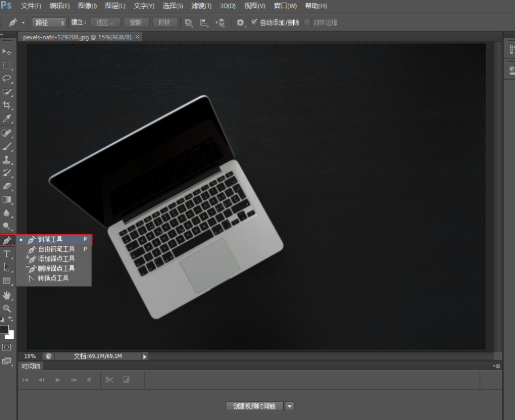
使用钢笔工具在目标对象上添加锚点,在遇到弯曲的边缘时,可以调整锚点的形状和路径。这一步骤对于精确抠图至关重要,建议初次操作的用户多次尝试。完成所有锚点的添加后,在键盘上按下“Ctrl+enter”,即可选中锚点标记的区域。
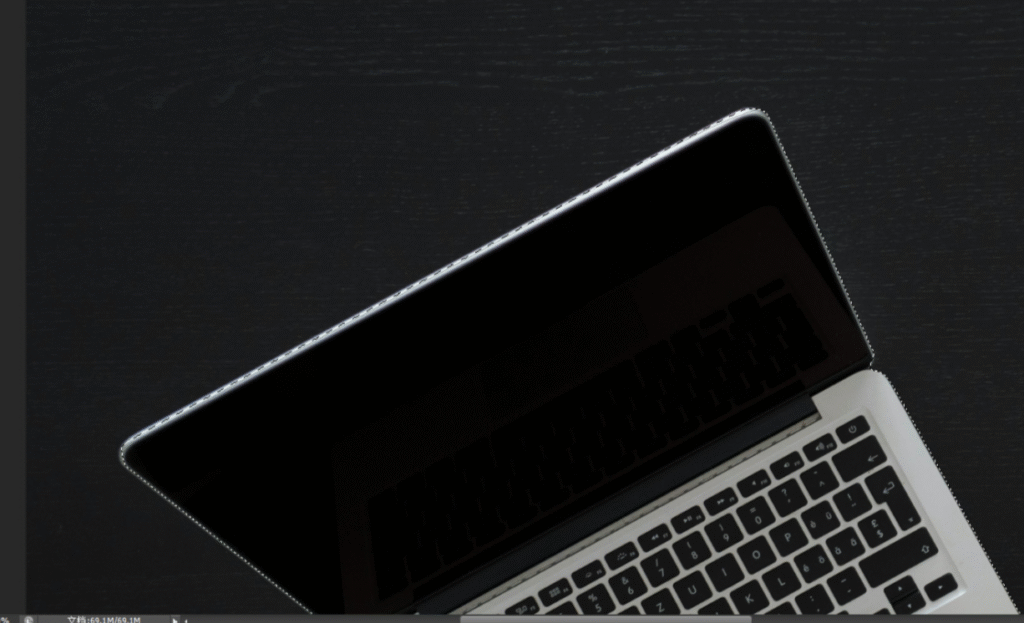
在键盘上按下“Ctrl+J”,就可以将选中的抠图目标从原图层中分离出来并创建一个新的图层。此时,可以直接将透明的图层保存为PNG格式。如果需要更换背景,可以将抠出的目标放置在新的背景图片中,可以自由调整其位置和大小。
通道抠图处理复杂细节
当遇到毛发、半透明物体等复杂边缘时,通道抠图是专业选择。进入通道面板,复制对比最明显的颜色通道,通过色阶调整增强对比度,最后载入选区完成抠图。
快速选择与优化边缘
对于颜色对比明显的图片,快速选择工具配合”选择并遮住”功能可以快速完成抠图。在调整边缘时,使用智能半径和移动边缘滑块,能够有效处理发丝等细节。
二、AI智能抠图:效率革新
一键智能识别
安装StartAI插件后,在PS中打开需要处理的图片,找到抠图去背景功能。
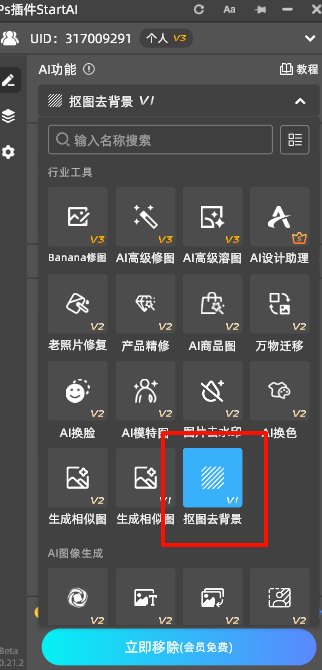
系统会自动识别图片中的主体,无需手动选择,大大简化了操作流程。
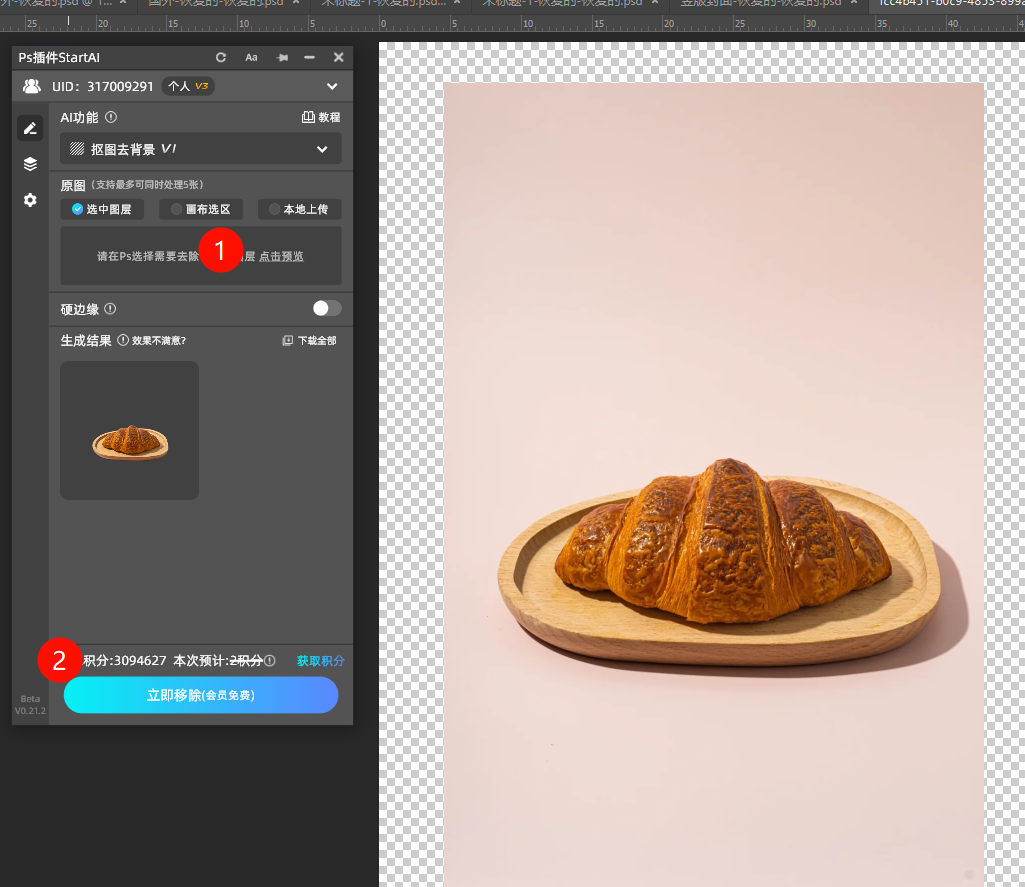
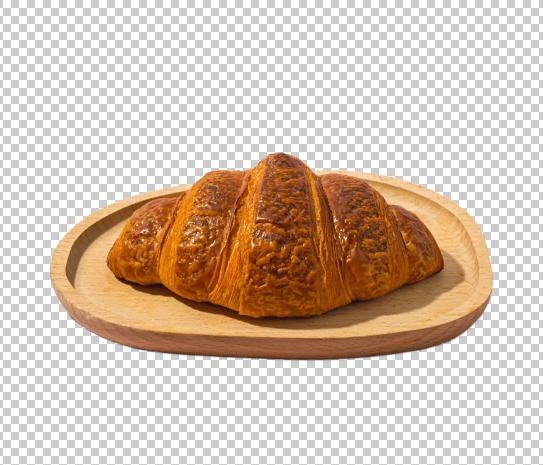
智能边缘处理
AI算法能够精准识别复杂边缘,无论是细密发丝、透明材质还是网状结构,都能保持完美的边缘细节。相比传统方法,AI在处理这类复杂场景时优势明显。
批量处理能力
对于需要处理多张图片的情况,StartAI支持批量上传和自动抠图,显著提升工作效率。这个功能特别适合电商商品图处理等需要大量抠图的场景。
实用技巧与注意事项
前期准备要点
在进行抠图前,建议先对图片进行基础调整。使用曲线工具增强对比度,或通过锐化使边缘更清晰,这些操作都有助于提升抠图效果。
后期精细调整
完成初步抠图后,可以通过以下方法进一步优化:
- 使用”修边”功能去除残留杂色
- 添加轻微羽化使边缘更自然
- 通过图层样式微调边缘效果
格式保存建议
完成背景去除后,务必保存为PNG格式以保留透明背景。如需网络使用,建议通过”导出为Web所用格式”进行优化。
方法对比与选择建议
效率对比
传统PS方法需要较强的技术基础和充足的时间,而AI工具能够在几秒钟内完成高质量的抠图效果,效率提升显著。
质量对比
在简单场景下,熟练的设计师使用传统方法可能获得更精准的效果。但在复杂边缘处理上,AI算法往往能提供更自然的效果。
适用场景
- 简单图形、产品图:可使用钢笔工具
- 人像、动物毛发:推荐AI工具或通道抠图
- 大批量处理:首选AI智能工具
- 学习练习:建议从基础工具开始掌握
进阶应用技巧
复杂场景处理
当遇到背景复杂的主体时,可以结合多种方法。先用AI工具完成初步抠图,再使用PS的细化工具进行局部优化,既能保证效率又能确保质量。
细节优化方法
完成抠图后,新建纯色背景图层置于底层,在不同颜色背景下检查边缘效果。这个方法能帮助发现不易察觉的边缘问题。
常见问题解决
若发现边缘存在杂色,可尝试”图层>修边>移去白色杂边”功能。对于细微的边缘瑕疵,使用半径1-2像素的”最小值”滤镜往往能取得不错的效果。
总结建议
掌握多种抠图方法,根据具体需求灵活选择,是提升工作效率的关键。对于追求效率的日常应用,AI智能工具是不错的选择;而对于需要极致精度的专业场景,传统PS方法仍然不可替代。
无论选择哪种方法,都要记得保留原始文件,使用非破坏性编辑方法,为后续调整留出空间。随着技术的不断发展,AI工具正在改变传统的工作流程,但扎实的基础技能仍然是应对各种挑战的保证。







