
日常拍照、扫描老照片、导出压缩图时,经常会遇到照片灰蒙蒙、通透度差的问题:画面像蒙了一层雾,色彩暗淡发灰,细节模糊不清,整体质感大打折扣。很多人会用 PS 手动调曲线、色阶、饱和度来挽救,但要么调完偏色失真,要么高光阴影细节丢失,新手更是很难把握合适的度。本文就教大家用 StartAI 插件内置的 Banana 修图功能,3 步快速去除照片灰度、提升通透度与清晰度,零基础也能做出自然干净的画质效果。
一、传统 PS 手动调通透的常见痛点
很多人第一次尝试用 PS 给发灰照片提通透,都会遇到这些问题:
- 操作门槛高:需要熟练掌握曲线、色阶、色相 / 饱和度、蒙版等多个工具,配合参数反复调试,新手很难上手,容易越调越乱。
- 细节易丢失:强行拉高对比度、饱和度很容易造成高光过曝、暗部死黑,原本的画面细节被抹掉,出现明显断层感。
- 色彩易失真:手动调整白平衡和饱和度容易偏色,尤其是人像肤色会变得假白或偏黄,风景照色彩溢出不自然。
- 效率低下:单张照片就要反复试参数、调蒙版,批量处理更是耗时耗力,效果还参差不齐。
如果你只是想快速修复发灰的照片,完全不用这么复杂,用 StartAI 插件的 Banana 修图功能,输入文字描述就能自动完成去灰提通透。
二、Banana 修图 3 步去除灰度提升清晰度
StartAI 是一款嵌入 Photoshop 的 AI 修图插件,其中 Banana 修图功能专门针对画质优化、局部调整优化,不用手动拉参数、不用找参照素材,3 步就能完成照片去灰提通透,支持 Photoshop CC2015 及以上版本,Windows 和 Mac 系统都能用。

步骤 1:打开照片并启动插件
首先在 PS 中打开需要处理的发灰照片,按 Ctrl+J 复制背景图层,保护原始素材不被破坏。
点击顶部菜单栏【帮助】→【关于增效工具】,在弹出的面板中找到 StartAI 并打开;旧版 PS 可以通过【窗口】→【扩展功能】调出插件面板。
立即使用StartAI:【点此一键下载StartAI插件】;
邀请码:【RjKwEr】,立领100积分,基础核心功能免费用!
步骤 2:选择 Banana 修图,输入去灰提示词
在插件功能列表中选择【Banana 修图】,模型建议选择 “专业版 Pro”,画质细节还原度更高,色彩过渡更自然。
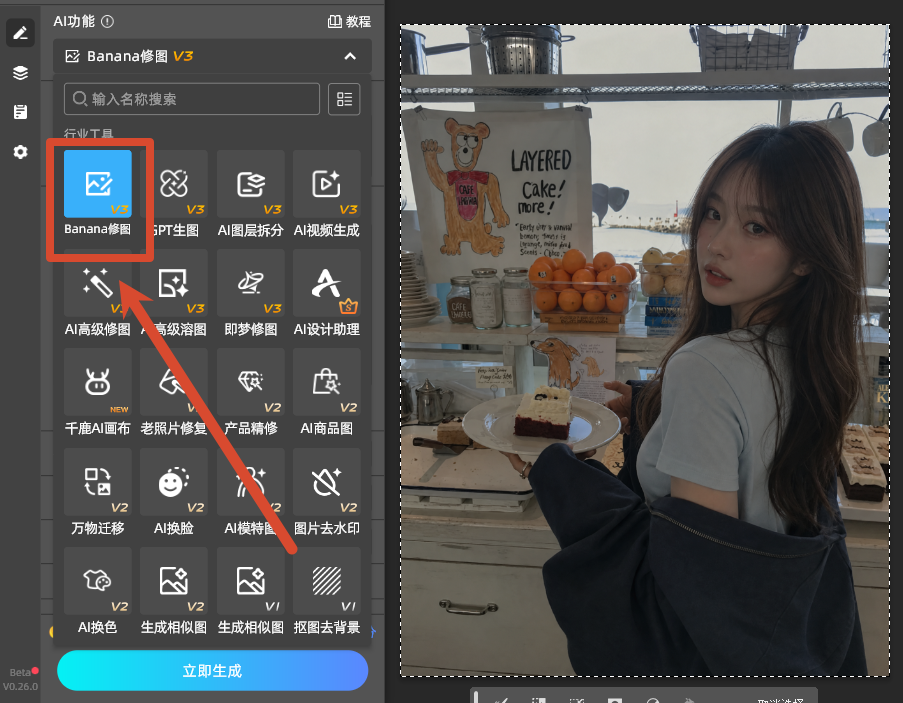
在 “修图需求” 输入框中填写去灰提通透指令,描述越具体效果越精准。比如通用去灰可以写:
去除照片灰蒙蒙的雾感,提升整体通透度,增强画面清晰度和对比度,还原真实色彩,保留高光暗部全部细节,光影自然过渡,无过曝无死黑
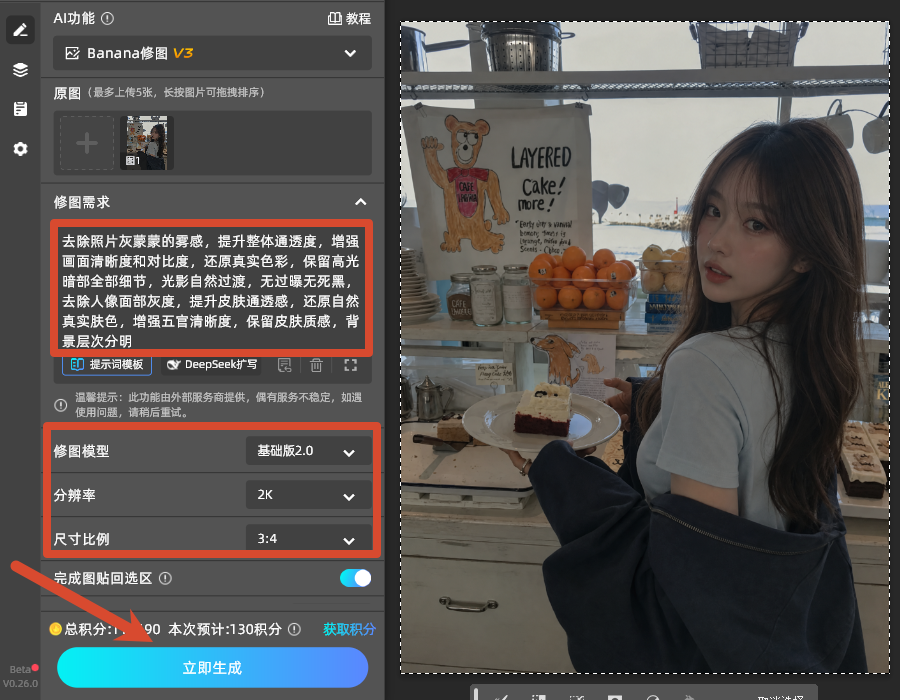
如果是人像照片,可以针对性描述:
去除人像照片灰度,提升皮肤通透感,还原自然真实肤色,增强五官清晰度,保留皮肤质感,背景层次分明
如果是风景照片,可以侧重层次与色彩:
去除风景照片的雾蒙蒙质感,提升画面通透度,增强色彩饱和度与层次感,保留光影细节,景物边缘清晰锐利
步骤 3:生成并微调细节
设置好分辨率和尺寸比例后,点击【立即生成】,等待 10-30 秒就能生成结果。生成的优化效果会以新图层的形式回到 PS 画布,原图保持不变。
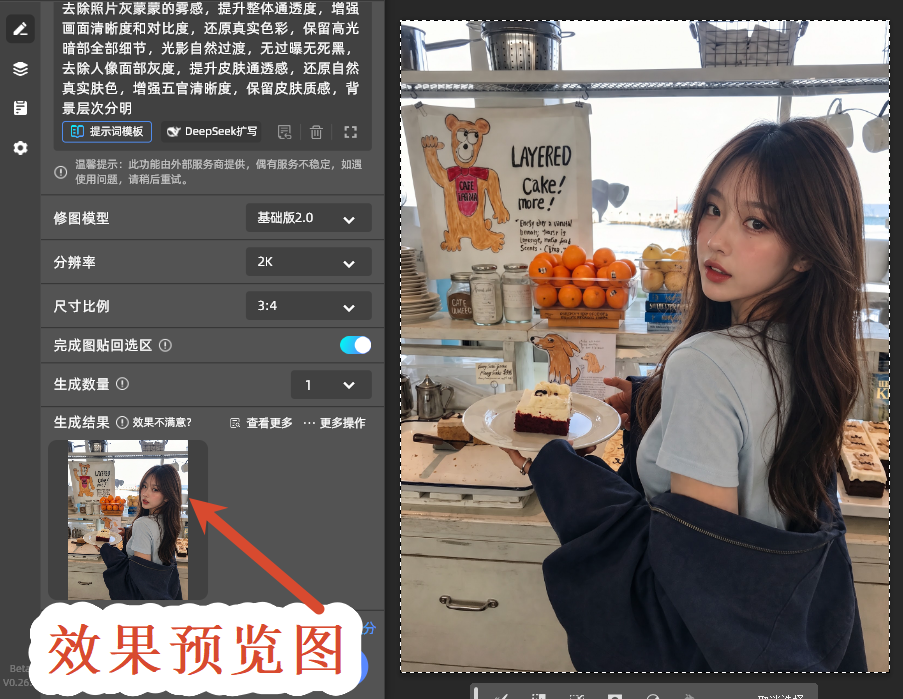
放大到 100% 检查画面细节、色彩过渡,如果有细微不满意的地方,可以用 PS 自带的曲线工具、蒙版工具微调局部,不用重新生成。
三、不同场景去灰提通透提示词模板
直接复制下面的提示词,就能快速生成对应场景的通透画质:
人像类
- 人像写真款:去除人像照片灰度,提升皮肤通透质感,还原自然肤色,增强五官立体感,保留毛发与皮肤细节,整体干净清透
- 证件照款:去除证件照灰度,提升面部通透度,肤色均匀自然,轮廓清晰,符合证件照正式干净的风格
- 老照片款:修复老照片发灰发黄问题,提升清晰度与通透度,还原真实色彩,保留照片质感与细节,无明显修图痕迹
风景类
- 城市风光款:去除城市风景照的雾感灰调,提升画面通透度,建筑边缘清晰,色彩还原真实,天空与景物层次分明
- 自然风景款:去除自然风光照的灰蒙蒙质感,提升通透度与色彩饱和度,山水景物层次清晰,光影自然,细节丰富
产品类
- 电商产品款:去除产品图灰度,提升画面通透干净度,还原产品真实色彩与质感,边缘清晰锐利,符合电商主图视觉标准
四、用 Banana 修图去灰提通透的核心优势
相比传统手动调色,StartAI 插件的 Banana 修图在照片去灰提通透场景下有明显优势:
- 智能识别光影层次,去灰不丢细节 AI 会自动识别照片的高光、暗部、中间调层次,针对性去除灰雾感,同时保留完整的画面细节,不会出现手动调色常见的过曝、死黑、细节断层问题。
- 色彩自动还原,真实不偏色 AI 会读取原图的色彩基准,自动还原真实自然的色彩,不会出现手动拉饱和度导致的色彩溢出、肤色失真问题,人像肤色、风景色彩都能保持自然质感。
- 操作零门槛,新手也能用 不用掌握复杂的 PS 调色技巧,不用记各种参数数值,只需要输入文字描述就能生成优质效果,零基础也能快速调出干净通透的照片。
- PS 内闭环工作流,效率更高 整个过程都在 PS 内部完成,不用导出导入图片来回切换软件。生成结果保留分层可编辑特性,后续还可以继续用 PS 工具裁剪、精修细节、调整尺寸,工作流更顺畅。
- 云端算力运行,不卡电脑 AI 运算在云端完成,不占用本地电脑显卡和内存,低配电脑处理高清大图也不会出现 PS 卡顿、崩溃的情况,批量处理也无压力。
立即使用StartAI:【点此一键下载StartAI插件】;
邀请码:【RjKwEr】,立领100积分,基础核心功能免费用!
五、总结
PS照片发灰变通透不用再反复调试参数,借助 StartAI 插件的 Banana修图功能,3步就能快速去除灰度、提升清晰度与通透感,效果自然不失真,无论是人像写真、风景照片、电商产品图还是老照片修复,都能快速搞定。如果你经常需要处理画质优化问题,不妨试试这个方法,能节省大量调色时间和精力。








