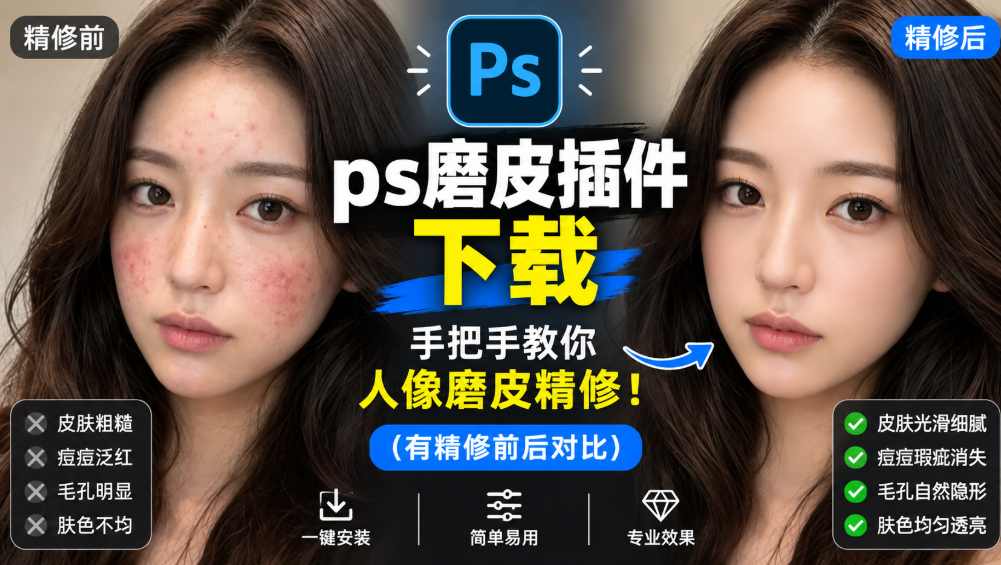
ps磨皮插件下载:手把手教你人像磨皮精修!

有个做摄影的朋友让我给他推荐磨皮插件,他自己去搜 ps磨皮插件下载,翻出来的结果一半是诱导页(点进去让填手机号那种)。

这事挺常见。其实在下之前,你该先想清楚自己要哪一类磨皮——不同思路对应的插件差别很大。选磨皮不是挑名气大的,而是挑你要保留多少质感。
一、ps磨皮插件下载前,先分清 4 类磨皮思路

磨皮的差别不在「谁磨得干净」,而在「磨完还剩多少皮肤质感」。

1. 四类思路分别解决什么

  • 模糊型:直接对皮肤区域做模糊,最快,但毛孔基本一起没了
  • 高低频:把质感和光影拆到两层,磨光影留质感(学习成本中等)
  • 中性灰:靠手动刷明暗修结构,质感保留最好,最费时间
  • AI 一键类:模型识别皮肤区域,保留纹理的同时去瑕疵,可批量

新手最容易在图省事的时候选第一类,磨完确实干净,可是脸也跟着变平了。算了,说回正题,质感才是分水岭。

四类思路的差别,对着看一眼更直观:

对比维度PS原生方法StartAI插件
质感保留模糊型基本全丢能留住毛孔和纹理
上手成本高低频要懂两层拆解选中功能点一下
单张耗时中性灰一张半小时起几十秒出一张
批量能力只能一张张刷支持整文件夹批量
参数复用每张都要重调同一提示词反复用

看完你会发现,选择的关键是你对「质感」的要求有多高,而不是插件名气大不大。

二、ps磨皮插件下载怎么挑?3 个判断点

想清楚这 3 点,你在下载页就不会被功能列表绕晕。

2. 三点判断法

① 先看你的出图用途:电商主图能接受轻磨,婚纱写真和证件照要留质感。

② 再看单次处理量:一次十几张以内,手动还能扛;上百张就得考虑批量能力。

③ 最后看它支持的 PS 版本,用【帮助】→【关于 Photoshop】核对,别下完才发现不兼容。

④ 三点都对上再下载,下载前顺手确认一下文件系统和版本,别下错了平台。

新手常犯的错,是只看「效果对比图」就下单(那些图往往是精心挑的极端案例)。你更该看的是它在普通人像上的默认表现。

另外提醒一句:ps插件 装的越多,PS 启动越慢。同类功能留 1 个顺手的就够,不用把市面上的都收一遍(这一点很多人后面才想明白)。

三、不想装 ps插件 的话,还有一条路

如果你只是偶尔修几张人像,专门装一个磨皮插件其实不太划算(还要维护、还要跟着更新)。而 PS 原生的中性灰和高低频,对新手来说学习曲线又太陡,短期很难修出能交的图。这个时候,就可以借助 StartAI,磨皮、祛瑕疵、液化这些能力都在同一个面板里,不用你逐个去装。
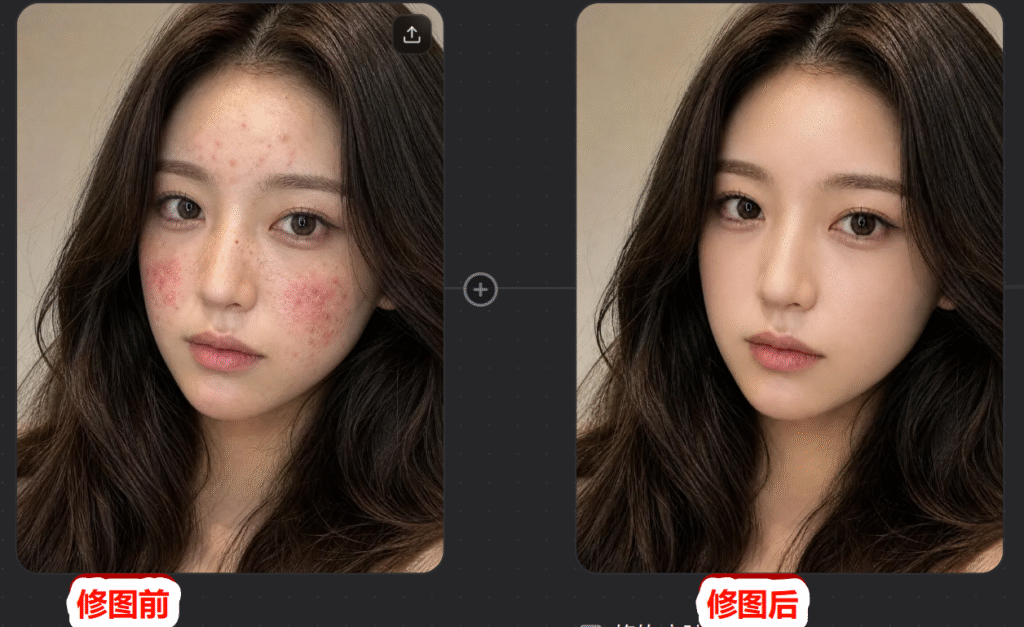
PSAI插件人像磨皮效果

走一遍只要三步:

① 打开 StartAI 面板,选【GPT生图】相关功能,导入要处理的照片。
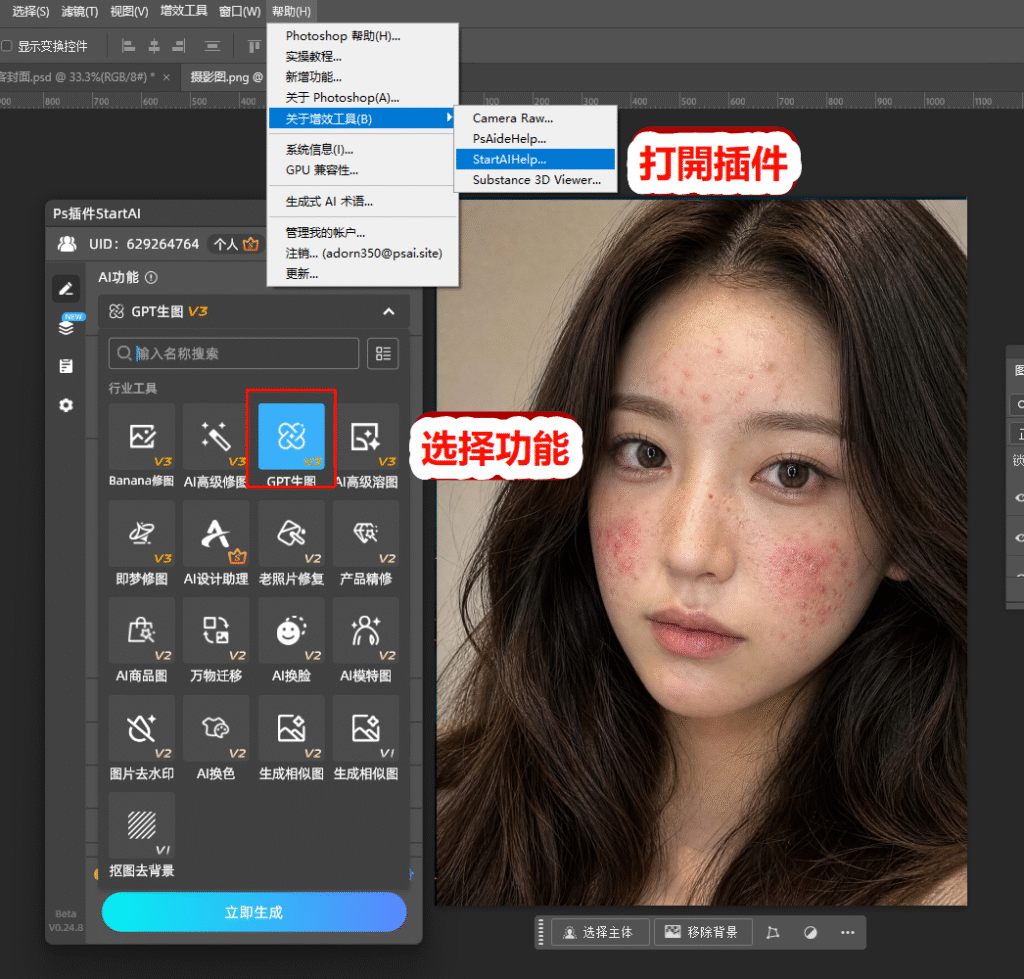
打开gpt生图功能

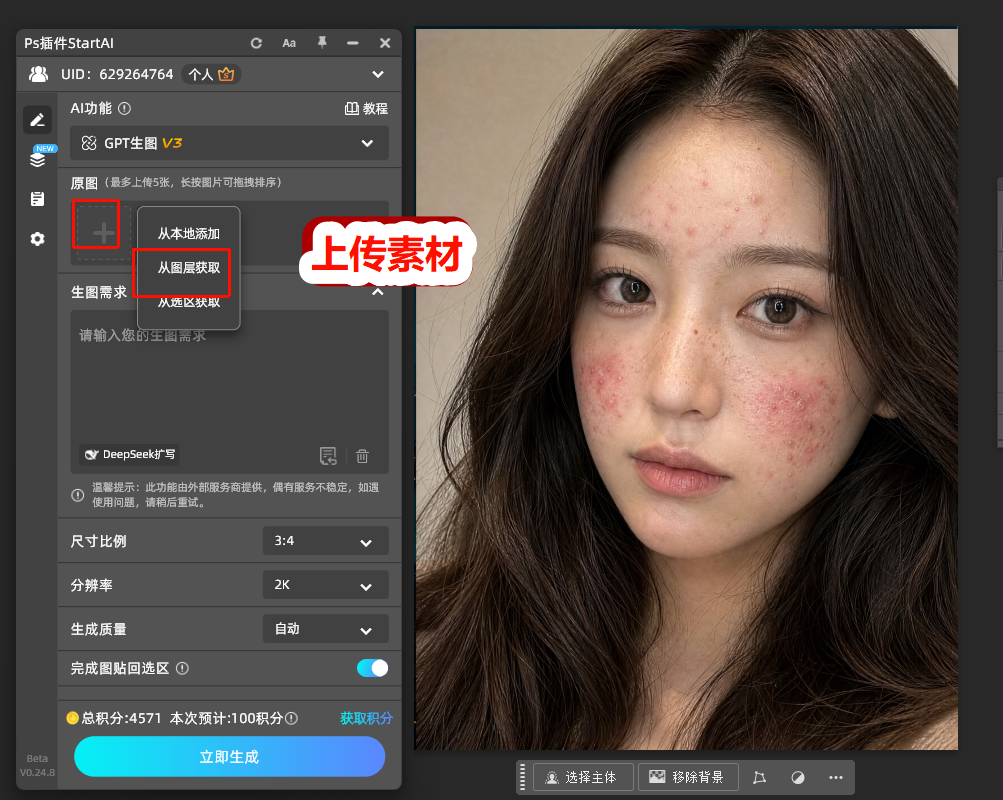
② 上传素材图

上传人像修图素材

③ 在提示词框输入(新手直接复制,通用专业磨皮提示词):

对人物进行专业高端美肤精修,100% 保留原始肤色、色调和明暗,不做任何暖调 / 冷调偏移、色相变化、饱和度变化或曝光调整。完全去除面部和可见皮肤上的所有瑕疵:痘痘、粉刺、痘印、红点、肤色不均、毛孔粗大、轻微疤痕、黑眼圈、色斑,同时保留自然皮肤纹理(保留真实毛孔和皮肤颗粒,避免塑料感和过度磨皮)。只在受影响区域做精准局部修复,无缝融合,无光晕、无涂抹痕迹、无斑块、无细节丢失。不改变面部特征、五官、表情、眼睛、眉毛、睫毛、嘴唇、发际线、发型、光影、背景、服装。最终效果自然真实,达到专业杂志精修水准。
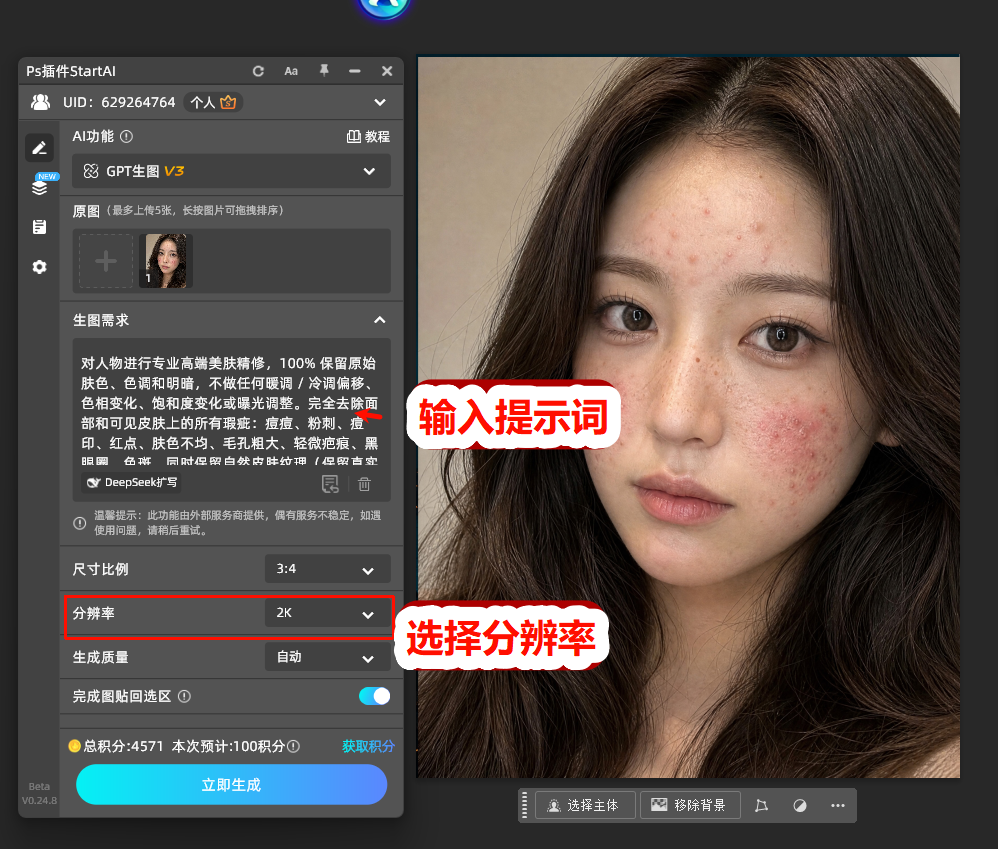
磨皮AI提示词

④先跑 1 张确认效果,满意后可以打开插件的[AI设计助理]功能,指定文件夹批量处理剩下的。
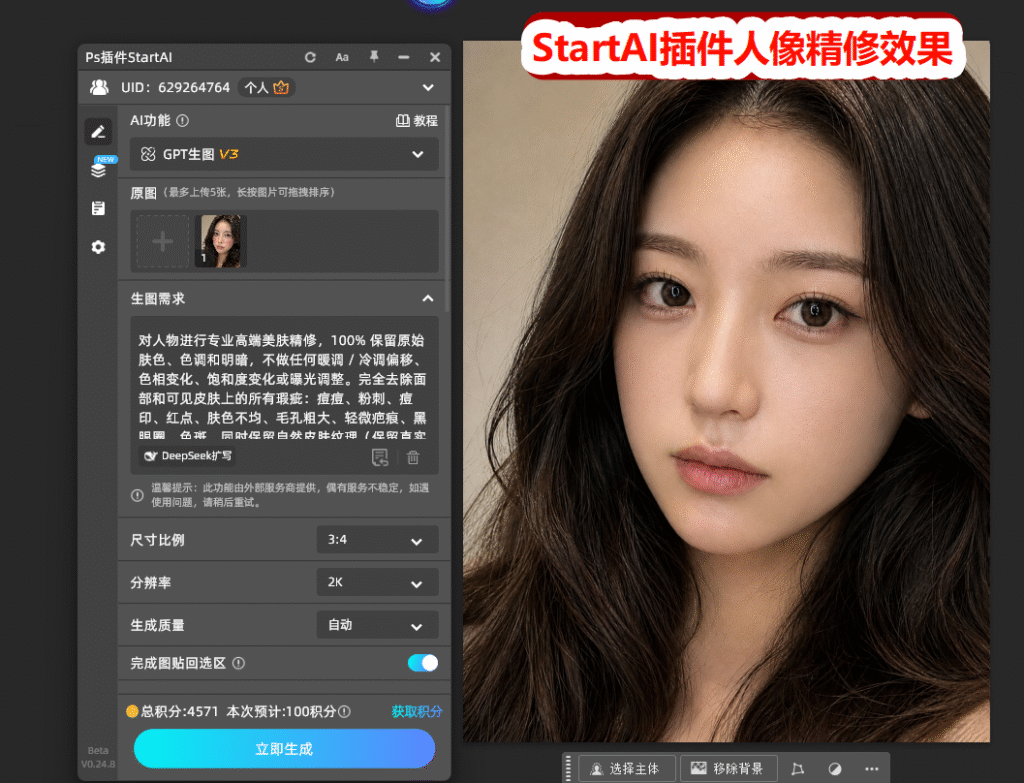
StartAI-人像精修效果

新手第一次用,建议把强度相关的描述写具体一点(「轻度」「保留质感」这类词很有用),比只写「磨皮」出来的效果可控得多。

立即使用 StartAI 磨皮修图:点我获取StartAI插件;

邀请码:23wKwd(注册填写立领100积分,保留毛孔质感,一张几十秒、一批也能跑!)

四、选磨皮插件的 2 个误区

这两条踩过的人不少(尤其是刚入门的时候)。

3. 以为磨得越干净越好

皮肤完全平滑就是塑料感。真正好的磨皮是「看不出修过」,而不是「看不出毛孔」。留一点纹理,人物的真实感才在。

提醒:判断标准很简单,修完的图放进【图层】里显隐对比,一眼看出修过就是过了。

4. 装了好几个同类型插件

有人一口气装了 3 个磨皮插件(想着哪个效果好就用哪个),结果每次都要重新回忆哪个是哪个,效率反而更低。

更实际的做法是留一个主力、一个备选,把参数摸熟,比换来换去快得多。

还有一种情况值得留意:同一台电脑上装了不同版本的 PS,插件可能只注册到其中一版里。你可以在【编辑】→【首选项】→【增效工具】里确认当前版本读的是哪个目录,免得换个版本打开时又找不到它,白白重装一遍(这一栏很少有人主动去看,但它最准)。

五、一句话收尾:先定思路,再挑工具

说到底,ps磨皮插件下载 之前最该做的是定思路:要高质感就选高低频或 AI 类,要速度就选轻磨。思路定了,选哪个都差不太多。

这件事上,真正让人后悔的不是选错插件,而是你一开始就没想清楚用途。花 5 分钟想清楚用在什么场景,比刷 10 页评测有用。

如果你手上有照片要修,可以先照上面的判断点过一遍,确定思路之后再看具体工具,顺手收藏这份对照表。

新手如果还有别的疑问,欢迎在评论区交流(比如高低频怎么拆图层),我看到都会回。

立即体验 StartAI 磨皮修图:点我获取StartAI插件;

邀请码:23wKwd(注册填写立领100积分,不用纠结装哪个,一个面板里就能跑通!)

ps磨皮插件下载:手把手教你人像磨皮精修!

有个做摄影的朋友让我给他推荐磨皮插件,他自己去搜 ps磨皮插件下载,翻出来的结果一半是诱导页(点进去让填手机号那种)。

这事挺常见。其实在下之前,你该先想清楚自己要哪一类磨皮——不同思路对应的插件差别很大。选磨皮不是挑名气大的,而是挑你要保留多少质感。

一、ps磨皮插件下载前,先分清 4 类磨皮思路

磨皮的差别不在「谁磨得干净」,而在「磨完还剩多少皮肤质感」。

1. 四类思路分别解决什么

  • 模糊型:直接对皮肤区域做模糊,最快,但毛孔基本一起没了
  • 高低频:把质感和光影拆到两层,磨光影留质感(学习成本中等)
  • 中性灰:靠手动刷明暗修结构,质感保留最好,最费时间
  • AI 一键类:模型识别皮肤区域,保留纹理的同时去瑕疵,可批量

新手最容易在图省事的时候选第一类,磨完确实干净,可是脸也跟着变平了。算了,说回正题,质感才是分水岭。

四类思路的差别,对着看一眼更直观:

对比维度PS原生方法StartAI插件
质感保留模糊型基本全丢能留住毛孔和纹理
上手成本高低频要懂两层拆解选中功能点一下
单张耗时中性灰一张半小时起几十秒出一张
批量能力只能一张张刷支持整文件夹批量
参数复用每张都要重调同一提示词反复用

看完你会发现,选择的关键是你对「质感」的要求有多高,而不是插件名气大不大。

二、ps磨皮插件下载怎么挑?3 个判断点

想清楚这 3 点,你在下载页就不会被功能列表绕晕。

2. 三点判断法

① 先看你的出图用途:电商主图能接受轻磨,婚纱写真和证件照要留质感。

② 再看单次处理量:一次十几张以内,手动还能扛;上百张就得考虑批量能力。

③ 最后看它支持的 PS 版本,用【帮助】→【关于 Photoshop】核对,别下完才发现不兼容。

④ 三点都对上再下载,下载前顺手确认一下文件系统和版本,别下错了平台。

新手常犯的错,是只看「效果对比图」就下单(那些图往往是精心挑的极端案例)。你更该看的是它在普通人像上的默认表现。

另外提醒一句:ps插件 装的越多,PS 启动越慢。同类功能留 1 个顺手的就够,不用把市面上的都收一遍(这一点很多人后面才想明白)。

三、不想装 ps插件 的话,还有一条路

如果你只是偶尔修几张人像,专门装一个磨皮插件其实不太划算(还要维护、还要跟着更新)。而 PS 原生的中性灰和高低频,对新手来说学习曲线又太陡,短期很难修出能交的图。这个时候,就可以借助 StartAI,磨皮、祛瑕疵、液化这些能力都在同一个面板里,不用你逐个去装。

PSAI插件人像磨皮效果

走一遍只要三步:

① 打开 StartAI 面板,选【GPT生图】相关功能,导入要处理的照片。

打开gpt生图功能

② 上传素材图

上传人像修图素材

③ 在提示词框输入(新手直接复制,通用专业磨皮提示词):

对人物进行专业高端美肤精修,100% 保留原始肤色、色调和明暗,不做任何暖调 / 冷调偏移、色相变化、饱和度变化或曝光调整。完全去除面部和可见皮肤上的所有瑕疵:痘痘、粉刺、痘印、红点、肤色不均、毛孔粗大、轻微疤痕、黑眼圈、色斑,同时保留自然皮肤纹理(保留真实毛孔和皮肤颗粒,避免塑料感和过度磨皮)。只在受影响区域做精准局部修复,无缝融合,无光晕、无涂抹痕迹、无斑块、无细节丢失。不改变面部特征、五官、表情、眼睛、眉毛、睫毛、嘴唇、发际线、发型、光影、背景、服装。最终效果自然真实,达到专业杂志精修水准。

磨皮AI提示词

④先跑 1 张确认效果,满意后可以打开插件的[AI设计助理]功能,指定文件夹批量处理剩下的。

StartAI-人像精修效果

新手第一次用,建议把强度相关的描述写具体一点(「轻度」「保留质感」这类词很有用),比只写「磨皮」出来的效果可控得多。

立即使用 StartAI 磨皮修图:点我获取StartAI插件;

邀请码:23wKwd(注册填写立领100积分,保留毛孔质感,一张几十秒、一批也能跑!)

四、选磨皮插件的 2 个误区

这两条踩过的人不少(尤其是刚入门的时候)。

3. 以为磨得越干净越好

皮肤完全平滑就是塑料感。真正好的磨皮是「看不出修过」,而不是「看不出毛孔」。留一点纹理,人物的真实感才在。

提醒:判断标准很简单,修完的图放进【图层】里显隐对比,一眼看出修过就是过了。

4. 装了好几个同类型插件

有人一口气装了 3 个磨皮插件(想着哪个效果好就用哪个),结果每次都要重新回忆哪个是哪个,效率反而更低。

更实际的做法是留一个主力、一个备选,把参数摸熟,比换来换去快得多。

还有一种情况值得留意:同一台电脑上装了不同版本的 PS,插件可能只注册到其中一版里。你可以在【编辑】→【首选项】→【增效工具】里确认当前版本读的是哪个目录,免得换个版本打开时又找不到它,白白重装一遍(这一栏很少有人主动去看,但它最准)。

五、一句话收尾:先定思路,再挑工具

说到底,ps磨皮插件下载 之前最该做的是定思路:要高质感就选高低频或 AI 类,要速度就选轻磨。思路定了,选哪个都差不太多。

这件事上,真正让人后悔的不是选错插件,而是你一开始就没想清楚用途。花 5 分钟想清楚用在什么场景,比刷 10 页评测有用。

如果你手上有照片要修,可以先照上面的判断点过一遍,确定思路之后再看具体工具,顺手收藏这份对照表。

新手如果还有别的疑问,欢迎在评论区交流(比如高低频怎么拆图层),我看到都会回。

立即体验 StartAI 磨皮修图:点我获取StartAI插件;

邀请码:23wKwd(注册填写立领100积分,不用纠结装哪个,一个面板里就能跑通!)

产品

千鹿AI 千鹿Pr助手 千鹿AI助手 PsAide

专题广场

StartAI教程 StartAI提示词库 产品精修 Ps抠图 Nano Banana Pro Ps2026 Ps去水印 Ps快捷键

服务

帮助中心 最新功能 服务条款 会员中心 Ps教程 官方博客

联系我们

info@istarry.com.cn