
PS 磨皮怎么做?用「高低频磨皮」或「表面模糊 + 蒙版」就能在保留皮肤质感的同时把瑕疵去掉。下面3种方法参数给全,可直接照做。
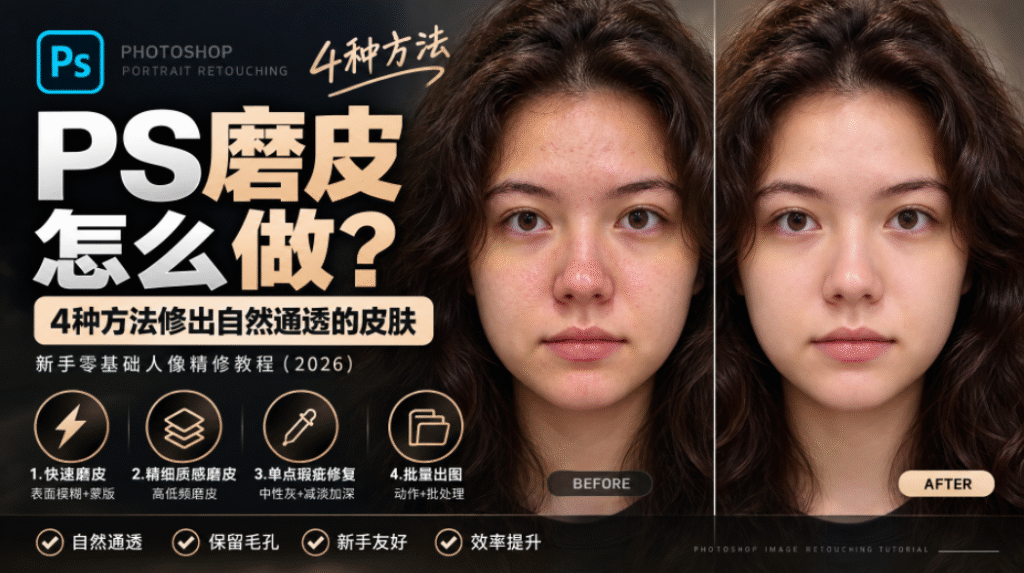
PS 磨皮怎么做?3种方法修出自然通透的皮肤
四种方法分别适合快速磨皮、精细质感磨皮、单点瑕疵修复、批量出图四种需求,按出图标准选即可。
适用场景:人像写真精修、证件照皮肤处理、电商模特图、自媒体头像修图。
一、表面模糊 + 蒙版(最快)
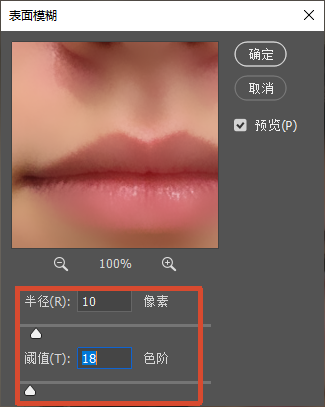
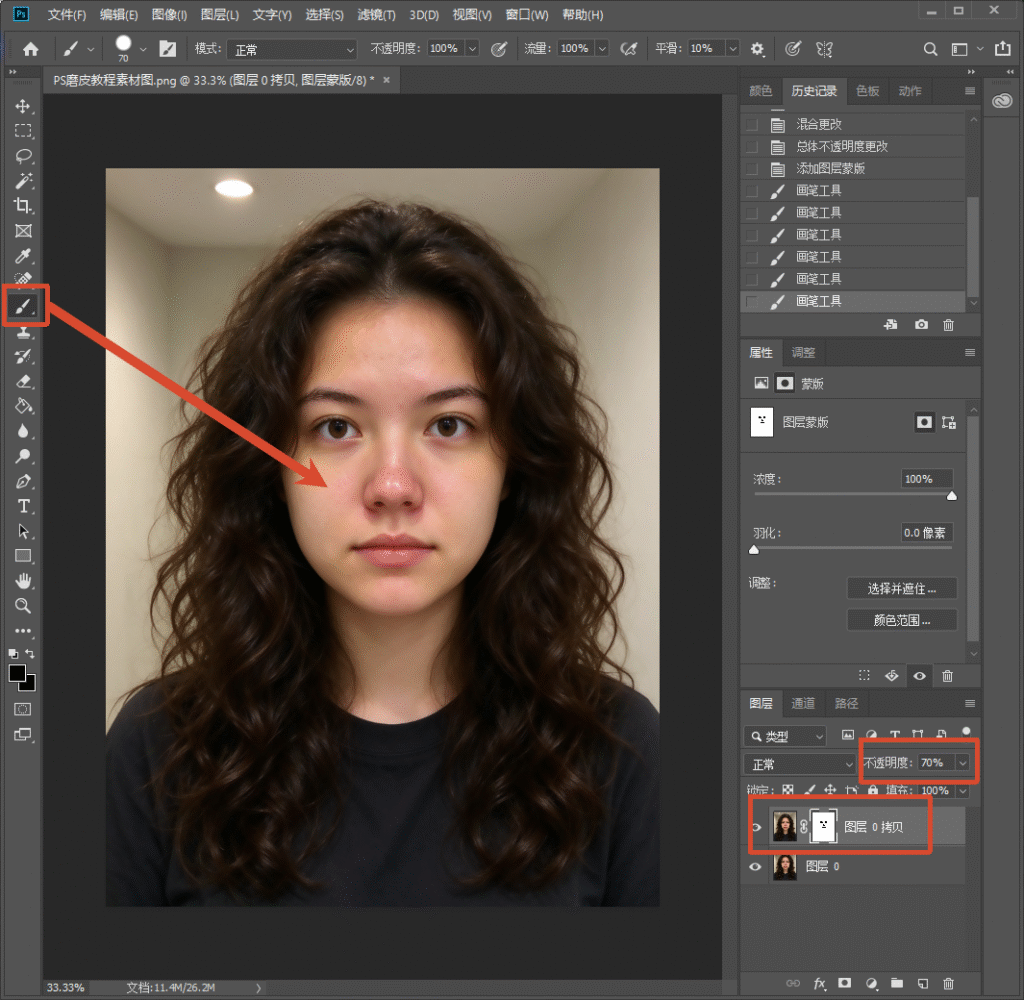
1.复制背景层,执行「滤镜 – 模糊 – 表面模糊」,半径 8-12 像素、阈值 15-25。
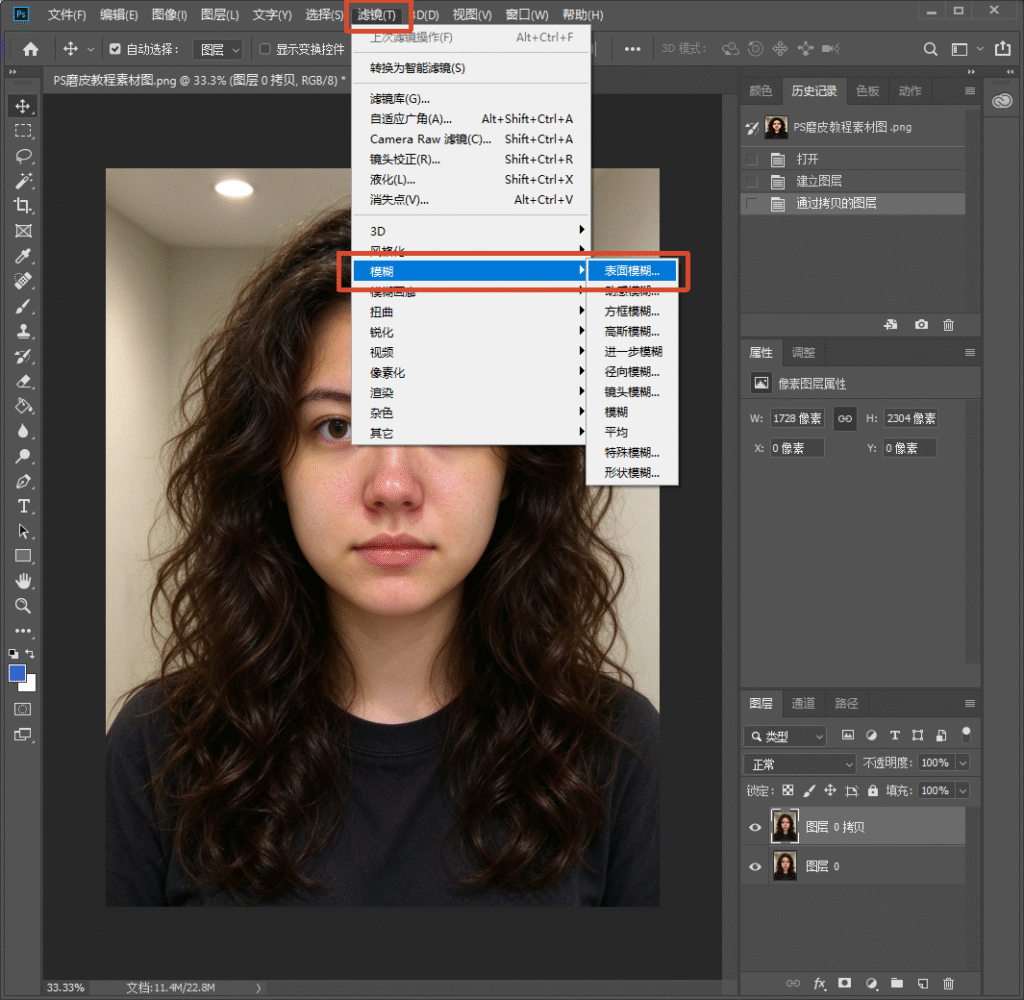
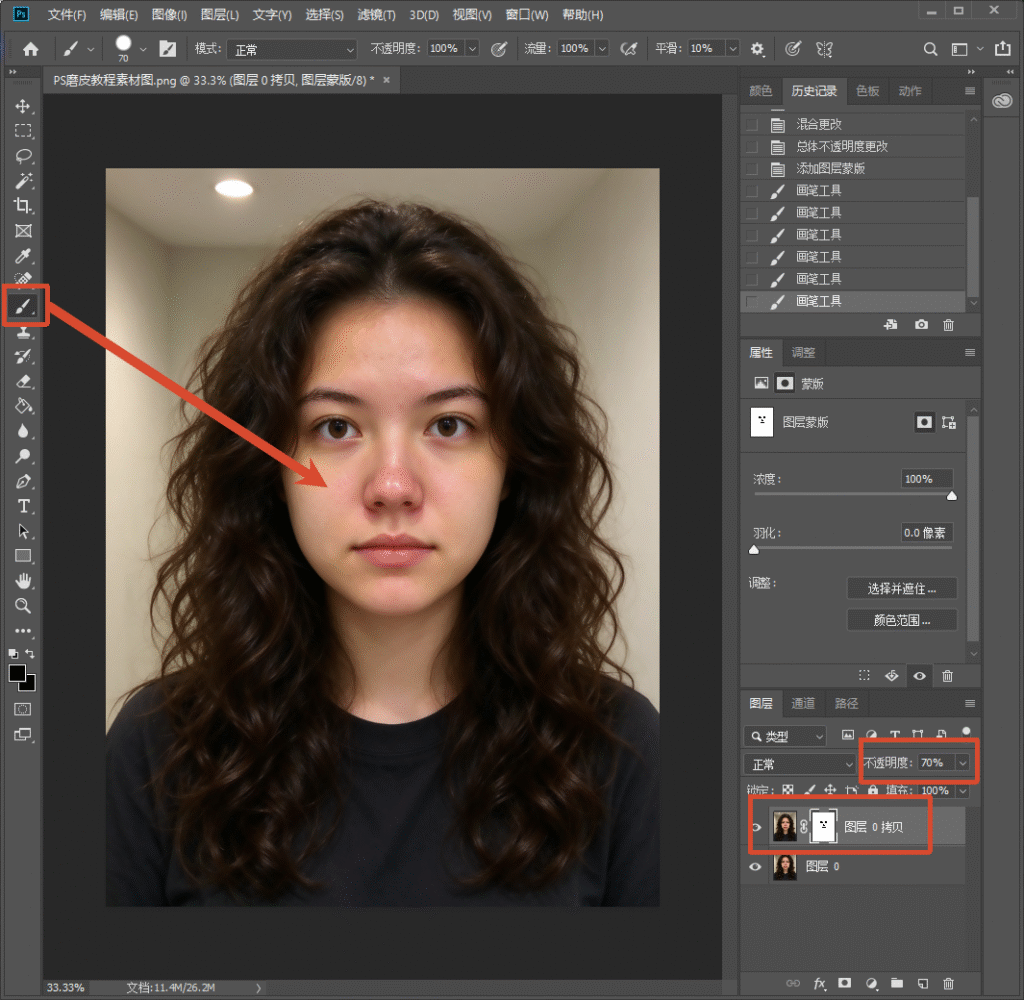
2.给该层添加黑色蒙版,用白色柔边画笔只涂需要磨皮的脸部区域。
3.把该层不透明度降到 70%,控制磨皮强度,避免磨成塑料脸。
4.眼睛、眉毛、嘴唇边缘用蒙版擦回,保留五官细节。
注意:表面模糊的阈值决定保留多少细节,阈值低于 10 会连毛孔一起磨掉。
二、高低频磨皮(质感与干净兼得)
1.把背景层复制两层,下层命名「低频」、上层命名「高频」。
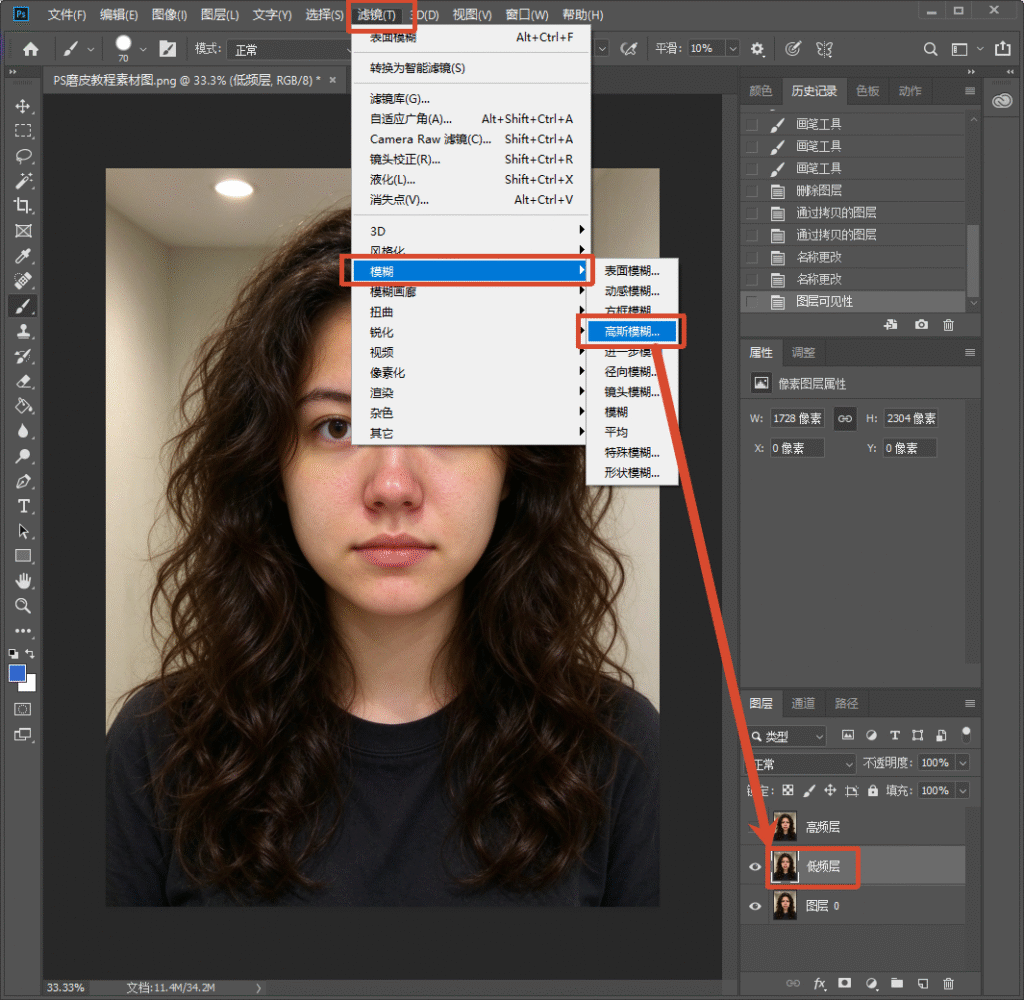
2.关闭高频层,对「低频」层执行「高斯模糊」半径 6-10 像素。
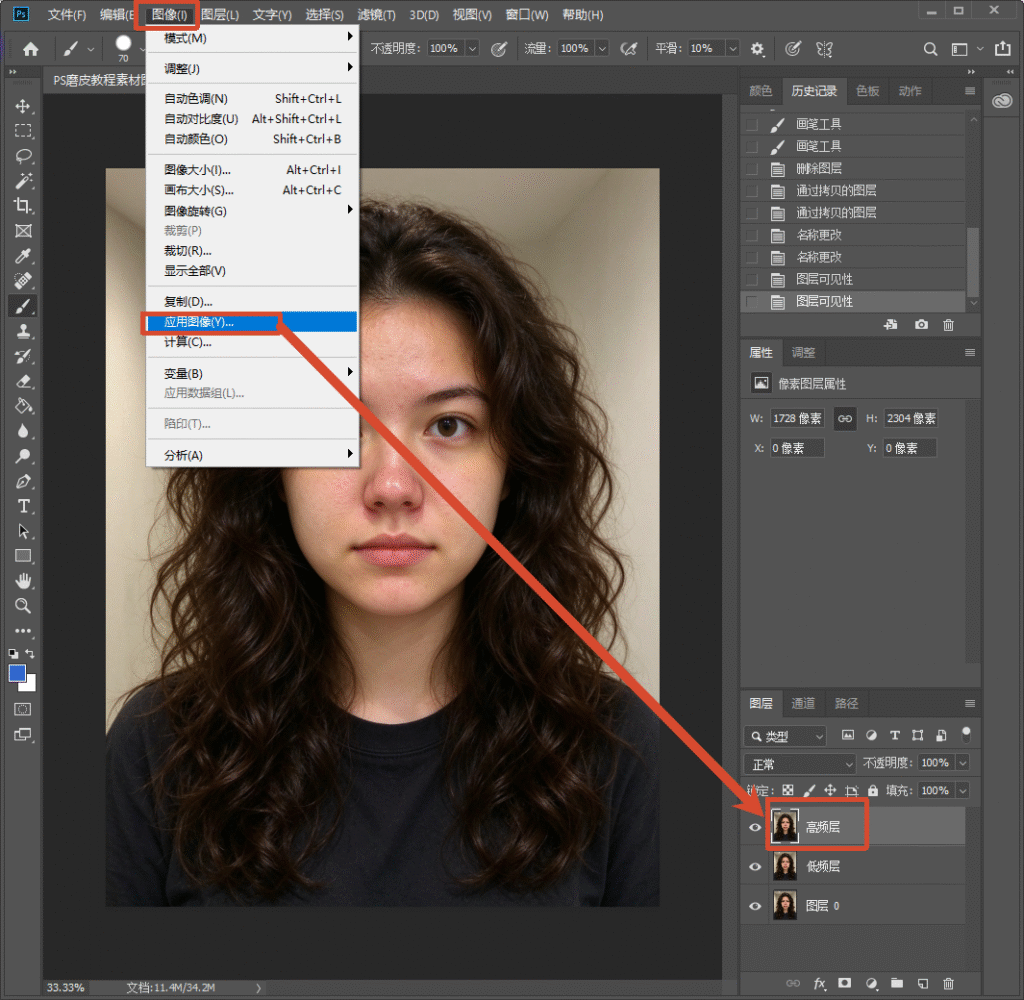
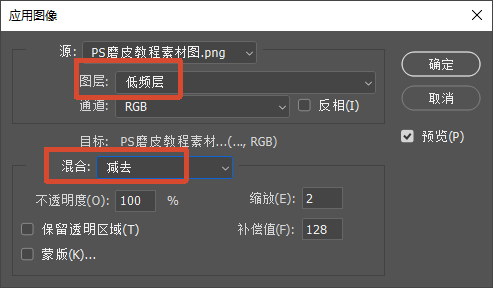
3.打开高频层,执行「图像 – 应用图像」:图层选低频、混合模式「减去」、缩放 2、补偿值 128。
4.高频层混合模式改为「线性光」,再用柔边画笔在低频层上涂抹色块不均的地方。
注意:高频层负责纹理、低频层负责光影,改光影要在低频层上做,纹理才不会被磨平。
三、StartAI 插件磨皮怎么用:4 步
手工磨皮最难的是既要干净又要保纹理,参数没调好就成了塑料脸;插件用人像美化算法自动分离皮肤与细节。

立即使用StartAI:【点此一键下载StartAI插件】;
邀请码:【EnwsYJ】,立领100积分,全部核心功能免费用!
1.唤起面板:打开人像照片,从「窗口 – 扩展功能」唤起 StartAI 面板。

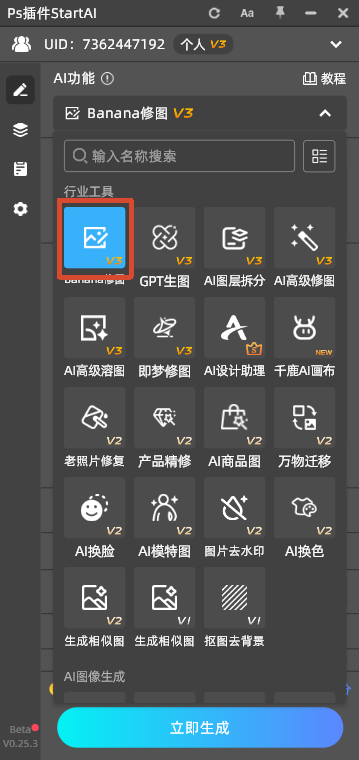
2.选择banana修图:上传图片,按需选择模型比例,设置对应的提示词例如:去掉脸上的痘印和斑点,保留毛孔和皮肤质感,肤色均匀自然,点击立即生成,等待云端 AI 运算。
3.人像美化磨皮:AI一键人像美化,磨皮与质感修复,瑕疵去掉、毛孔保留。
四、纯 PS 原生操作 vs StartAI 插件方案对比
| 对比维度 | 纯 PS 原生操作 | StartAI 插件方案 |
|---|---|---|
| 操作步数 | 模糊 + 蒙版 + 灰层多步 | 3步,美化面板一步到位 |
| 质感保留 | 参数不当就成塑料脸 | 皮肤与细节自动分离 |
| 批量一致 | 每张手动涂蒙版 | 一次统一整组 |
| 单张耗时 | 10-20 分钟 | 1-2 分钟 |
补充:磨皮前先做一次去噪,噪点被糊开后会变成糊斑,反而更明显。
五、常见问题 FAQ
Q1:PS 磨皮怎么做到不假?
把磨皮层不透明度控制在 70% 以内,并把眼睛、毛发用蒙版擦回。
Q2:高低频和中性灰有什么区别?
高低频处理皮肤肌理与色块,中性灰主要改光影,通常两者配合使用。
Q3:磨皮后皮肤没质感怎么办?
把磨皮层不透明度降下来,或在高频层做 10% 的纹理回填。
Q4:有没有一键磨皮的方法?
用 StartAI 的人像美化功能,磨皮与质感可以分别用滑块控制。
Q5:磨皮适合用在哪些图?
适合人像与模特图,产品图和风景图一般不需要磨皮。
六、小结
PS 磨皮怎么做,快用表面模糊加蒙版、稳用高低频、精用中性灰;要兼顾效率和质感,用 StartAI 的人像美化最直接。
邀请码:【EnwsYJ】,立领100积分,全部核心功能免费用!
更多教程:2- 长按复制此条消息,打开抖音搜索,查看TA的更多作品。 https://v.douyin.com/m4amPXEAV_U/ 4@0.com :7pm








