
PS海报图层怎么拆分?AI图层拆分 V3 元素提取教程

供应商发来的海报是合并好的 JPG:马克杯产品、花草装饰、背景、促销文案全部压在同一层里。想换个背景配色、想把产品单独拿出来做详情页、想改一句活动文字——却什么都选不出来。于是开始搜 PS 怎么分层、钢笔工具抠图、一键拆分工具,一圈下来发现还不如重做一张。
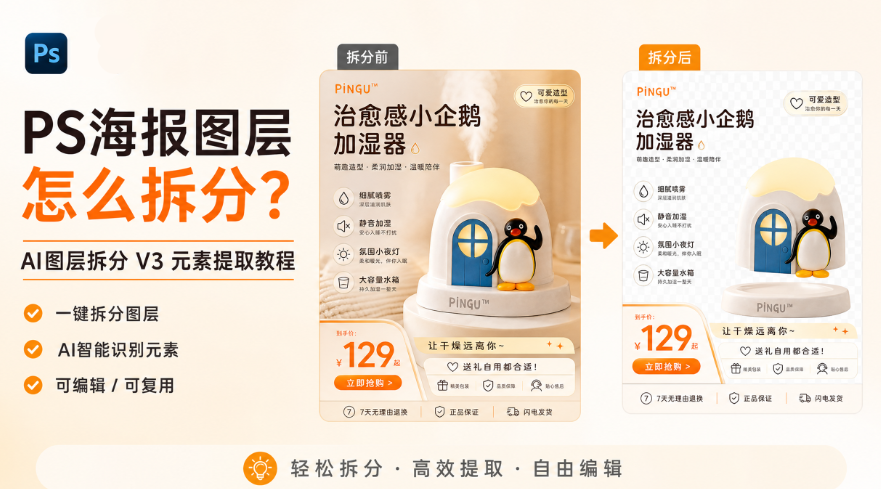
PS海报图层怎么拆分?AI图层拆分 V3 元素提取教程

一、手动拆一张海报,时间花在哪

PS 原生工具当然能拆,只是代价不小:

1、要逐个建选区:产品、装饰、背景、文案各来一遍,一张海报手动分层就是小半天,批量上新根本排不过来;

2、曲面物体最难:马克杯这种带手柄的弧形产品,快速选择工具很容易出锯齿和杂边,修蒙版的时间比抠图还长;

3、一次只能处理一个对象:原生工具不能一次识别整张海报里的多类元素,只能一个一个来,重复劳动特别多;

4、有破坏原图的风险:直接在背景层上改,一旦改坏了没法回头比。

二、AI 图层拆分 V3:一次把元素全拆出来

StartAI 的【AI图层拆分 V3】是按整张海报去识别元素的,产品、装饰、标题、背景会分别输出成带透明通道的独立图层,直接回写到 PS 图层面板,不用导出到外部网站。

1、PS 打开合并图层的海报,Ctrl+J 复制备份图层;

2、PS 顶部菜单点击【帮助 – 关于增效工具】,调出 StartAI 面板;
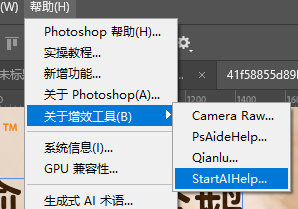
【帮助 - 关于增效工具】,

3、功能列表选择 AI 图层拆分 V3,原图来源选「选中图层」,让它读取当前画面;

4、参数:拆分层数 = 自动、拆分尺寸 = 1.5K、拆分模式 = 标准模式;
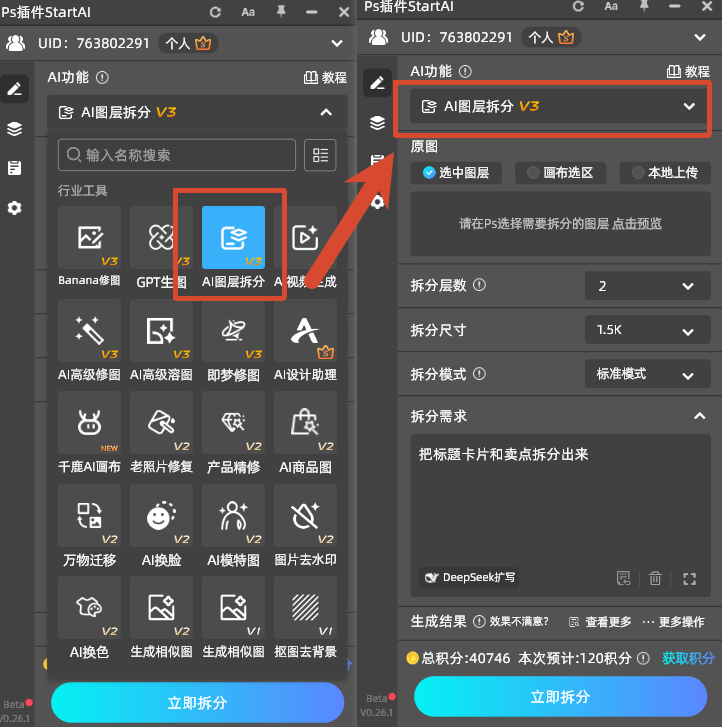
功能列表选择 AI 图层拆分 V3,原图来源选「选中图层」

5、在拆分需求里写明要分离的元素,例如「把文字标题、卖点卡片和产品主体拆分出来」;

6、点【立即拆分】,等云端运算完成。

立即使用StartAI:【点此一键下载StartAI插件】;

邀请码:FbgLJW,立领100积分,使用核心功能!
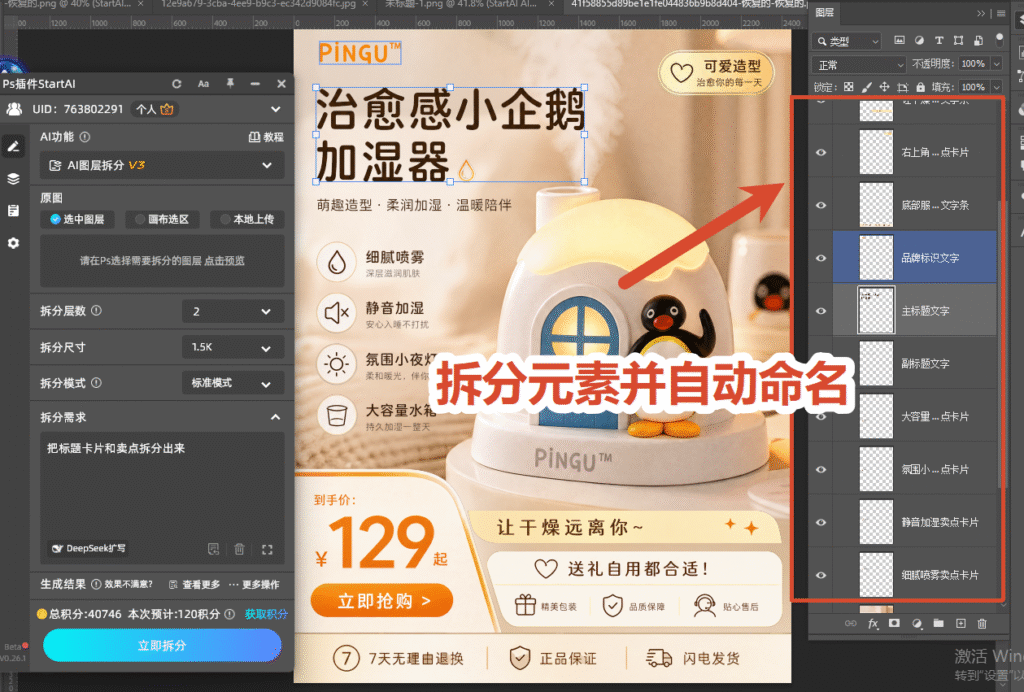
StartAI AI图层拆分V3参数设置

三、拆开来到底能干什么

图层拆分的价值不在”拆”,而在拆完之后的复用:

1、换背景:背景单独一层,直接换色或换图,产品不用重抠;

2、改配色:产品单独一层,单独调整它的色彩而不影响画面其他部分;

3、改文案:标题与卖点卡片成了独立层,改数字、改活动名不用重排整张;

4、元素复用:拆出来的产品图可以直接拿去当详情页或主图的素材。

四、常见问题

拆出来的图层边缘有点毛? 先看原图分辨率——1.5K 是速度与精度的平衡点,原图本身很小的话,边缘自然会糙,建议用更高分辨率的原图重拆一次。

文案没被单独拆出来? 大多是因为拆分需求里没写明。把”文字标题、卖点卡片”这类元素在需求里点出来,识别率会明显提高。

一次拆不出来想要的层数? 拆分层数保持”自动”就好,手动指定层数反而容易把该分开的元素挤在一起。

立即使用StartAI:【点此一键下载StartAI插件】;

邀请码:FbgLJW,立领100积分,使用核心功能!

更多教程:StartAI插件的个人空间-StartAI插件个人主页-哔哩哔哩视频

PS海报图层怎么拆分?AI图层拆分 V3 元素提取教程

供应商发来的海报是合并好的 JPG:马克杯产品、花草装饰、背景、促销文案全部压在同一层里。想换个背景配色、想把产品单独拿出来做详情页、想改一句活动文字——却什么都选不出来。于是开始搜 PS 怎么分层、钢笔工具抠图、一键拆分工具,一圈下来发现还不如重做一张。

PS海报图层怎么拆分?AI图层拆分 V3 元素提取教程

一、手动拆一张海报,时间花在哪

PS 原生工具当然能拆,只是代价不小:

1、要逐个建选区:产品、装饰、背景、文案各来一遍,一张海报手动分层就是小半天,批量上新根本排不过来;

2、曲面物体最难:马克杯这种带手柄的弧形产品,快速选择工具很容易出锯齿和杂边,修蒙版的时间比抠图还长;

3、一次只能处理一个对象:原生工具不能一次识别整张海报里的多类元素,只能一个一个来,重复劳动特别多;

4、有破坏原图的风险:直接在背景层上改,一旦改坏了没法回头比。

二、AI 图层拆分 V3:一次把元素全拆出来

StartAI 的【AI图层拆分 V3】是按整张海报去识别元素的,产品、装饰、标题、背景会分别输出成带透明通道的独立图层,直接回写到 PS 图层面板,不用导出到外部网站。

1、PS 打开合并图层的海报,Ctrl+J 复制备份图层;

2、PS 顶部菜单点击【帮助 – 关于增效工具】,调出 StartAI 面板;

【帮助 - 关于增效工具】,

3、功能列表选择 AI 图层拆分 V3,原图来源选「选中图层」,让它读取当前画面;

4、参数:拆分层数 = 自动、拆分尺寸 = 1.5K、拆分模式 = 标准模式;

功能列表选择 AI 图层拆分 V3,原图来源选「选中图层」

5、在拆分需求里写明要分离的元素,例如「把文字标题、卖点卡片和产品主体拆分出来」;

6、点【立即拆分】,等云端运算完成。

立即使用StartAI:【点此一键下载StartAI插件】;

邀请码:FbgLJW,立领100积分,使用核心功能!

StartAI AI图层拆分V3参数设置

三、拆开来到底能干什么

图层拆分的价值不在”拆”,而在拆完之后的复用:

1、换背景:背景单独一层,直接换色或换图,产品不用重抠;

2、改配色:产品单独一层,单独调整它的色彩而不影响画面其他部分;

3、改文案:标题与卖点卡片成了独立层,改数字、改活动名不用重排整张;

4、元素复用:拆出来的产品图可以直接拿去当详情页或主图的素材。

四、常见问题

拆出来的图层边缘有点毛? 先看原图分辨率——1.5K 是速度与精度的平衡点,原图本身很小的话,边缘自然会糙,建议用更高分辨率的原图重拆一次。

文案没被单独拆出来? 大多是因为拆分需求里没写明。把”文字标题、卖点卡片”这类元素在需求里点出来,识别率会明显提高。

一次拆不出来想要的层数? 拆分层数保持”自动”就好,手动指定层数反而容易把该分开的元素挤在一起。

立即使用StartAI:【点此一键下载StartAI插件】;

邀请码:FbgLJW,立领100积分,使用核心功能!

更多教程:StartAI插件的个人空间-StartAI插件个人主页-哔哩哔哩视频

产品

千鹿AI 千鹿Pr助手 千鹿AI助手 PsAide

专题广场

StartAI教程 StartAI提示词库 产品精修 Ps抠图 Nano Banana Pro Ps2026 Ps去水印 Ps快捷键

服务

帮助中心 最新功能 服务条款 会员中心 Ps教程 官方博客

联系我们

info@istarry.com.cn



