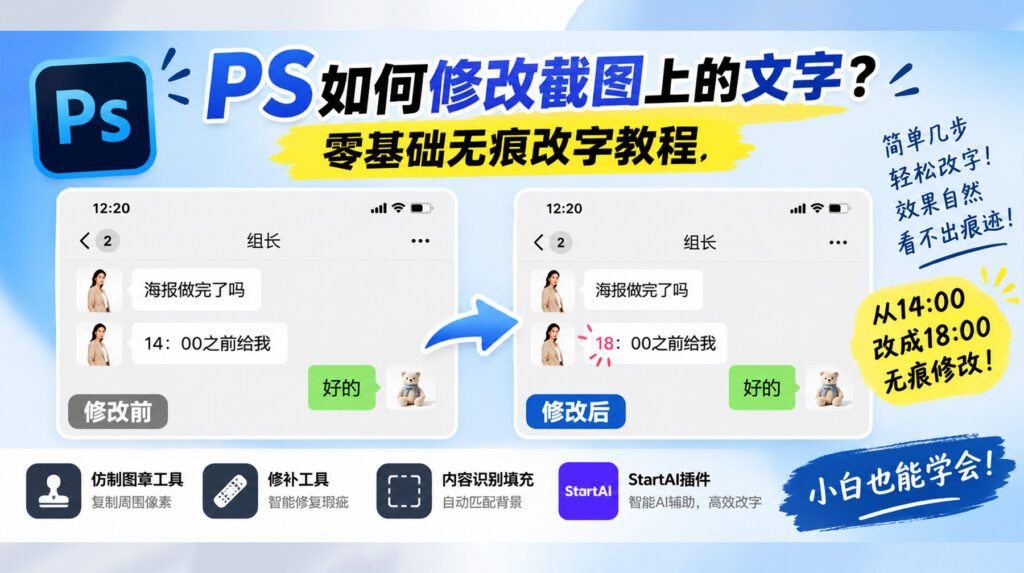
PS如何修改截图上的文字?0基础无痕改字教程

截图上的文字想改却不会用 PS?本文先从仿制图章、内容识别填充等普通 PS 方法讲起,再手把手教你用StartAI 插件的 Banana 修图功能一键无痕改字,轻松修改截图上的文字。
一、PS怎么修改手机截图上的文字?3种方法无痕改字

方法 1:仿制图章工具
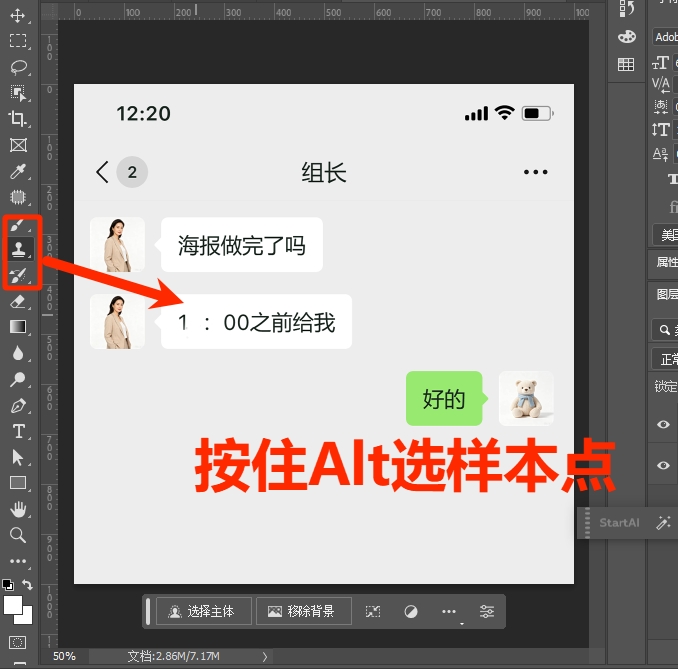
  1. 选中仿制图章工具(快捷键 S);
  2. 按住 Alt 键,在文字附近取一个干净的 “样本点”;
  3. 调整笔刷大小和硬度,沿着文字笔画一点点涂抹;
  4. 文字盖掉后,用文字工具输入新内容,尽量匹配原字体和字号。

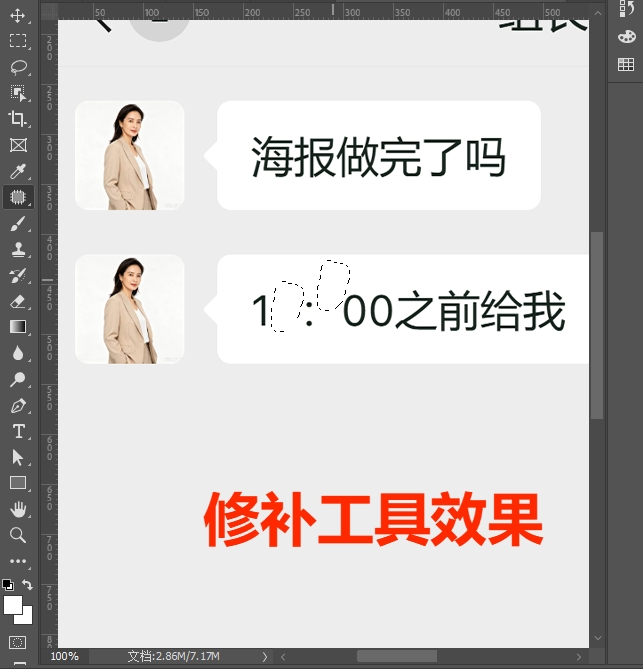
方法 2:修补工具

  1. 选中修补工具;
  2. 在文字上涂抹或框选,PS 会自动用周围像素填充;
  3. 局部不满意的地方再手动补一下。

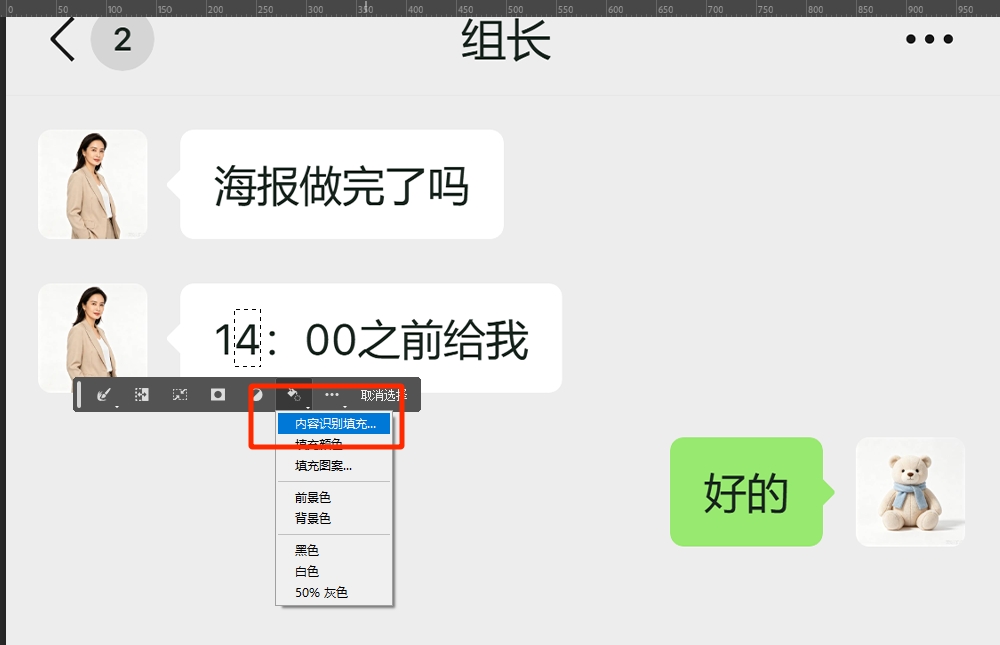
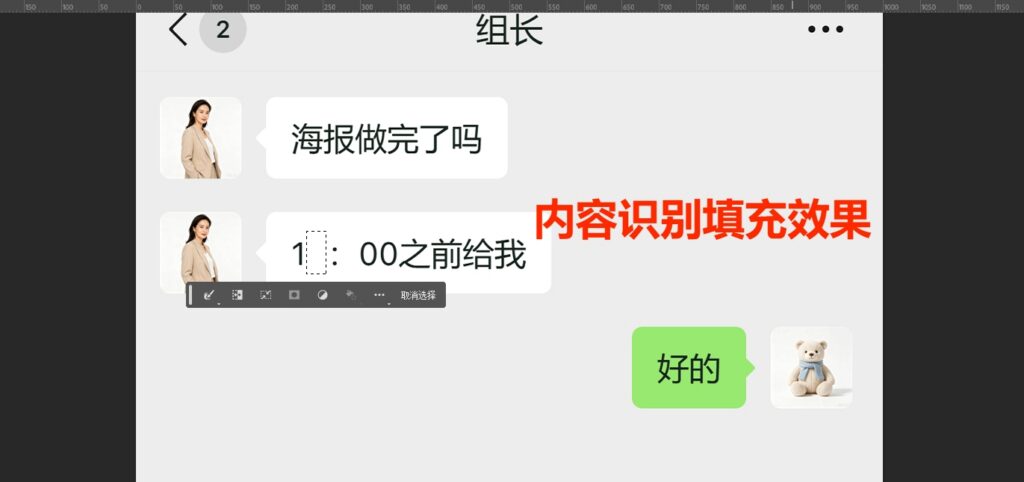
方法 3:内容识别填充

  1. 用矩形工具框选出文字区域;
  2. 点击菜单栏 “编辑 → 内容识别填充”;
  3. PS 会参考周围像素自动生成填充,右侧还能微调取样范围;
  4. 确认后,再输入新文字。

三、更省事的方案:StartAI 插件的 Banana 修图,一键无痕改字

StartAI是一款专门为PS打造的 AI 插件,安装后直接内嵌在PS里使用。它内置的 Banana 修图功能,就是为解决 “无痕改字” 这类需求设计的 —— 改字、去水印、消除杂物、图片修复,都可以用一句大白话指令完成。

立即使用StartAI:【点此一键下载StartAI插件】

邀请码:【CArBms】,立领100积分,基础功能免费用!

相比前面手动改字的 “三步走”(去字→补背景→加新字),Banana 修图的核心逻辑是:你只需要告诉 AI 要改成什么,剩下的交给它

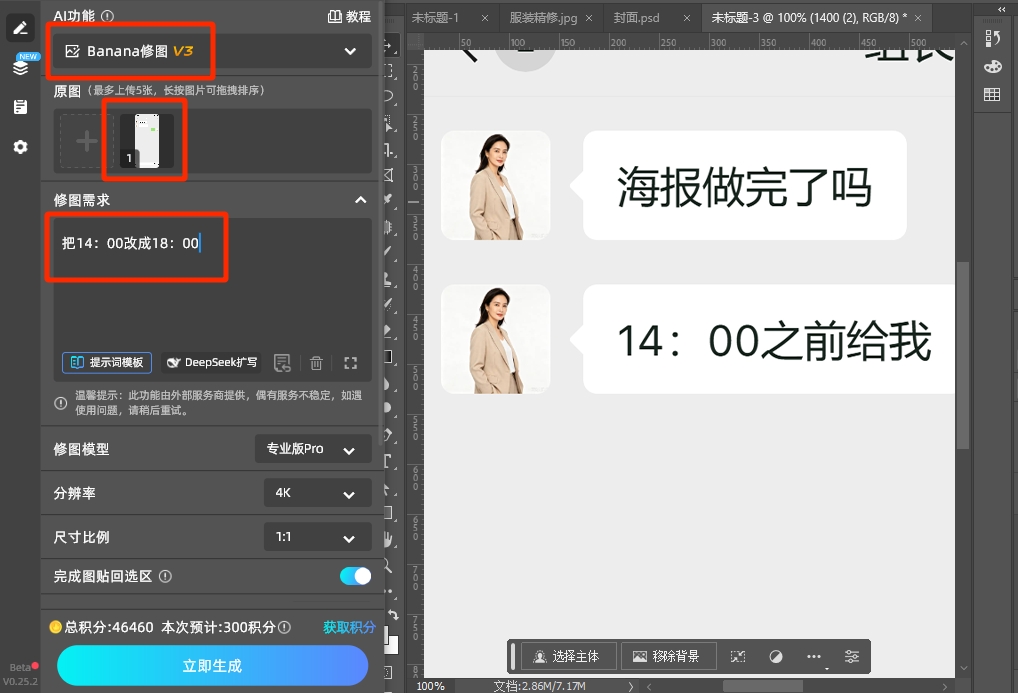
用 Banana 修图改字,实操只要 3 步:

第 1 步:在 PS 里打开截图,选中文字所在的图层,启动 StartAI 插件,点击 “Banana 修图”;

第 2 步:选择 “从图层上传” 图片,然后按这个格式在 “修图需求” 框里输入指令:

【把 “原文字” 修改为 “新文字”】

第 3 步:点击 “立即生成”,等几秒钟,AI 直接输出改好的图。

为什么说它更适合零基础?

  • 不用找字体:AI 会自动复刻原文字的字体风格、颜色、光影,甚至透视变形,不需要手动去找同名字体;
  • 不用补背景:改字的同时,AI 会顺带把原文字下方的背景纹理、阴影一起 “修复” 好,不会留一块突兀的补丁;
  • 不用背工具:全程不用仿制图章、不用套索、不用调参数,中文指令就能操作;
  • 不出 PS:整个过程在 PS 工作区内完成,改完直接接着做别的图,不用切换软件、不用导来导去。

四、普通 PS 手动改字 vs StartAI修图

对比维度仿制图章修补工具/内容识别填充StartAI Banana 修图
操作门槛高,需掌握取样和笔刷控制中,需要精细框选低,输入文字指令即可
改字耗时10~30 分钟5~15 分钟10~30 秒
无痕效果看手法,复杂背景易留痕背景复杂时容易翻车稳定,AI 自动匹配光影纹理
字体匹配需手动寻找 / 模仿字体不支持自动复刻原字体风格
复杂背景很吃力,易越涂越脏效果一般,易残留边缘表现稳定
新手友好度
适合人群专业设计师、追求精细控制有一定 PS 基础的用户零基础新手、高频改图人群

截图改字这件事,难点从来不在 “会不会打字”,而在 “能不能无痕”。普通人用 PS 手动改字,要过字体、光影、背景三道坎;而 AI 插件把这三道坎一步跨过去了。

立即使用StartAI:【点此一键下载StartAI插件】

邀请码:【CArBms】,立领100积分,基础功能免费用!

如果你是零基础,建议直接从 StartAI 的 Banana 修图入手,先解决 “能用” 的问题;如果你追求极致效果,再回头练仿制图章和内容识别填充,把改字细节控制抓在手里。

PS如何修改截图上的文字?0基础无痕改字教程

截图上的文字想改却不会用 PS?本文先从仿制图章、内容识别填充等普通 PS 方法讲起,再手把手教你用StartAI 插件的 Banana 修图功能一键无痕改字,轻松修改截图上的文字。

一、PS怎么修改手机截图上的文字?3种方法无痕改字

方法 1:仿制图章工具
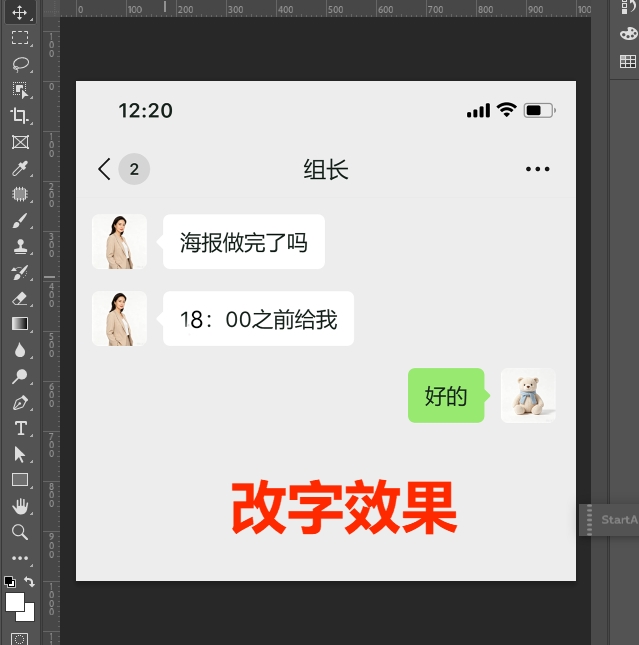
  1. 选中仿制图章工具(快捷键 S);
  2. 按住 Alt 键,在文字附近取一个干净的 “样本点”;
  3. 调整笔刷大小和硬度,沿着文字笔画一点点涂抹;
  4. 文字盖掉后,用文字工具输入新内容,尽量匹配原字体和字号。

方法 2:修补工具
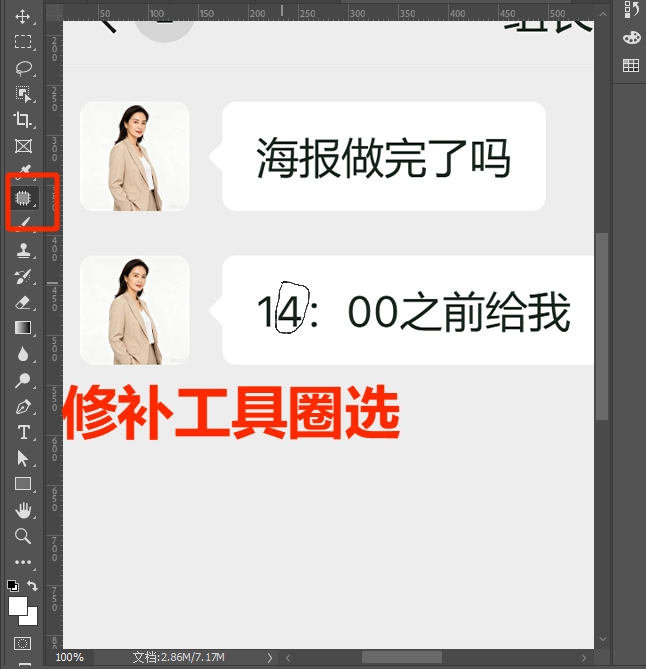
  1. 选中修补工具;
  2. 在文字上涂抹或框选,PS 会自动用周围像素填充;
  3. 局部不满意的地方再手动补一下。

方法 3:内容识别填充

  1. 用矩形工具框选出文字区域;
  2. 点击菜单栏 “编辑 → 内容识别填充”;
  3. PS 会参考周围像素自动生成填充,右侧还能微调取样范围;
  4. 确认后,再输入新文字。

三、更省事的方案:StartAI 插件的 Banana 修图,一键无痕改字
StartAI是一款专门为PS打造的 AI 插件,安装后直接内嵌在PS里使用。它内置的 Banana 修图功能,就是为解决 “无痕改字” 这类需求设计的 —— 改字、去水印、消除杂物、图片修复,都可以用一句大白话指令完成。

立即使用StartAI:【点此一键下载StartAI插件】

邀请码:【CArBms】,立领100积分,基础功能免费用!

相比前面手动改字的 “三步走”(去字→补背景→加新字),Banana 修图的核心逻辑是:你只需要告诉 AI 要改成什么,剩下的交给它

用 Banana 修图改字,实操只要 3 步:

第 1 步:在 PS 里打开截图,选中文字所在的图层,启动 StartAI 插件,点击 “Banana 修图”;

第 2 步:选择 “从图层上传” 图片,然后按这个格式在 “修图需求” 框里输入指令:

【把 “原文字” 修改为 “新文字”】

第 3 步:点击 “立即生成”,等几秒钟,AI 直接输出改好的图。
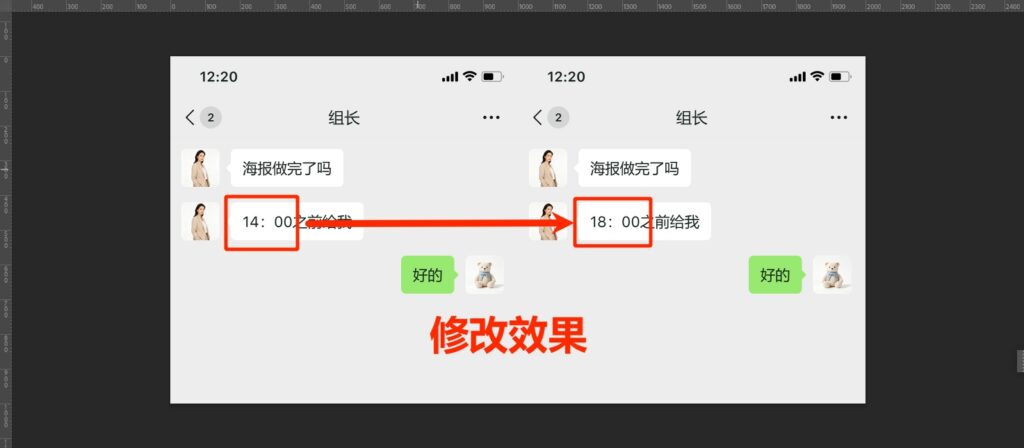
为什么说它更适合零基础?

  • 不用找字体:AI 会自动复刻原文字的字体风格、颜色、光影,甚至透视变形,不需要手动去找同名字体;
  • 不用补背景:改字的同时,AI 会顺带把原文字下方的背景纹理、阴影一起 “修复” 好,不会留一块突兀的补丁;
  • 不用背工具:全程不用仿制图章、不用套索、不用调参数,中文指令就能操作;
  • 不出 PS:整个过程在 PS 工作区内完成,改完直接接着做别的图,不用切换软件、不用导来导去。

四、普通 PS 手动改字 vs StartAI修图

对比维度仿制图章修补工具/内容识别填充StartAI Banana 修图
操作门槛高,需掌握取样和笔刷控制中,需要精细框选低,输入文字指令即可
改字耗时10~30 分钟5~15 分钟10~30 秒
无痕效果看手法,复杂背景易留痕背景复杂时容易翻车稳定,AI 自动匹配光影纹理
字体匹配需手动寻找 / 模仿字体不支持自动复刻原字体风格
复杂背景很吃力,易越涂越脏效果一般,易残留边缘表现稳定
新手友好度
适合人群专业设计师、追求精细控制有一定 PS 基础的用户零基础新手、高频改图人群

截图改字这件事,难点从来不在 “会不会打字”,而在 “能不能无痕”。普通人用 PS 手动改字,要过字体、光影、背景三道坎;而 AI 插件把这三道坎一步跨过去了。

立即使用StartAI:【点此一键下载StartAI插件】

邀请码:【CArBms】,立领100积分,基础功能免费用!

如果你是零基础,建议直接从 StartAI 的 Banana 修图入手,先解决 “能用” 的问题;如果你追求极致效果,再回头练仿制图章和内容识别填充,把改字细节控制抓在手里。

产品

千鹿AI 千鹿Pr助手 千鹿AI助手 PsAide

专题广场

StartAI教程 StartAI提示词库 产品精修 Ps抠图 Nano Banana Pro Ps2026 Ps去水印 Ps快捷键

服务

帮助中心 最新功能 服务条款 会员中心 Ps教程 官方博客

联系我们

info@istarry.com.cn