
做电商美工、修图经常遇到要改图片比例的情况:原图是竖版人物或产品图,平台主图却要求正方形、横版或指定尺寸。很多人第一反应是按 Ctrl+T 自由变换直接拉,结果人被拉胖、产品被压扁,边缘发虚,越改越假。PS内容识别缩放怎么用,才能改比例又不让主体变形?
本文拆解PS内容识别缩放(Content-Aware Scale)的完整用法:先框选并保护主体,再让软件只拉伸空白背景,全程产品、人物不动,零基础美工和运营都能直接上手。
立即使用StartAI:【点此一键下载StartAI插件】;
邀请码:【CArBms】,立领100积分,全部核心功能免费用!
新用户注册填邀请码 CArBms,领 100 积分免费体验,无需额外付费即可解锁 图片去水印、Banana修图、GPT修图、AI修图、AI溶图、产品精修、无损放大 等功能,不够用再充值。
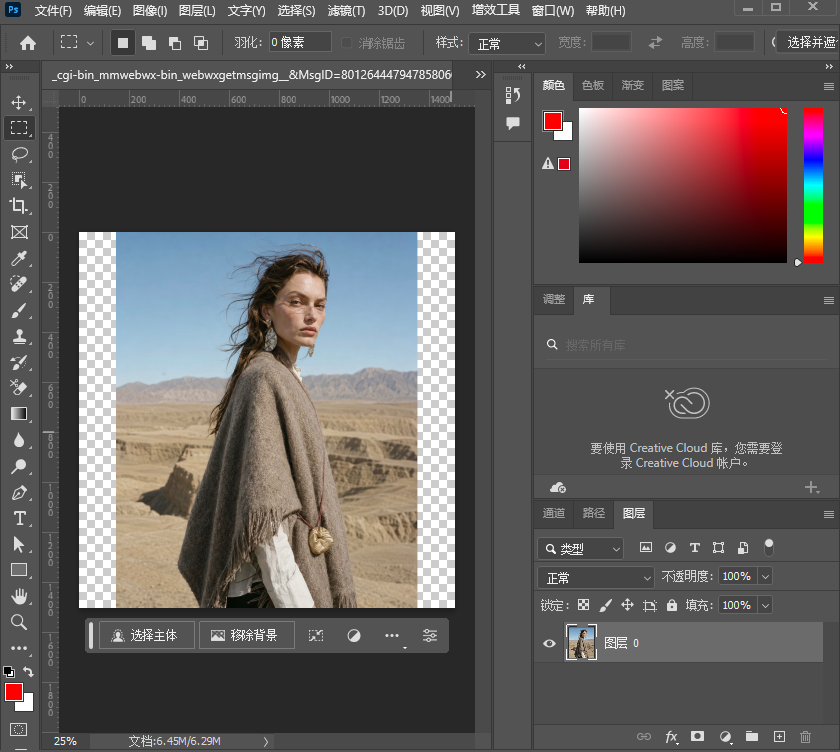
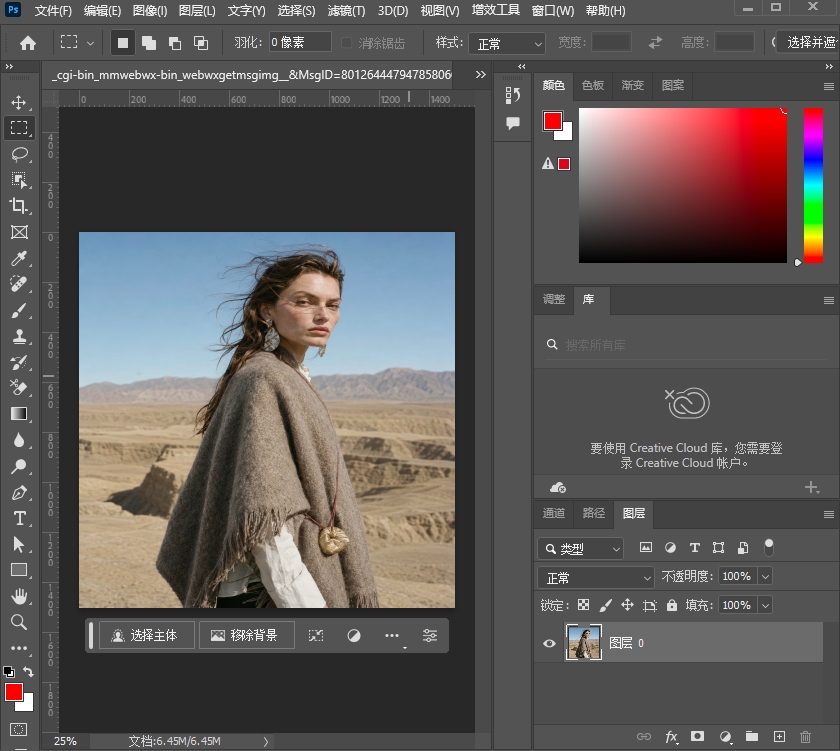
一、操作前说明
- 软件: Adobe Photoshop CC2015及以上版本
- 素材: 一张主体居中、背景相对干净的人物或产品图;
- 快捷键: 内容识别缩放为 Alt+Shift+Ctrl+C(Mac对应 Option+Shift+Command+C)。
二、内容识别缩放完整3步实操
步骤1:框选主体,存储保护选区
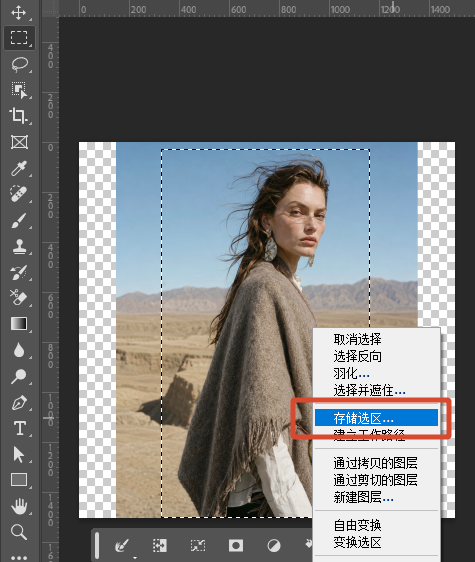
- 左侧工具栏选【对象选择工具】或【快速选择工具】,把画面里的产品、人物主体完整框选出来;
- 在选区上点鼠标右键,选择【存储选区】,随便起个名字(比如“主体”)后确定;
- 按 Ctrl+D 取消选区,这个保护选区就被PS存住备用了。
步骤2:调出内容识别缩放并绑定保护
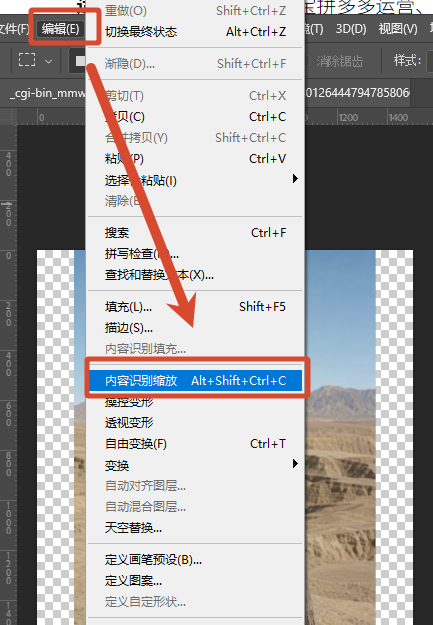
- 顶部菜单选【编辑】→【内容识别缩放】(或按 Alt+Shift+Ctrl+C);
- 看顶部属性栏,找到“保护”下拉框,选上一步存的“主体”选区;如果图里是人像,再点旁边那个小人图标开启“保护肤色”。

步骤3:拉伸画布控制点,只扩背景
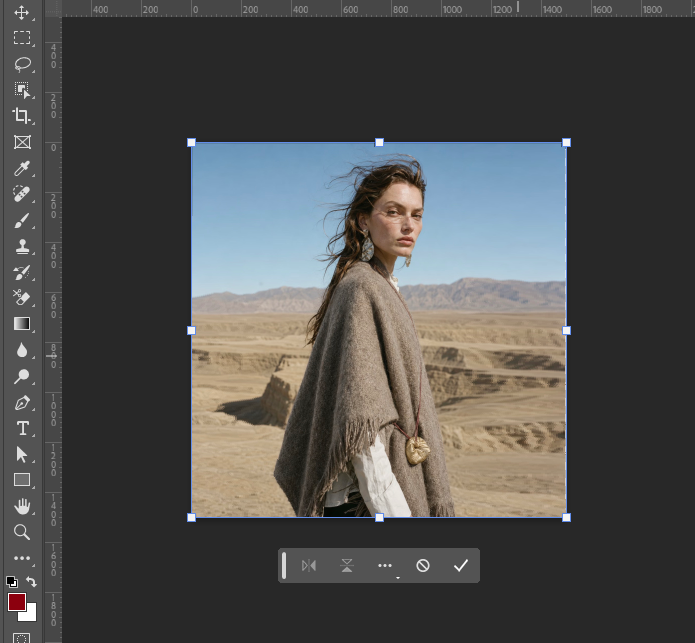
- 直接拖动画面四边或四角的控制点,往需要的方向拉,把画布拉成想要的比例;
- 会看到人物、产品保持原样不动,被拉长的只是两侧或上下的背景;
- 比例满意后按回车确认,改尺寸就完成了。
三、StartAI高效技巧|一键扩图改比例(零基础提速)
手动内容识别缩放适合单张精修,但批量做、背景又复杂时效率偏低。想更快、更稳地改比例,可以用PS扩展工具 StartAI,靠AI智能扩图算法自动保护主体、无痕延展背景,不用手动存选区、拉控制点,零基础也能一键出标准比例主图。
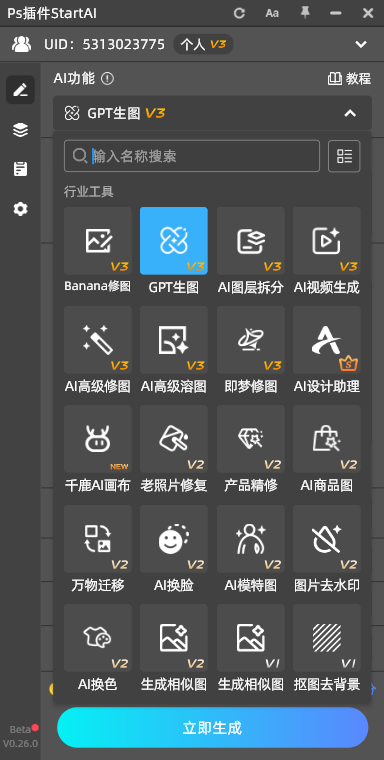
StartAI 改图步骤:
- 在PS里导入要改比例的图片,先用裁剪工具拉出需要补齐的空白范围;
- 顶部菜单【窗口】→【增效工具】→【StartAI】打开面板,选GPT生图;
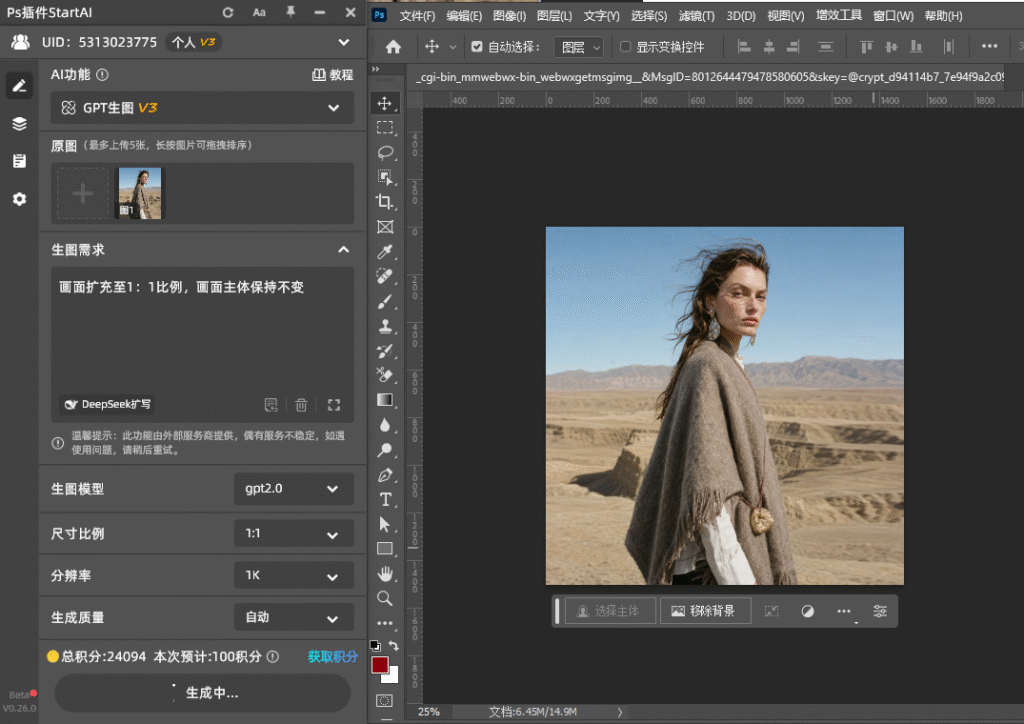
- 输入提示词:画面扩充至1:1比例,画面主体保持不变
- 让AI自动识别并延展背景,主体保持不变,满意后直接生成回PS图层。
立即使用StartAI:【点此一键下载StartAI插件】;
邀请码:【CArBms】,立领100积分,全部核心功能免费用!
新用户注册填邀请码 CArBms,领 100 积分免费体验,无需额外付费即可解锁 图片去水印、Banana修图、GPT修图、AI修图、AI溶图、产品精修、无损放大 等功能,不够用再充值。








