
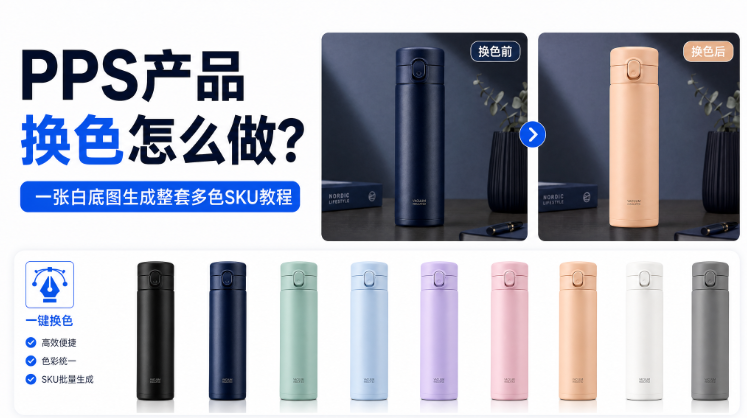
做电商美工经常接到这种需求:同一款保温杯要上五个配色,供应商却只给了一张藏青色的白底实拍图,其余的象牙白、雾霾蓝、抹茶绿,全得自己出。用色相/饱和度直接拉,杯身哑光漆面立刻发平,颗粒质感和高光渐变全丢了;用「替换颜色」工具,杯盖那圈金属反光又会被连带染上色。
一、手动换色的三条路,各自的天花板
这不是技法问题,是原理限制:
1、色相/饱和度调整图层:只对纯色平面有效。漆面颗粒、杯口高光渐变会被一起拉平,出图发灰发闷,客户一眼能看出是”调”出来的;
2、替换颜色 / 色彩范围:容差调大,把杯盖金属圈和丝印 logo 一起选中染上色;容差调小,边缘又留一圈原色;
3、钢笔重绘 + 图层混合模式:把杯身单独抠成蒙版,再叠纯色用正片叠底或颜色模式压色,曲面过渡和反光全靠手补——换一个色重做一遍,五个配色就是一整天。
一句话:带颗粒、带金属、带丝印的产品,换色必须让工具”只改颜色、不动其他信息”。
二、Banana 修图双图上传换色:四步走
StartAI 的 Banana 修图支持同时上传两张图——第一张放产品原图,第二张放目标颜色,AI 识别出产品区域后只替换色彩。
1、PS 打开保温杯白底产品图,Ctrl+J 复制图层备份;
2、调出 StartAI 面板,选择 Banana 修图;
3、双图上传:图 1 传产品原图,图 2 传目标颜色色块——色块一定要是纯色、不带阴影和渐变,AI 识别颜色才准;
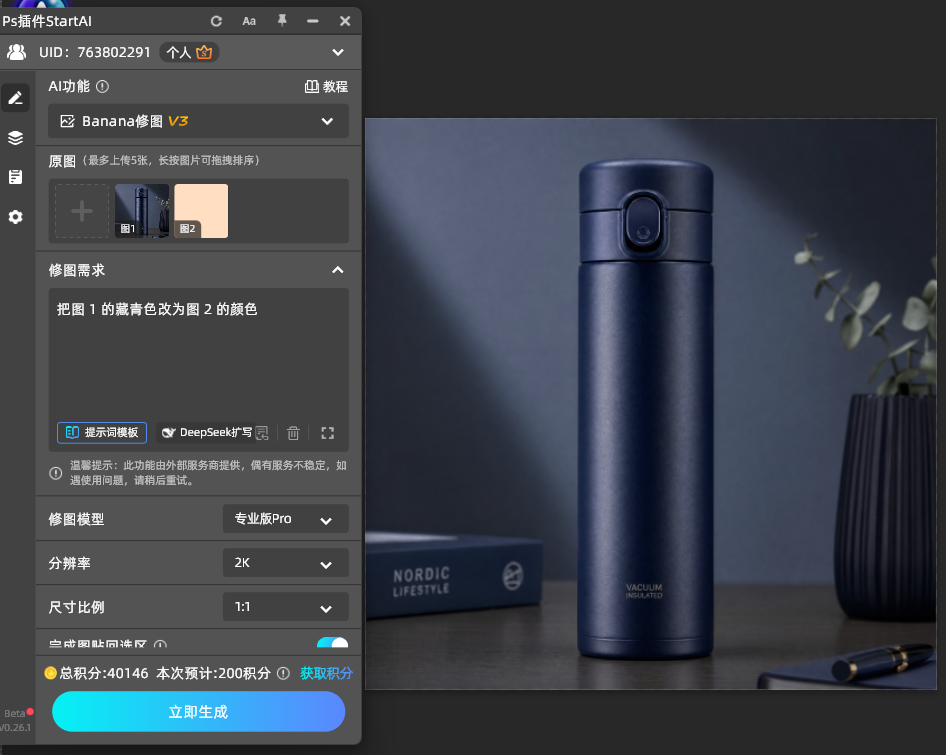
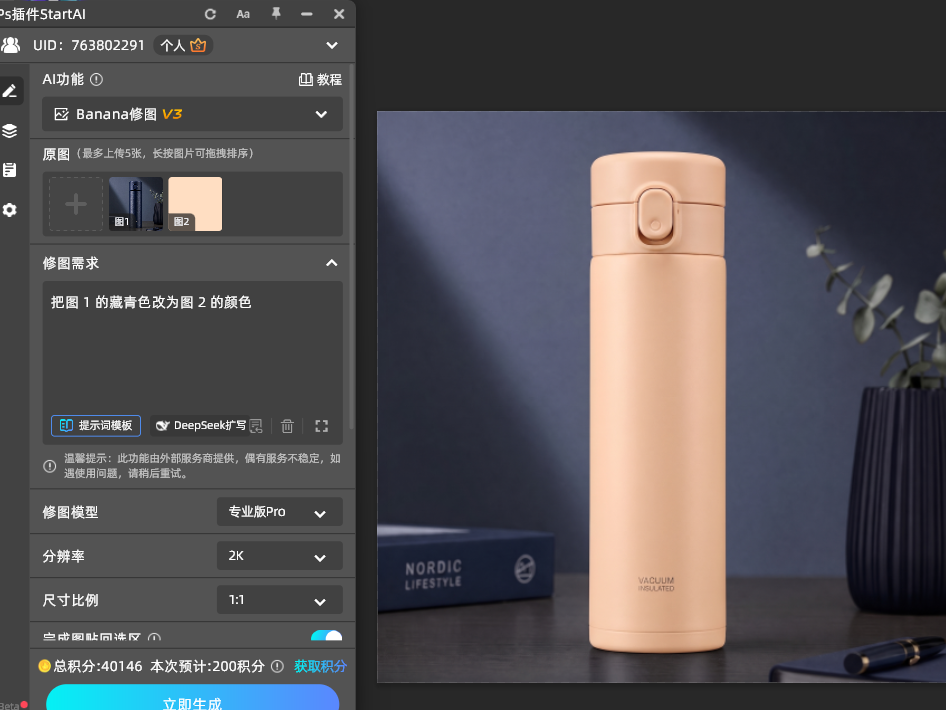
4、提示词写「把图 1 的藏青色改为图 2 的颜色」
5、参数:修图模型专业版 Pro、分辨率 2K、比例与原图一致,开启【完成图贴回选区】→ 点【立即生成】。
立即使用StartAI:【点此一键下载StartAI插件】;
邀请码:FbgLJW,立领100积分,使用核心功能!
三、多色 SKU 的关键:始终拿同一张原图
这是最容易踩的坑,也是决定整套图齐不齐的地方:
每换一个颜色,都从最初那张原图重新开始,不要拿上一版生成图继续改。
原因是 AI 每次生成都会在上一版的像素上叠加它的理解,逐轮累积下来,第三个、第四个配色会悄悄跑偏——杯盖的弧度圆一点、logo 的粗细差一点,凑在一起看就是一个不整齐的系列。保持原图 + 只改色块和提示词,是最省事也最稳的做法。
四、放大 100% 之后要看的四处
生成完别直接上架,逐张查这四个位置,基本能覆盖换色会出的问题:
1、曲面接缝:杯身与杯盖交界、提手根部有没有溢色,出现色边就用图层蒙版轻擦;
2、logo 与丝印文字:有没有被染色、有没有变淡或变粗;
3、金属件:杯盖金属圈的色温有没有被目标色带偏,金属应该是走环境色,不是走产品色;
4、整体明度:换色后如果整张图偏亮或偏暗,单独调一次曲线,别让五个配色亮度不一致。
立即使用StartAI:【点此一键下载StartAI插件】;
邀请码:FbgLJW,立领100积分,使用核心功能!








