
一到双11、年货节这种节点,海报的需求量会突然翻好几倍:首页轮播、活动专区、直通车、店铺公告,同一个产品要出现在不同位置、不同尺寸的画面里。传统做法是拍产品、找节日背景素材、抠图合成、调光影、再排版促销文案,一套走完半天,改一次价还得重排一遍。
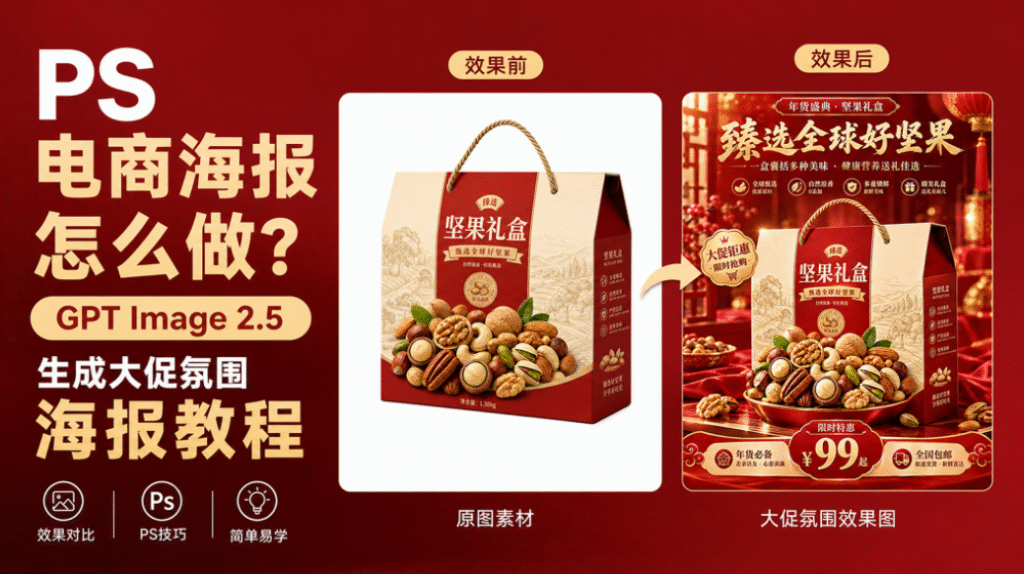
一、合成海报为什么总是”差点意思”
手工合成节日海报,卡点基本固定在这几处:
1、素材不好找:红金背景、灯笼、礼花、飘带这类氛围素材要单独搜,风格还很难统一,版权风险也高;
2、光影对不上:硬质包装的礼盒,产品自带一套环境光,贴到新背景上光向不一致,违和感非常明显;
3、氛围感容易做”过”:红金配色手动调色时很容易过饱和,画面发闷、失去高级感,反而拉低点击;
4、改图成本高:大促期间价格和活动文案一天一改,改一次就要重新排版合成一遍。
这几个问题的共同点是:它们都出在”合成”这个思路本身。
二、换思路:一句提示词,让画面连文案一起生成
StartAI 的【GPT生图】配上 GPT Image 2.5,可以直接按提示词把”产品 + 场景 + 文案”整张出图,不用再合成。
1、PS 打开产品实拍图或白底图,Ctrl+J 复制图层备份,框选产品主体区域;
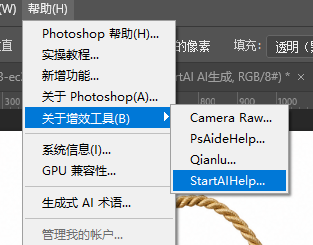
2、调出 StartAI 面板,选择【GPT生图】,模型勾选 GPT Image 2.5;
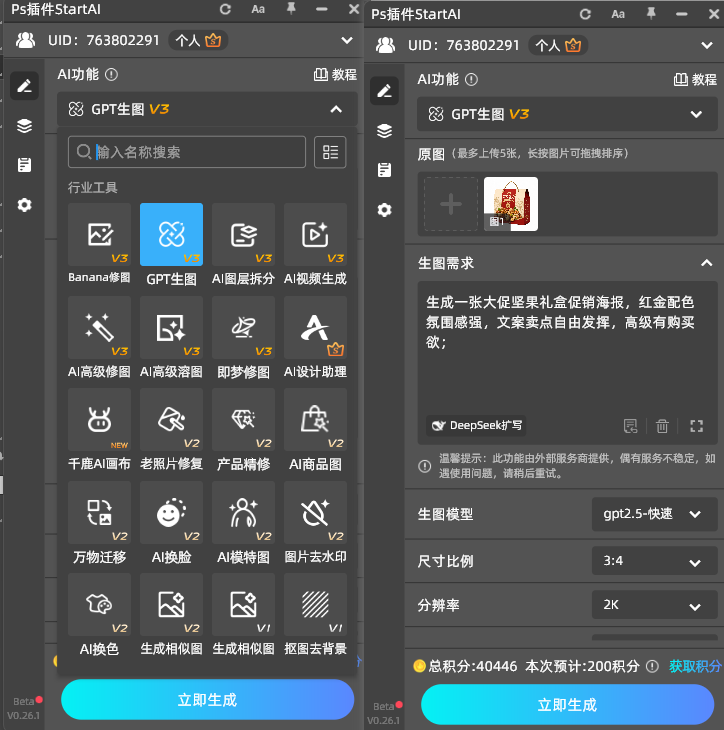
3、提示词写一句就行,套这个格式:生成一张大促坚果礼盒促销海报,红金配色氛围感强,文案卖点自由发挥,高级有购买欲;
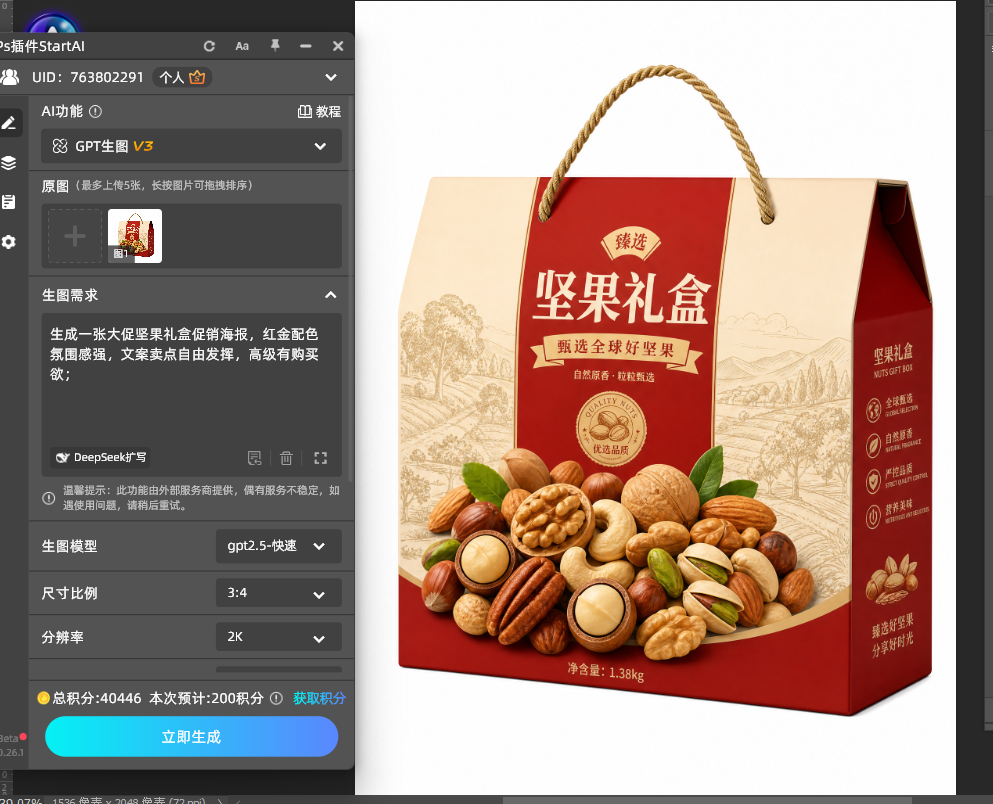
4、比例:竖版海报选 3:4,分辨率 2K,开启【完成图贴回选区】,点【立即生成】——一次会回写到 PS 图层;
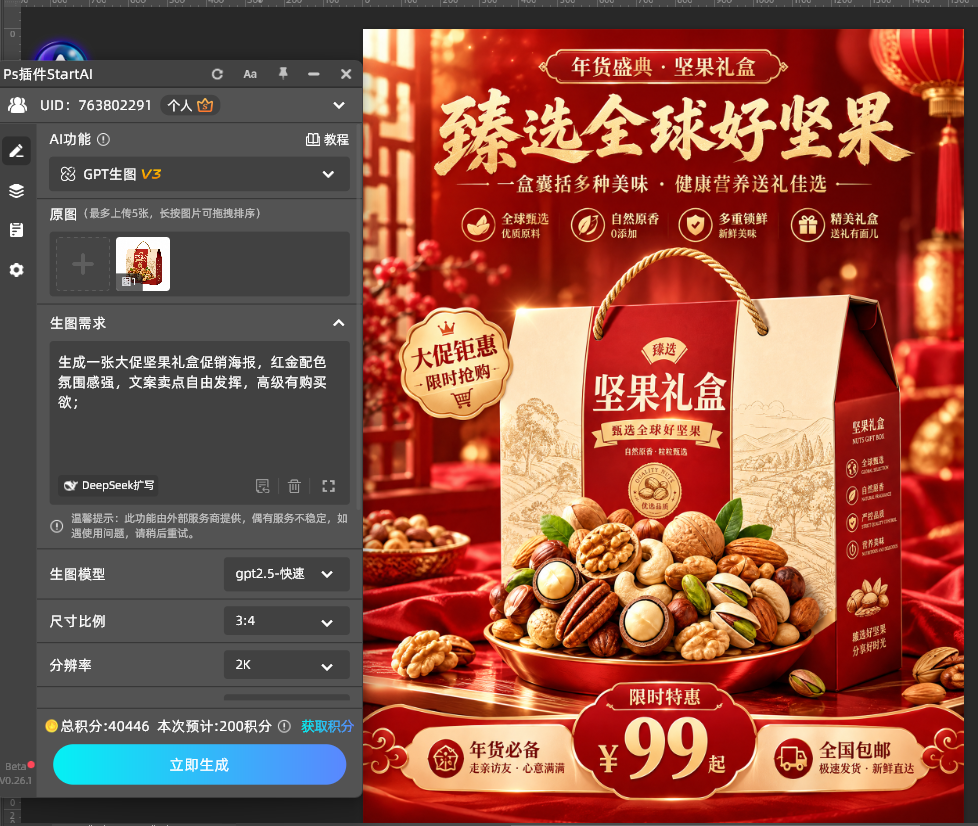
5、挑一版顺眼的,微调亮度和饱和度即可出图。
立即使用StartAI:【点此一键下载StartAI插件】;
邀请码:FbgLJW,立领100积分,使用核心功能!
这里有个最容易犯的错:把提示词写成长段场景描述。逐条罗列光线方向、道具摆放、材质质感,甚至指定”左上角写什么字、右下角标什么价”,AI 反而抓不住重点,常见结果是生成失败或者画面文字乱码。一句”文案卖点自由发挥“就是让 AI 自己把文字排进画面的标准写法。
三、生成了好几版,怎么挑、怎么查
GPT Image 2.5 一次会给你多个版本,挑选和检查按这个顺序:
1、先看文案:有没有错字、乱码、多字少字——有就换一版,别回 PS 手动改字;
2、再看产品:造型、颜色、比例是否和实物一致,礼盒的提手、封口这类结构件最容易走形;
3、后看氛围:红金是否过曝、画面层次够不够,主体有没有被背景压住;
4、最后看构图:轮播图和专区banner 的主体位置要求不同,需要居中的就重新生成一版。
不理想就用同一句提示词重新生成,比在 PS 里改省事得多。
四、一个提示词,出全尺寸素材
同一套画面,换个比例参数再生成一次,就能复用给不同位置:竖版 3:4 当详情页活动图,方形 1:1 当直通车图,横版当首页轮播。保持提示词和产品图不变,出来的画面风格是一致的,铺到店铺里不会打架。
五、大促海报的合规红线
氛围可以夸张,文案不能随便写,这几条是真实约束:
1、促销价与划线价必须真实,折扣要与实际活动一致;
2、绝对化用语慎用,”最低价””全网第一”这类不要出现在画面里;
3、母婴类禁用”最安全””绝对”等表述;
4、美妆类的”美白””抗皱””祛斑”等功效宣称需要有资质与检测报告支撑;
5、洗护类的”除菌””抑菌”要有对应检测报告。
立即使用StartAI:【点此一键下载StartAI插件】;
邀请码:FbgLJW,立领100积分,使用核心功能!







