
人像换背景最难的不是身体,是头发丝,魔棒套索上去直接连根拔,ps怎么抠图把一个东西放在另一个图片上?通道抠图专治发丝,黑白灰的秘密都藏在通道里,发丝抠干净换完背景人像才不算假,这篇从复制通道讲到蒙版合成,一步不跳。
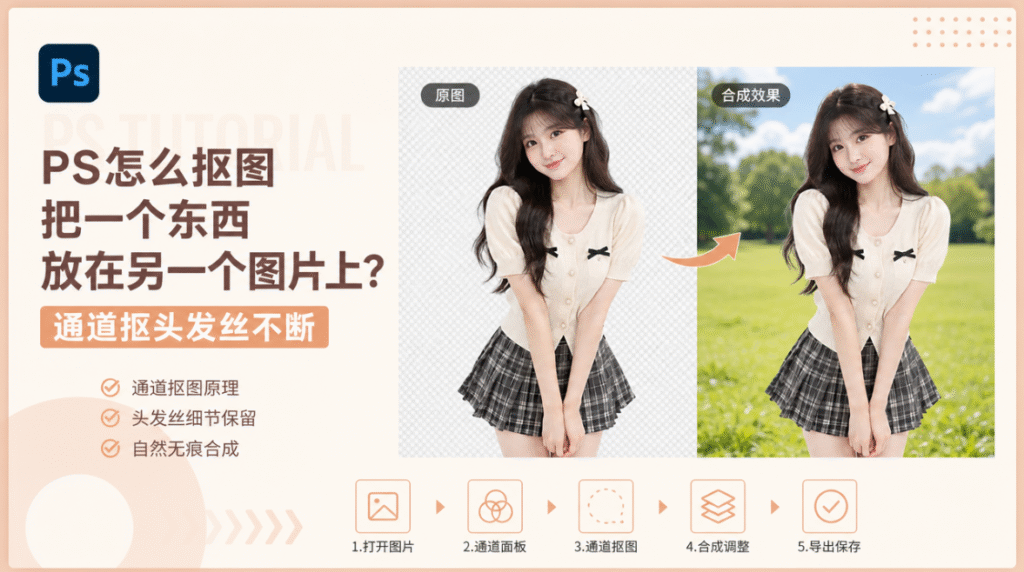
一、ps怎么抠图把一个东西放在另一个图片上?通道五步
通道抠图利用的是发丝的灰度过渡,头发丝在通道里是深浅不一的灰,拉开黑白就现形。
操作步骤
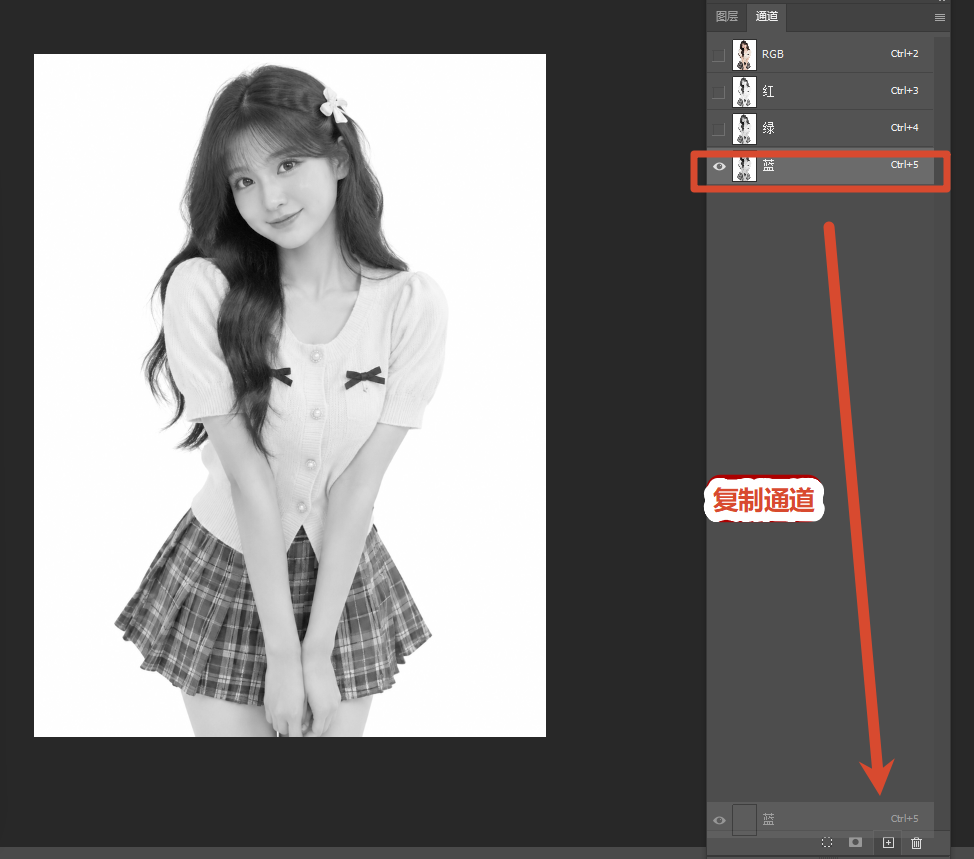
① 打开图像,进入【通道】面板,选择一个主体与背景对比度较高的通道进行复制;
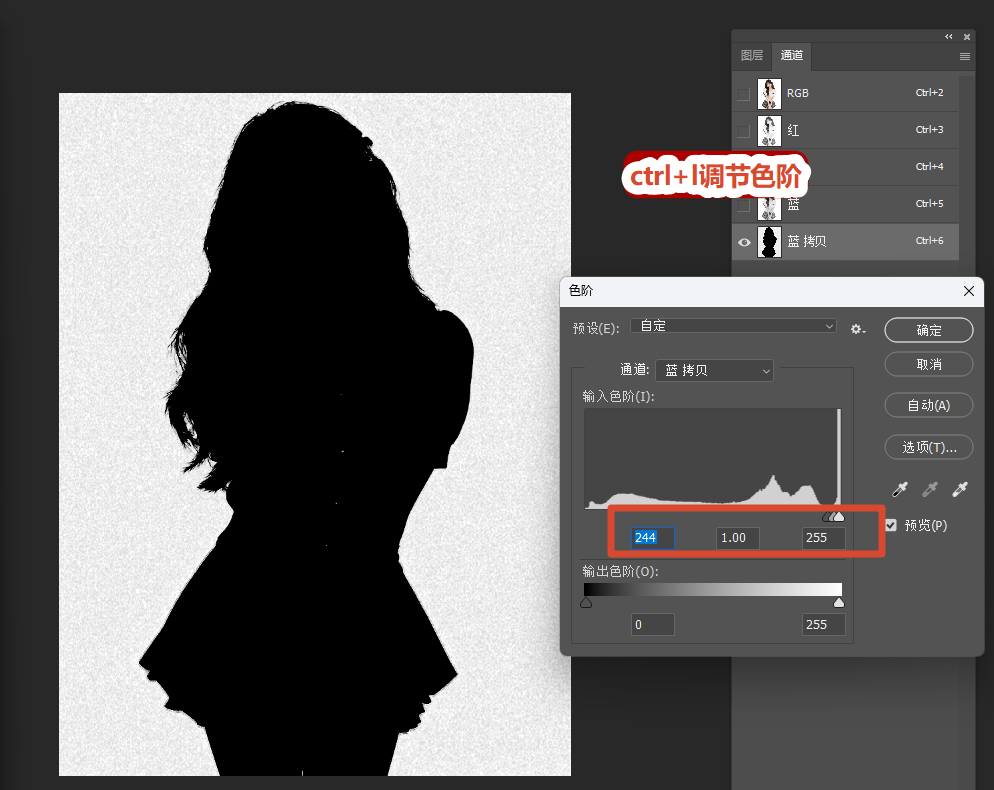
② 对复制的通道进行色阶或曲线调整,往两头拉黑白(黑场 30、白场 220 左右起试),对比越明显越好抠;
③ 使用画笔工具在通道里进一步处理,主体涂黑、背景涂白,确保主体部分被完整选中,发丝灰区保留不动;
④ 按住 Ctrl 键点击通道缩略图,将通道选区载入到图层中;
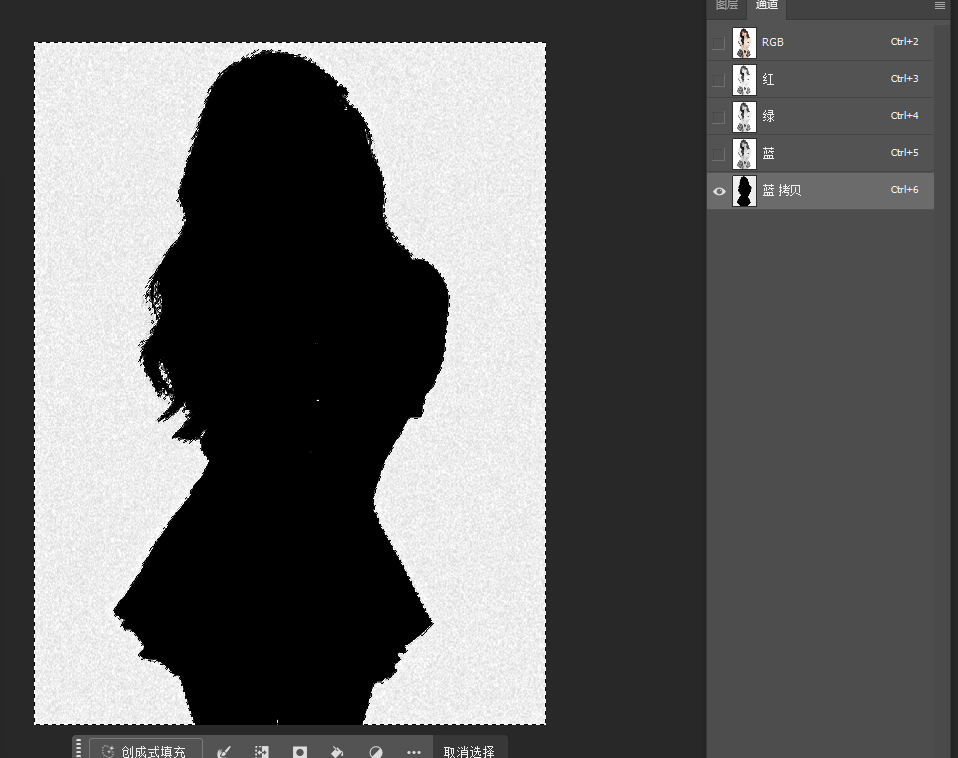
⑤ 回到图层面板,创建图层蒙版或删除背景,发丝边缘留在蒙版里随时能再修。

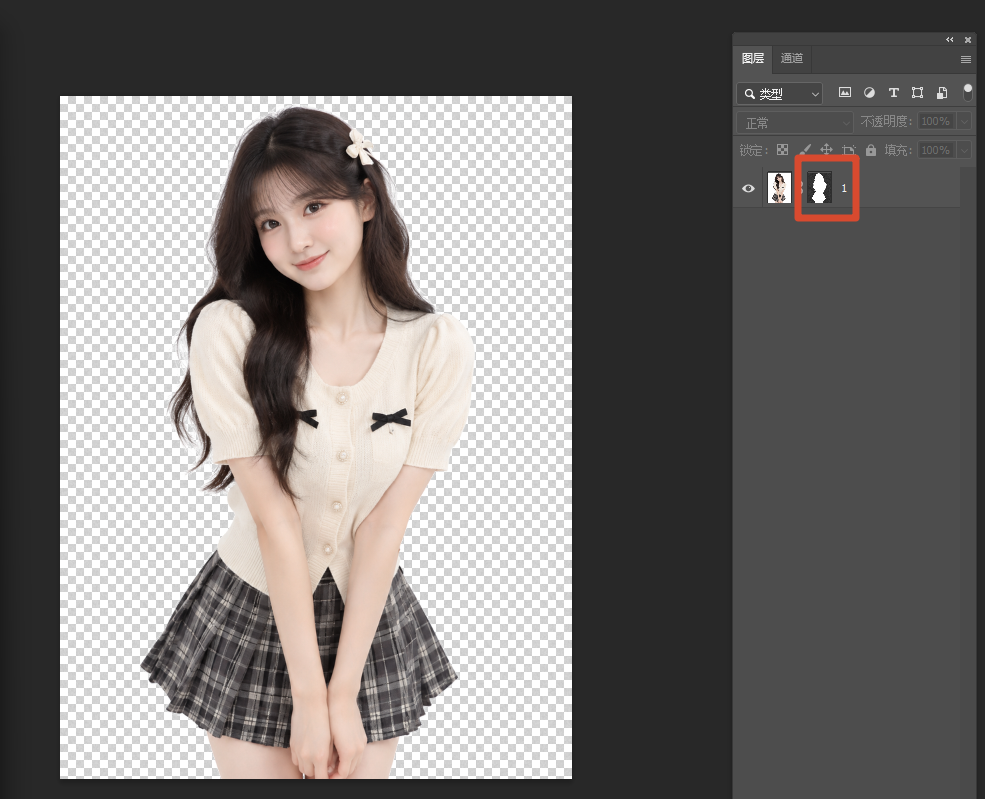
提醒:蒙版比直接删背景可逆得多;发丝发灰就把通道调出来再拉一次色阶,别在蒙版上用硬画笔擦,一擦就是断发;黑发白底的照片直接选蓝通道,对比天生最凶。
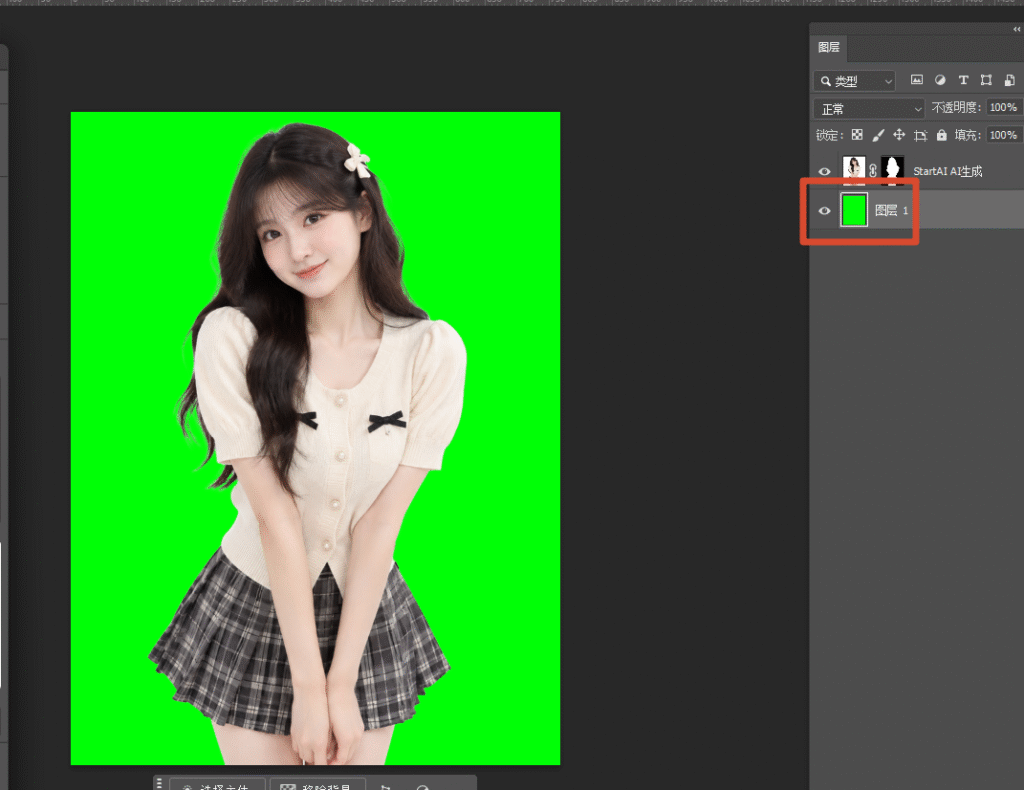
抠完搬图:新背景放在人像图层下方,发丝边缘用小流量柔边画笔在蒙版上轻扫,碎发融进新背景,看不出拼接痕迹;背景颜色跟着服装色系走,人像才不突兀。
二、ps抠图嫌麻烦?StartAI插件一键抠图去背景
通道抠图对新手不算友好,步骤多、调不好就糊成一团。
装在 PS 里的 StartAI 插件省心:① 图片放在 PS 里;② 点击【抠图去背景】功能;
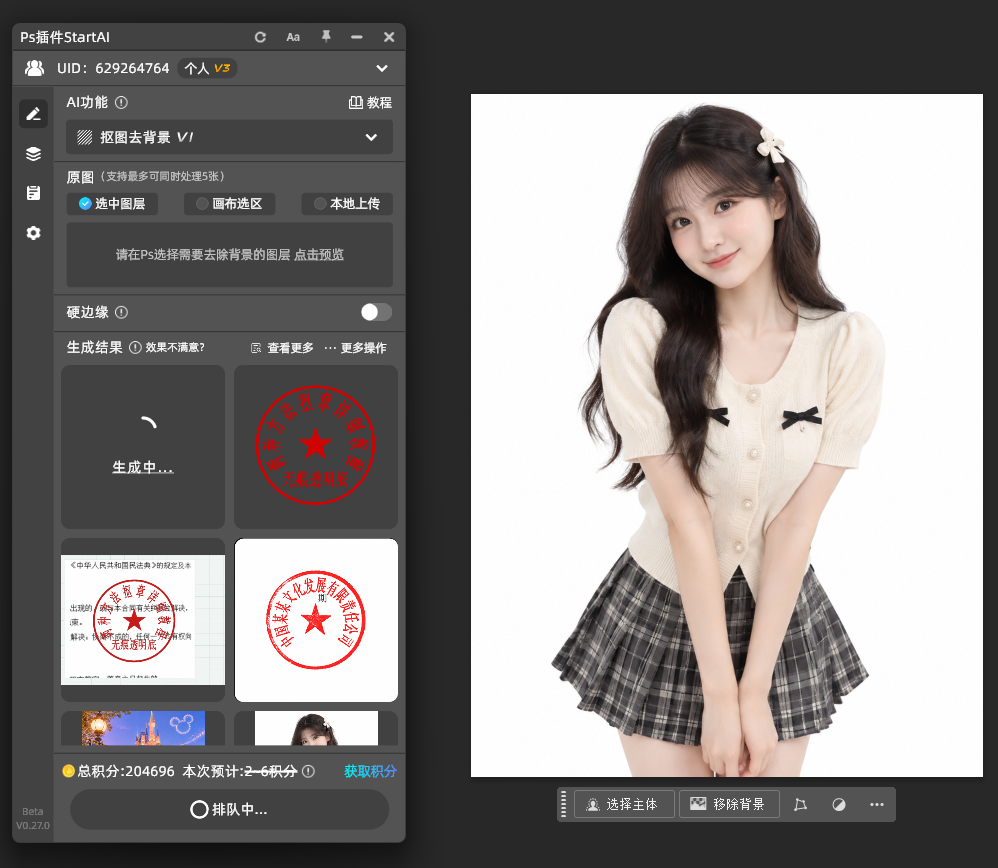
③ 一键抠出透明背景,点【生成】几秒出图,发丝自动保留;
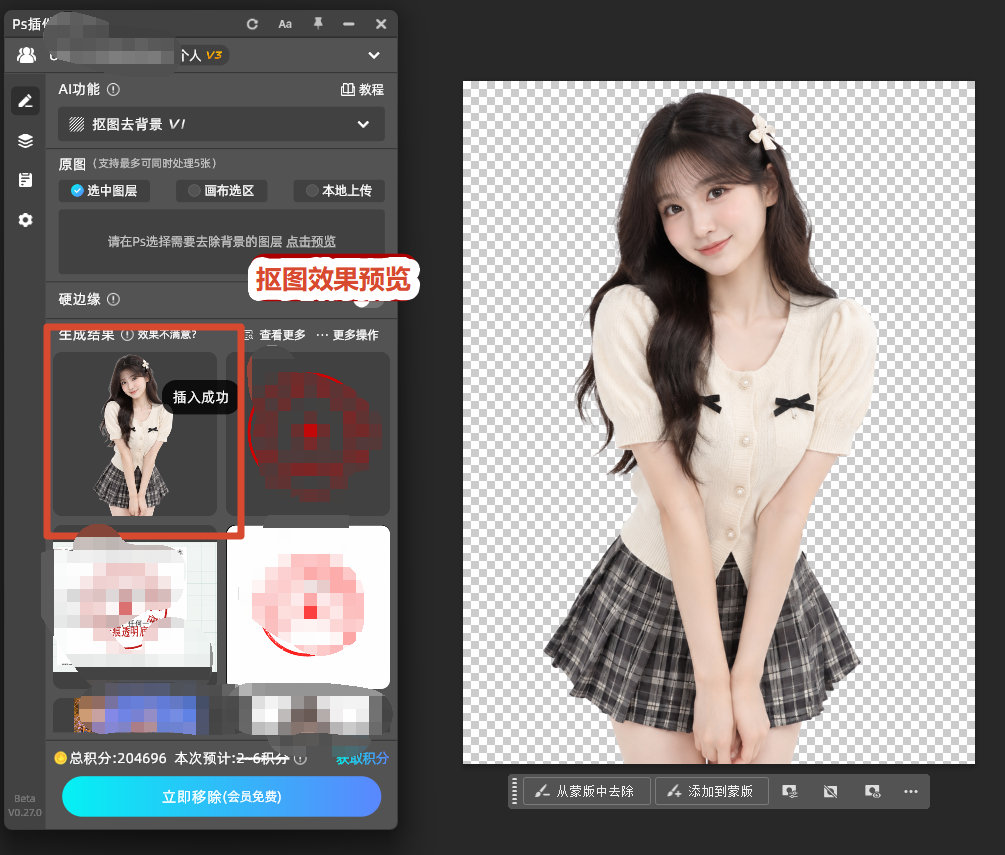
④ 拖入新背景替换,直接合成。
插件地址:点我获取StartAI插件;
邀请码:23wKwd(注册填写立领100积分,人像发丝一键保留)
遇到比较复杂的透明材质或者婚纱,通道也未必拉得干净,这时候用插件的【GPT生图】功能兜底:模型切换到 gpt2.5精准版,透明背景选项设置成透明,提示词输入「抠图,生成透明背景」,半透的纱和碎发都能完美抠除,不用一根根描。
三、写在最后:什么对象用什么招
| 抠图对象 | 首选方法 | 原因 |
|---|---|---|
| 头发丝人像 | 通道抠图 | 发丝有灰度过渡 |
| 透明婚纱 | GPT生图 | 半透明材质通道难拉 |
| 纯色底商品 | 魔棒或插件 | 背景干净一选就中 |
一句话总结:ps怎么抠图把一个东西放在另一个图片上,发丝走通道加蒙版,批量活和透明材质交给插件与 GPT 生图。找一张人像照练一遍通道流程,ps抠图的天花板就摸到了。这篇先收藏,修图前翻出来对步骤。
立即使用 StartAI 面板的【抠图去背景】:点我获取StartAI插件;
邀请码:23wKwd(注册填写立领100积分,人像发丝一键完整保留)







