
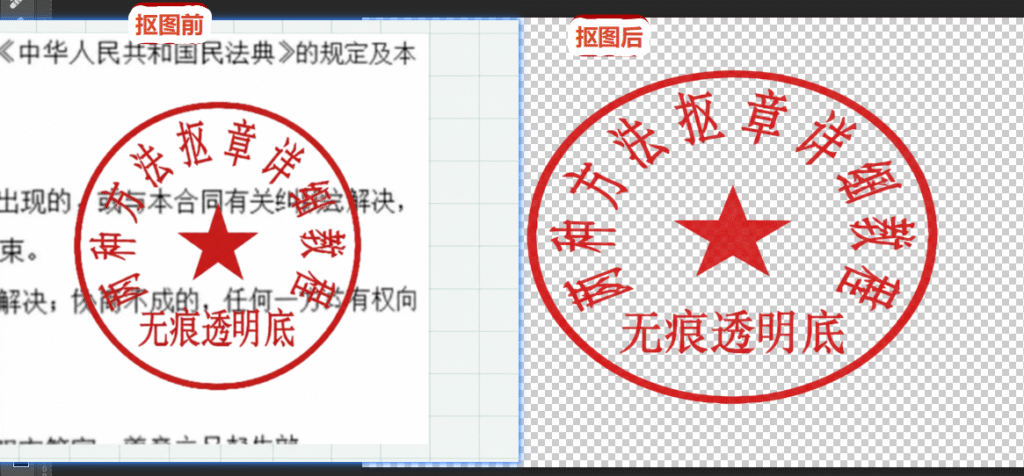
被「电子章插入文档」的要求搞崩溃的不止你一个:章带白底、盖在文字上糊成一团、边缘一圈毛边。这篇讲ps印章抠图怎么抠,试了 N 次终于摸透的流程:先在 PS 里把章图收拾干净,AI 一键去背景,导出 PNG 放到 word 文件里,浮于文字上方一放就准。
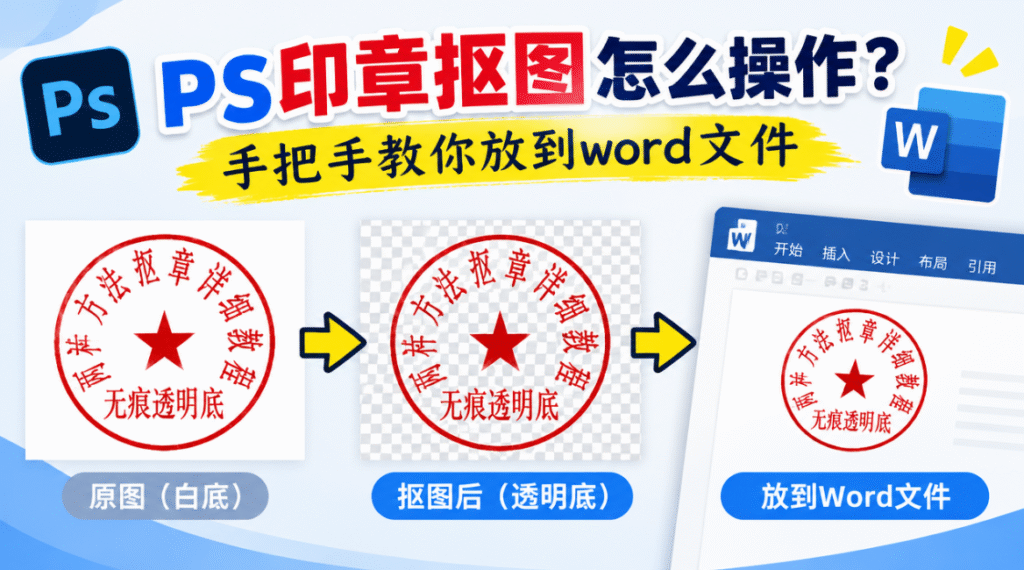
一、ps印章抠图:导入与预处理两步
印章抠图图源越干净,抠出来越省事,预处理这两步别跳,直接省掉后面一半麻烦。
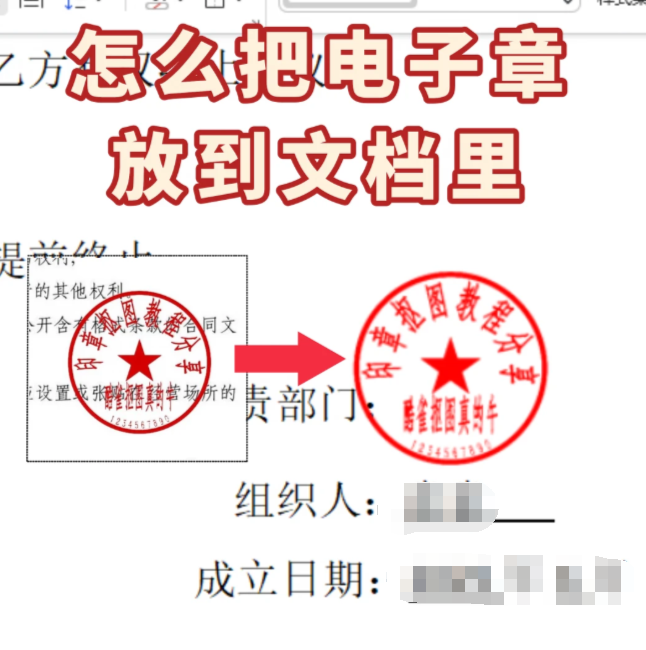
操作步骤
① 导入画布:把电子印章照片或扫描图传电子印章到 ps 画布(直接拖进主界面即可);
② 裁剪收紧:用裁剪工具沿红章外沿裁一圈,把大面积空白先裁掉,只留章和一点余量,图越小 AI 处理越快,抠出来的轮廓也越聚焦;
③ 增强对比:章发灰、红得不实的,点【图像-调整-色阶】,把高光滑块往左拉,红章立起来、白底更白,背景和章分得越开越好抠。
提醒:拍照得来的章图先摆正再裁,歪着抠出来的章放进文档也是歪的;章上压着字迹的先看第二节的透明模式,处理得了;红章颜色发暗的先拉一次色相饱和度,红正了抠出来的章才显得精神。
ps抠图常备套路里,圆形公章算最友好的一档:轮廓规整、颜色单一,五角星和环形文字都完整,抠出来就能直接用。但扫描件常带灰底和折痕,裁剪时把脏边先切掉,色阶再把白底拉净,后面 AI 去背景的成功率直接翻倍;章图分辨率太低的,先说清楚,硬抠出来放到文档里会发虚。动手前把这几点核对一遍,省得抠完返工。
二、印章抠图一键去背景:StartAI插件GPT生图
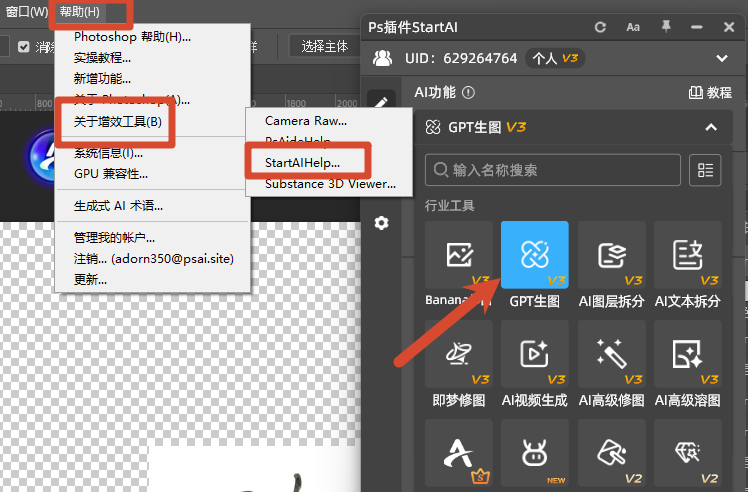
手动擦背景又慢又容易伤章边,装在 PS 里的 StartAI 插件一步到位。
用【GPT生图】功能抠章:① 打开 ps 插件(StartAI)的 GPT生图功能
②上传图片,修图模型选 gpt2.5精准版;背景设置成透明模式;提示词写:「抠图,生成透明背景,保留红色印章」;
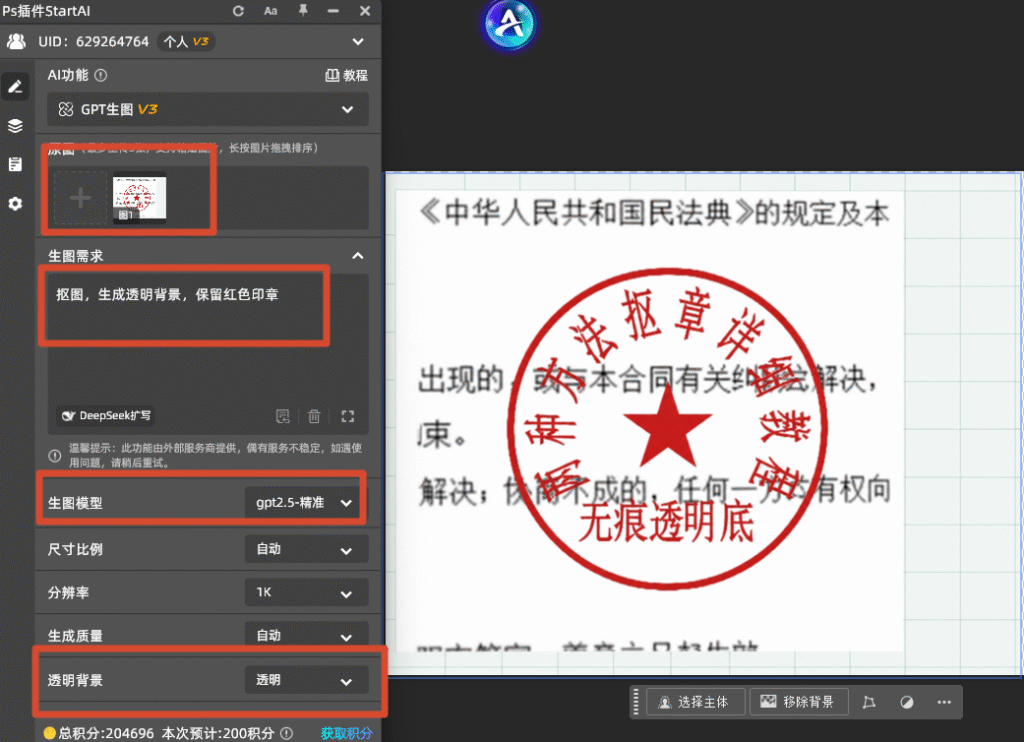
④ 点【生成】,多余背景就去掉了,轮廓还干净,红章边缘连毛边都收掉了。
插件地址:点我获取StartAI插件;
邀请码:23wKwd(注册填写立领100积分,印章抠图一句话生成透明底)
章压字迹的也能整章带字抠出来,不满意重新生成一次即可。
三、导出PNG,手把手放进word文件
抠好只是半成品,放进 word 的姿势也有讲究,关键在环绕方式。
操作步骤
① 导出 PNG:PS 里点【文件-储存为】,格式选 PNG——只有 PNG 能保留透明底,存成 JPG 白底又回来了;
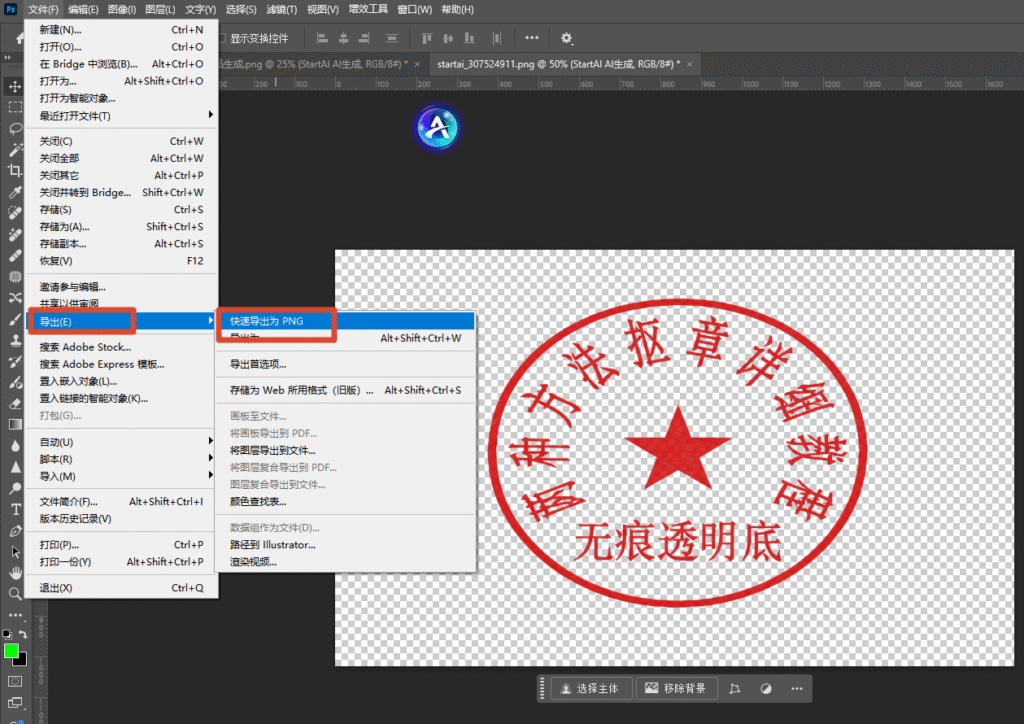
② 插入图片:打开 word 文件,点【插入-图片】选中章;
③ 浮于文字上方:右键章图片,选【环绕文字-浮于文字上方】,自由拖到落款处,盖在文字上也不挡字;
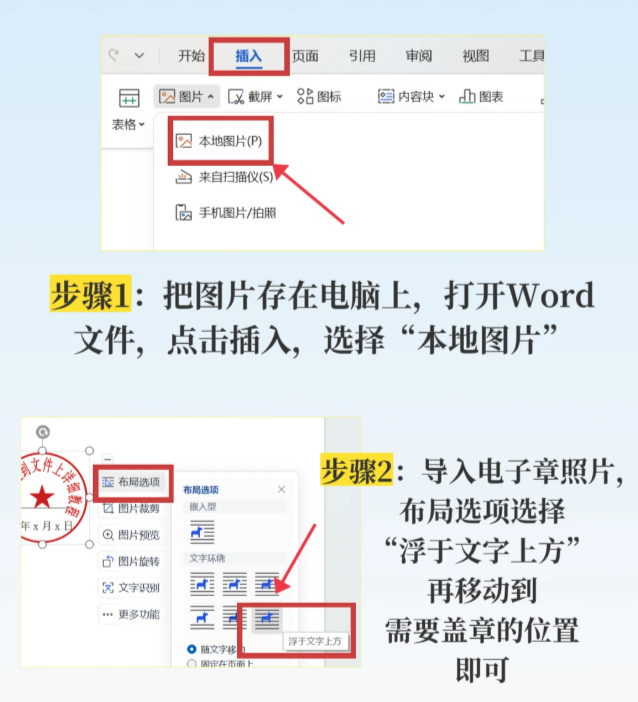
④ 调整大小:拖角上控制点缩放到两厘米上下,按住 Shift 拖不变形。
| 问题 | 原因 | 解法 |
|---|---|---|
| 章带白底块 | 存成了 JPG | 回 PS 重新导 PNG |
| 章挡住正文 | 环绕方式是嵌入型 | 改浮于文字上方 |
| 章发虚 | 原图太小被拉大 | 换高清图源重新抠 |
一句话总结:ps印章抠图怎么抠?ps抠图这条链路章图先裁剪增强,GPT生图选 gpt2.5精准版加透明模式,提示词抠图生成透明背景,导出 PNG 浮于文字上方,放进 word 一分钟搞定,这篇先收藏备用。**
立即使用 StartAI 插件的【GPT生图】:点我获取StartAI插件;
邀请码:23wKwd(注册填写立领100积分,印章抠图一键生成透明背景)







