PS 照片背景怎么换成白色,PS照片背景怎么换成白色的3种方法

在电商产品图处理、证件照制作或平面设计工作中,将照片背景换成纯白色是个常见需求。面对杂乱背景、毛发边缘等复杂情况,如何高效完美地完成这项工作?本文将详解三种实用方法,从基础操作到AI智能,助你轻松应对各种换底需求。

方法一:基础工具组合技巧

适用场景:背景相对简单,主体边缘清晰的图片

  1. 使用”快速选择工具”或”魔棒工具”初步选取背景
  2. 通过”选择并遮住”精细调整边缘,特别是发丝等细节部位
  3. 新建白色背景图层,置于原图下方
  4. 对原图图层添加蒙版,完成背景替换

进阶技巧:在”选择并遮住”面板中,启用”智能半径”并配合”调整边缘画笔”处理复杂边缘,能获得更自然的效果。

方法二:通道抠图专业技法

适用场景:复杂背景、半透明物体或细微发丝

  1. 进入通道面板,复制对比度最明显的颜色通道
  2. 使用色阶命令(Ctrl+L)增强黑白对比
  3. 用画笔工具将主体涂黑,背景涂白
  4. 按住Ctrl键点击通道缩略图载入选区
  5. 返回图层面板,添加白色背景

注意事项:此方法需要一定练习,但能处理最复杂的抠图场景,是专业设计师的必备技能。

方法三:Nano Banana智能换底

适用场景:追求效率、批量处理或复杂边缘图片

  1. 在PS中打开需要处理的图片,通过窗口菜单启动StartAI插件
Nano Banana智能换底
  1. 选择Nano Banana功能模块,上传待处理图片,在指令框输入:”把图1的背景更换成白底”
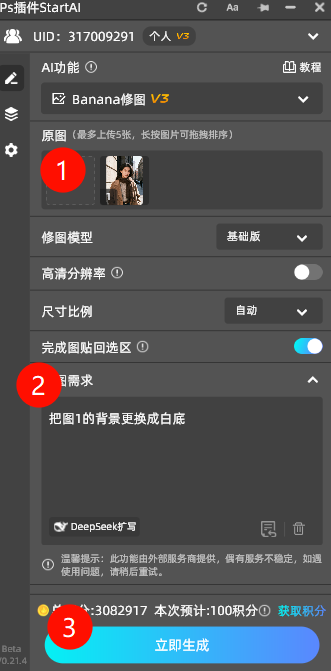
选择Nano Banana功能模块,上传待处理图片
  1. 点击立即生成,系统将在10秒内自动完成背景替换
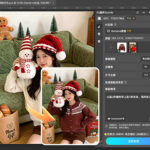
10秒内自动完成背景用Nano Banana

技术优势:

  • 智能识别:自动区分主体与背景,精准处理发丝边缘
  • 批量处理:支持多张图片连续操作,大幅提升效率
  • 细节保留:完美保持主体完整性,无边缘损失

效果对比与选择建议

质量对比:
传统方法在简单场景下效果出色,但遇到复杂边缘时需要较多手动调整。Nano Banana凭借AI算法,在复杂场景中表现更为稳定。

效率对比:
基础工具方法约需5-15分钟,通道抠图需要15-30分钟,而Nano Banana仅需10-30秒即可完成。

适用建议:

  • 简单图片:可使用基础工具组合
  • 复杂专业需求:建议掌握通道抠图
  • 追求效率与质量平衡:首选Nano Banana

实用技巧补充

边缘优化:完成背景替换后,可添加1像素羽化使边缘更自然。若发现白边,使用”图层>修边>移去白色杂边”功能处理。

色彩校正:更换白底后,主体色彩可能需微调。添加”曲线”调整图层,适当提升对比度,使主体与新背景更协调。

批量处理:如需处理大量图片,可录制动作脚本。Nano Banana的批量处理功能更能成倍提升工作效率。

常见问题解决方案

边缘生硬:使用”模糊工具”轻微处理边缘,或添加0.5-1像素羽化

细节丢失:在通道抠图时保留更多灰度信息,或使用Nano Banana的细节增强模式

色彩偏差:新建纯白图层时,确保色值为#FFFFFF,避免出现灰底

掌握多种换底方法,能让你在不同场景下都能游刃有余。传统方法打下坚实基础,AI工具提升工作效率。无论是偶尔处理几张照片,还是专业从事设计工作,都能找到最适合自己的解决方案。

特别值得一提的是,Nano Banana在保持高质量的同时,将操作简化到极致,让没有专业基础的用户也能轻松完成背景更换。这种技术革新,正改变着传统设计工作的模式。

立即体验智能换底:
https://www.istarry.com.cn/?sfrom=TE8JWc

PS 照片背景怎么换成白色,PS照片背景怎么换成白色的3种方法

在电商产品图处理、证件照制作或平面设计工作中,将照片背景换成纯白色是个常见需求。面对杂乱背景、毛发边缘等复杂情况,如何高效完美地完成这项工作?本文将详解三种实用方法,从基础操作到AI智能,助你轻松应对各种换底需求。

方法一:基础工具组合技巧

适用场景:背景相对简单,主体边缘清晰的图片

  1. 使用”快速选择工具”或”魔棒工具”初步选取背景
  2. 通过”选择并遮住”精细调整边缘,特别是发丝等细节部位
  3. 新建白色背景图层,置于原图下方
  4. 对原图图层添加蒙版,完成背景替换

进阶技巧:在”选择并遮住”面板中,启用”智能半径”并配合”调整边缘画笔”处理复杂边缘,能获得更自然的效果。

方法二:通道抠图专业技法

适用场景:复杂背景、半透明物体或细微发丝

  1. 进入通道面板,复制对比度最明显的颜色通道
  2. 使用色阶命令(Ctrl+L)增强黑白对比
  3. 用画笔工具将主体涂黑,背景涂白
  4. 按住Ctrl键点击通道缩略图载入选区
  5. 返回图层面板,添加白色背景

注意事项:此方法需要一定练习,但能处理最复杂的抠图场景,是专业设计师的必备技能。

方法三:Nano Banana智能换底

适用场景:追求效率、批量处理或复杂边缘图片

  1. 在PS中打开需要处理的图片,通过窗口菜单启动StartAI插件
Nano Banana智能换底
  1. 选择Nano Banana功能模块,上传待处理图片,在指令框输入:”把图1的背景更换成白底”
选择Nano Banana功能模块,上传待处理图片
  1. 点击立即生成,系统将在10秒内自动完成背景替换
10秒内自动完成背景用Nano Banana

技术优势:

  • 智能识别:自动区分主体与背景,精准处理发丝边缘
  • 批量处理:支持多张图片连续操作,大幅提升效率
  • 细节保留:完美保持主体完整性,无边缘损失

效果对比与选择建议

质量对比:
传统方法在简单场景下效果出色,但遇到复杂边缘时需要较多手动调整。Nano Banana凭借AI算法,在复杂场景中表现更为稳定。

效率对比:
基础工具方法约需5-15分钟,通道抠图需要15-30分钟,而Nano Banana仅需10-30秒即可完成。

适用建议:

  • 简单图片:可使用基础工具组合
  • 复杂专业需求:建议掌握通道抠图
  • 追求效率与质量平衡:首选Nano Banana

实用技巧补充

边缘优化:完成背景替换后,可添加1像素羽化使边缘更自然。若发现白边,使用”图层>修边>移去白色杂边”功能处理。

色彩校正:更换白底后,主体色彩可能需微调。添加”曲线”调整图层,适当提升对比度,使主体与新背景更协调。

批量处理:如需处理大量图片,可录制动作脚本。Nano Banana的批量处理功能更能成倍提升工作效率。

常见问题解决方案

边缘生硬:使用”模糊工具”轻微处理边缘,或添加0.5-1像素羽化

细节丢失:在通道抠图时保留更多灰度信息,或使用Nano Banana的细节增强模式

色彩偏差:新建纯白图层时,确保色值为#FFFFFF,避免出现灰底

掌握多种换底方法,能让你在不同场景下都能游刃有余。传统方法打下坚实基础,AI工具提升工作效率。无论是偶尔处理几张照片,还是专业从事设计工作,都能找到最适合自己的解决方案。

特别值得一提的是,Nano Banana在保持高质量的同时,将操作简化到极致,让没有专业基础的用户也能轻松完成背景更换。这种技术革新,正改变着传统设计工作的模式。

立即体验智能换底:

https://www.istarry.com.cn/?sfrom=TE8JWc

当前专题
Banana修图

Nano Banana Pro,直接在Photoshop中直接使用最热门的Nano Banana模型

NanoBanana一站式修图工具,满足你所有的想象

一站式修图工具
满足你所有的想象

产品精修质感拉满,细节精致更出片

质感拉满
细节精致更出片

老照片一键智能修复,还原清晰旧时光

老照片修复

发丝级精准抠图,一键批量处理更高效

抠图去背景

产品

千鹿AI 千鹿Pr助手 千鹿AI助手 PsAide

专题广场

StartAI教程 StartAI提示词库 产品精修 Ps抠图 Nano Banana Pro Ps2026 Ps去水印 Ps快捷键

服务

帮助中心 最新功能 服务条款 会员中心 Ps教程 官方博客

联系我们

info@istarry.com.cn