
泛黄的老照片承载着珍贵记忆,但岁月的痕迹让它们变得模糊、破损。如何让这些老照片重焕新生?本文将通过两种方法——传统PS修复与AI修图技术,带你一步步实现老照片的完美修复。
方法一:传统PS精细修复技法
基础修复步骤
- 画面清洁
使用”污点修复画笔”和”修补工具”去除明显划痕、污渍。对于大面积破损,可结合”仿制图章工具”,按住Alt键在完好区域取样,仔细覆盖破损处。 - 细节增强
进入”滤镜”菜单,选择”锐化>智能锐化”。调整数量(建议60-80%)、半径(0.8-1.2像素),减少噪点同时增强轮廓。大尺寸照片可尝试”高反差保留”方法:复制图层,执行”滤镜>其他>高反差保留”,设置1-2像素半径,将图层混合模式改为”柔光”。 - 色彩还原
添加”色相/饱和度”调整图层,微调各项参数。使用”色彩平衡”分层调整高光、中间调和阴影的色调。遇到严重色偏时,”自动颜色”命令往往能快速校正基础色调。
进阶技巧
- 分通道处理:对红、绿、蓝通道分别进行锐化和降噪
- 局部修复:结合蒙版,对不同区域使用不同的修复参数
- 纹理重建:使用”滤镜库>纹理>颗粒”重建照片质感
方法二:AI智能一键修复
革命性修复体验
- 准备工作
在PS中打开老照片,确认分辨率和色彩模式。建议先复制背景图层,保留原始数据。
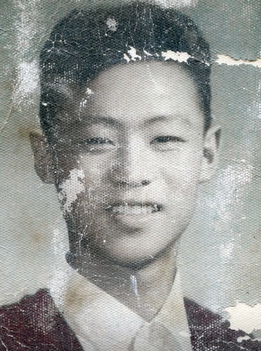
- 启动AI修复
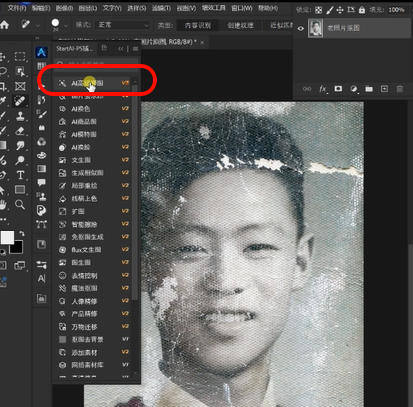
通过”窗口>扩展功能”启动StartAI插件,选择”AI高级修图”模块。上传待处理照片至系统。
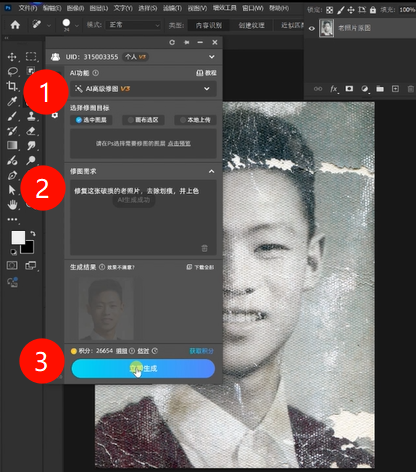
- 智能修复指令
在指令框输入:”修复这张老照片,去除划痕并上色”
点击生成后,AI修图系统将在20秒内完成:
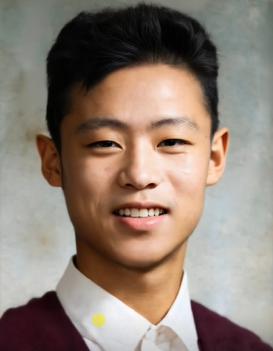
- 智能识别并修复各类破损
- 自动增强图像细节清晰度
- 智能推测并还原真实色彩
- 保持原始照片的质感特征
效果对比分析
质量对比
传统PS方法在熟练操作者手中能实现精细控制,但耗时较长。AI修图在整体修复和色彩还原方面表现优异,特别是对严重破损的照片。
效率对比
传统方法需要1-3小时,涉及多个工具配合。AI修图仅需1分钟即可完成基础修复,效率提升显著。
学习成本
传统方法需要掌握多种工具使用技巧,AI修图几乎零门槛,新手也能快速上手。
专业技巧补充
修复前的准备
- 使用”图像>调整>阴影/高光”恢复细节
- 通过”曲线”调整改善整体对比度
- 大尺寸扫描为修复奠定基础
修复中的要点
- 始终在新图层上操作,保留修改空间
- 重要照片建议分阶段保存,避免操作失误
- 复杂照片可采用混合方法:AI修复基础问题,手动精修关键细节
修复后的优化
- 添加轻微噪点模拟胶片质感
- 使用”照片滤镜”统一色调
- 输出时选择无损格式保存成果
应用场景推荐
珍贵家庭照片
建议使用AI修图快速完成基础修复,再手动优化重要人物面部细节。
历史资料修复
结合两种方法,先用AI批量处理,再针对重要内容进行PS精修。
商业修复项目
根据客户需求灵活选择,简单项目用AI提升效率,高要求项目以传统方法为主。
传统PS修复与AI修图并非取代关系,而是互补共存。对于追求效率的日常修复,AI修图是不二之选;而对于需要极致精细的专业项目,传统技法依然不可替代。
建议初学者从AI修图入门,快速体验修复效果,再逐步学习传统技法提升专业能力。无论选择哪种方法,都要记得保留原始文件,采用非破坏性编辑方式。
立即体验智能修复:







