
PS双11围巾促销主图怎么做?羊绒围巾大促主图GPT Image 2.5生成教程

双 11 大促期间,羊绒围巾作为秋冬爆款配饰品类,一张吸睛的促销主图直接影响商品点击率与转化效率。很多商家用 PS 制作围巾主图时,常遇到羊绒质感还原假、大促氛围不协调、多平台规格改图麻烦等问题,赶活动节点时制作效率远远跟不上。本文就教大家用 StartAI 插件内置的 GPT Image 2.5 生图功能,3 步快速生成高质量双 11 羊绒围巾促销主图,零基础也能做出符合平台规范的商用级视觉效果。

一、传统 PS 制作双 11 围巾促销主图的常见痛点

很多运营和新手设计师第一次用 PS 做围巾大促主图,都会遇到这些共性问题:

  • 材质表现失真:羊绒围巾的绒面肌理、柔软光泽很难通过抠图合成还原,手动拼接容易出现塑料感、扁平感,拉低产品高端定位。
  • 场景搭建耗时久:要搭配大促氛围背景、秋冬场景元素,再加上找素材、拼图层、调光影,单张主图就要花费数小时,赶大促排期经常加班。
  • 多规格适配麻烦:淘宝、京东、抖音、拼多多各平台主图尺寸不同,同一款围巾要做多个版本,反复调整构图和元素效率极低。
  • 操作门槛较高:需要熟练掌握钢笔抠图、色彩平衡、透视变形等多个 PS 工具,没有设计基础的运营很难独立做出合格主图。

如果你只是需要快速产出合格的双 11 围巾促销主图,完全不用这么复杂,用 StartAI 插件的 GPT Image 2.5 生图功能,输入文字描述就能自动完成主图生成与质感优化。

二、GPT Image 2.5 三步制作双 11 羊绒围巾促销主图

StartAI 是一款嵌入 Photoshop 的 AI 设计插件,其中 GPT Image 2.5 生图功能专门针对电商视觉场景优化,不用找素材、不用手动拼场景,3 步就能完成围巾促销主图制作,支持 Photoshop CC2015 及以上版本,Windows 和 Mac 系统都能用。

PS StartAI主页

步骤 1:新建画布并启动插件

首先在 PS 中根据目标平台要求新建主图画布(比如淘宝主图常用 800×800px 正方形),如果有实拍围巾素材也可以打开后按Ctrl+J复制背景图层,保护原始素材不被破坏。

点击顶部菜单栏【帮助】→【关于增效工具】,在弹出的面板中找到 StartAI 并打开;旧版 PS 可以通过【窗口】→【扩展功能】调出插件面板。

立即使用StartAI:【点此一键下载StartAI插件】;

邀请码:【RjKwEr】,立领100积分,基础核心功能免费用!

步骤 2:选择 GPT Image 2.5,输入主图提示词

在插件功能列表中选择【GPT生图】,上传产品图。
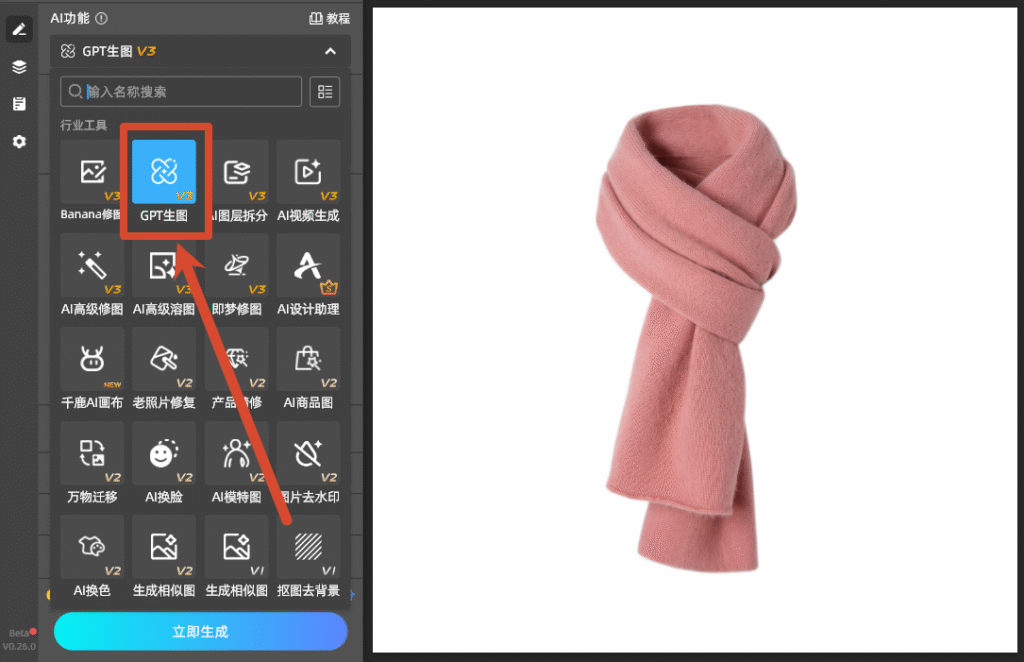
GPT生图

在 “生图需求” 输入框中填写主图描述,描述越具体效果越精准,设置生图模型、分辨率以及尺寸比例。
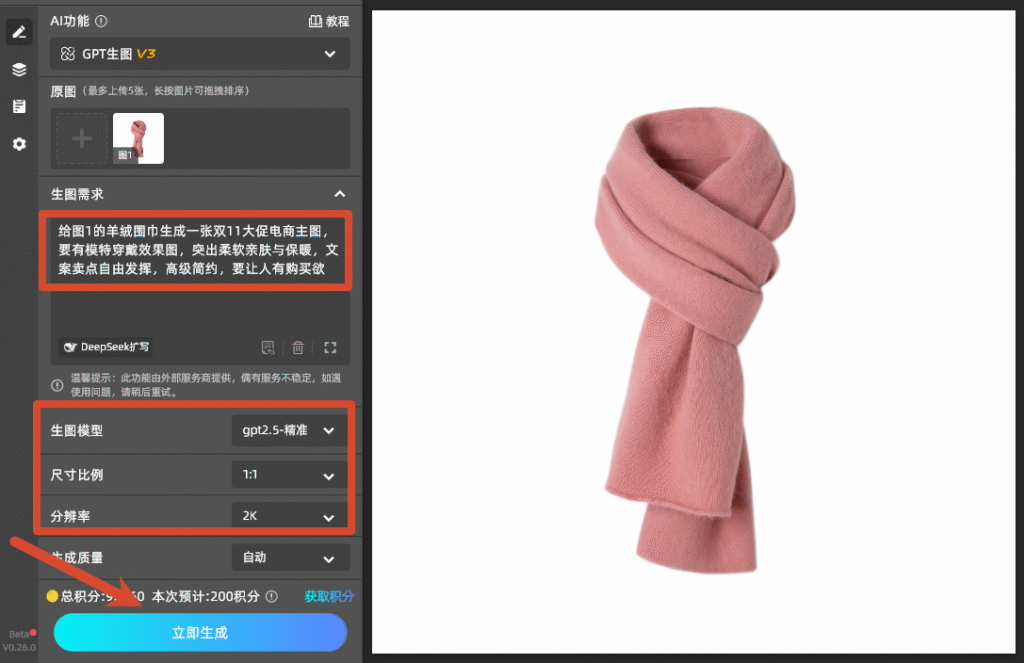
输入生图需求

步骤 3:生成并精修细节

设置好分辨率和尺寸比例后,点击【立即生成】,等待 10-30 秒就能生成结果。生成的主图会以新图层的形式回到 PS 画布,原始素材保持不变。
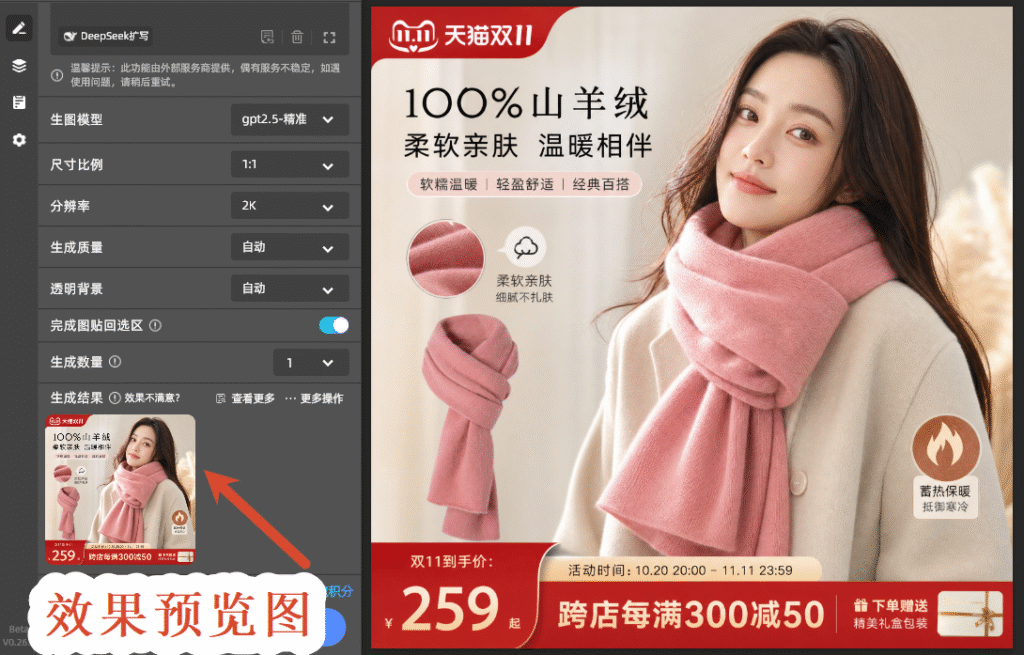
效果预览图

三、双 11 围巾促销主图常用提示词模板

直接复制下面的提示词,就能快速生成对应风格的羊绒围巾主图,适配不同平台和营销场景:

  • 红金大促爆款风:双 11 羊绒围巾促销主图,正方形 800px,酒红色羊绒围巾居中平铺,绒感蓬松柔软,红金渐变背景搭配大促丝带元素,顶部标注 “双 11 直降” 文案区域,视觉冲击力强,符合电商大促主图标准
  • 简约轻奢秋冬风:女士羊绒围巾主图,奶茶色羊绒围巾自然垂落,背景为浅米色极简背景,暖光侧打,质感高级,右下角预留 logo 位置,适配小红书、抖音电商主图
  • 男士商务款主图:男士藏青色羊绒围巾主图,折叠整齐摆放,深灰色商务背景,光影干净利落,风格沉稳大气,适合京东、天猫男士配饰类目
  • 清仓特惠福利风:羊绒围巾清仓主图,多色围巾组合展示,橙色促销背景,标注 “买一送一” 文案区域,醒目突出价格优势,适配拼多多、特卖渠道

四、用 GPT Image 2.5 做围巾促销主图的核心优势

相比传统手动合成主图,StartAI 插件的 GPT Image 2.5 在双 11 大促主图制作场景下有明显优势:

  1. 材质还原精准,羊绒质感更真实 AI 会精准识别羊绒面料的纤维肌理、绒面光泽,生成的围巾质感自然柔和,不会出现手动合成常见的塑料感、扁平感,真实度堪比专业棚拍效果。
  2. 一键生成大促场景,效率提升数倍 不用到处找背景素材、拼装饰元素,输入关键词就能生成对应风格的大促氛围,从红金促销到简约轻奢都能一键生成,单张主图制作从几小时缩短到几十秒。
  3. 操作零门槛,新手也能出商用图 不用掌握复杂的 PS 合成技巧,不用懂专业配色构图,只需要输入清晰的文字描述,就能生成符合平台规范的商用级主图,运营也能独立完成做图需求。
  4. PS 内闭环工作流,批量修改更高效 整个过程都在 PS 内部完成,不用导出导入切换软件。生成结果保留分层可编辑特性,后续可以快速调整尺寸、更换文案、修改色系,同一款围巾做多平台主图效率翻倍。
  5. 云端算力运行,不占用本地资源 AI 生图运算在云端完成,不占用本地电脑显卡和内存,低配电脑也能流畅生成高清主图,不会出现 PS 卡顿、崩溃的情况,大促期间批量做图也稳定流畅。

立即使用StartAI:【点此一键下载StartAI插件】;

邀请码:【RjKwEr】,立领100积分,基础核心功能免费用!

五、总结

双 11 制作羊绒围巾促销主图不用再费力抠图拼素材,借助 StartAI 插件的 GPT Image 2.5 生图功能,3 步就能快速生成质感真实、氛围到位的商用主图,不管是淘宝天猫、京东还是抖音电商的规格都能快速适配。如果你正在备战双 11 大促,需要批量制作围巾类目主图,不妨试试这个方法,能节省大量设计时间和精力。


PS双11围巾促销主图怎么做?羊绒围巾大促主图GPT Image 2.5生成教程

双 11 大促期间,羊绒围巾作为秋冬爆款配饰品类,一张吸睛的促销主图直接影响商品点击率与转化效率。很多商家用 PS 制作围巾主图时,常遇到羊绒质感还原假、大促氛围不协调、多平台规格改图麻烦等问题,赶活动节点时制作效率远远跟不上。本文就教大家用 StartAI 插件内置的 GPT Image 2.5 生图功能,3 步快速生成高质量双 11 羊绒围巾促销主图,零基础也能做出符合平台规范的商用级视觉效果。

一、传统 PS 制作双 11 围巾促销主图的常见痛点

很多运营和新手设计师第一次用 PS 做围巾大促主图,都会遇到这些共性问题:

  • 材质表现失真:羊绒围巾的绒面肌理、柔软光泽很难通过抠图合成还原,手动拼接容易出现塑料感、扁平感,拉低产品高端定位。
  • 场景搭建耗时久:要搭配大促氛围背景、秋冬场景元素,再加上找素材、拼图层、调光影,单张主图就要花费数小时,赶大促排期经常加班。
  • 多规格适配麻烦:淘宝、京东、抖音、拼多多各平台主图尺寸不同,同一款围巾要做多个版本,反复调整构图和元素效率极低。
  • 操作门槛较高:需要熟练掌握钢笔抠图、色彩平衡、透视变形等多个 PS 工具,没有设计基础的运营很难独立做出合格主图。

如果你只是需要快速产出合格的双 11 围巾促销主图,完全不用这么复杂,用 StartAI 插件的 GPT Image 2.5 生图功能,输入文字描述就能自动完成主图生成与质感优化。

二、GPT Image 2.5 三步制作双 11 羊绒围巾促销主图

StartAI 是一款嵌入 Photoshop 的 AI 设计插件,其中 GPT Image 2.5 生图功能专门针对电商视觉场景优化,不用找素材、不用手动拼场景,3 步就能完成围巾促销主图制作,支持 Photoshop CC2015 及以上版本,Windows 和 Mac 系统都能用。

PS StartAI主页

步骤 1:新建画布并启动插件

首先在 PS 中根据目标平台要求新建主图画布(比如淘宝主图常用 800×800px 正方形),如果有实拍围巾素材也可以打开后按Ctrl+J复制背景图层,保护原始素材不被破坏。

点击顶部菜单栏【帮助】→【关于增效工具】,在弹出的面板中找到 StartAI 并打开;旧版 PS 可以通过【窗口】→【扩展功能】调出插件面板。

立即使用StartAI:【点此一键下载StartAI插件】;

邀请码:【RjKwEr】,立领100积分,基础核心功能免费用!

步骤 2:选择 GPT Image 2.5,输入主图提示词

在插件功能列表中选择【GPT生图】,上传产品图。

GPT生图

在 “生图需求” 输入框中填写主图描述,描述越具体效果越精准,设置生图模型、分辨率以及尺寸比例。

输入生图需求

步骤 3:生成并精修细节

设置好分辨率和尺寸比例后,点击【立即生成】,等待 10-30 秒就能生成结果。生成的主图会以新图层的形式回到 PS 画布,原始素材保持不变。

效果预览图

三、双 11 围巾促销主图常用提示词模板

直接复制下面的提示词,就能快速生成对应风格的羊绒围巾主图,适配不同平台和营销场景:

  • 红金大促爆款风:双 11 羊绒围巾促销主图,正方形 800px,酒红色羊绒围巾居中平铺,绒感蓬松柔软,红金渐变背景搭配大促丝带元素,顶部标注 “双 11 直降” 文案区域,视觉冲击力强,符合电商大促主图标准
  • 简约轻奢秋冬风:女士羊绒围巾主图,奶茶色羊绒围巾自然垂落,背景为浅米色极简背景,暖光侧打,质感高级,右下角预留 logo 位置,适配小红书、抖音电商主图
  • 男士商务款主图:男士藏青色羊绒围巾主图,折叠整齐摆放,深灰色商务背景,光影干净利落,风格沉稳大气,适合京东、天猫男士配饰类目
  • 清仓特惠福利风:羊绒围巾清仓主图,多色围巾组合展示,橙色促销背景,标注 “买一送一” 文案区域,醒目突出价格优势,适配拼多多、特卖渠道

四、用 GPT Image 2.5 做围巾促销主图的核心优势

相比传统手动合成主图,StartAI 插件的 GPT Image 2.5 在双 11 大促主图制作场景下有明显优势:

  1. 材质还原精准,羊绒质感更真实 AI 会精准识别羊绒面料的纤维肌理、绒面光泽,生成的围巾质感自然柔和,不会出现手动合成常见的塑料感、扁平感,真实度堪比专业棚拍效果。
  2. 一键生成大促场景,效率提升数倍 不用到处找背景素材、拼装饰元素,输入关键词就能生成对应风格的大促氛围,从红金促销到简约轻奢都能一键生成,单张主图制作从几小时缩短到几十秒。
  3. 操作零门槛,新手也能出商用图 不用掌握复杂的 PS 合成技巧,不用懂专业配色构图,只需要输入清晰的文字描述,就能生成符合平台规范的商用级主图,运营也能独立完成做图需求。
  4. PS 内闭环工作流,批量修改更高效 整个过程都在 PS 内部完成,不用导出导入切换软件。生成结果保留分层可编辑特性,后续可以快速调整尺寸、更换文案、修改色系,同一款围巾做多平台主图效率翻倍。
  5. 云端算力运行,不占用本地资源 AI 生图运算在云端完成,不占用本地电脑显卡和内存,低配电脑也能流畅生成高清主图,不会出现 PS 卡顿、崩溃的情况,大促期间批量做图也稳定流畅。

立即使用StartAI:【点此一键下载StartAI插件】;

邀请码:【RjKwEr】,立领100积分,基础核心功能免费用!

五、总结

双 11 制作羊绒围巾促销主图不用再费力抠图拼素材,借助 StartAI 插件的 GPT Image 2.5 生图功能,3 步就能快速生成质感真实、氛围到位的商用主图,不管是淘宝天猫、京东还是抖音电商的规格都能快速适配。如果你正在备战双 11 大促,需要批量制作围巾类目主图,不妨试试这个方法,能节省大量设计时间和精力。

产品

千鹿AI 千鹿Pr助手 千鹿AI助手 PsAide

专题广场

StartAI教程 StartAI提示词库 产品精修 Ps抠图 Nano Banana Pro Ps2026 Ps去水印 Ps快捷键

服务

帮助中心 最新功能 服务条款 会员中心 Ps教程 官方博客

联系我们

info@istarry.com.cn



