
做店铺活动、详情页、朋友圈海报,优惠券是绕不开的一块:它既要一眼看清「减多少」,又要有点手感,不能像随手拉的一个方框。
券的难度其实集中在两处——券形的缺口和撕线,以及金额的层级。前者靠路径布尔运算,后者靠字号和字距的三层对比。下面 3 种券形从最常用排到最有质感,尺寸和参数直接给到手。
一、PS优惠券的 3 种券形做法
三种券形的复杂程度不一样:圆形缺口最通用、锯齿边最像纸质券、双层描边最适合高客单的品牌活动。做之前先定券的成品尺寸,线上用 750×300 像素,印刷用 90×50 毫米。
做法一:圆角矩形挖半圆缺口(最常用)
适用场景:满减券、折扣券、包邮券,线上详情页和海报通用。方法优势:缺口位置精确可调,改尺寸不用重画,圆角半径和缺口直径都能后期改。
1、用圆角矩形工具画主券体,圆角半径给 8~16 像素,填充活动主色。
2、用椭圆工具按住 Shift 画正圆,直径 36~48 像素,放在券体上下边缘的分界线上,圆心压在边线上。
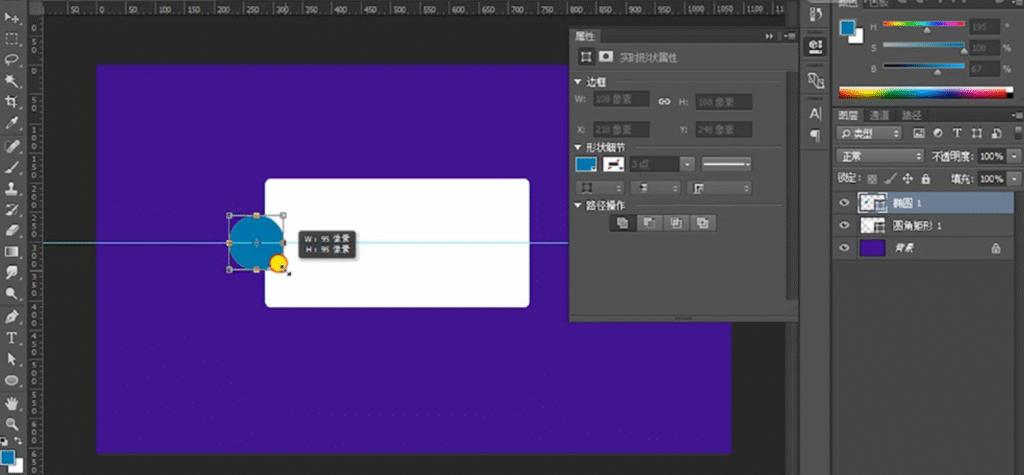
3、选中券体图层,右键 → 转换为智能对象,再选中圆的路径,用路径查找器的「减去顶层形状」把圆从券体上挖掉。
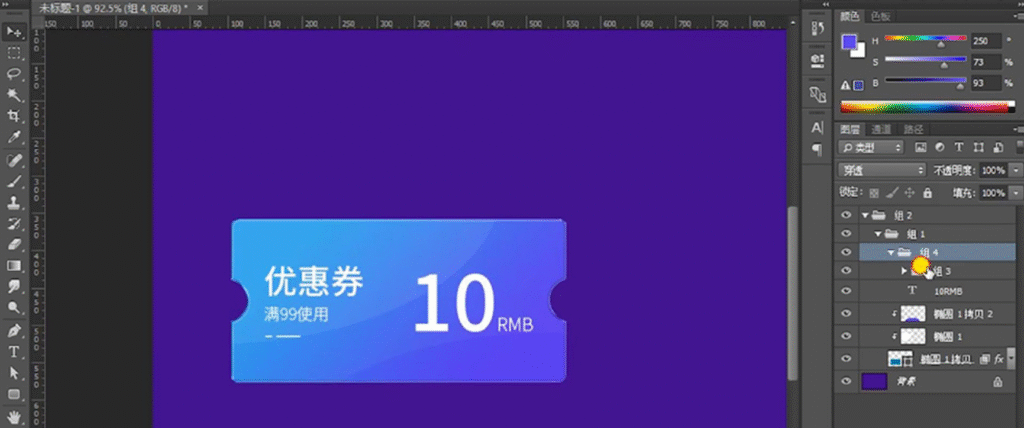
4、把挖好缺口的券体复制一份,分别放在左右两段(面额区与说明区),中间留 2~4 像素缝隙当撕线位。
5、给券体加投影:不透明度 12%~18%、距离 4 像素、大小 8 像素,券就浮起来了。
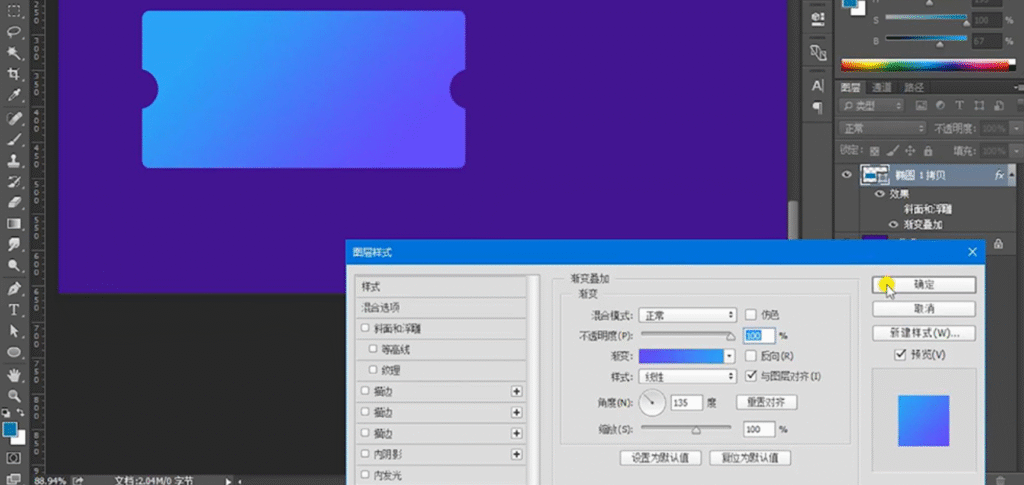
缺口直径别超过券高的 1/4。挖太大券体就断成两截,视觉上不再是一张完整的券。
做法二:锯齿边撕线(最像纸质券)
适用场景:需要「能撕下来」的手感,比如线下门店券、包装内附券。方法优势:齿距可调,一排齿画好直接复制,比手工一个个画快得多。
1、用多边形工具把边数设为 3,画一个小三角,边长 10~14 像素。
2、把小三角沿券体上边缘等距复制一排(Alt 拖动 + Ctrl+Alt+Shift+T 重复变换)。
3、全选这排三角,合并形状,再用路径查找器从券体上减去,锯齿边就有了。
4、左右两侧同理,注意上下齿要错开半个齿距,否则看起来像被剪坏。
5、撕线本身用直线工具加虚线描边:描边宽度 2 像素、虚线 6/6、端点选圆头。
锯齿别做得太密。齿距小于 6 像素,缩到手机上看就是一条毛边,等于白做。
做法三:双层描边加内阴影(品牌活动专用)
适用场景:高客单、品牌联名、需要「券也有质感」的场合。方法优势:不靠颜色靠层次,同色系也能做出高级感。
1、券体填充浅色(比背景亮一档),加1 像素深色描边,描边位置选「内部」。
2、再往里缩 8 像素复制一份券体,只留描边、去掉填充,做成双线框。
3、给内框加内阴影:颜色取主色的深色版、不透明度 20%、大小 6 像素,做出微微凹陷的纸感。
4、金额区垫一块比券体深一级的色块,宽度占券体 38%~42%,左右两侧的圆角要跟券体一致。
双线框的间距固定 8 像素。改券高时这个值要同步改,否则内框比例会飘,看着就不像一套。
二、金额和门槛的三层排版
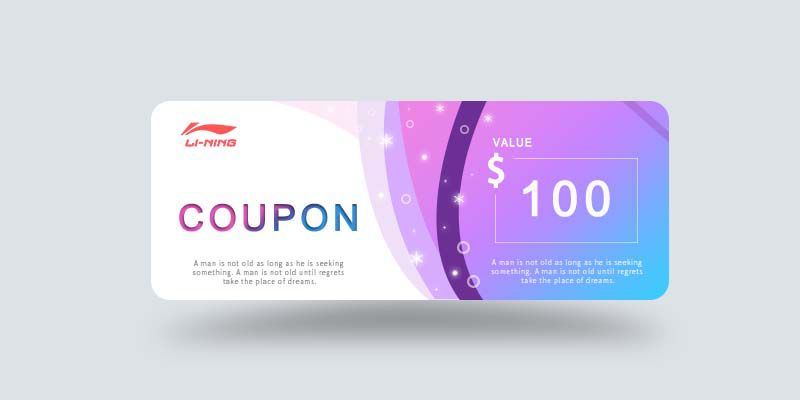
券上要放的信息有四类:面额、门槛、适用范围、有效期。它们必须有明确的主次,否则用户扫一眼抓不到重点。
面额:字号最大,符号要小
数字字号是券高的 45%~55%,「¥」符号缩到数字的 40% 并对齐数字顶端,不要跟数字同高。数字本身字距收到 -20,才站得稳。
门槛:紧贴面额,基准对齐
「满 199 可用」用面额 35%~40% 的字号,放在面额右下或正下方,与面额基线对齐。放在正下方时行距压到 0.9 倍,两块文字才像一个整体。
适用范围:最小字号,压低明度
字号压到 20~24 像素,颜色用主色的 60% 明度,不要用纯黑。黑色在这个层级会抢面额的注意力,券的主次立刻乱掉。
字距:中文拉开比放大更精致
说明文字加 50~100 的字距,比加大字号更显精致;面额数字反而要收紧到 -20。中文字距和数字字距方向是相反的,这一点最容易被忽略。
有效期:放到边角,不参与竞争
字号最小、颜色最淡,放在券体右下角距边 16 像素 以内。它的作用是「有」,不是「被看见」,位置越靠边越好。
最常出错的是「¥」和数字一样大。符号抢了数字的位置,面额就不成立了,这是券看起来像随手做的最大原因。
三、PS插件 StartAI 一键修改图片文字
一场活动往往要出五六张券:满 99 减 10、满 199 减 30、满 299 减 50,再加上包邮券和新客券。手工一张张改数字,改到第三张就开始出错。
适用场景:同一券形、只改金额和文案的多张券。
1、提前在PS中安装并加载StartAI插件,打开需要改字的电商商品图、海报图。
2、使用任意选区工具,大致框选出需要修改的文字区域,无需精细抠选,容错率极高。
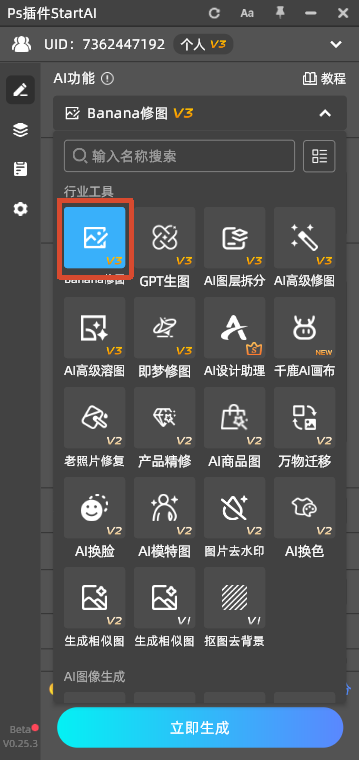
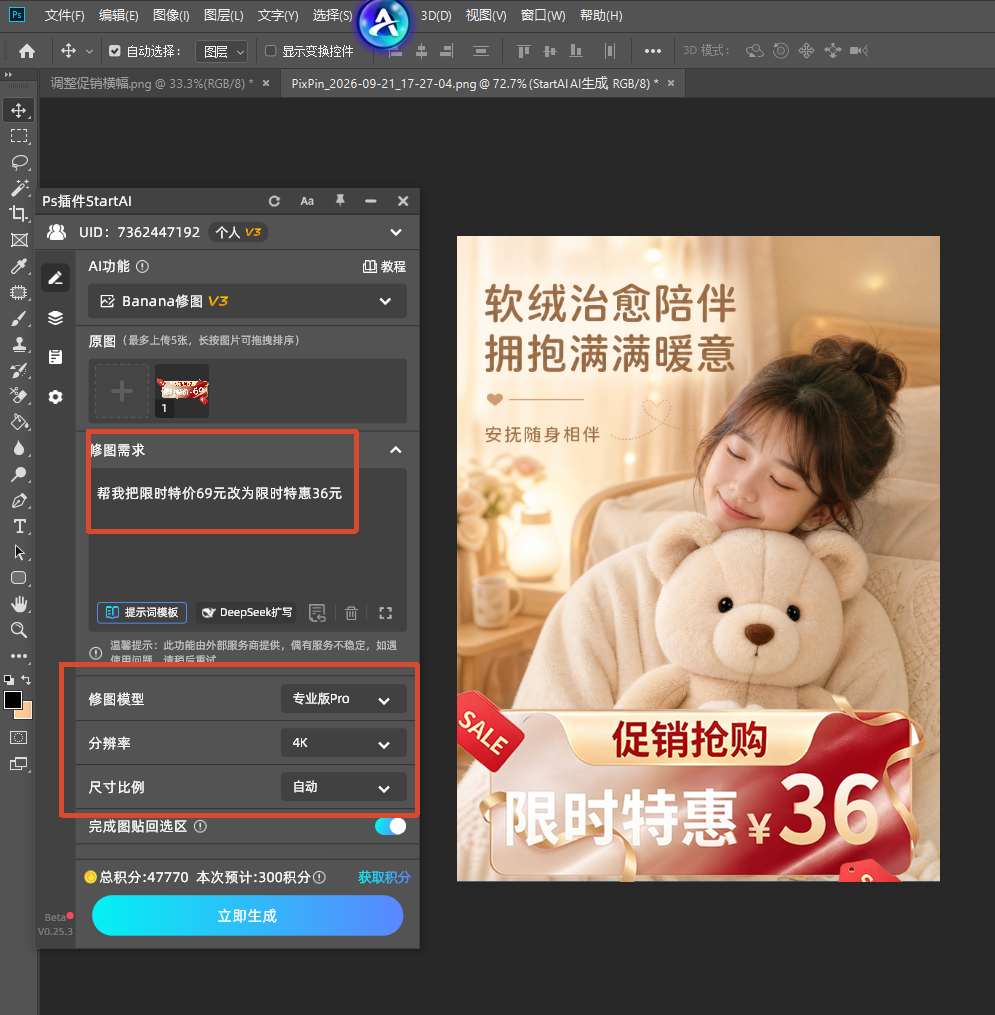
3、打开StartAI操作面板,选择【Banana修图】功能,在输入框填写需要替换的新电商文字,可自定义字体风格、光影效果。
4、点击【生成】,AI会自动识别原图背景纹理、光影色彩、字体样式,智能消除旧文字并生成高度适配的新文字。
四、PS优惠券制作常见问题
问:缺口和券体边缘对不齐?答:圆心没压在边线上。用智能参考线(Ctrl+U 打开视图里的对齐)让圆心吸附到边线中点。
问:虚线间距不均匀?答:描边的虚线值给了单数。改成 6/6 或 8/8 这种等值,端点设圆头,视觉上才匀。
问:券放在深色背景上发闷?答:券体明度不够。把券体提亮一档,深色只留给描边和阴影,别让券和背景同一个明度区间。
问:印刷出来颜色偏?答:文件还在 RGB。转 CMYK 之前先把高饱和的荧光色换掉,否则印出来会暗一截。
五、总结
PS优惠券的成品感来自两处细节:券形的缺口和撕线要做得规整,金额的三层字号要拉得开。券形按用途选,满减用圆角挖缺口,线下用手撕锯齿,品牌活动用双层描边。
排版记住一个比例:面额字号是券高的 45%~55%,符号缩到 40%,说明文字拉开字距。多张券就用批量处理,别手工一张张改。
立即使用StartAI:【点此一键下载StartAI插件】;
邀请码:【mKU7jz】,立领100积分,基础功能免费用!







