
PS图片大小怎么调整?怎么无损放大图片?

几乎每个人都用过【图像大小】这个对话框,但你只填两个数字就点确定了。剩下那几个开关(分辨率单位、重新采样、插值方式、比例链接)从来没点开过——于是就有了这些经典问题:改完尺寸图糊了、比例被拉歪了、改成 300dpi 结果印出来只有名片大小。
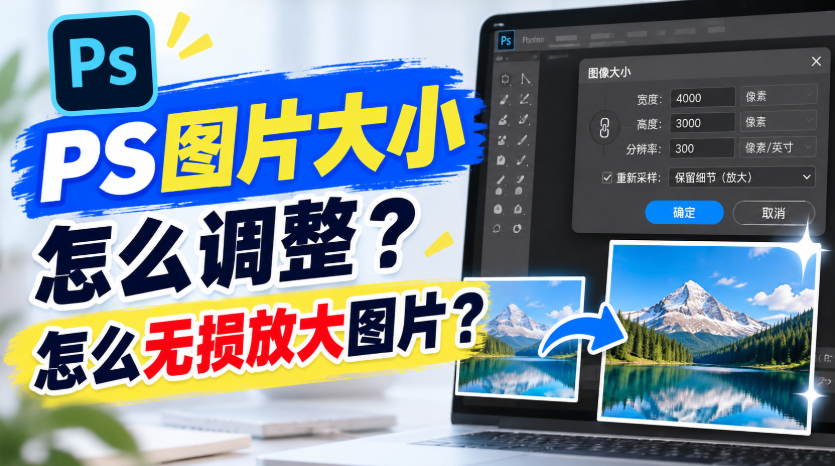
先给结论:PS图片大小 的调整分两步,先定「要多少像素」,再选「怎么重算像素」。前一步决定用途,后一步决定清晰度。至于无损放大图片,只有两条路:面板里的倍率放大,和让模型重画细节。这篇按这两步把六个字段拆开讲,再给五个最常设错的参数。

一、PS图片大小怎么调整?先看懂这4个字段

你打开【图像】→【图像大小】(快捷键 Ctrl+Alt+I),面板上看着乱,实际只有四组东西要你决定(其余都是结果预览)。
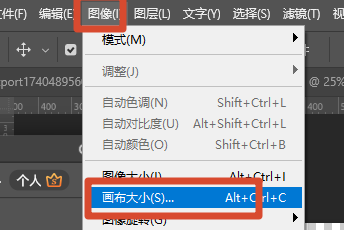
1. 宽度 / 高度 + 中间的链接图标

链接图标亮着 = 等比缩放(改一边另一边跟着变);点掉它就能单独改一边,代价是图会被拉伸。新手最常见的变形就是误点掉了这个链接,改完你才发现人脸变宽了。
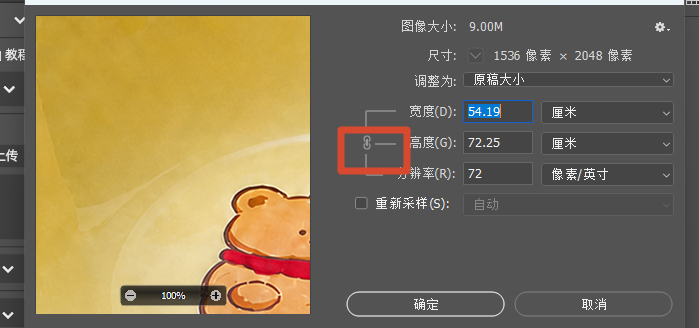
2. 分辨率与单位:px 和 ppi 别混着用

单位选「像素」时,分辨率那一栏会变成灰的——因为它只对打印尺寸有意义。你要印东西就把单位切到厘米,同时把分辨率给到 300(这是印刷的常规值,不是越高越好)。

3. 重新采样:勾不勾,结果完全不同

勾上=真的重算像素(图会变多或变少);不勾=只改「打印多大」,像素一点不变。你把 72 改成 300 却没勾重采样,看着数字变了,其实图一点没清楚。

重点!勾上非常占用电脑内存,不要轻易尝试,如果尝试后电脑变卡了,只需要关闭当前正在使用的ps即可

4. 插值方式:缩小时和放大时选的不一样

缩小用【两次立方(较锐利)】,边缘更实;放大用【保留细节(扩大)2.0】,它会尝试保住边缘。选错不会崩,但你会白丢一档画质。

二、调PS图片大小时,五个最容易设错的参数

这五个我基本都踩过,你对着自己的操作习惯扫一眼就行(踩过两个以上,说明你一直在靠运气改图)。

  • 新手把 dpi 从 72 改成 300 想变清楚:像素没变,只是打印尺寸变小了,清晰度一点没涨。
  • 勾了「约束比例」还手动改两个数:PS 会按最后一次输入重算,常常改出奇怪的比例。
  • 分三次把图缩小:每缩一次都会软一点,一次缩到位反而最清楚。
  • 放大时用「邻近」插值:边缘全是硬锯齿,那是给像素画用的,不是给照片用的。
  • 改完立刻保存覆盖原图:原图一覆盖就回不去了,先另存一份再改。

三、怎么无损放大图片?面板里那条路只解决尺寸

先承认一件事:所谓无损放大,面板里那个【无损放大】功能做的是「AI 补像素」,它能把尺寸放大、噪点压住,但它不会替你补出没拍到的纹理(布纹、毛孔、金属拉丝该没有还是没有)。

5. 面板【无损放大】:最适合「图本来清楚、只是尺寸小」

① 选中要放大的图层(注意是图层,不是整张画布);
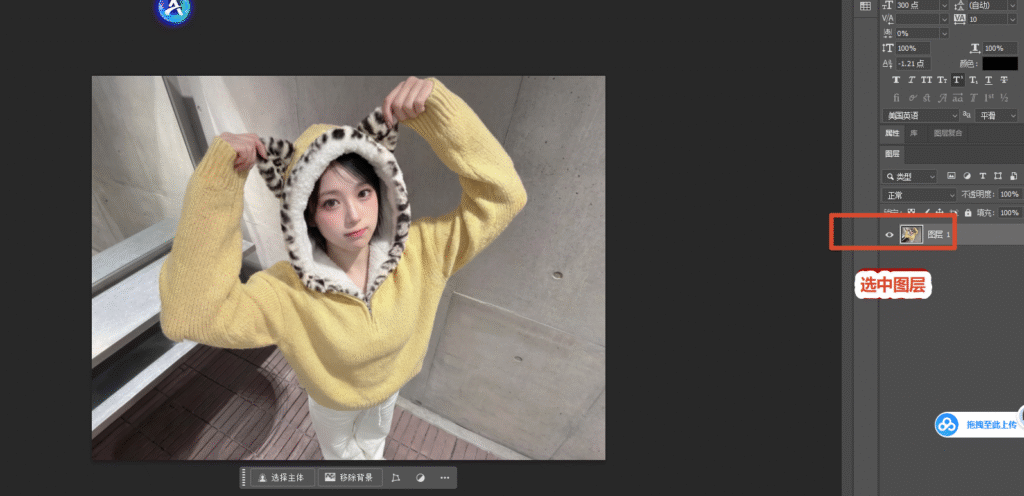
② 顶部【增效工具】→【StartAI】→【高清修复】,倍率选 2 倍或 4 倍;
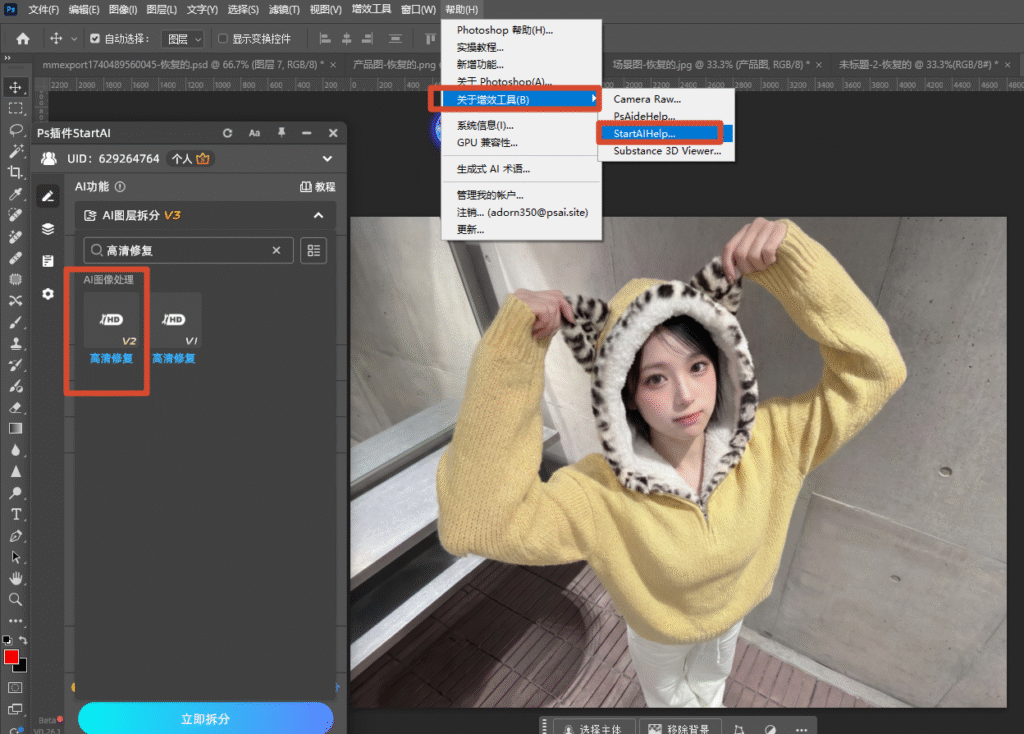
③ 点【立即生成】,结果落到新图层;V1【无损放大】这个功能可以免费体验。
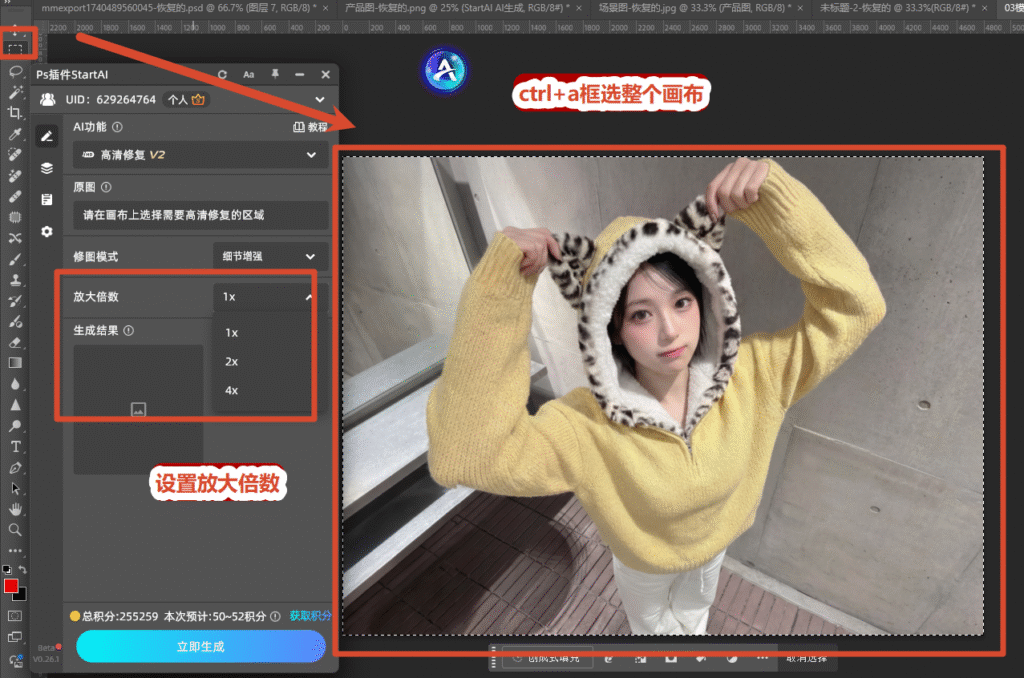
提醒:2 倍适合一千像素出头的图(细节最扎实),4 倍留给几百像素的截图和老图,但文字、人脸、logo 必须人工核对——笔画补错是常事。

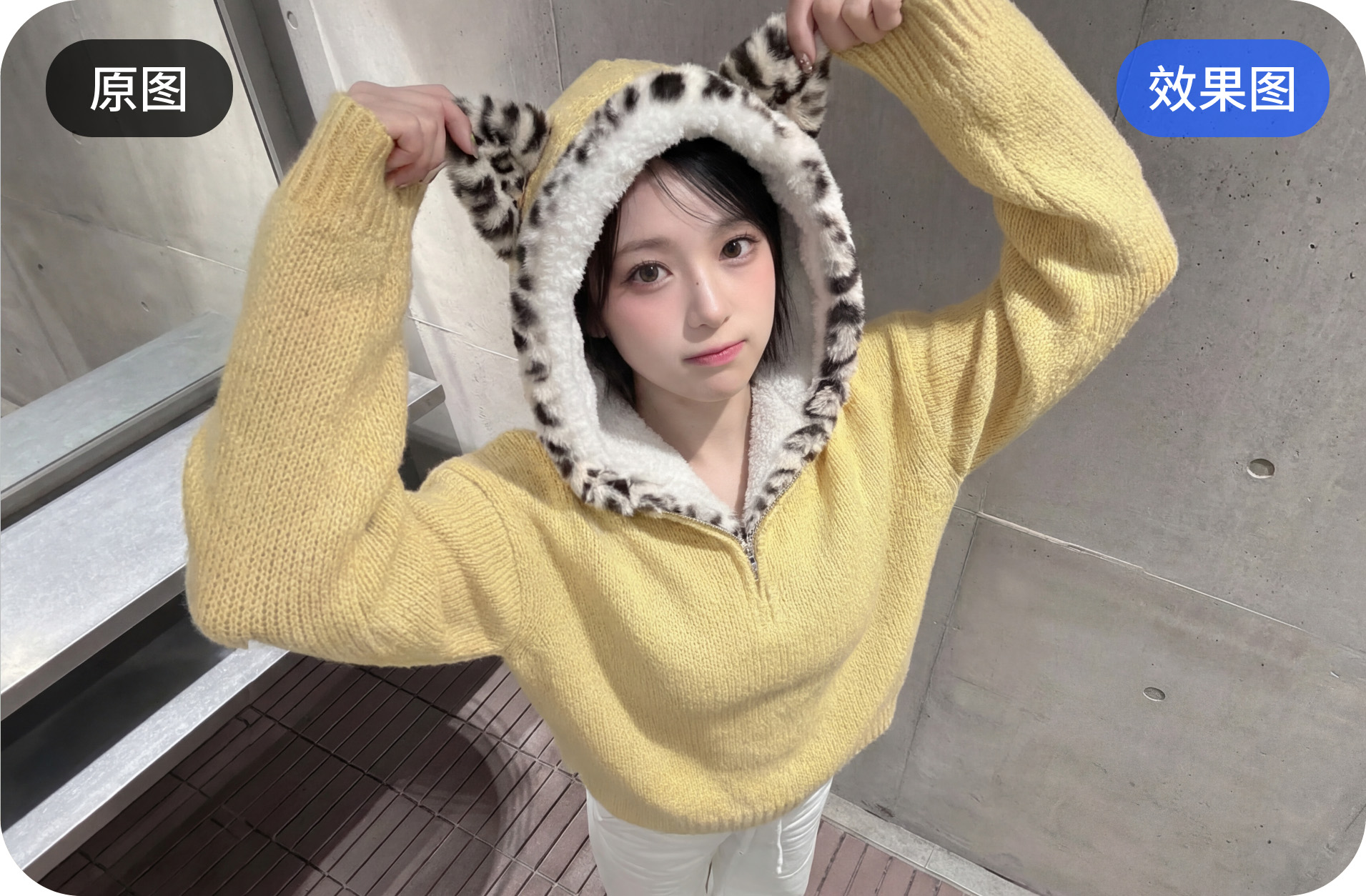
Left ImageRight Image

立即体验【Banana修图】4K 无损放大:点我获取StartAI插件;

邀请码:BRJgZF(注册填写立领100积分,体验尺寸和细节一起回来)

四、对比与总结:调图片大小前先想清用途

对比维度PS原生方法StartAI插件
操作门槛六个字段都要懂,还要记住插值差异选区+生成
处理速度(单张)改尺寸几秒,补细节十几分钟生成十几秒,补一句再跑
改尺寸最准,像素级可控按档位给(2K/4K),不适合精细尺寸
补细节做不到,插值只会抹平能,按内容重画纹理与边缘
批量处理动作可录制,适合统一改尺寸同一需求可连续跑同批图
适用人群懂印刷与平台规范的设计新手、店主、临时救图的运营
成本无额外成本,时间成本高注册送 200 积分,先免费试

把这篇压成一行:先定用途和像素 → 看清链接图标 → 勾对重采样 → 选对插值 → 要细节再走 Pro 版 4K。无损放大真正的难点不是把图变大,而是别把细节变假;图片大小是可以精确控制的,清晰度不行——它只取决于你手上还有多少原始信息。

按场景选:✅ 只是尺寸不对,用【图像大小】一次改到位;✅ 尺寸小但图清楚,用【无损放大】2 倍;✅ 图糊还要出大图,用 Banana修图 Pro 4K;✅ 要印,单位切厘米、分辨率给 300。

说到 dpi,我早年给客户改图,把 300 改成 72 以为能压体积,结果打印店老板看着我说「这图印不了」……算了,说回正题。你现在就可以动手打开一张图,按四个字段挨个看一遍,再决定动不动手。

说到底,参数只是工具,想清用途才是前提。你调图片大小时最常踩的是哪个坑——dpi、比例,还是插值选错?评论区说一句,我给你一条对应的改正办法。

立即使用 StartAI 的【Banana修图】:点我获取StartAI插件;

邀请码:BRJgZF(注册填写立领100积分,把这张图无损放大到 4K)

PS图片大小怎么调整?怎么无损放大图片?

几乎每个人都用过【图像大小】这个对话框,但你只填两个数字就点确定了。剩下那几个开关(分辨率单位、重新采样、插值方式、比例链接)从来没点开过——于是就有了这些经典问题:改完尺寸图糊了、比例被拉歪了、改成 300dpi 结果印出来只有名片大小。

先给结论:PS图片大小 的调整分两步,先定「要多少像素」,再选「怎么重算像素」。前一步决定用途,后一步决定清晰度。至于无损放大图片,只有两条路:面板里的倍率放大,和让模型重画细节。这篇按这两步把六个字段拆开讲,再给五个最常设错的参数。

一、PS图片大小怎么调整?先看懂这4个字段

你打开【图像】→【图像大小】(快捷键 Ctrl+Alt+I),面板上看着乱,实际只有四组东西要你决定(其余都是结果预览)。

1. 宽度 / 高度 + 中间的链接图标

链接图标亮着 = 等比缩放(改一边另一边跟着变);点掉它就能单独改一边,代价是图会被拉伸。新手最常见的变形就是误点掉了这个链接,改完你才发现人脸变宽了。

2. 分辨率与单位:px 和 ppi 别混着用

单位选「像素」时,分辨率那一栏会变成灰的——因为它只对打印尺寸有意义。你要印东西就把单位切到厘米,同时把分辨率给到 300(这是印刷的常规值,不是越高越好)。

3. 重新采样:勾不勾,结果完全不同

勾上=真的重算像素(图会变多或变少);不勾=只改「打印多大」,像素一点不变。你把 72 改成 300 却没勾重采样,看着数字变了,其实图一点没清楚。

重点!勾上非常占用电脑内存,不要轻易尝试,如果尝试后电脑变卡了,只需要关闭当前正在使用的ps即可

4. 插值方式:缩小时和放大时选的不一样

缩小用【两次立方(较锐利)】,边缘更实;放大用【保留细节(扩大)2.0】,它会尝试保住边缘。选错不会崩,但你会白丢一档画质。

二、调PS图片大小时,五个最容易设错的参数

这五个我基本都踩过,你对着自己的操作习惯扫一眼就行(踩过两个以上,说明你一直在靠运气改图)。

  • 新手把 dpi 从 72 改成 300 想变清楚:像素没变,只是打印尺寸变小了,清晰度一点没涨。
  • 勾了「约束比例」还手动改两个数:PS 会按最后一次输入重算,常常改出奇怪的比例。
  • 分三次把图缩小:每缩一次都会软一点,一次缩到位反而最清楚。
  • 放大时用「邻近」插值:边缘全是硬锯齿,那是给像素画用的,不是给照片用的。
  • 改完立刻保存覆盖原图:原图一覆盖就回不去了,先另存一份再改。

三、怎么无损放大图片?面板里那条路只解决尺寸

先承认一件事:所谓无损放大,面板里那个【无损放大】功能做的是「AI 补像素」,它能把尺寸放大、噪点压住,但它不会替你补出没拍到的纹理(布纹、毛孔、金属拉丝该没有还是没有)。

5. 面板【无损放大】:最适合「图本来清楚、只是尺寸小」

① 选中要放大的图层(注意是图层,不是整张画布);

② 顶部【增效工具】→【StartAI】→【高清修复】,倍率选 2 倍或 4 倍;

③ 点【立即生成】,结果落到新图层;V1【无损放大】这个功能可以免费体验。

提醒:2 倍适合一千像素出头的图(细节最扎实),4 倍留给几百像素的截图和老图,但文字、人脸、logo 必须人工核对——笔画补错是常事。

Left ImageRight Image

立即体验【Banana修图】4K 无损放大:点我获取StartAI插件;

邀请码:BRJgZF(注册填写立领100积分,体验尺寸和细节一起回来)

四、对比与总结:调图片大小前先想清用途

对比维度PS原生方法StartAI插件
操作门槛六个字段都要懂,还要记住插值差异选区+生成
处理速度(单张)改尺寸几秒,补细节十几分钟生成十几秒,补一句再跑
改尺寸最准,像素级可控按档位给(2K/4K),不适合精细尺寸
补细节做不到,插值只会抹平能,按内容重画纹理与边缘
批量处理动作可录制,适合统一改尺寸同一需求可连续跑同批图
适用人群懂印刷与平台规范的设计新手、店主、临时救图的运营
成本无额外成本,时间成本高注册送 200 积分,先免费试

把这篇压成一行:先定用途和像素 → 看清链接图标 → 勾对重采样 → 选对插值 → 要细节再走 Pro 版 4K。无损放大真正的难点不是把图变大,而是别把细节变假;图片大小是可以精确控制的,清晰度不行——它只取决于你手上还有多少原始信息。

按场景选:✅ 只是尺寸不对,用【图像大小】一次改到位;✅ 尺寸小但图清楚,用【无损放大】2 倍;✅ 图糊还要出大图,用 Banana修图 Pro 4K;✅ 要印,单位切厘米、分辨率给 300。

说到 dpi,我早年给客户改图,把 300 改成 72 以为能压体积,结果打印店老板看着我说「这图印不了」……算了,说回正题。你现在就可以动手打开一张图,按四个字段挨个看一遍,再决定动不动手。

说到底,参数只是工具,想清用途才是前提。你调图片大小时最常踩的是哪个坑——dpi、比例,还是插值选错?评论区说一句,我给你一条对应的改正办法。

立即使用 StartAI 的【Banana修图】:点我获取StartAI插件;

邀请码:BRJgZF(注册填写立领100积分,把这张图无损放大到 4K)

产品

千鹿AI 千鹿Pr助手 千鹿AI助手 PsAide

专题广场

StartAI教程 StartAI提示词库 产品精修 Ps抠图 Nano Banana Pro Ps2026 Ps去水印 Ps快捷键

服务

帮助中心 最新功能 服务条款 会员中心 Ps教程 官方博客

联系我们

info@istarry.com.cn




