PS夜景照片去噪点怎么做?3种方法降噪不失真

夜景、暗光、高 ISO 拍出来的照片,放大一看全是密密麻麻的噪点,很多人一上来就套高斯模糊,结果噪点没了、照片也糊了。这篇文章给你 3 种 PS 照片去噪点的方法,从一键滤镜到细节分层都有,做到降噪不失真;最后讲怎么用 AI 插件去噪更省事。修图做了 5 年,夜景片、老照片处理过不少,这套去噪点方法最稳。
PS夜景照片去噪点怎么做?3种方法降噪不失真

一、PS照片去噪点怎么做?3种常用方法

1. 滤镜减少杂色:最常用的入门降噪

适用场景: 噪点均匀的夜景、暗光照片,对细节保留要求一般的场景。

操作步骤:
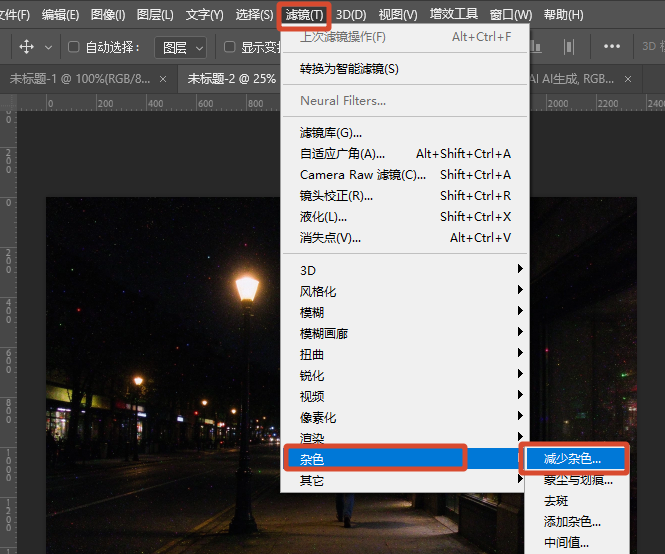
如何打开减少杂色
  1. 【Ctrl+J】复制图层,菜单【滤镜】→【杂色】→【减少杂色】;
  2. 强度调到 6~10,「保留细节」给到 20%~40%,避免糊掉边缘;
  3. 「减少杂色」的通道勾选红/蓝通道,颜色噪点会明显消退;
  4. 100% 放大检查,边缘发虚就把「锐化细节」补到 30%~50%。

2. Camera Raw 降噪:细节保留最好的方式

适用场景: 人像、产品图等对细节要求高的照片;RAW 格式直接进,JPG 也能用。
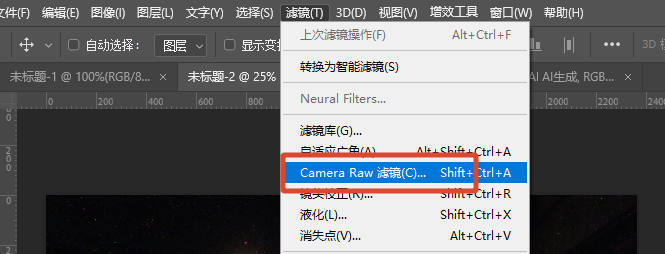
如何打开Camera Raw降噪

操作步骤:

  1. 菜单【滤镜】→【Camera Raw 滤镜】打开面板;
  2. 进【细节】面板,先看左下角预览放大到 100%;
  3. 「明亮度」拉到 30~50,明亮度细节 50~80,二者配合着调;
  4. 「颜色」拉到 25~40 去掉彩色噪点,数值别过 50,否则肤色发灰。

3. 高反差保留分层:重度噪点的进阶方案

适用场景: 噪点非常重、前两种方法压不干净,或需要保留皮肤纹理的写真。

操作步骤:

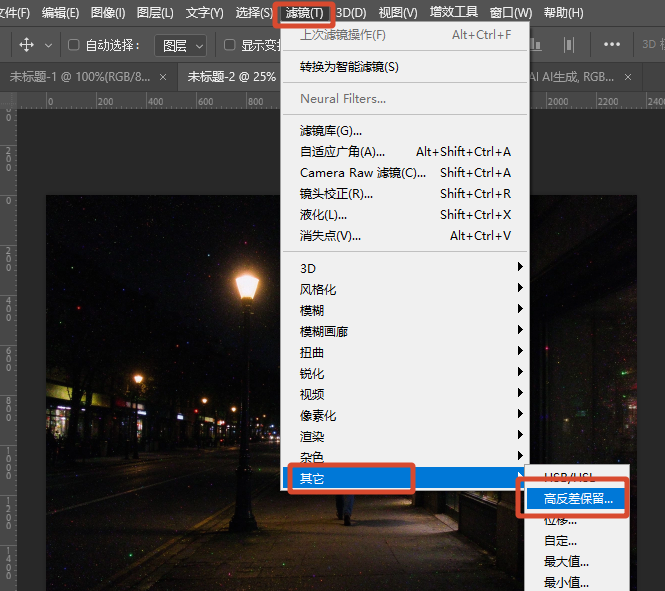
  1. 【Ctrl+J】复制一层,【滤镜】→【其他】→【高反差保留】,半径 2~5 像素;
  2. 图层混合模式改为【线性光】,降噪力度最大;
  3. 给这层加蒙版,用黑色画笔把眼睛、嘴唇、产品 logo 等细节擦回来;
  4. 如果颗粒感还是重,再叠加一层「减少杂色」,强度 4~6 收尾。
【滤镜】→【其他】→【高反差保留】

二、PS原生方法 vs StartAI插件:去噪点对比

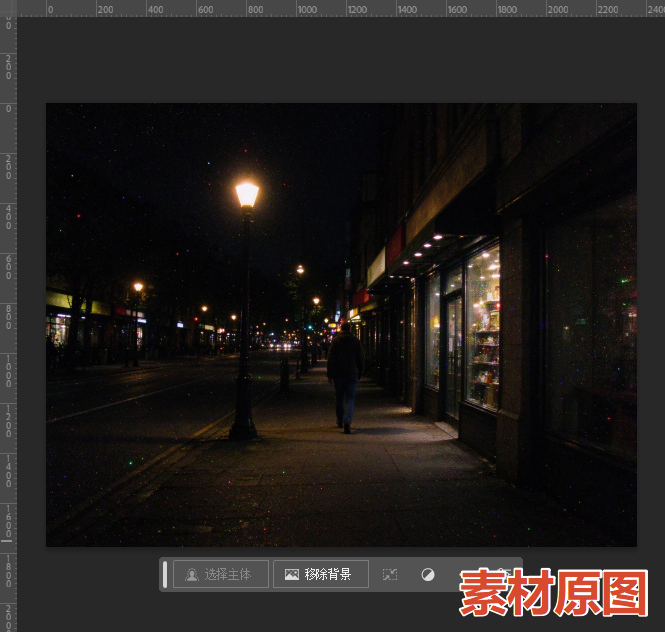
手动降噪最怕「噪点没了、细节也没了」,直接看对比:

对比维度PS原生方法StartAI插件
操作门槛要懂滤镜参数组合输入一句提示词即可
处理速度(单张)每张 3~10 分钟约 20~40 秒
修复效果易糊边、需手动蒙版补救细节纹理保留更好
批量处理能力无,逐张手动可批量跑同批照片
适用人群熟悉PS的修图师新手/批量处理
成本软件本身免费(正版另算)注册送积分可免费试

手动去噪一张的时间,AI 能处理十几张;单张精修手动可控,但遇到整组夜景返片,效率差距立刻拉开。

三、AI快捷去噪点:用StartAI插件2步搞定

前期准备: 官网下载 StartAI 插件 → 安装一路下一步 → 完全重启 PS → 顶部菜单【增效工具】→【StartAI】打开面板。

如何在ps打开StartAI插件

操作步骤:

  1. 打开照片,【Ctrl+J】复制一层,保留原图;
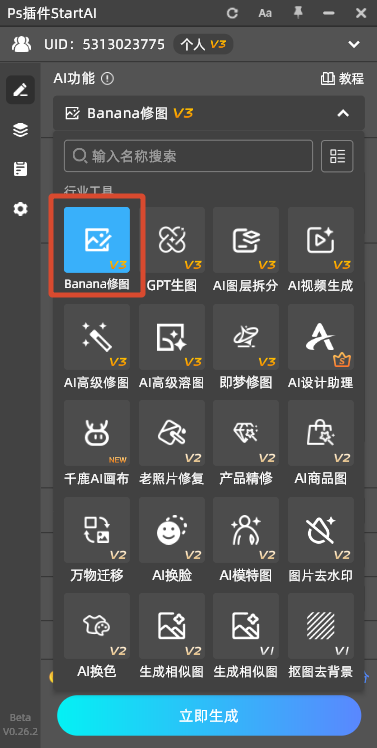
  2. 打开 StartAI 面板,选【Banana修图】→【从图层获取】;
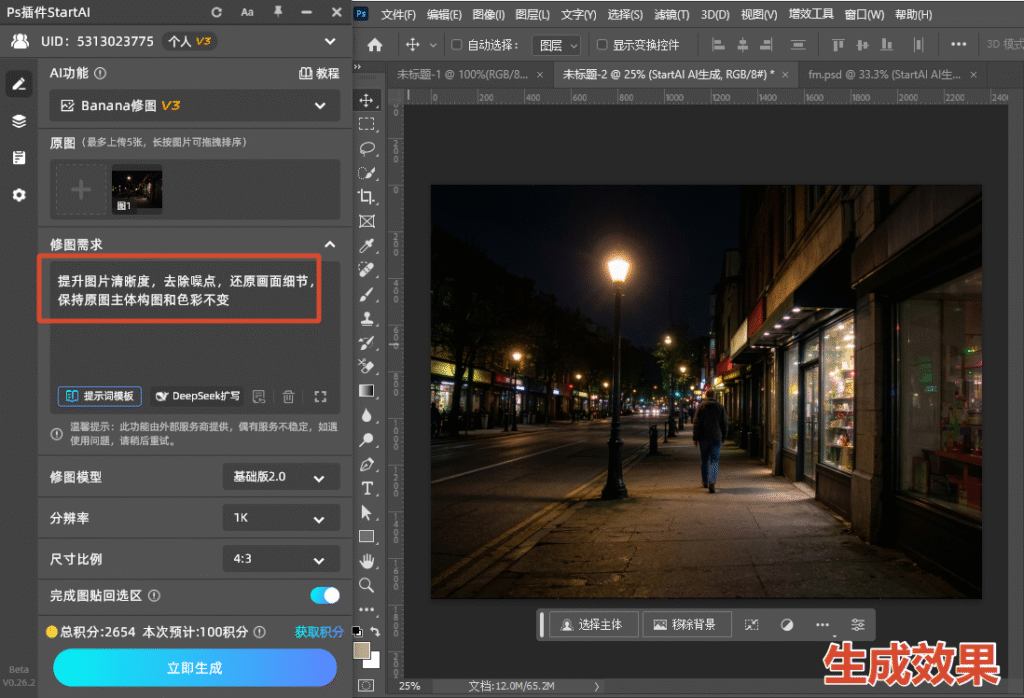
  3. 修图需求输入:提升图片清晰度,去除噪点,还原画面细节,保持原图主体构图和色彩不变;
  4. 点生成,噪点消退、细节保留,结果回到新图层。
banana修图
输入提示词点击生成,等十几秒出结果

立即使用StartAI:【点此一键下载StartAI插件】;

邀请码:【CArBms】,领100积分,基础功能免费用!
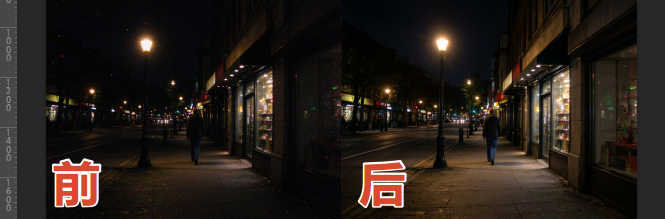
banana修图前后的效果

四、常见问题与总结

问:降噪后照片发虚、像磨皮过度怎么办?

答:① 减少杂色的「保留细节」别低于 20%,强度别超过 10;② Camera Raw 的明亮度细节给到 50 以上;③ 用 StartAI 时提示词写「保持原图构图和色彩不变、减少噪点」,AI 就不会乱磨皮。

问:老照片和扫描件的噪点能去吗?

答:能。老照片噪点多为颗粒和划痕混合,先【滤镜】→【杂色】→【蒙尘与划痕】去大颗粒,再用 Camera Raw 收细噪点;AI 处理时提示词写「修复老照片,去噪点去划痕,保持人物原貌」效果更稳。

怎么选,直接看场景:

  • ✅ 夜景手机片、轻度噪点 → 滤镜减少杂色,1 分钟搞定;
  • ✅ 人像写真、保留皮肤纹理 → Camera Raw 细节降噪;
  • ✅ 整组夜景返片、老照片批量 → StartAI 一键去噪。

新用户注册填邀请码 CArBms,领 100 积分免费体验,无需额外付费即可解锁 Banana修图、GPT修图、AI修图、AI溶图、产品精修、老照片修复、批量处理等功能。邀请码:【CArBms】,领100积分,基础功能免费用!

新用户注册填邀请码 CArBms,领 100 积分免费体验,无需额外付费即可解锁 Banana修图、GPT修图、AI修图、AI溶图、产品精修、老照片修复、批量处理等功能。邀请码:【CArBms】,领100积分,基础功能免费用!

立即使用StartAI:【点此一键下载StartAI插件】;

邀请码:【CArBms】,领100积分,基础功能免费用!

PS夜景照片去噪点怎么做?3种方法降噪不失真

夜景、暗光、高 ISO 拍出来的照片,放大一看全是密密麻麻的噪点,很多人一上来就套高斯模糊,结果噪点没了、照片也糊了。这篇文章给你 3 种 PS 照片去噪点的方法,从一键滤镜到细节分层都有,做到降噪不失真;最后讲怎么用 AI 插件去噪更省事。修图做了 5 年,夜景片、老照片处理过不少,这套去噪点方法最稳。

PS夜景照片去噪点怎么做?3种方法降噪不失真

一、PS照片去噪点怎么做?3种常用方法

1. 滤镜减少杂色:最常用的入门降噪

适用场景: 噪点均匀的夜景、暗光照片,对细节保留要求一般的场景。

操作步骤:

如何打开减少杂色
  1. 【Ctrl+J】复制图层,菜单【滤镜】→【杂色】→【减少杂色】;
  2. 强度调到 6~10,「保留细节」给到 20%~40%,避免糊掉边缘;
  3. 「减少杂色」的通道勾选红/蓝通道,颜色噪点会明显消退;
  4. 100% 放大检查,边缘发虚就把「锐化细节」补到 30%~50%。

2. Camera Raw 降噪:细节保留最好的方式

适用场景: 人像、产品图等对细节要求高的照片;RAW 格式直接进,JPG 也能用。

如何打开Camera Raw降噪

操作步骤:

  1. 菜单【滤镜】→【Camera Raw 滤镜】打开面板;
  2. 进【细节】面板,先看左下角预览放大到 100%;
  3. 「明亮度」拉到 30~50,明亮度细节 50~80,二者配合着调;
  4. 「颜色」拉到 25~40 去掉彩色噪点,数值别过 50,否则肤色发灰。

3. 高反差保留分层:重度噪点的进阶方案

适用场景: 噪点非常重、前两种方法压不干净,或需要保留皮肤纹理的写真。

操作步骤:

  1. 【Ctrl+J】复制一层,【滤镜】→【其他】→【高反差保留】,半径 2~5 像素;
  2. 图层混合模式改为【线性光】,降噪力度最大;
  3. 给这层加蒙版,用黑色画笔把眼睛、嘴唇、产品 logo 等细节擦回来;
  4. 如果颗粒感还是重,再叠加一层「减少杂色」,强度 4~6 收尾。
【滤镜】→【其他】→【高反差保留】

二、PS原生方法 vs StartAI插件:去噪点对比

手动降噪最怕「噪点没了、细节也没了」,直接看对比:

对比维度PS原生方法StartAI插件
操作门槛要懂滤镜参数组合输入一句提示词即可
处理速度(单张)每张 3~10 分钟约 20~40 秒
修复效果易糊边、需手动蒙版补救细节纹理保留更好
批量处理能力无,逐张手动可批量跑同批照片
适用人群熟悉PS的修图师新手/批量处理
成本软件本身免费(正版另算)注册送积分可免费试

手动去噪一张的时间,AI 能处理十几张;单张精修手动可控,但遇到整组夜景返片,效率差距立刻拉开。

三、AI快捷去噪点:用StartAI插件2步搞定

前期准备: 官网下载 StartAI 插件 → 安装一路下一步 → 完全重启 PS → 顶部菜单【增效工具】→【StartAI】打开面板。

如何在ps打开StartAI插件

操作步骤:

  1. 打开照片,【Ctrl+J】复制一层,保留原图;
  2. 打开 StartAI 面板,选【Banana修图】→【从图层获取】;
  3. 修图需求输入:提升图片清晰度,去除噪点,还原画面细节,保持原图主体构图和色彩不变;
  4. 点生成,噪点消退、细节保留,结果回到新图层。
banana修图
输入提示词点击生成,等十几秒出结果

立即使用StartAI:【点此一键下载StartAI插件】;

邀请码:【CArBms】,领100积分,基础功能免费用!

banana修图前后的效果

四、常见问题与总结

问:降噪后照片发虚、像磨皮过度怎么办?

答:① 减少杂色的「保留细节」别低于 20%,强度别超过 10;② Camera Raw 的明亮度细节给到 50 以上;③ 用 StartAI 时提示词写「保持原图构图和色彩不变、减少噪点」,AI 就不会乱磨皮。

问:老照片和扫描件的噪点能去吗?

答:能。老照片噪点多为颗粒和划痕混合,先【滤镜】→【杂色】→【蒙尘与划痕】去大颗粒,再用 Camera Raw 收细噪点;AI 处理时提示词写「修复老照片,去噪点去划痕,保持人物原貌」效果更稳。

怎么选,直接看场景:

  • ✅ 夜景手机片、轻度噪点 → 滤镜减少杂色,1 分钟搞定;
  • ✅ 人像写真、保留皮肤纹理 → Camera Raw 细节降噪;
  • ✅ 整组夜景返片、老照片批量 → StartAI 一键去噪。

新用户注册填邀请码 CArBms,领 100 积分免费体验,无需额外付费即可解锁 Banana修图、GPT修图、AI修图、AI溶图、产品精修、老照片修复、批量处理等功能。邀请码:【CArBms】,领100积分,基础功能免费用!

新用户注册填邀请码 CArBms,领 100 积分免费体验,无需额外付费即可解锁 Banana修图、GPT修图、AI修图、AI溶图、产品精修、老照片修复、批量处理等功能。邀请码:【CArBms】,领100积分,基础功能免费用!

立即使用StartAI:【点此一键下载StartAI插件】;

邀请码:【CArBms】,领100积分,基础功能免费用!

产品

千鹿AI 千鹿Pr助手 千鹿AI助手 PsAide

专题广场

StartAI教程 StartAI提示词库 产品精修 Ps抠图 Nano Banana Pro Ps2026 Ps去水印 Ps快捷键

服务

帮助中心 最新功能 服务条款 会员中心 Ps教程 官方博客

联系我们

info@istarry.com.cn