PS去除人像眼镜反光怎么做?3种方法擦掉镜片光斑

戴眼镜拍证件照、面试照、写真,最头疼的就是镜片反光——一道白花花的光斑正好盖在眼睛上,人看着像没睡醒。PS 去除人像眼镜反光的难点在擦掉光斑之后眼睛还得真实,不是糊成一团黑。这篇文章给你 3 种方法,从小光斑到整片反光都有对应招;最后讲怎么用 AI 插件一键去反光。修图 5 年,证件照精修处理过上千张,这套去眼镜反光的方法最实用。
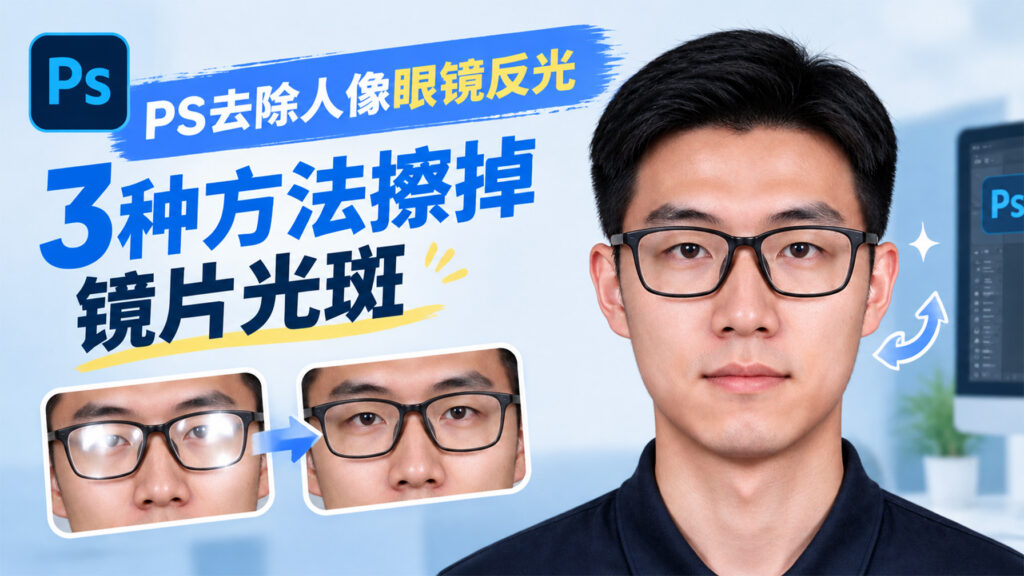
PS去除人像眼镜反光怎么做?3种方法擦掉镜片光斑

一、PS去除人像眼镜反光怎么做?3种常用方法

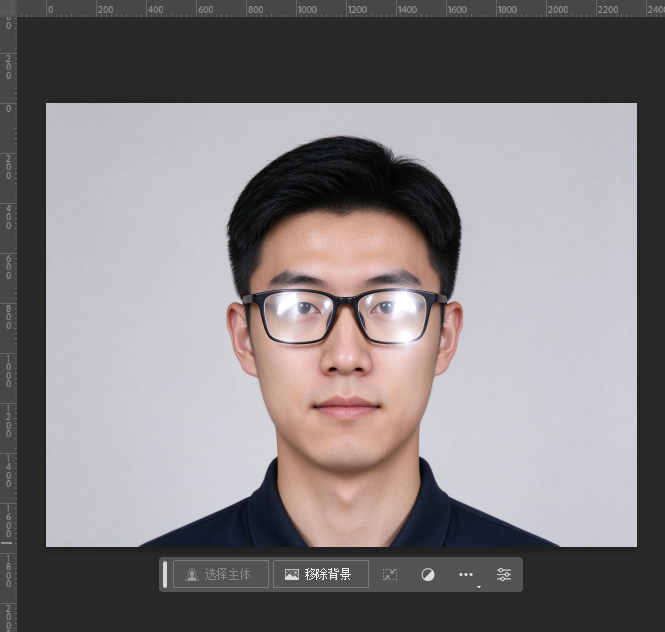
人像眼镜反光

1. 修补工具:小光斑直接擦掉

操作步骤:

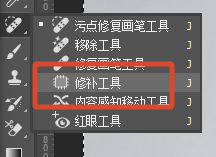
修补工具
  1. 【Ctrl+J】复制图层,选【修补工具】(快捷键 J);
  2. 用套索式选区圈住反光光斑,把选区拖到镜片干净处松开;
  3. 修补后如果边缘生硬,用【污点修复画笔】再点几下过渡;
  4. 100% 放大检查,瞳孔和虹膜纹理不能被修补掉。

2. 镜像复制另一只镜片:整片反光的救星

操作步骤:

  1. 用【多边形套索工具】沿干净镜片的镜框选出来,【Ctrl+C】【Ctrl+V】复制成新图层;
  2. 【Ctrl+T】自由变换,右键选【水平翻转】,拖到反光镜片位置;
  3. 降低不透明度到 70%~90% 对齐瞳孔位置,再调回 100%;
  4. 加蒙版擦掉边缘生硬处,让两块镜片过渡自然。

3. 画笔提亮压暗:修出真实的眼睛

操作步骤:

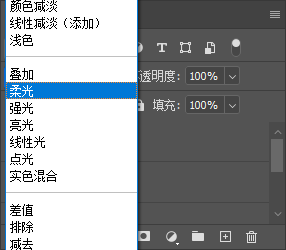
  1. 新建图层,混合模式改【柔光】;
  2. 用黑色画笔(硬度 0%、不透明度 20%~30%)沿镜片暗部涂抹压反光;
  3. 换白色画笔在瞳孔位置点两下,补出眼神光高光;
  4. 如果镜片整体发白,再新建图层用【颜色】模式涂回镜片原色。
混合模式改为柔光

二、PS原生方法 vs StartAI插件:眼镜反光对比

手动去反光最怕「光斑没了、眼睛也没了」,直接看对比:

对比维度PS原生方法StartAI插件
操作门槛要会修补+翻转+画笔三套手法输入一句提示词即可
处理速度(单张)每张 5~15 分钟约 20~40 秒
修复效果易失真,需反复对齐眼睛自然、保留眼神光
批量处理能力无,逐张手动可批量跑同批证件照
适用人群有经验的修图师新手/影楼批量
成本软件本身免费(正版另算)注册送积分可免费试

手动处理一张眼镜反光的时间,AI 能处理十几张;单张精修手动更可控,但遇到影楼整批证件照,效率差距是数量级的。

三、AI快捷去反光:用StartAI插件2步搞定

前期准备: 官网下载 StartAI 插件 → 安装一路下一步 → 完全重启 PS → 顶部菜单【增效工具】→【StartAI】打开面板。

在ps中打开StartAI

操作步骤:

  1. 打开照片,【Ctrl+J】复制一层,保留原图;
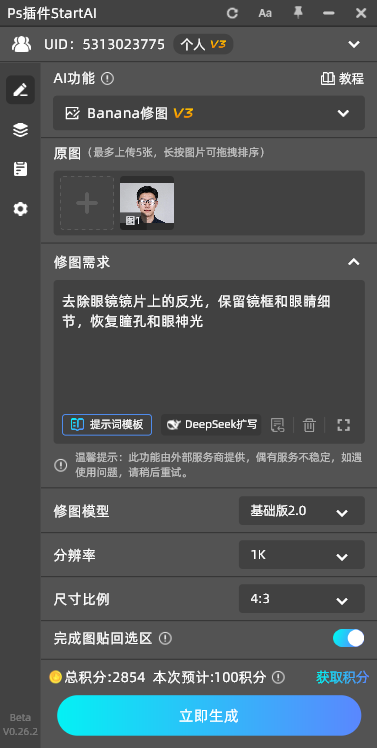
  2. 打开 StartAI 面板,选【Banana修图】→【从图层获取】;
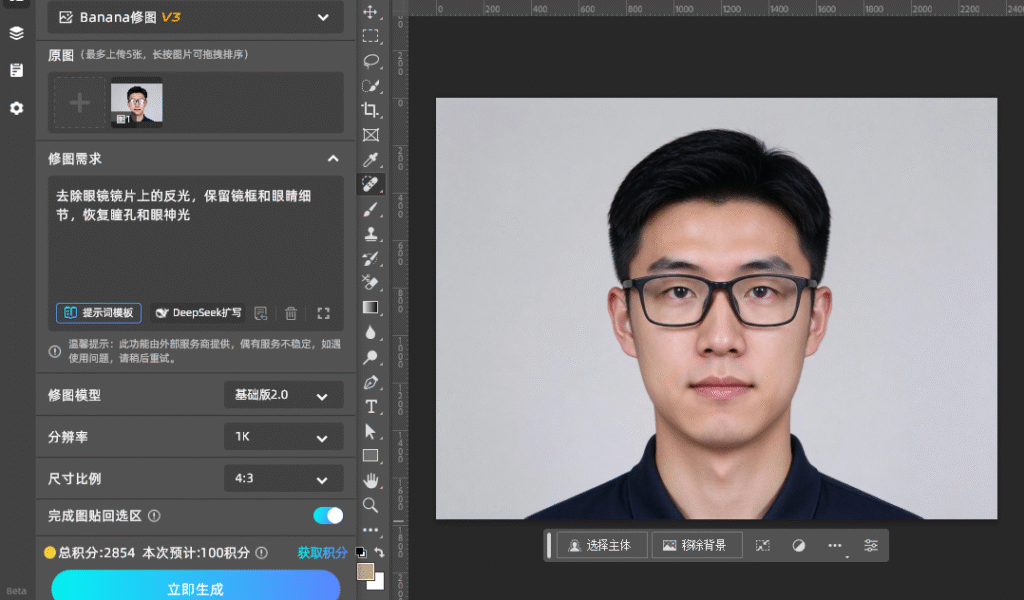
  3. 修图需求输入:去除眼镜镜片上的反光,保留镜框和眼睛细节,恢复瞳孔和眼神光;
  4. 点生成,反光消退、眼睛清晰,结果回到新图层,不满意可再跑一次。
Banana修图的提示词
banana修图的效果图

立即使用StartAI:【点此一键下载StartAI插件】;

邀请码:【CArBms】,领100积分,基础功能免费用!

四、常见问题与总结

问:两只镜片都反光怎么办?

答:① 先修反光轻的那只,用修补工具;② 重的那只用「镜像复制」找同光源方向的镜片区域;③ 都不行就直接用 StartAI,提示词写「去除两只镜片反光,修复为自然眼睛」,AI 对对称场景的处理比手动稳。

问:镜片反光把眼睛完全盖住了,还能救吗?

答:能。手动方案里「画笔提亮压暗」可以从零补出瞳孔和眼神光,但效果看手法;AI 方案对完全遮挡的镜片重绘能力更强,生成后注意核对瞳孔方向是否自然。
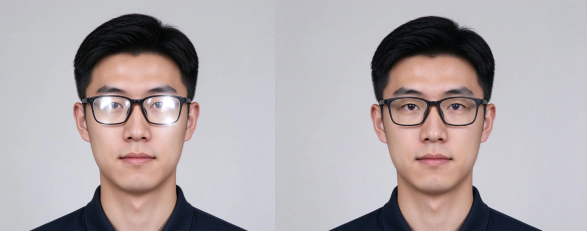
banana修图前后两张图的对比

怎么选,直接看场景:

  • ✅ 镜片角落小光斑 → 修补工具,1 分钟搞定;
  • ✅ 一只眼反光、另一只干净 → 镜像复制翻转;
  • ✅ 证件照批量、反光严重 → StartAI 一键去反光。

新用户注册填邀请码 CArBms,领 100 积分免费体验,无需额外付费即可解锁 Banana修图、GPT修图、AI修图、AI溶图、产品精修、老照片修复、批量处理等功能。邀请码:【CArBms】,领100积分,基础功能免费用!

新用户注册填邀请码 CArBms,领 100 积分免费体验,无需额外付费即可解锁 Banana修图、GPT修图、AI修图、AI溶图、产品精修、老照片修复、批量处理等功能。邀请码:【CArBms】,领100积分,基础功能免费用!

立即使用StartAI:【点此一键下载StartAI插件】;

邀请码:【CArBms】,领100积分,基础功能免费用!

PS去除人像眼镜反光怎么做?3种方法擦掉镜片光斑

戴眼镜拍证件照、面试照、写真,最头疼的就是镜片反光——一道白花花的光斑正好盖在眼睛上,人看着像没睡醒。PS 去除人像眼镜反光的难点在擦掉光斑之后眼睛还得真实,不是糊成一团黑。这篇文章给你 3 种方法,从小光斑到整片反光都有对应招;最后讲怎么用 AI 插件一键去反光。修图 5 年,证件照精修处理过上千张,这套去眼镜反光的方法最实用。

PS去除人像眼镜反光怎么做?3种方法擦掉镜片光斑

一、PS去除人像眼镜反光怎么做?3种常用方法

人像眼镜反光

1. 修补工具:小光斑直接擦掉

操作步骤:

修补工具
  1. 【Ctrl+J】复制图层,选【修补工具】(快捷键 J);
  2. 用套索式选区圈住反光光斑,把选区拖到镜片干净处松开;
  3. 修补后如果边缘生硬,用【污点修复画笔】再点几下过渡;
  4. 100% 放大检查,瞳孔和虹膜纹理不能被修补掉。

2. 镜像复制另一只镜片:整片反光的救星

操作步骤:

  1. 用【多边形套索工具】沿干净镜片的镜框选出来,【Ctrl+C】【Ctrl+V】复制成新图层;
  2. 【Ctrl+T】自由变换,右键选【水平翻转】,拖到反光镜片位置;
  3. 降低不透明度到 70%~90% 对齐瞳孔位置,再调回 100%;
  4. 加蒙版擦掉边缘生硬处,让两块镜片过渡自然。

3. 画笔提亮压暗:修出真实的眼睛

操作步骤:

  1. 新建图层,混合模式改【柔光】;
  2. 用黑色画笔(硬度 0%、不透明度 20%~30%)沿镜片暗部涂抹压反光;
  3. 换白色画笔在瞳孔位置点两下,补出眼神光高光;
  4. 如果镜片整体发白,再新建图层用【颜色】模式涂回镜片原色。
混合模式改为柔光

二、PS原生方法 vs StartAI插件:眼镜反光对比

手动去反光最怕「光斑没了、眼睛也没了」,直接看对比:

对比维度PS原生方法StartAI插件
操作门槛要会修补+翻转+画笔三套手法输入一句提示词即可
处理速度(单张)每张 5~15 分钟约 20~40 秒
修复效果易失真,需反复对齐眼睛自然、保留眼神光
批量处理能力无,逐张手动可批量跑同批证件照
适用人群有经验的修图师新手/影楼批量
成本软件本身免费(正版另算)注册送积分可免费试

手动处理一张眼镜反光的时间,AI 能处理十几张;单张精修手动更可控,但遇到影楼整批证件照,效率差距是数量级的。

三、AI快捷去反光:用StartAI插件2步搞定

前期准备: 官网下载 StartAI 插件 → 安装一路下一步 → 完全重启 PS → 顶部菜单【增效工具】→【StartAI】打开面板。

在ps中打开StartAI

操作步骤:

  1. 打开照片,【Ctrl+J】复制一层,保留原图;
  2. 打开 StartAI 面板,选【Banana修图】→【从图层获取】;
  3. 修图需求输入:去除眼镜镜片上的反光,保留镜框和眼睛细节,恢复瞳孔和眼神光;
  4. 点生成,反光消退、眼睛清晰,结果回到新图层,不满意可再跑一次。
Banana修图的提示词
banana修图的效果图

立即使用StartAI:【点此一键下载StartAI插件】;

邀请码:【CArBms】,领100积分,基础功能免费用!

四、常见问题与总结

问:两只镜片都反光怎么办?

答:① 先修反光轻的那只,用修补工具;② 重的那只用「镜像复制」找同光源方向的镜片区域;③ 都不行就直接用 StartAI,提示词写「去除两只镜片反光,修复为自然眼睛」,AI 对对称场景的处理比手动稳。

问:镜片反光把眼睛完全盖住了,还能救吗?

答:能。手动方案里「画笔提亮压暗」可以从零补出瞳孔和眼神光,但效果看手法;AI 方案对完全遮挡的镜片重绘能力更强,生成后注意核对瞳孔方向是否自然。

banana修图前后两张图的对比

怎么选,直接看场景:

  • ✅ 镜片角落小光斑 → 修补工具,1 分钟搞定;
  • ✅ 一只眼反光、另一只干净 → 镜像复制翻转;
  • ✅ 证件照批量、反光严重 → StartAI 一键去反光。

新用户注册填邀请码 CArBms,领 100 积分免费体验,无需额外付费即可解锁 Banana修图、GPT修图、AI修图、AI溶图、产品精修、老照片修复、批量处理等功能。邀请码:【CArBms】,领100积分,基础功能免费用!

新用户注册填邀请码 CArBms,领 100 积分免费体验,无需额外付费即可解锁 Banana修图、GPT修图、AI修图、AI溶图、产品精修、老照片修复、批量处理等功能。邀请码:【CArBms】,领100积分,基础功能免费用!

立即使用StartAI:【点此一键下载StartAI插件】;

邀请码:【CArBms】,领100积分,基础功能免费用!

产品

千鹿AI 千鹿Pr助手 千鹿AI助手 PsAide

专题广场

StartAI教程 StartAI提示词库 产品精修 Ps抠图 Nano Banana Pro Ps2026 Ps去水印 Ps快捷键

服务

帮助中心 最新功能 服务条款 会员中心 Ps教程 官方博客

联系我们

info@istarry.com.cn