
PS怎么给产品图加佩戴效果?U型枕眼罩戴到模特身上

U 型枕、眼罩、耳机、发带这类产品,白底图看不出效果——它们的好用与否,全在”戴上去的那一下”。

手工做佩戴图,比手持图更难。手持是产品和手一个接触点,佩戴是产品和身体一大片接触面:要贴住、要压出形变、要挡住一部分身体、还要跟着脖子和头的弧度走。任何一处不对,图就假。
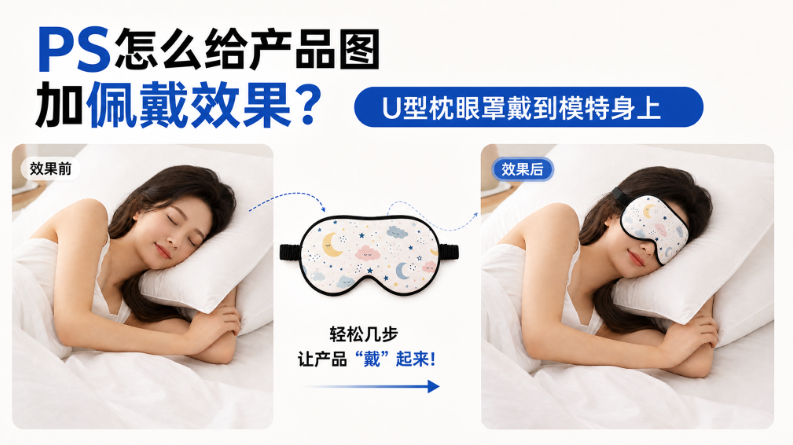
PS怎么给产品图加佩戴效果?U型枕眼罩戴到模特身上

一、佩戴图难在”贴合”两个字

贴合:产品要顺着身体曲线走。U 型枕贴在颈后,弧度和脖子一致;眼罩盖在眼睛上,边缘要跟着眉骨。

遮挡:产品挡住的部分不能露出来,产品被挡住的部分也要交代清楚。比如眼罩的绑带绕到脑后,被头发压住一截,这截不能画出来。

光影:产品在皮肤上要有投影,皮肤在产品边缘要有轻微压痕。没有这两样,就是贴纸。

比例:产品的尺寸要和模特的头、颈、肩对得上。U 型枕在图上像个小围脖,或者大得像救生圈,都不行。

二、双图上传:产品和模特分开给

StartAI 插件的【Banana 修图 V3】支持一次上传两张图:

1、PS 打开模特图,Ctrl+J 复制备份;

2、顶部【增效工具】打开 StartAI 面板,选【Banana 修图 V3】;
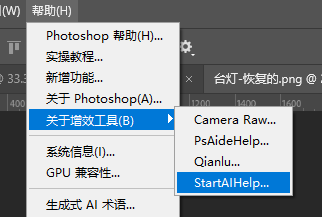
顶部【增效工具】打开 StartAI 面板

3、第一张上传产品图,第二张上传模特图;

4、提示词写清”图1的模特戴着图2的眼罩,保持眼罩的细节与结构一致”;
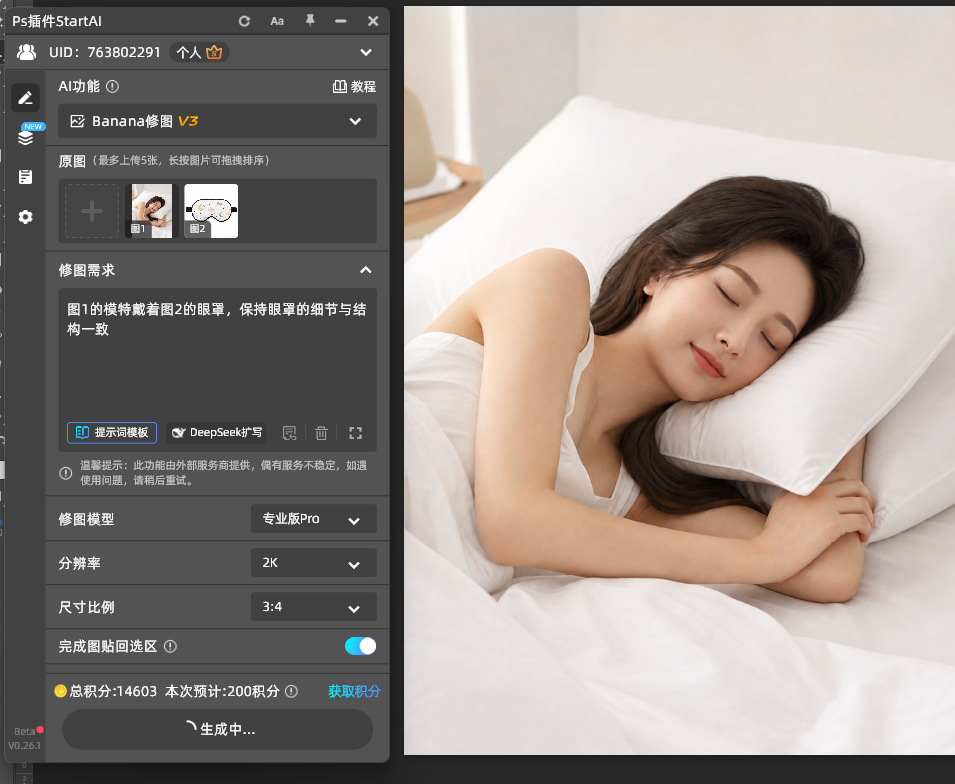
StartAI插件Banana修图V3双图上传产品佩戴效果提示词

5、参数选 Pro 专业版、2K,开启【完成图贴回选区】,点【立即生成】;

6、结果回写为新图层。
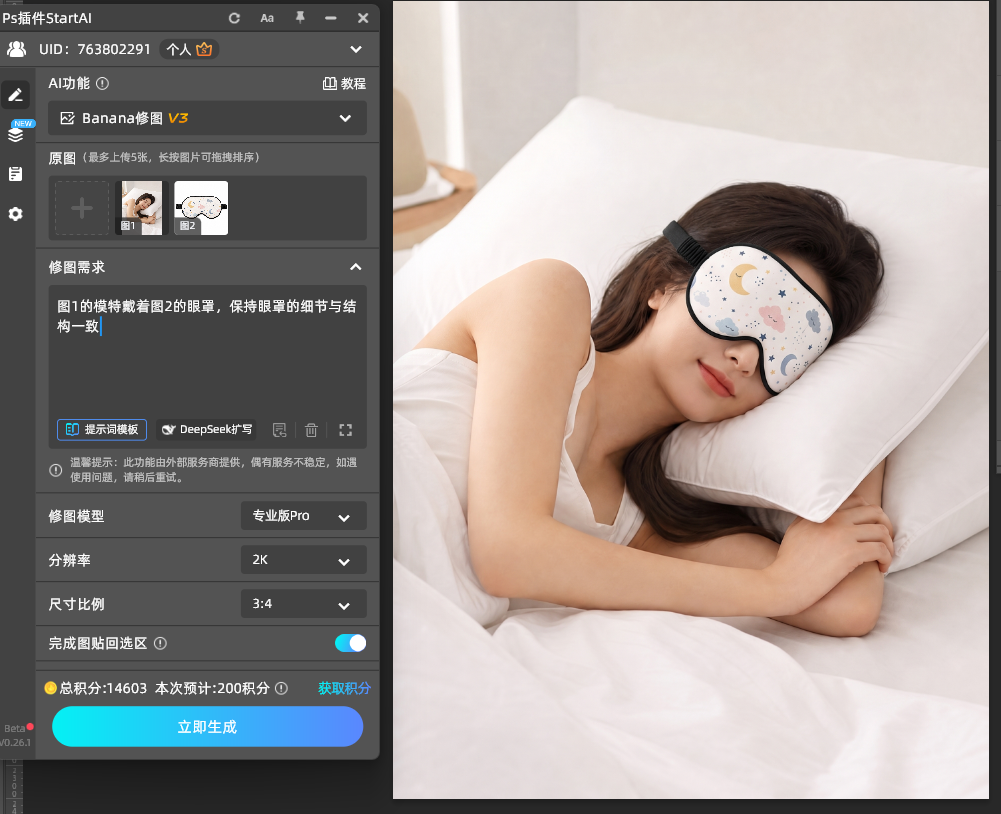
产品佩戴效果图检查贴合遮挡比例与边缘

为什么不让 AI 自己生成模特?因为佩戴类产品对”佩戴位置”要求很精确,自己生成模特,脖子长短、头型、发型都不可控,产品十有八九戴歪。用真实模特图打底,成功率高一截。

立即使用StartAI:【点此一键下载StartAI插件】;

邀请码:FbgLJW,立领100积分,使用核心功能!

四、验收看四处

第一处:贴合。 产品有没有”浮”在皮肤上。贴合的边缘是压下去的,浮着的边缘有一条清晰的缝。

第二处:遮挡。 产品挡住的部分有没有漏出来,产品该被挡住的部分有没有画出来。这两头都要看。

第三处:比例。 产品和头、颈、肩的比例。拿模特的眼睛宽度当尺子,量一下产品的宽度,比例差太多就是错的。

第四处:边缘。 产品边缘和皮肤交界处有没有白边、硬边、光晕。佩戴图的边缘比手持图长得多,任何一处不干净都显眼。

五、哪些产品适合,哪些别碰

适合:U 型枕、眼罩、耳机、发带、帽子、围巾、口罩——这些产品形状稳定、佩戴位置固定。

要谨慎:项链、耳环这类小件。产品太小,AI 生成的精细度撑不住,而且金属反光在皮肤上很难自然。这类还是实拍更稳。

别碰:需要”换掉模特身上原有衣物”的。那属于换装,不是加佩戴,做法完全不同。

六、小结

佩戴图的核心是贴合。产品和身体不是”放上去”,是”贴上去”。

用 StartAI 插件的【Banana 修图 V3】:双图上传——产品图 + 模特图,提示词写清产品不变、佩戴位置、贴合遮挡、光影,选 Pro 加 2K,点【立即生成】。

验收四处:贴合、遮挡、比例、边缘。这四处过了,佩戴图才像真的戴上去了。

立即使用StartAI:【点此一键下载StartAI插件】;

邀请码:FbgLJW,立领100积分,使用核心功能!

更多教程:StartAI插件的个人空间-StartAI插件个人主页-哔哩哔哩视频

PS怎么给产品图加佩戴效果?U型枕眼罩戴到模特身上

U 型枕、眼罩、耳机、发带这类产品,白底图看不出效果——它们的好用与否,全在”戴上去的那一下”。

手工做佩戴图,比手持图更难。手持是产品和手一个接触点,佩戴是产品和身体一大片接触面:要贴住、要压出形变、要挡住一部分身体、还要跟着脖子和头的弧度走。任何一处不对,图就假。

PS怎么给产品图加佩戴效果?U型枕眼罩戴到模特身上

一、佩戴图难在”贴合”两个字

贴合:产品要顺着身体曲线走。U 型枕贴在颈后,弧度和脖子一致;眼罩盖在眼睛上,边缘要跟着眉骨。

遮挡:产品挡住的部分不能露出来,产品被挡住的部分也要交代清楚。比如眼罩的绑带绕到脑后,被头发压住一截,这截不能画出来。

光影:产品在皮肤上要有投影,皮肤在产品边缘要有轻微压痕。没有这两样,就是贴纸。

比例:产品的尺寸要和模特的头、颈、肩对得上。U 型枕在图上像个小围脖,或者大得像救生圈,都不行。

二、双图上传:产品和模特分开给

StartAI 插件的【Banana 修图 V3】支持一次上传两张图:

1、PS 打开模特图,Ctrl+J 复制备份;

2、顶部【增效工具】打开 StartAI 面板,选【Banana 修图 V3】;

顶部【增效工具】打开 StartAI 面板

3、第一张上传产品图,第二张上传模特图;

4、提示词写清”图1的模特戴着图2的眼罩,保持眼罩的细节与结构一致”;

StartAI插件Banana修图V3双图上传产品佩戴效果提示词

5、参数选 Pro 专业版、2K,开启【完成图贴回选区】,点【立即生成】;

6、结果回写为新图层。

产品佩戴效果图检查贴合遮挡比例与边缘

为什么不让 AI 自己生成模特?因为佩戴类产品对”佩戴位置”要求很精确,自己生成模特,脖子长短、头型、发型都不可控,产品十有八九戴歪。用真实模特图打底,成功率高一截。

立即使用StartAI:【点此一键下载StartAI插件】;

邀请码:FbgLJW,立领100积分,使用核心功能!

四、验收看四处

第一处:贴合。 产品有没有”浮”在皮肤上。贴合的边缘是压下去的,浮着的边缘有一条清晰的缝。

第二处:遮挡。 产品挡住的部分有没有漏出来,产品该被挡住的部分有没有画出来。这两头都要看。

第三处:比例。 产品和头、颈、肩的比例。拿模特的眼睛宽度当尺子,量一下产品的宽度,比例差太多就是错的。

第四处:边缘。 产品边缘和皮肤交界处有没有白边、硬边、光晕。佩戴图的边缘比手持图长得多,任何一处不干净都显眼。

五、哪些产品适合,哪些别碰

适合:U 型枕、眼罩、耳机、发带、帽子、围巾、口罩——这些产品形状稳定、佩戴位置固定。

要谨慎:项链、耳环这类小件。产品太小,AI 生成的精细度撑不住,而且金属反光在皮肤上很难自然。这类还是实拍更稳。

别碰:需要”换掉模特身上原有衣物”的。那属于换装,不是加佩戴,做法完全不同。

六、小结

佩戴图的核心是贴合。产品和身体不是”放上去”,是”贴上去”。

用 StartAI 插件的【Banana 修图 V3】:双图上传——产品图 + 模特图,提示词写清产品不变、佩戴位置、贴合遮挡、光影,选 Pro 加 2K,点【立即生成】。

验收四处:贴合、遮挡、比例、边缘。这四处过了,佩戴图才像真的戴上去了。

立即使用StartAI:【点此一键下载StartAI插件】;

邀请码:FbgLJW,立领100积分,使用核心功能!

更多教程:StartAI插件的个人空间-StartAI插件个人主页-哔哩哔哩视频

产品

千鹿AI 千鹿Pr助手 千鹿AI助手 PsAide

专题广场

StartAI教程 StartAI提示词库 产品精修 Ps抠图 Nano Banana Pro Ps2026 Ps去水印 Ps快捷键

服务

帮助中心 最新功能 服务条款 会员中心 Ps教程 官方博客

联系我们

info@istarry.com.cn




